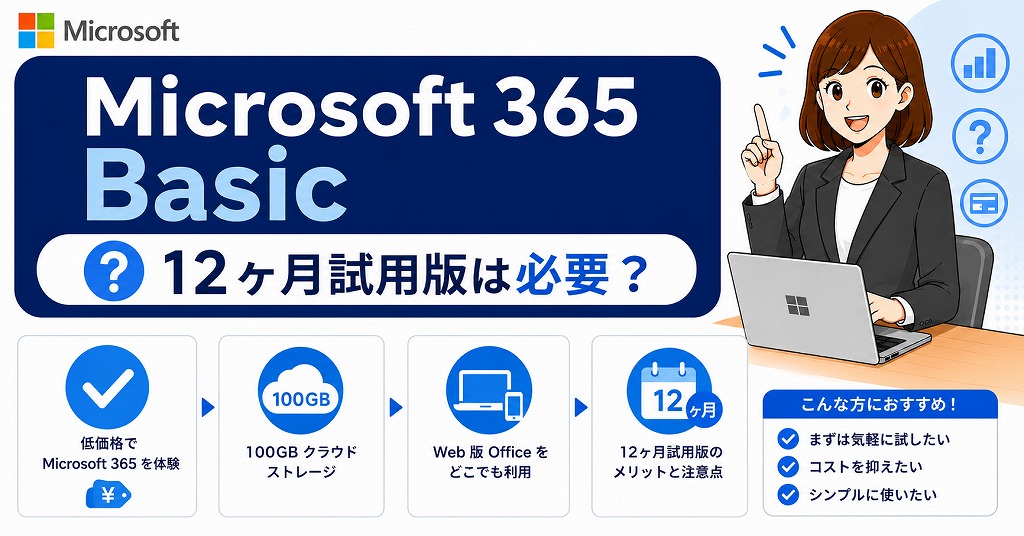
新しいパソコンを購入した際、「Microsoft 365 Basic 12ヶ月試用版」という案内が表示されて戸惑っていませんか?
 アドバイザーより
「Office搭載のパソコンを買ったのだから、これも1年間無料でOfficeが使える特典なのかな?」と思うかもしれませんが、実はこの試用版にWordやExcelなどのデスクトップ版Officeアプリは含まれていません。
本記事では、日頃から多数のOffice搭載PCをレビューしている筆者が、Microsoft 365 Basicで「できること・できないこと」を分かりやすく解説します。


 ポチップ
ポチップ
私が普段パソコン教室や初期設定サポートを行う中で、「解約したつもりなのに、1年後にしっかり課金されていた」というご相談をいただくケースが後を絶ちません。その一番の原因は、「最後まで手続きが完了していないのに画面を閉じてしまった」というミスです。
Microsoftの解約画面は少し複雑に作られており、「キャンセル」を押した後も、「本当にキャンセルしますか?」「特典を維持しませんか?」といった引き留め画面が何度か続きます。
アドバイザーより日々パソコンの設定を代行しているプロの目から見ても「少し分かりにくいな」と感じる導線ですので、手順通りに落ち着いて最後まで進めることが重要です。
Microsoft 365 Basic 12ヶ月試用版とは?(サービス内容の要点)
ポイントまとめ
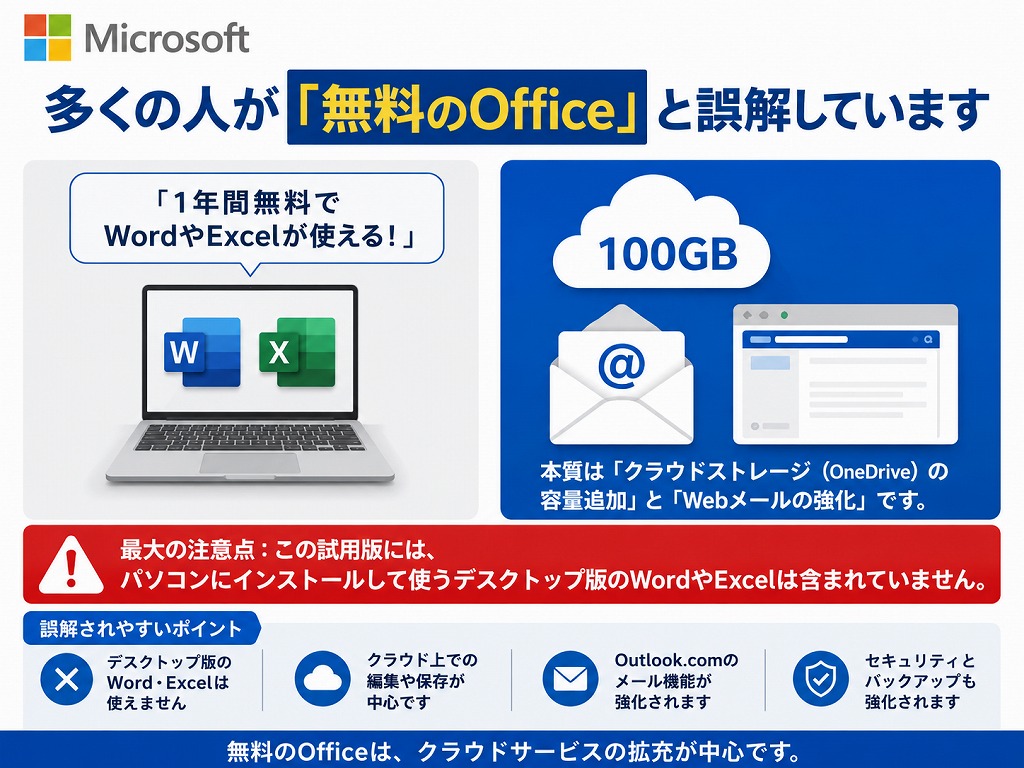
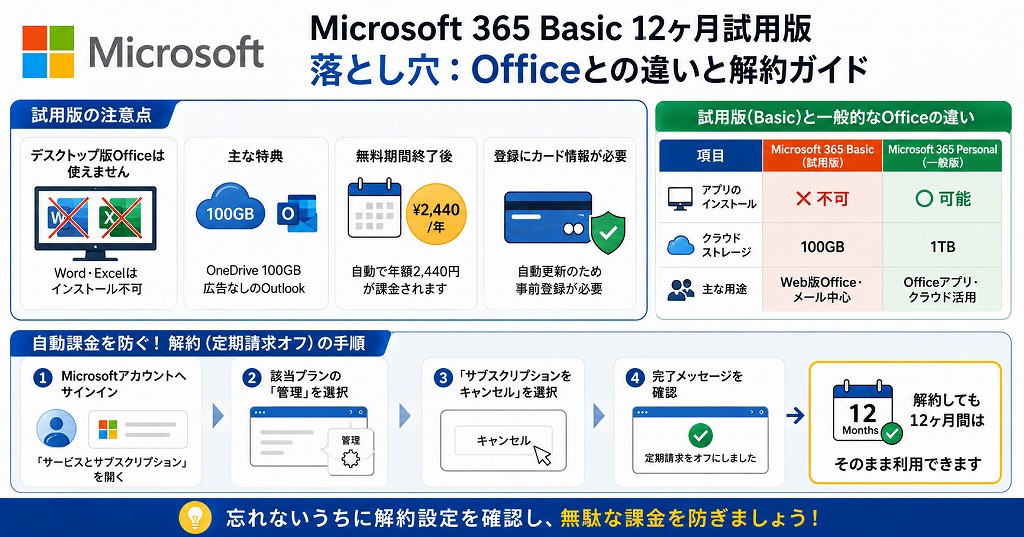
- WordやExcel、PowerPointなどのOfficeアプリをパソコンにインストールすることはできない
- OneDriveの容量(100GB)と、広告なしOutlookを追加するサービス
- 無料期間終了後は、自動的に年額2,440円の課金が始まる
Microsoft 365 Basic 12ヶ月試用版とは、主にOfficeが搭載された一部のパソコンに付属している、1年間無料で利用できるクラウドサービスの体験プランです。
多くの人が「Officeの体験版」と誤解しがちですが、本質は「OneDrive(クラウドストレージ)の容量追加」と「Outlookメールの強化」をメインとしたサブスクリプションサービスです。そのため、パソコンにWordやExcelをインストールして本格的な作業を行いたい方のためのものではありません。
「Microsoft 365 Basic サブスクリプションを確認する」辞退するとどうなる?
できること・できないこと比較
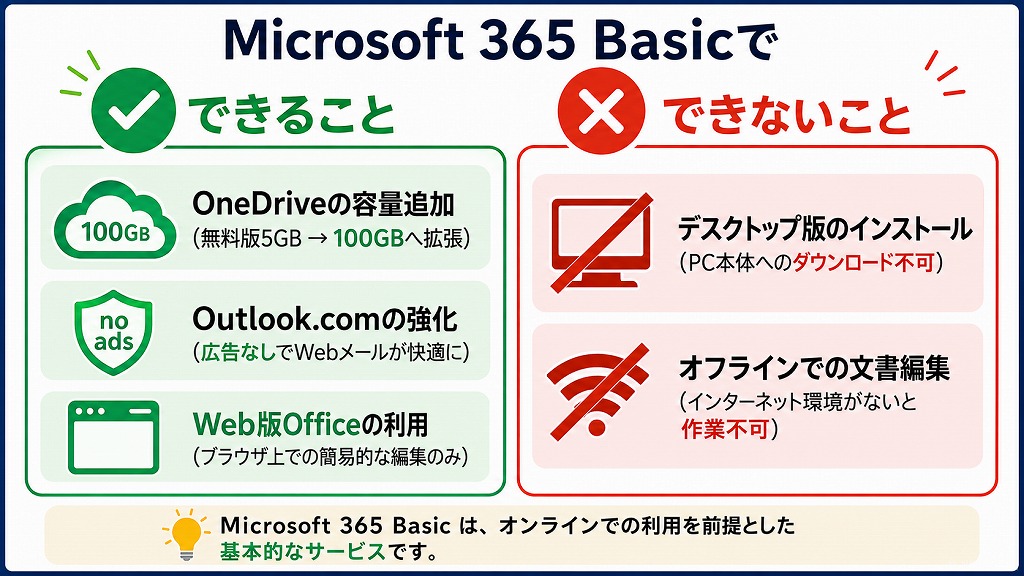
「Officeアプリが使えないなら、一体何ができるの?」という疑問に答えるため、機能の〇✕表を用意しました。
| 機能・サービス | できること(〇) できないこと(✕) | 補足・詳細 |
|---|---|---|
| OneDriveの 容量追加 | 〇 (100GB) | 無料版(5GB)から100GBへ 大幅に拡張されます。 |
| Outlook.comの 強化 | 〇 (広告なし) | Web上のOutlookメールが 広告なしで快適に使えます。 |
| セキュリティ機能 | 〇 (復元サポート) | OneDrive上のファイル共有や、 ランサムウェア検出・復元が可能です。 |
| Web版Officeの 利用 | 〇 (ブラウザ上のみ) | ブラウザで簡易的な Word/Excelの編集は可能です。 |
| デスクトップ版Officeの インストール | ✕ (インストール不可) | パソコン本体にWordやExcelを ダウンロードして使うことはできません。 |
| オフラインでの 文書編集 | ✕ (利用不可) | インターネットに繋がっていない状態での 編集はできません。 |
アドバイザーよりこのように、「パソコンにOfficeをインストールしてオフラインでもガッツリ仕事に使いたい」という要望には応えられないのが最大の注意点です。
料金プランと2年目以降の注意点
| 項目 | Microsoft 365 Basic |
|---|---|
| 価格(年額) | 2,440円 |
| 価格(月額) | 260円 |
アドバイザーより注意したいのは、「試用版の登録時にクレジットカード情報の登録が必須」という点です。
つまり、12ヶ月が経過する前に手動で解約手続きを行わなければ、自動的にクレジット決済で2年目の料金が引き落とされてしまいます。「気づかないうちに課金されていた」というトラブルを防ぐためにも、不要だと感じたら早めの解約が必要です。
【マイクロソフト公式】Microsoft 365 Basic プラン&価格
利用を開始する手順と必要なもの
「Officeはインストールできなくても、まずは100GBのクラウド容量を無料で試してみたい!」という方向けに、利用開始の手順を解説します。
Microsoftアカウントの準備
試用を始める前に、以下の2点を準備してください。
- Microsoft アカウント(無料) 持っていない場合は、事前にマイクロソフトの公式サイトなどで無料で作成しておく必要があります。
- クレジットカード情報 2年目以降の自動更新に備え、支払い方法の登録が必須条件となっています。カード情報を登録せずに試用版だけを利用することはできません。
アドバイザーよりまた、「パソコンの初期セットアップから180日以内」に試用を開始しないと、権利が消滅して利用できなくなるため注意しましょう。
初期セットアップからの有効化手順
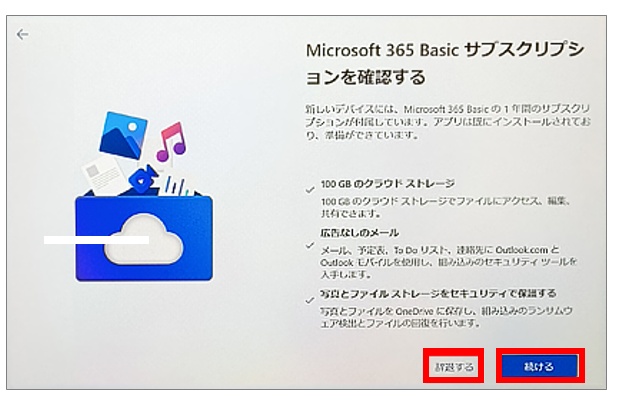
「辞退する」を選んでしまった場合の復元方法
- パソコン内の「Microsoft Store」アプリを起動します。
- 画面左下にある「ライブラリ」アイコンをクリックします。
- メニューから「デバイスに含まれる」を選択します。
- 「Microsoft 365 Basic」の項目が表示されるので、「要求する」ボタンをクリックし、画面の指示に従ってアカウントと支払い設定を完了させてください。
 ポチップ
ポチップ
【重要】Microsoft 365 Basic の解約方法
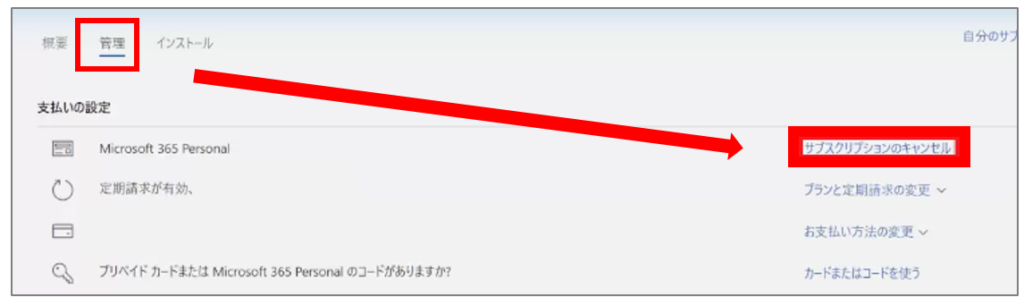
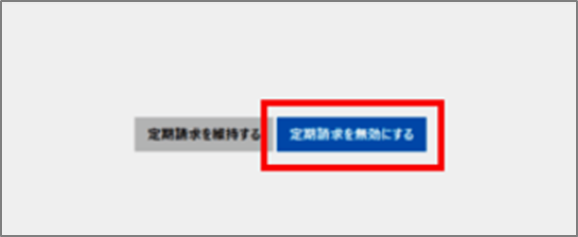
「試しに使ってみたけれど、100GBも容量はいらない」「自動でお金が引き落とされるのを防ぎたい」という場合は、無料期間中に解約(定期請求の無効化)手続きを行いましょう。
解約を忘れると自動課金されるので注意
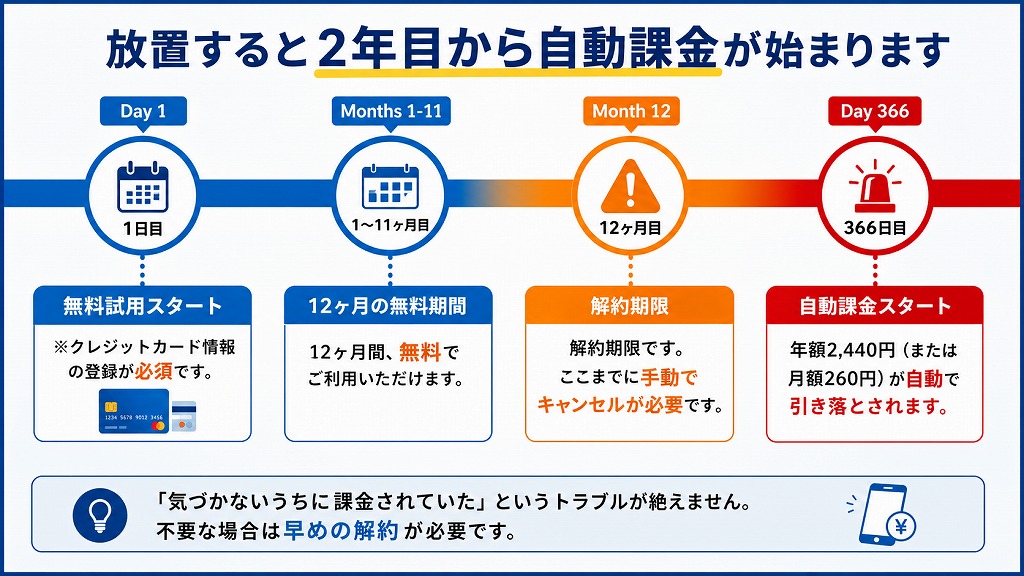
途中で解約手続きを行っても、通常は12ヶ月の期限が切れるまではそのまま無料でサービスを利用できます。「忘れないうちに早めに手続きを済ませておく」のが賢い選択です。
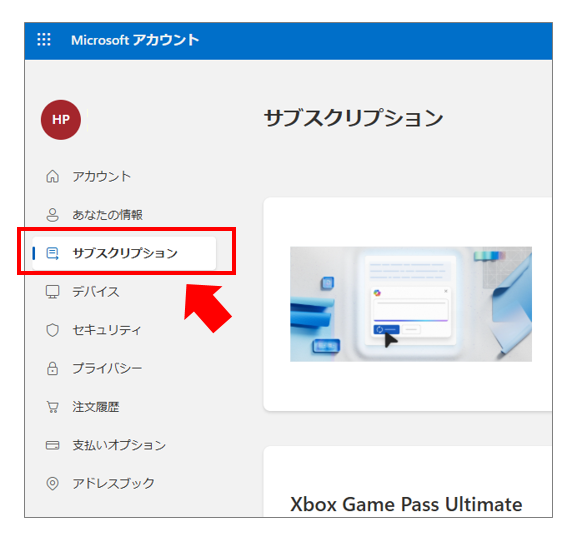
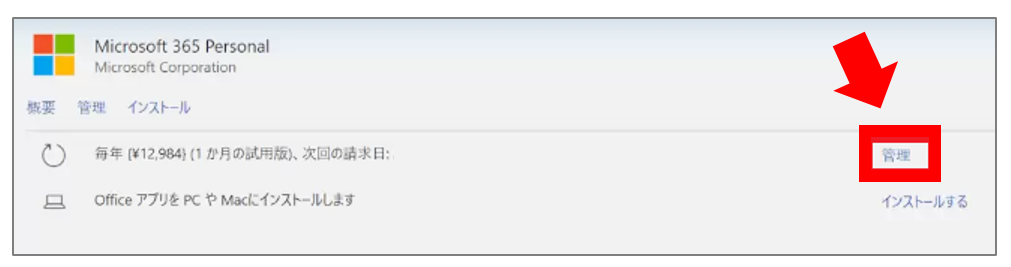
Microsoft 365 Basic の解約方法(キャンセル手順)
解約手続きは、Microsoftのアカウント管理画面から数分で行うことができます。手順は以下の通りです。
 ポチップ
ポチップ
Microsoft 365 を解約して 買い切り Office 2024 へ切り替える方法
既に課金されてしまった場合の返金は可能か?
アドバイザーより「無料期間内に解約するのを忘れていて、いつの間にか2年目の料金が引き落とされていた…」というケースも少なくありません。
すでに課金されてしまった場合でも、条件を満たせば返金される可能性があります。マイクロソフトのサブスクリプション規定では、通常、以下のいずれかに該当する場合に返金の対象となることがあります。
- サブスクリプションの初回購入から30日以内にキャンセルした場合
- 定期請求の自動更新日から30日以内にキャンセルした場合
先ほど解説した手順で「サブスクリプションをキャンセル」を選択した際、対象となる場合は「今すぐキャンセルして返金を受ける」というオプションが画面に表示されます。これを選択すれば、日割り計算等の払い戻し処理が行われます。
もし返金のオプションが表示されない場合や、ご自身の状況が対象になるか分からない場合は、Microsoftの公式サポートへ直接問い合わせて状況を説明することをおすすめします。
解約後、OneDriveに保存したデータはどうなる?
解約して無料版(5GB)に戻っても、すぐにデータが削除されるわけではありません。ただし、5GBを超過している分は新しいファイルの追加や同期ができなくなるため、解約前にパソコン本体や外付けHDDにデータを移行(ダウンロード)しておくことをおすすめします。
デスクトップ版Officeを使いたい場合の代替案
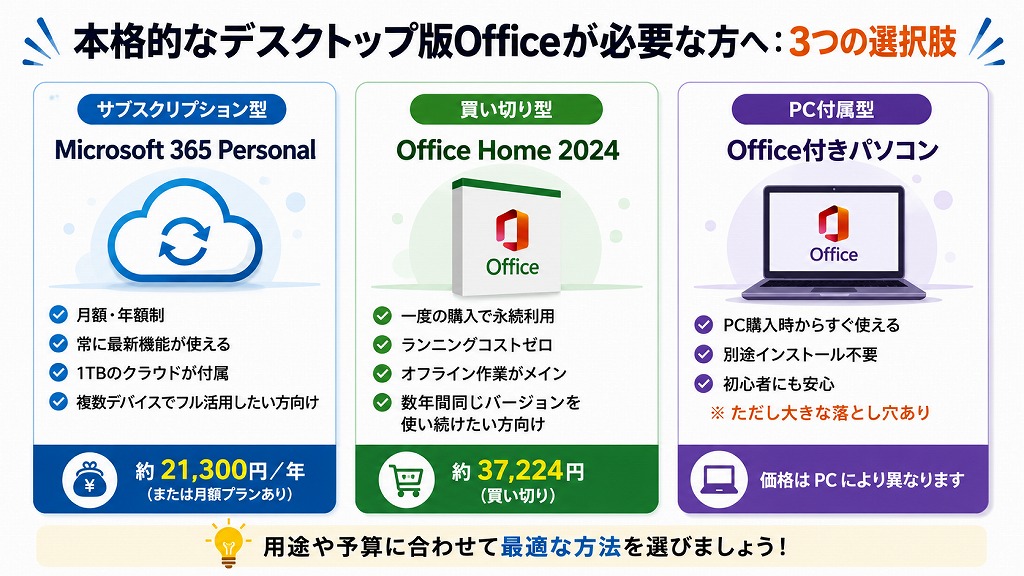
それぞれのメリットとデメリットを比較表にまとめました。
| 選択肢 | メリット | デメリット |
|---|---|---|
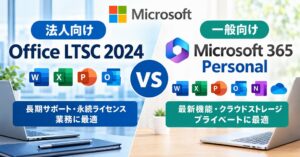
| ① Microsoft 365 (サブスク型) | 常に最新機能が使える スマホ・タブレットでも利用可 大容量クラウド(1TB)付き | 毎月または毎年の支払いが発生 長期利用ではトータルコストが高くなる |
| ② Office 2024 (買い切り型) | 一度の購入で永続的に使える ランニングコストが不要 オフラインに強い | バージョンが固定(新機能が追加されない) サポート期間に上限あり |
| ③ Office付きパソコン | パソコン購入後すぐに使えて手軽 別々で買うより実質的に 安価なことが多い | そのパソコン専用となるため、 他のPCへのライセンス移行ができない |
 アドバイザーより
各プランの詳細と、どのような人にオススメなのかを見ていきましょう。
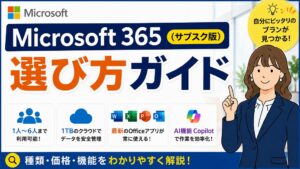
① 常に最新機能を使える「Microsoft 365」(サブスク型)

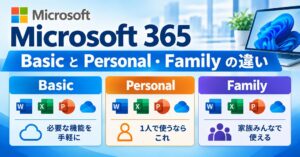
月額または年額で料金を支払い続けることで、常に最新バージョンのOfficeアプリと手厚いクラウド特典を利用できるプランです。個人向けの「Microsoft 365 Personal」や、家族最大6名まで使える「Microsoft 365 Family」などがあります。
Microsoft 365 は、こんな人にオススメ
- 常に最新の機能やセキュリティ状態でOfficeを使いたい方
- パソコンだけでなく、スマートフォンやタブレットでもOfficeをフル活用したい方
- 1TB以上の大容量クラウドストレージ(OneDrive)も同時に確保したい方
- 1〜2年といった短期間だけスポットで利用したい方
Microsoft 365はAmazonセールで安く買う!価格推移と最安値の狙い方
 ポチップ
ポチップ
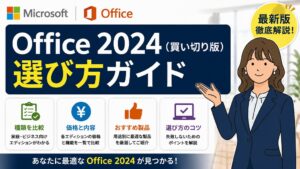
② ランニングコスト不要の「Office 2024」(買い切り型)
一度購入してしまえば、その後は追加料金なしで永続的に使い続けられる昔ながらのライセンス形式です。代表的なものとして、Outlookが含まれない安価な「Office Home 2024」や、ビジネス向けの「Office Home & Business 2024」があります。
Office 2024 は、こんな人にオススメ
- 毎月・毎年のサブスクリプション費用(維持費)を一切払いたくない方
- パソコン2台までにインストールできれば十分という方
- 何年も同じ使い慣れたバージョンを固定で使い続けたい方
- インターネット接続が不安定な場所(完全オフライン環境)で作業することが多い方
買い切り版 Office Home 2024 のセール最安値はどこ?Amazon・楽天・Yahooで安く手に入れる購入方法
ポチップ
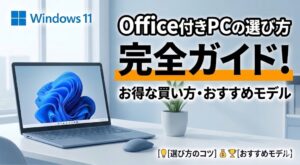
③ 最初から入っている「Office付きパソコン」
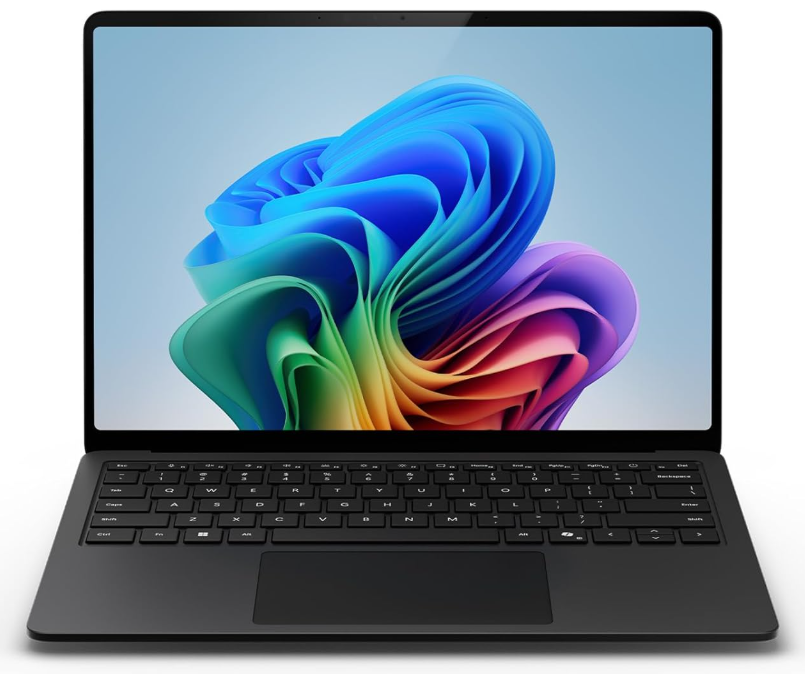
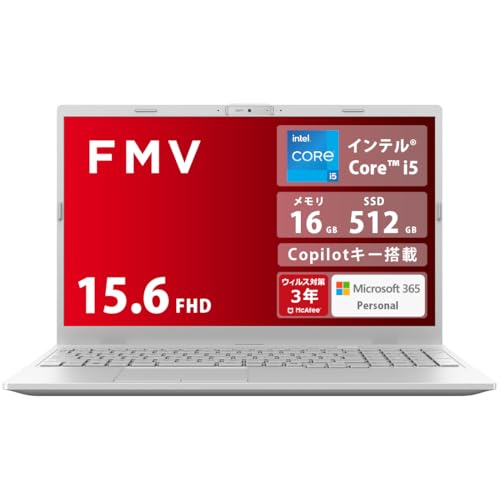
パソコンの本体価格に最初からOfficeのライセンス料金が含まれて販売されているモデルです。別途ライセンスを購入して自分でインストールする手間がかからないため、初心者にとって最もハードルが低い買い方です。
Office付きパソコン は、こんな人にオススメ
- パソコンの買い替え予定があり、初期設定後すぐにOfficeを使い始めたい方
- ライセンスの規約やインストールの手順など、面倒な作業をすべて省きたい方
- パソコンとOfficeをバラバラに買うよりも、セットでお得に揃えたい方
初心者の方にとって一番手軽で選ばれやすい「Office付きパソコン」ですが、プロの視点からは一つだけ「絶対に知っておいてほしいリスク」があります。
それは、「そのパソコンが壊れたり、買い替えたりした場合、Officeの権利も一緒に消滅する(次のPCに引き継げない)」という点です。
アドバイザーより実際のPC買い替えサポートの現場でも、「前のパソコンに入っていたOfficeを新しいパソコンに移したい」というご相談をよくいただきますが、最初から付属しているOfficeは規約上移行できません。
もしあなたが「パソコン本体は安価なものを3〜4年サイクルでこまめに買い替えたい」と考えているなら、PC本体はOffice無しモデルを選び、永続して使い回せる買い切り型の「Office Home 2024」を単体で購入した方が、長期的には数万円単位でコストを抑えられるケースが多いです。
ご自身の「パソコンの買い替え頻度」も考慮して選ぶのが、失敗しないコツです。
ポチップ
Office2024搭載Windows11パソコンおすすめ機種!メーカー別の選び方
 ポチップ
ポチップ

まとめ:Microsoft 365 Basic 12ヶ月試用版は必要か?
- 登録しても良い人: パソコンの重要な写真や書類をクラウド(100GB)に保存しておきたい方、広告なしの快適なOutlookメールを体験してみたい方。
- 登録する必要がない人: 純粋に「WordやExcelを使いたい」と思っている方、クラウド保存に興味がない方。
もしあなたが後者の「Officeを使いたいから」という理由でこの試用版に登録しようとしているなら、それは間違いです。
アドバイザーより大切なデータや作業効率を守るためにも、ご自身の利用スタイルに合わせて、サブスク型の「Microsoft 365 Personal」か、買い切り型の「Office Home 2024」、あるいは「Office付きパソコン」を正しく選択しましょう。
『後でやろう』と放置していると、気づかないうちに年額2,440円の自動引き落としが始まってしまいます。
不要な課金を確実に避けるためにも、すでに試用版に登録している方は、カレンダーに1年後の解約予定日をメモしておくか、忘れないうちに今すぐ自動更新をオフにしておくことを強くおすすめします
サブスク版なら、Microsoft 365 Personal
ポチップ
買い切り型なら、Office Home 2024
ポチップ
Office付きWindows11のPCがお買い得
ポチップ