Office 2024 / Microsoft 365 価格一覧
「自社のOfficeを最新版に更新したいが、以前利用していたオープンビジネスライセンスが見当たらない」とお困りではありませんか。
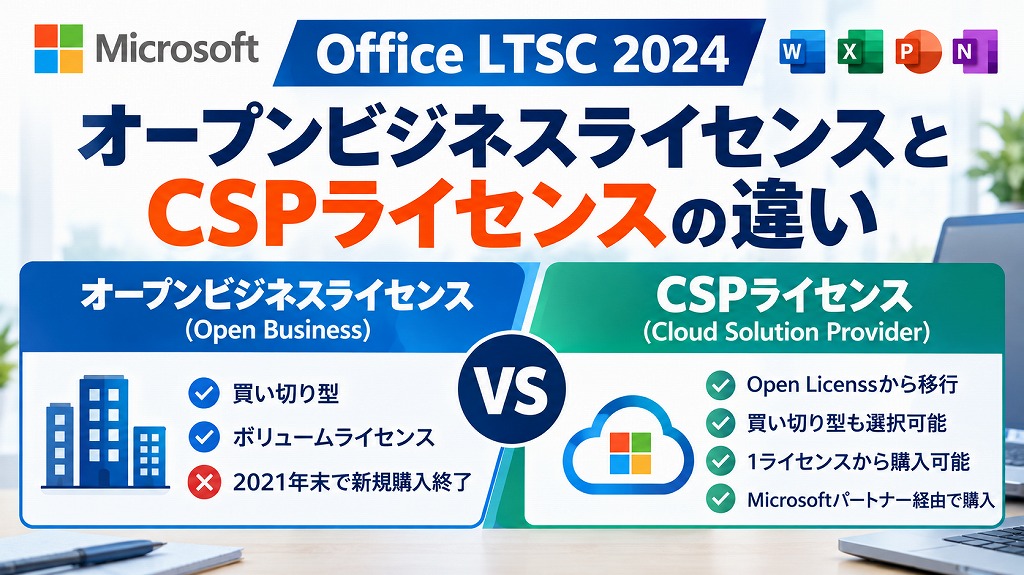
マイクロソフトの法人向けボリュームライセンス「Open Business(オープンビジネス)」は、2021年12月末をもって販売を終了しました。
 アドバイザーより
2024年9月に一般提供が開始された買い切り型の法人向けライセンス「Office LTSC 2024」を導入するには、後継となる「CSP(Cloud Solution Provider)ライセンス」を利用する必要があります。


 ポチップ
ポチップ
法人向け「オープンビジネスライセンス」は販売終了
企業向け永続ライセンスの標準的な購入手段であった「マイクロソフト オープンビジネスライセンス」は、2021年12月末で提供終了となりました。
なお、すでにオープンビジネスライセンスで購入済みのOffice製品(Office 2019や2021など)については、製品自体のサポート終了期限(ライフサイクル)までそのまま継続して利用可能です。現在利用中の製品が突然使えなくなるわけではありません。
オープンビジネスがなくなるとどうなる?
オープンビジネスライセンスの終了に伴い、従来の窓口では以下の手続きが行えなくなりました。
- 新規ライセンスの追加購入ができない:古い契約番号を使ったライセンスの買い増しは不可。
- ソフトウェアアシュアランス(SA)の更新ができない:バージョンアップ権やサポート特典を含むSAの継続契約が終了。
- 新規の管理登録ができない:新規購入分のライセンスを従来のVLSCに追加登録することは不可。
アドバイザーより今後、買い切り版の「Office LTSC 2024」や「Windows Server」などの永続ライセンスを法人として新規導入・追加調達する場合は、後継の「CSPライセンス」へ切り替える必要があります。
結論からお伝えすると、すでにオープンビジネスで購入したOffice(2019や2021など)が今すぐ使えなくなる心配はありません。各製品のサポート期限まではそのまま業務で利用可能です。
ただし、企業のシステム管理現場で実際に多発しているのが「PCの故障や社員増員に伴う、数台だけの買い足し」でのトラブルです。
「過去の契約番号を使って1台だけ追加発注しようとしたら、販売店から受付終了と言われた」「急ぎなのに従来のVLSCからISOファイルをダウンロードして即日セットアップすることができなくなった」というご相談を現場で数多くいただきます。
後継のCSPライセンスへ切り替える場合、従来の「プロダクトキーを入れて終わり」という直感的な運用は通用しません。
アドバイザーより「Microsoft 365管理センターの新規開設」と「展開ツール(ODT)によるコマンドライン導入」という新しい手順をゼロから把握する必要があるため、一時的に情シス担当者の作業工数が跳ね上がる点には注意してください。
一般向けのOffice製品も、法人として問題なく利用可能です
ポチップ
【法人もOK】会社で個人向け買い切り Office 2024 を購入する方法
後継となる「CSPライセンス」とは?
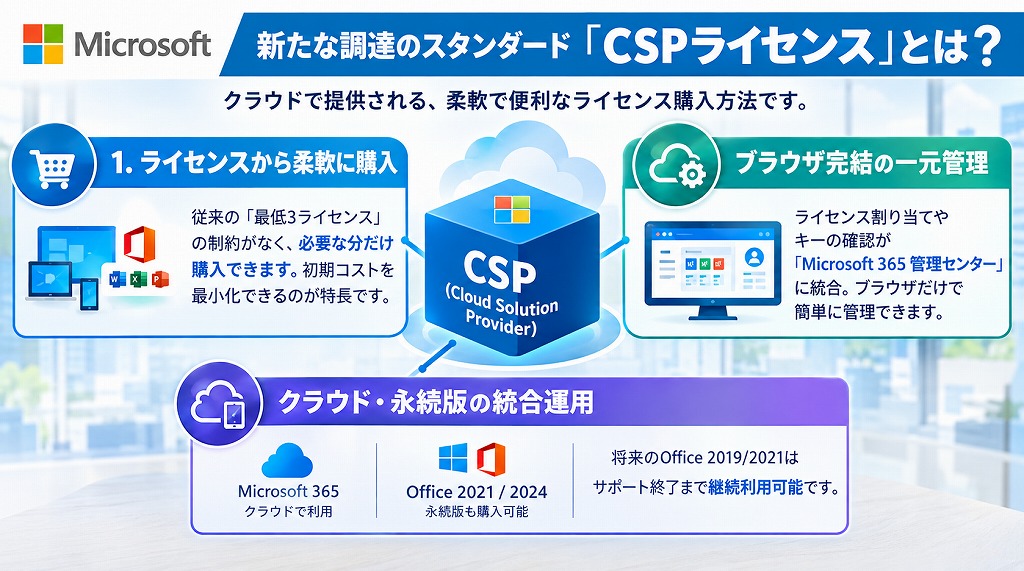
CSP(Cloud Solution Provider)ライセンスとは、マイクロソフト認定の販売パートナーを通じて提供される新しい法人向け調達プログラムです。
CSPライセンスでOffice LTSCを購入するメリット
CSPライセンスを利用してOffice LTSC 2024を導入する主なメリットは以下の3点です。
- 1ライセンスから柔軟に購入可能 オープンビジネスでは初回購入時に「最低3ライセンス」の制約がありましたが、CSPライセンスは1ライセンス単位で発注できます。必要な分だけ無駄なく調達できるため、初期コストを最小限に抑えられます。
- Microsoft 365 管理センターでの一元管理 ライセンスの割り当て、プロダクトキーの確認、インストーラーの入手がすべて「Microsoft 365 管理センター」のWebブラウザ上で完結します。
- クラウド製品と同一テナントでの統合運用 将来的に一部の社員へMicrosoft 365(サブスクリプション)を導入する場合でも、同一の組織アカウント(テナント)内で永続版とクラウド版のライセンス資産をまとめて把握できます。
導入前に知っておくべき注意点
CSPライセンスには多くのメリットがある一方、従来のオープンビジネスとは異なる以下の点に注意が必要です。
- ソフトウェアアシュアランス(SA)が付帯しない CSPで提供されるOffice LTSC 2024には、従来のSA(将来の新バージョンへのアップグレード権)を付加することができません。次の新バージョンが出た際には、再度ライセンスを買い直す必要があります。
- Microsoft 365 テナントの開設が必須 永続版のOfficeのみを使用する場合であっても、ライセンス管理のためにマイクロソフトの組織テナント(xxx.onmicrosoft.com)を作成する必要があります。
- ダウングレード権の適用条件が異なる 以前のオープンビジネスのように無条件で過去バージョンが提供されるわけではなく、製品や提供形態によって利用条件が制限される場合があります。旧バージョンでの運用が前提の場合は事前にパートナーへの確認が欠かせません。
【比較表】オープンビジネスとCSPライセンスの違い
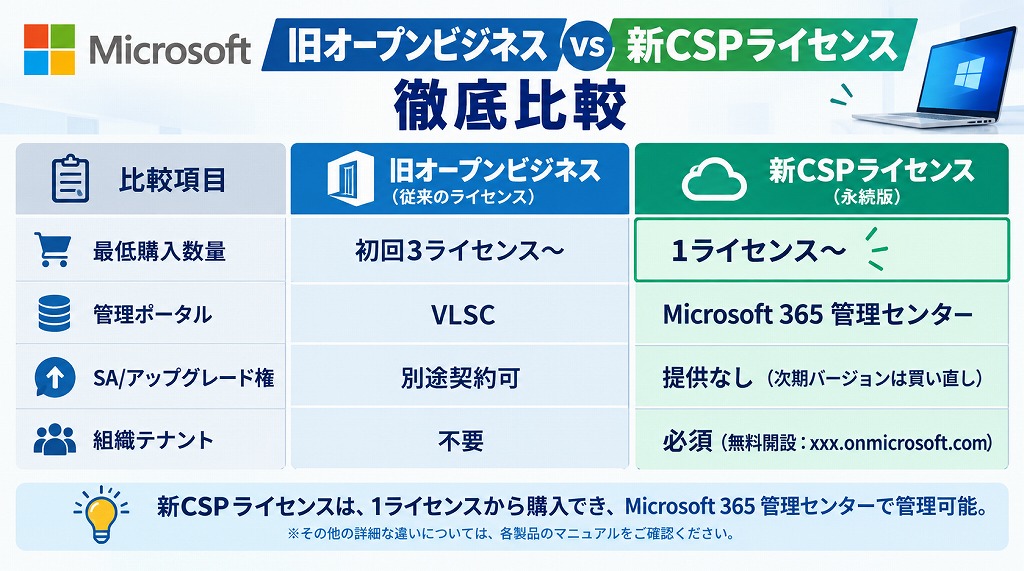
旧来のオープンビジネスライセンスと、現行のCSPライセンスの主要な違いを以下の表にまとめました。
| 比較項目 | 旧オープンビジネス ライセンス | 新CSPライセンス (永続版) |
|---|---|---|
| 提供ステータス | 販売終了 (2021年12月) | 提供中 (現在の標準形態) |
| 購入先 | 一般の IT販社・量販店窓口 | マイクロソフト認定 CSPパートナー |
| ライセンス形態 | 永続ライセンス (買い切り) | 永続ライセンス (買い切り) |
| 最低購入数量 | 初回3ライセンス〜 | 🎖️1ライセンス〜 |
| 管理ポータル | VLSC (Volume Licensing Service Center) | 🎖️Microsoft 365 管理センター |
| ソフトウェア アシュアランス(SA) | 別途契約可 | 提供なし |
| 組織テナント | 不要 | 必要 (無料開設) |
| 機能更新 | なし (セキュリティ修正のみ) | なし (セキュリティ修正のみ) |
【法人】Office LTSC 2024 のダウンロードと XMLインストール方法
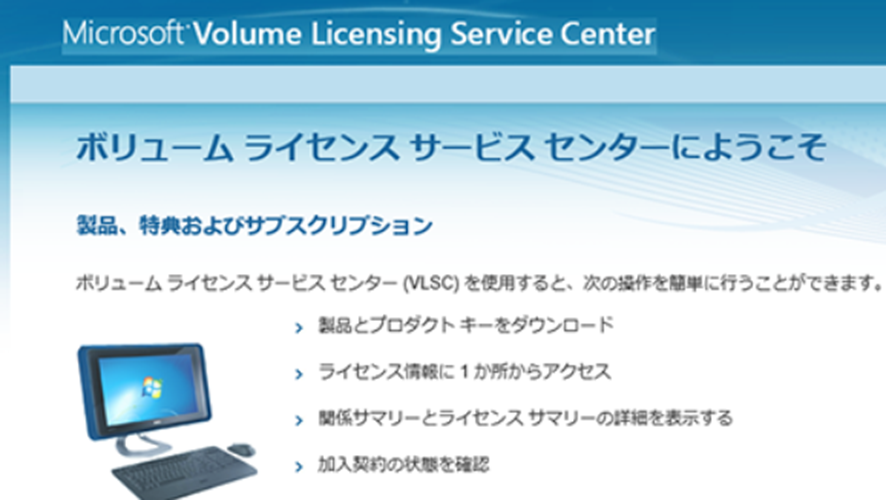
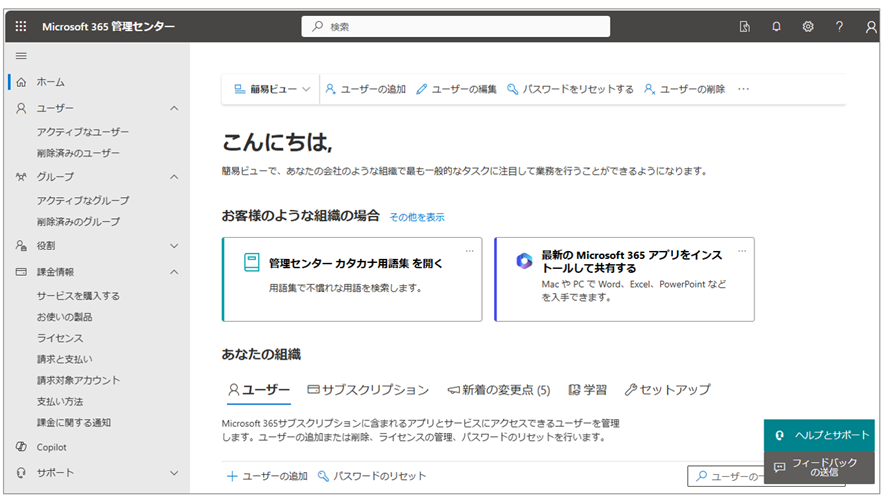
ライセンス管理は「VLSC」から「Microsoft 365 管理センター」へ
これにより、自社の情報システム管理者は、専用ソフトを使わずにブラウザから社内のライセンス保有状況、プロダクトキー、セットアップ用インストーラーへ即座にアクセスできるようになっています。
【一覧】CSPライセンスで提供される主な製品
【型番と価格一覧】Office LTSC 2024版 【法人向け買い切りCSPライセンス購入方法 】
Officeアプリ
- Office LTSC Standard 2024
- Office LTSC Professional Plus 2024
- Office LTSC Standard for Mac 2024
- Word LTSC 2024
- Excel LTSC 2024
- PowerPoint LTSC 2024
- Access LTSC 2024
- Outlook LTSC 2024
- Project Standard 2024
- Visio LTSC Standard 2024
Windows
- Windows 10 Enterprise LTSC 2021 Upgrade
- Windows 10 Enterprise N LTSC 2021 Upgrade
- Windows 11 Pro
- Windows 11 Pro N
Server
- Windows Server Standard Core 2022
- Windows Server CAL 2022
- Windows Server Data Center Core 2022
- Windows Server 2022 External Connector
- Windows Server 2022 Rights Management External Connector
Office LTSC 2024 をCSPライセンスで購入する手順
CSPライセンスによるOffice 2024 LTSCの導入は、認定パートナーを経由して次のステップで進めます。
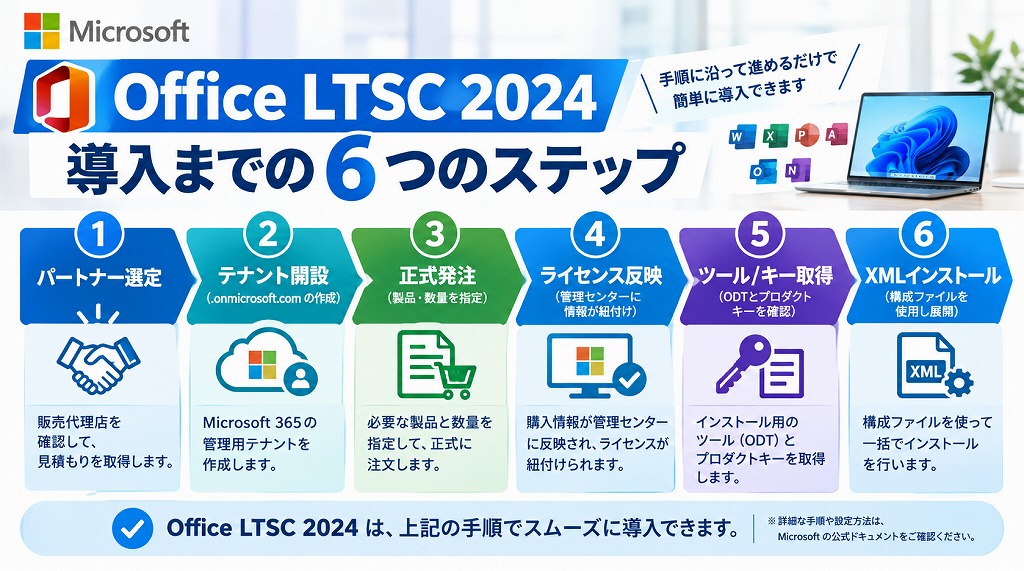
- CSP認定パートナー(販売代理店)の選定と問い合わせ マイクロソフト認定パートナー(大塚商会、ソフトバンク、TD SYNNEXなど)へ見積もりを依頼します。
- CSPアカウント(Microsoft 365 テナント)の開設 自社専用のテナントがない場合は、代理店の案内に沿ってテナント開設手続き(無料)を行います。すでにMicrosoft 365を利用中の場合は既存テナントを利用できます。
- 見積書の確認と正式発注 必要な製品(Office LTSC Standard 2024、Professional Plus 2024など)と数量を指定して注文します。
- ライセンスの納品と管理センターへの反映 発注後、数営業日以内に自社のMicrosoft 365管理センターにライセンス情報が紐付けられます。
- 管理センターから展開ツールのダウンロードとキー取得 管理センターの「課金情報」>「お使いの製品」>「ソフトウェア」から、Office展開ツール(ODT)やプロダクトキー(MAKキー等)を確認します。
- 社内PCへのインストール 構成XMLファイルを設定し、対象の業務用PCへインストールを展開します。
実際の導入支援において、社内担当者が最も高い確率でつまずくのがこの「構成XMLファイルの設定」です。
CSP版のOffice LTSCは、従来のパッケージ版のように「インストーラー(Setup.exe)をダブルクリックして進める」という方法が使えません。コマンドプロンプトからコマンドを実行してインストールを進める仕様のため、XMLファイル内に半角スペースが1つ抜けているだけでエラーとなり、何時間も原因究明に追われる現場をいくつも見てきました。
Office LTSC 2024 をMicrosoft 365 管理センターからインストールする方法
画面上の選択肢(ビット数、除外するアプリ、更新チャネルなど)をマウスでポチポチと選ぶだけで、構文エラーのない完全な構成XMLファイルを自動生成してエクスポートできます。現場での作業時間を大幅に短縮できる必須テクニックです。
法人でも使える一般向けOfficeなら、ネットショップで購入
 ポチップ
ポチップ
一般向け Office 2024 と 法人向け Office 2024 LTSC の違い
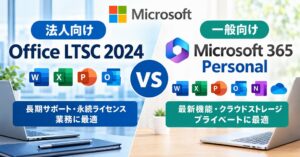
永続版(LTSC)とサブスク版(Microsoft 365)はどちらを選ぶべき?
法人でOffice環境を整備する際、「買い切り型のOffice LTSC 2024」と「サブスクリプション型のMicrosoft 365」の選択基準は以下の通りです。
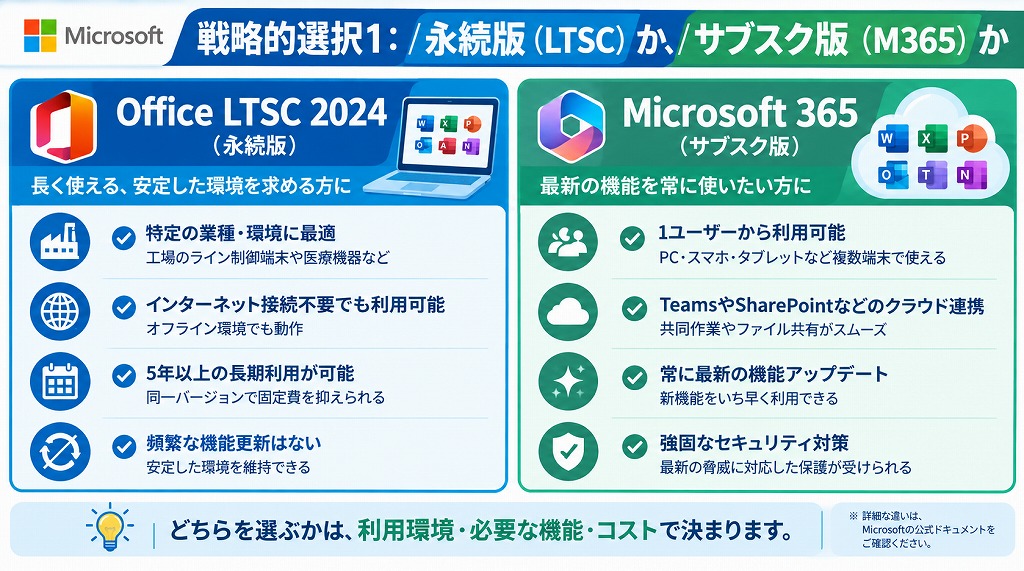
Office 2024 LTSCが適しているケース
- 工場ライン制御用端末や医療機器など、頻繁な機能更新を避けたい端末
- インターネットへの常時接続が制限されているクローズド環境
- 5年以上の長期間、同一バージョンを使い続けて固定費を抑えたい場合
【完全版】Office LTSC Standard 2024とは?価格・法人向けボリュームライセンスの選び方
Microsoft 365(Apps for business等)が適しているケース
- 1人のユーザーがPC、ノートPC、タブレット、スマートフォンなど複数端末で作業する
- Teams、SharePoint、OneDriveなどのクラウド共同作業ツールを活用したい
- 常に最新機能や強固なセキュリティ機能を維持したい
損しないOfficeの買い方完全ガイド!買い切りとMicrosoft 365はどっちがお得?
【小規模導入なら】Office搭載パソコンも選択肢
従業員数数名規模の企業や個人事業主の場合、「CSPライセンスの代理店契約や管理センターの運用は少しハードルが高い」と感じるケースも少なくありません。
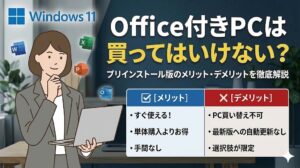
アドバイザーよりそのような場合は、一般向けの「Office Home & Business 2024」があらかじめ搭載された法人向けパソコン(プレインストールPC)を一括調達する方法が非常に手軽です。
- 導入の手間がゼロ:PCが届いたその日からWordやExcel、Outlookが利用可能。
- アカウント管理がシンプル:複雑なテナント管理を意識せず、個別のMicrosoftアカウントで初期設定が可能。
- コストパフォーマンス:PC本体とセットで購入することで、ライセンス単体を後から個別購入するよりも初期費用を抑えられるケースが多い。
自社のPC台数やIT管理体制に合わせて、無理にCSPライセンスへこだわらず、Office付きPCの導入も併せて検討することをおすすめします。
法人向けライセンスの導入を数多くサポートしてきた立場から率直にお話しすると、社内の対象PCが1〜4台程度であれば、無理にCSPライセンスを契約することはおすすめしません。
CSPは「1台から発注できる」という柔軟性がある反面、少人数運用の現場では以下のようなデメリットが重荷になりがちです。
- たった数台のExcelやWordのために、専用の法人テナント(.onmicrosoft.com)を永続管理しなければならない
- 数年後のPCリプレイス時に「管理センターの管理者アカウント情報が社内で分からなくなった」というトラブルが頻発する
- コマンドラインを使った初期セットアップの学習コストが、台数の少なさに対して割に合わない
専任のIT管理者がいない小規模オフィスや個人事業主であれば、複雑なクラウドテナント管理を完全に省ける「Office Home & Business 2024搭載(プレインストール)PC」を一括選定するほうが、導入後のトラブルも少なくトータルの人件費・管理コストを圧倒的に抑えられます。
ポチップ
 ポチップ
ポチップ
まとめ
法人向け永続ライセンス「Office LTSC 2024」は、販売終了となった旧オープンビジネスに代わり、現在は「CSPライセンス」での調達が標準となっています。
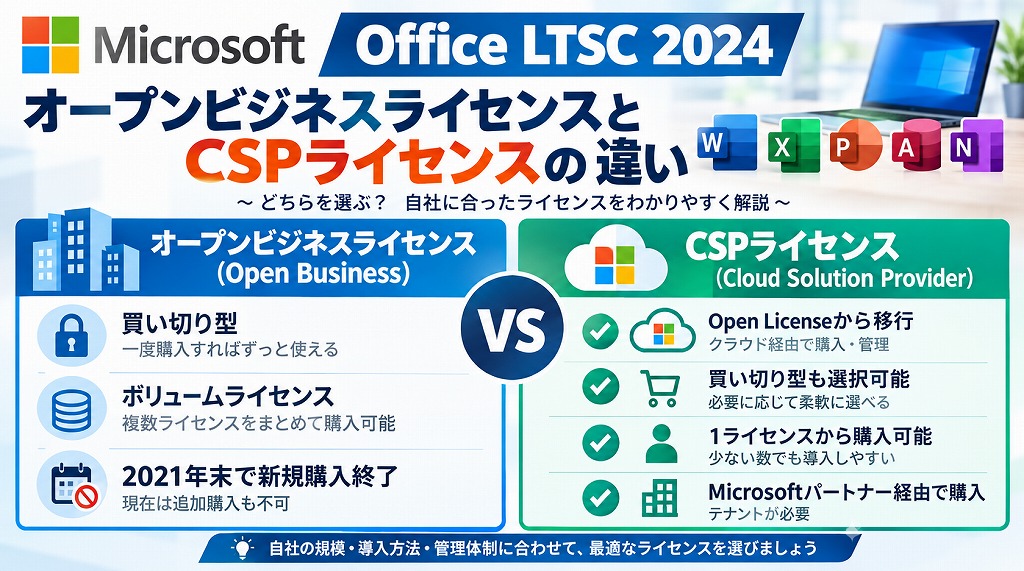
- 初期費用を最適化:1ライセンスから無駄なく購入可能。
- 運用を効率化:Microsoft 365 管理センターで一元管理。
- 調達ルート:マイクロソフト認定のCSPパートナー(販売代理店)経由で購入。
自社のセキュリティ要件やネットワーク環境に合わせて、CSP永続ライセンスとサブスクリプション型(Microsoft 365)のどちらが適しているかを比較検討しましょう。
アドバイザーよりなお、管理工数をかけずに少人数のPC環境をすぐに整えたい場合は、Officeが初めからセットになった「Office付きパソコン」の導入も賢い選択肢です。
自社のPC台数や運用リソースに合わせて、CSP永続ライセンスにするか、手軽なプレインストールPCにするか、最適な導入方法をご検討ください。
 ポチップ
ポチップ