Microsoft 365 / Office 2024 製品価格一覧
 アドバイザーより
「Office LTSC 2024のインストーラー(setup.exe)をダブルクリックしたのに、黒い画面が一瞬出て消えてしまった…」と焦っていませんか?
法人向けの永続ライセンス「Office LTSC 2024」は、個人向け製品とは異なり、Office展開ツール(ODT)と構成ファイル(XML)を使ったコマンドラインでのインストールが必須です。


 ポチップ
ポチップ
Officeの買い方完全ガイド!価格・種類・お得な購入方法を徹底
結論:Office LTSC 2024 インストールの全体手順(5ステップ)
- 古いOffice製品を完全にアンインストールする
- Office展開ツール(ODT)をダウンロードする
- 構成ファイル(configuration.xml)を作成する
- コマンドプロンプトでインストールファイルをダウンロードする(
/download) - コマンドプロンプトでインストールを実行する(
/configure)
インストールの全体像(ODTとは?)
Office LTSC 2024 のインストール手順は、一般向けの Office 2024 や、過去のボリュームライセンス製品(MSI版)とは大きく異なります。
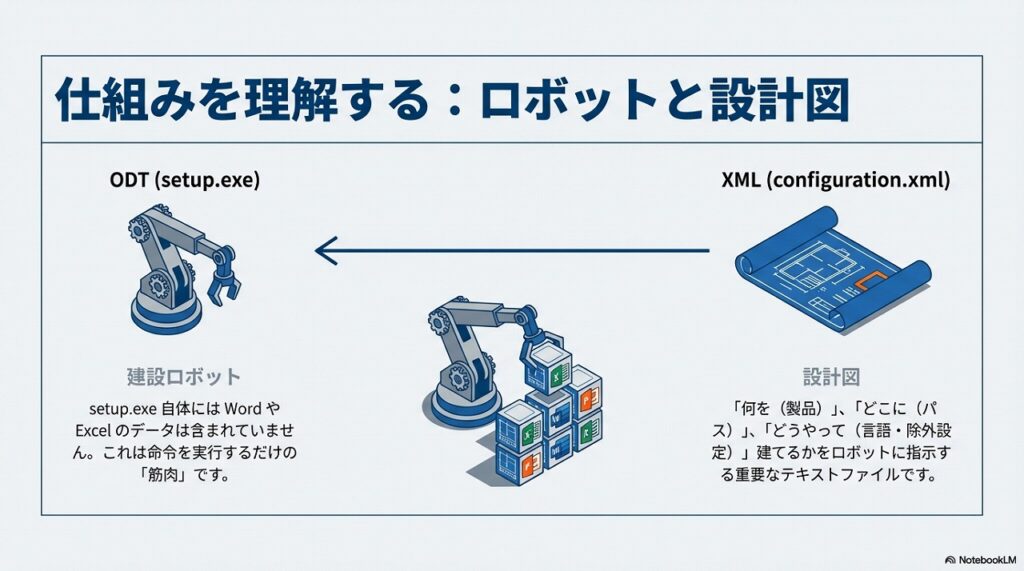
仕組み:ODTとXMLの関係
 アドバイザーより
イメージとしては、「ODT」が建設ロボットで、「XMLファイル」が設計図です。
| 用語 | 役割・概要 |
|---|---|
| ODT (Office Deployment Tool) | コマンドラインからOfficeをダウンロード・展開するための 実行プログラム(setup.exe) |
| XML (configuration.xml) | ODTに「どの製品を・どの言語で・どうインストールするか」を指示する 設計図(テキストファイル)。 |
ODT (Office Deployment Tool)
マイクロソフトが提供する無料のコマンドラインツールです。これ自体にはWordやExcelのデータは含まれていません。指示書(XML)を読み込んで、インターネット上(CDN)から必要なデータを取ってきたり、PCにインストールしたりする役割を持ちます。
XMLファイル (configuration.xml)
「どのアプリを入れるか(ProPlusかStandardか)」「言語は日本語か」「32bitか64bitか」などの指示が書かれたテキストファイルです。
インストールの流れ
Office LTSC 2024 をPCにインストールする流れは次の通りです。
- 旧Officeがあればアンインストール
- マイクロソフトの公式サイトより、Office展開ツール(ODT)をダウンロード
- XML(configuration.xml)ファイルを作成し、プロダクトキーや製品名を記述する
- 修正したXMLファイルをコマンドプロンプトで実行しインストールを行う
 アドバイザーより
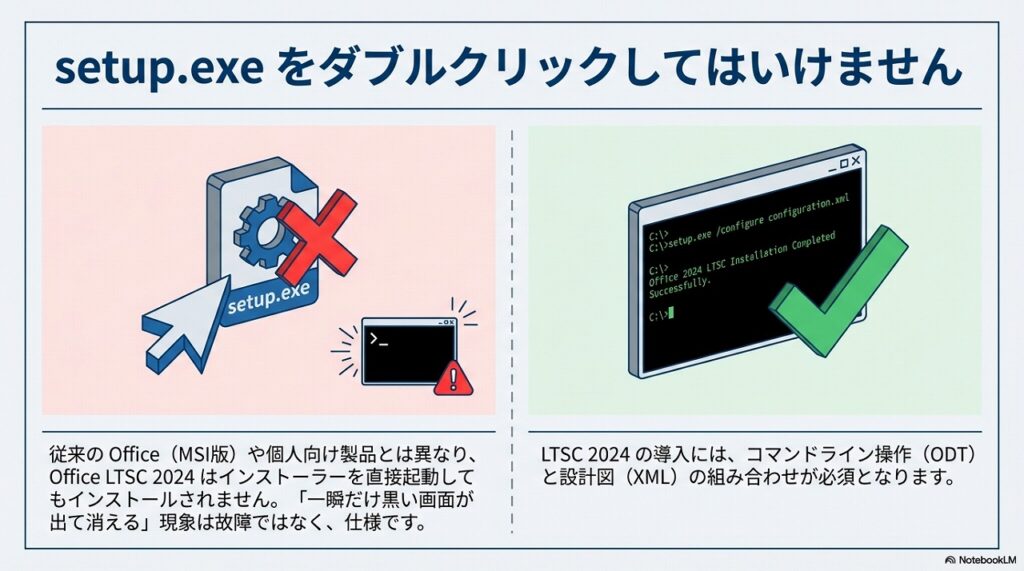
注意:setup.exe はダブルクリックしません
ODTに含まれる setup.exe をダブルクリックしても、一瞬黒い画面が出るだけで何も起きません。これは故障ではなく仕様です。
必ずコマンドプロンプトから命令を送る必要があります。
KMSとMAKの違い
MAKは、各PCが直接Microsoftの認証サーバーへ接続してライセンス認証を行う方式で、小規模な環境に適しています。一方、KMSはKMSホストを介して、5台以上のクライアントPCに対してライセンス認証を行う方式で、大規模環境向けです。MAKは一度認証すれば永続的に利用できますが、KMSは180日ごとに再認証が必要となります。
【法人向け買い切りCSPライセンス】Office 2024 LTSC版 の製品型番・価格一覧
商用利用可でお買い得、Office Home 2024
 ポチップ
ポチップ
インストールに必要な準備
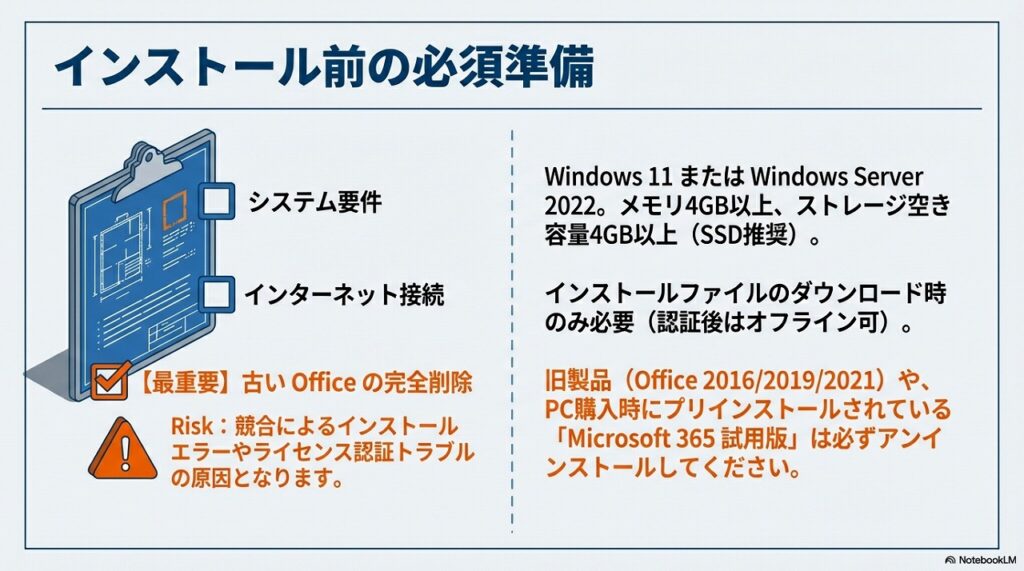
① 仕様要件を満たすパソコン
OS
・Windows 11
・Windows 10(※注意:古い Windows 10 LTSC 2019 はサポート対象外です)
・Windows Server 2025
・Windows Server 2022
メモリ
・4GB ※8GB以上を推奨
ストレージ
・4GB 以上の空き容量 ※SSD推奨
② インターネット接続
インストール時はソフトウェアのダウンロードやライセンス認証のためインターネットの接続が必要となります。認証後はオフラインで利用可能です。
③ プロダクトキー(ライセンス)
Office LTSC 2024 のすべての機能を利用するには、プロダクトキーが必要です。
Office LTSC 2024 の型番と価格一覧 | 法人向けCSPボリュームライセンスの購入方法
④ 古いオフィスのアンインストール
Office LTSC 2024 をスムーズにインストールするには、「古いOfficeの削除」が必要です。
パソコンの中に、以下のソフトが入ったままになっていませんか?
- 旧製品(Office 2019, Office 2021, Office 2016など)
- 購入時に最初から入っていた「Microsoft 365」の試用版(1ヶ月無料版など)
これらが残った状態で新しい Office 2024 をインストールすると、システム内で競合が起き、エラーでインストールが止まったり、ライセンス認証が正しく行われないトラブルが非常に多く発生します。
Office や Microsoft 365 のアンインストール(削除)方法
アドバイザーよりトラブルを避けるため、インストール前に以下の手順で削除(アンインストール)を行ってください。
- Office 2016/2019 を完全にアンインストールする方法
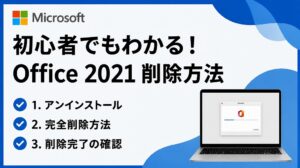
- Office 2021 を完全にアンインストールする方法
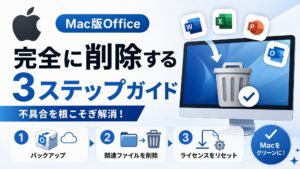
- Mac用の Office と Microsoft 365 を完全に削除する方法
- Microsoft 365 をアンインストールする方法
商用利用可、Microsoft 365 Family
 ポチップ
ポチップ
① Office LTSC 2024 のダウンロード方法
法人向けライセンス「Office LTSC 2024」のインストールファイルをダウンロードする方法は次の通りです。
Office LTSC 2024 のダウンロード方法
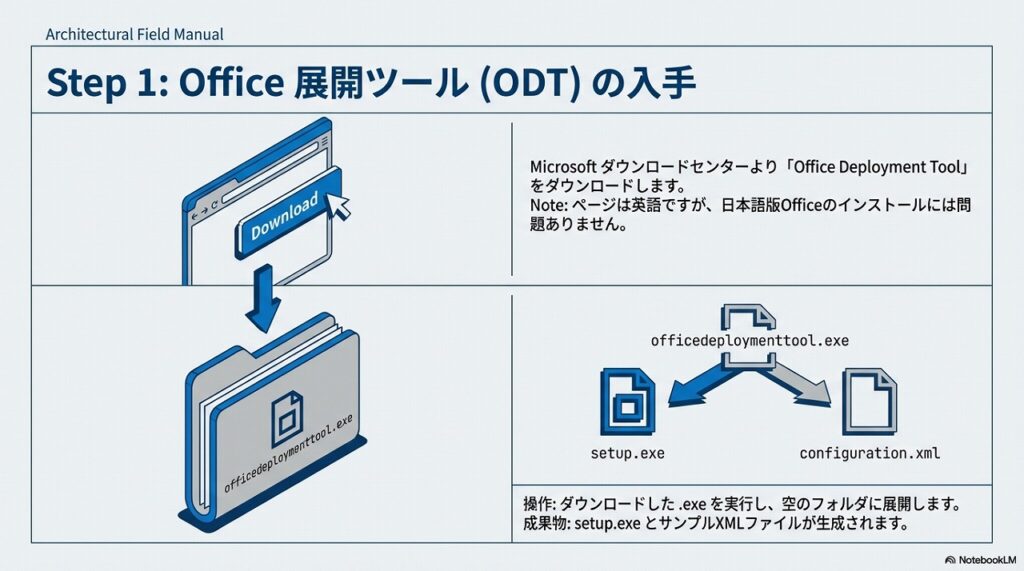
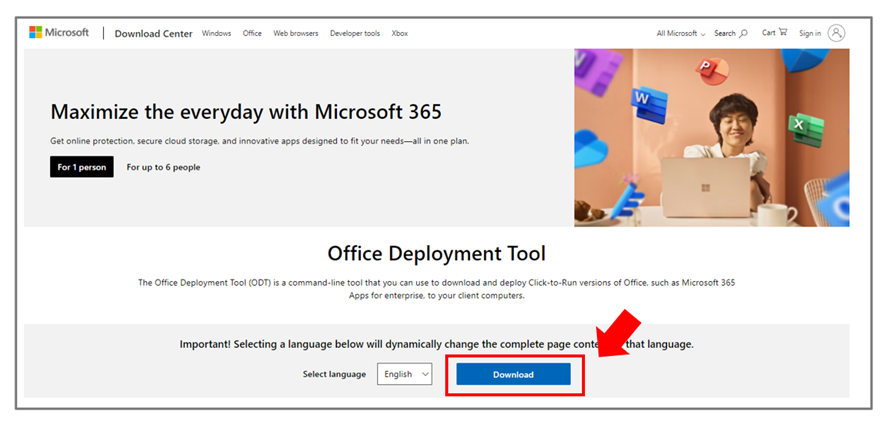
マイクロソフトダウンロードセンターより、Office 展開ツール(Office Deployment Tool)をダウンロード
言語は英語(English)から変更できない仕様のため、そのまま「Download」ボタンより実行ファイルをダウンロードします。
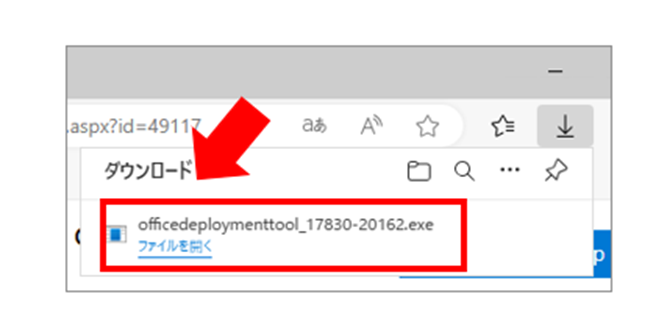
任意のブラウザでダウンロードした「officedeploymenttool_17830-20162.exe」ファイルを実行します。※Windows edgeの場合「ファイルを開く」を選択。
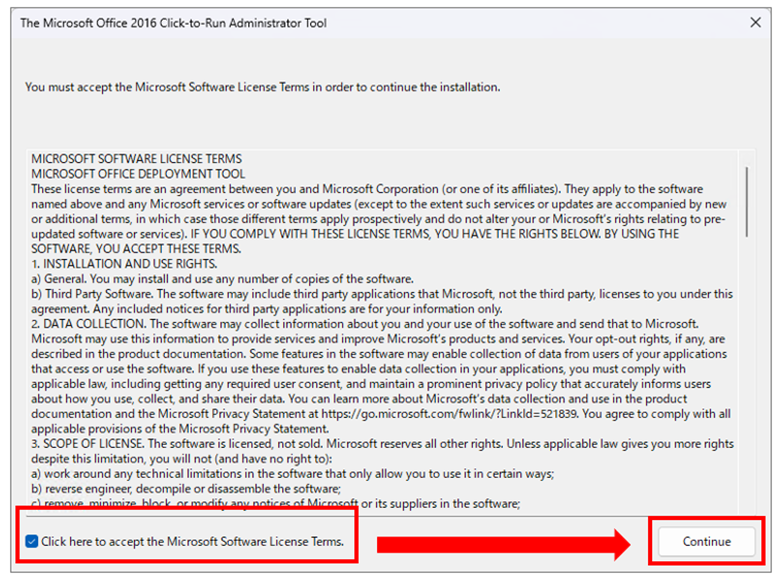
「The Microsoft Office 2016 Click-to-Run Administrator Tool」の画面が起動したら、「Click here to accept theMicrosoft Software License Terms」にチェックを入れて「Continue」を選択します。
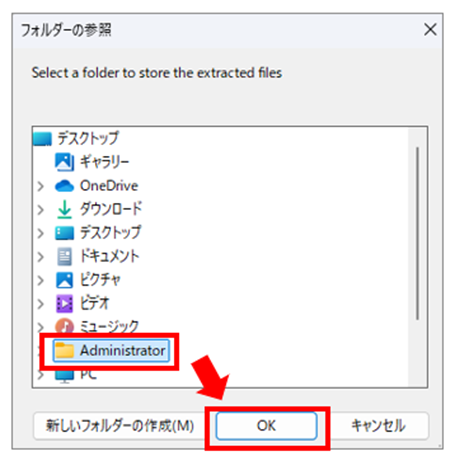
「Administrator」が選択されていることを確認してOKをクリックします。
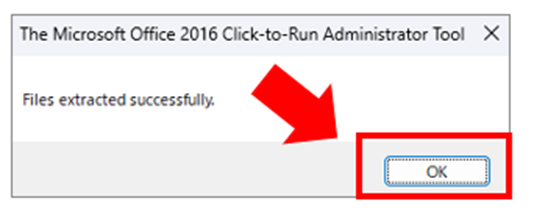
ダウンロードが完了したら「OK」を選択します。
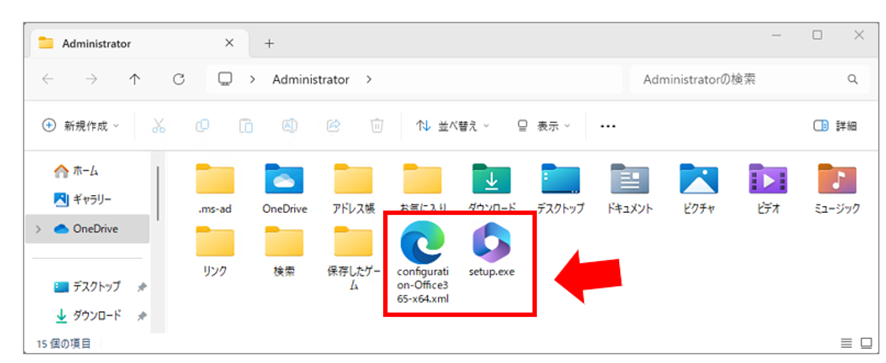
ダウンロード先に「setup.exe」と「configuration-Office365-x64.xml」の2つのファイルがダウンロードできたことを確認します。
② 構成ファイル(configuration.xml)の作成
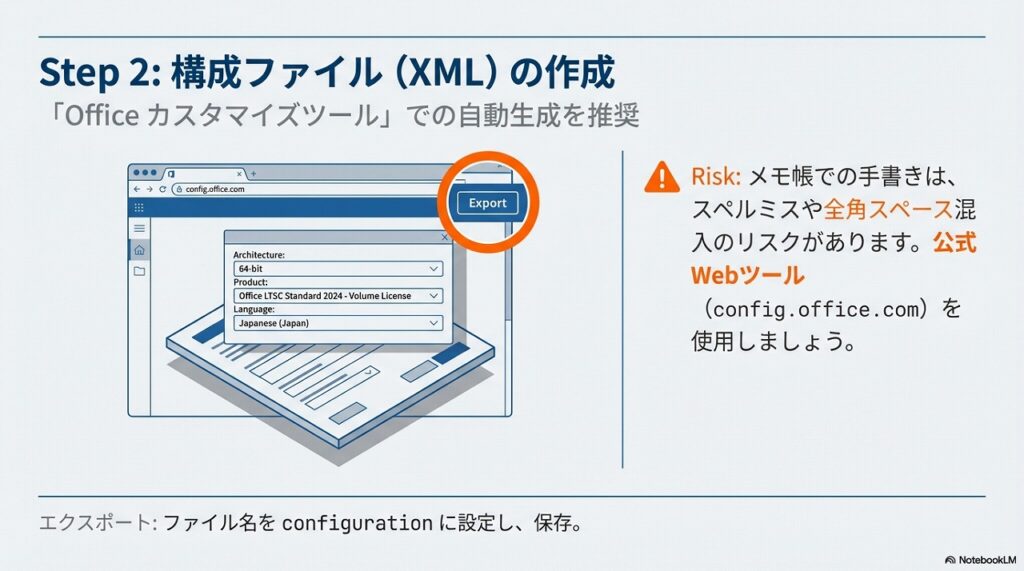
【推奨】Office カスタマイズツールで自動生成
XMLファイルをメモ帳で手書きすると、スペルミスや全角スペースの混入によりエラーが発生しがちです。 マイクロソフト公式のWebツール「Office Customization Tool」を使えば、画面上の選択肢を選ぶだけで、正確なXMLファイルを自動生成できます。
アドバイザーより「Office Customization Tool」は最も確実な方法ですので、こちらの利用を推奨します。
1.Office Customization Tool (config.office.com) にアクセスします。サインインは不要です。
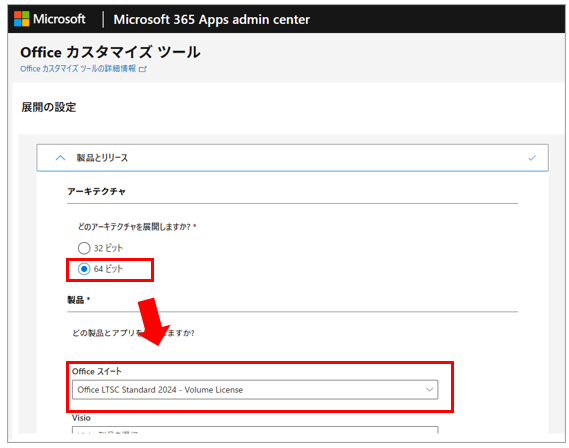
2.製品とリリースより、「アーキテクチャ:64ビット」、「製品:任意の製品」を選択します。
例:Office LTSC Standard 2024 – Volume license
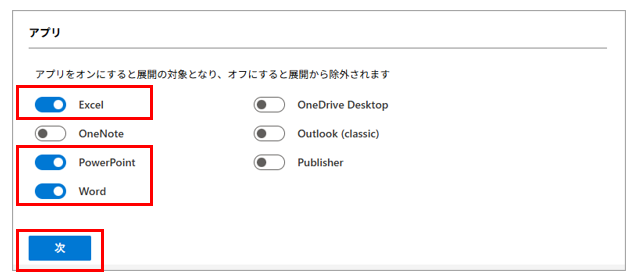
3.アプリよりインストールしたいアプリを選択します。
アドバイザーよりシンプルな最小構成にしたい場合は、Excel/Word/Excel/PowerPointだけ十分です。
4.言語より「日本語 (日本)」を選択します。
5.画面右上の「エクスポート」ボタンをクリックし、次の通り選択します。
既定のファイル形式:「現在の設定を保持する」
ライセンス条項:チェックを入れて同意
ファイル名: configuration と入力し(拡張子は不要)、エクスポートをクリックします。
💡 ヒント: 「インストール」や「ライセンスとアクティブ化」の項目は、基本的に既定値(デフォルト)のままでOKです。 ツールが自動的に最適な設定(KMSクライアントキーの埋め込みなど)を行ってくれます。
【上級者向け】メモ帳で手動作成する(コピペ用コードあり)
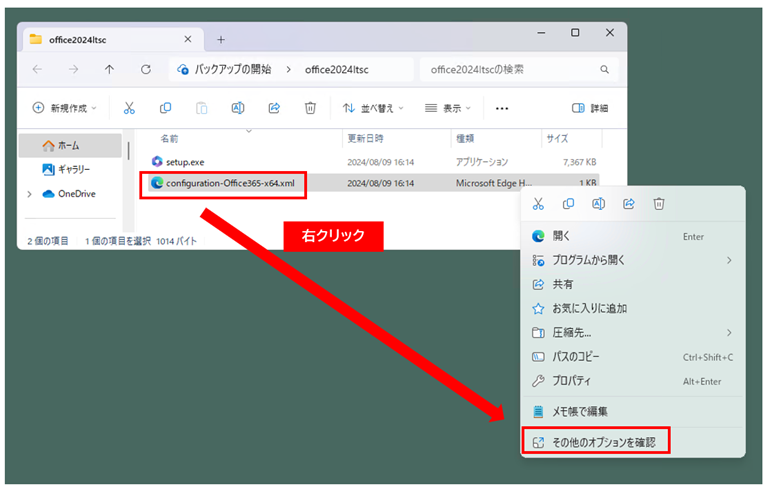
先ほどダウンロードしたファイル「configuration-Office365-x64.xml」を右クリックし「その他のオプションを確認」を選択します。
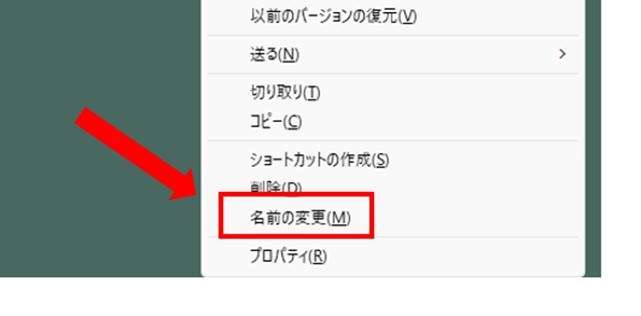
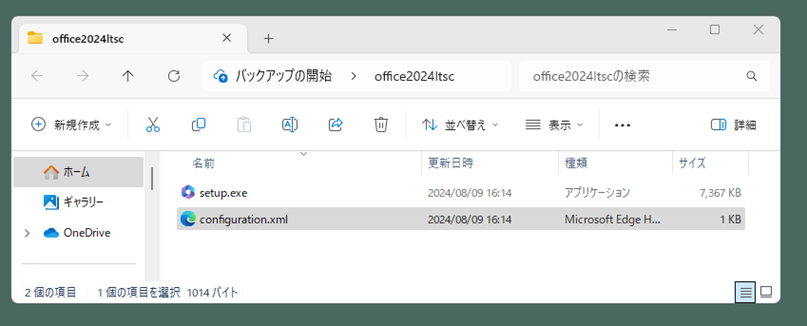
「名前の変更」を選択して「configuration.xml」に変更します。
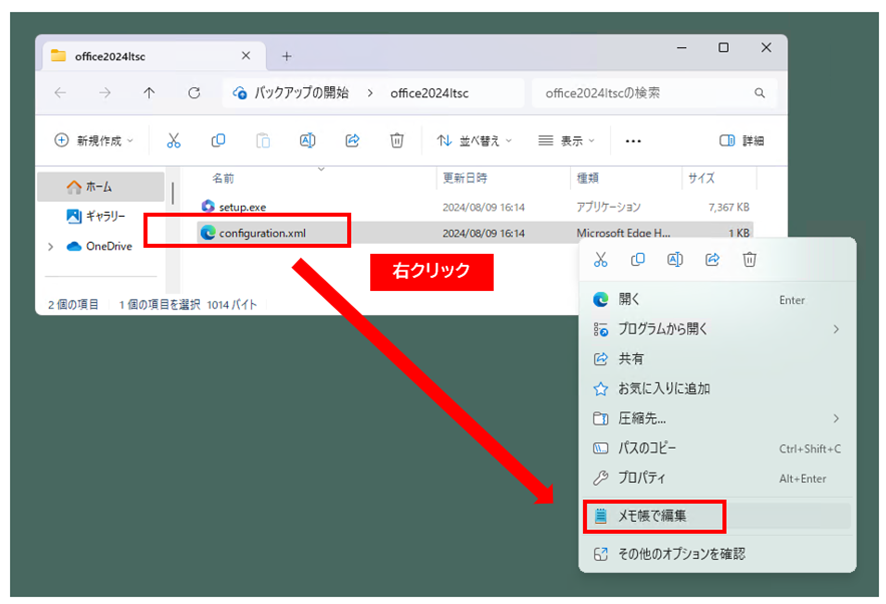
「configuration.xml」を右クリックして「メモ帳で編集」を選択します。
ファイルの中身を全部削除して、次の文書を上書き保存します。
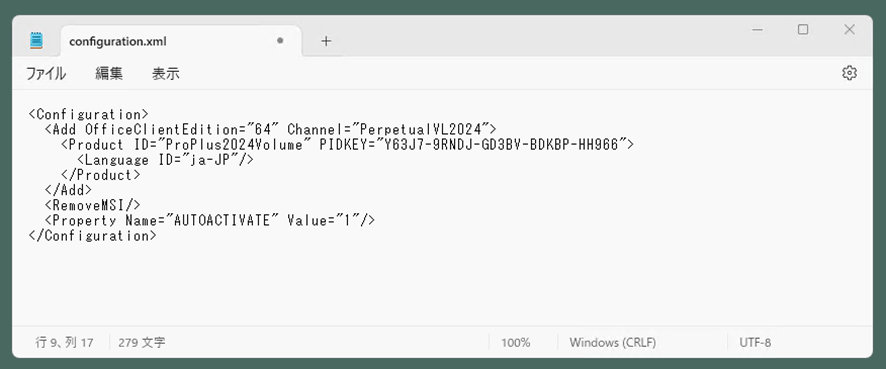
作成例(configuration.xml)
<Configuration>
<Add OfficeClientEdition=”64″ Channel=”PerpetualVL2024″>
<Product ID=”ProPlus2024Volume” PIDKEY=”●●●●●-●●●●●-●●●●●-●●●●●-●●●●●”>
<Language ID=”ja-JP”/>
</Product>
</Add>
<RemoveMSI/>
<Property Name=”AUTOACTIVATE” Value=”1″/>
</Configuration>
【参考】不要なアプリはインストールしない設定
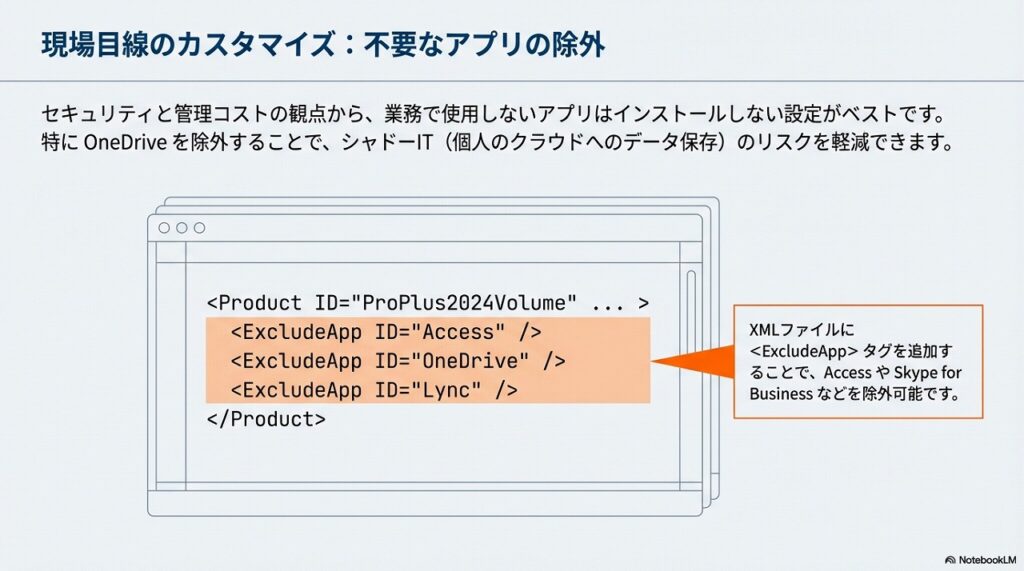
上記のコードだと、Officeに含まれる全てのアプリがインストールされます。しかし、実務では「AccessやOneDriveは使わないから入れないでほしい」という要望がよくあります。
アドバイザーより特定のアプリを除外したい場合は、以下のように特定のアプリを除外したい場合は、以下のように<ExcludeApp> という行を追加します。
<Product ID=”ProPlus2024Volume” …>
<Language ID=”ja-JP” />
<ExcludeApp ID=”Access” />
<ExcludeApp ID=”Lync” />
</Product>
Access: Accessを除外Lync: Skype for Businessを除外
Product ID 例
- Standard2024Volume
- ProPlus2024Volume
- ProjectPro2024Volume
- ProjectStd2024Volume
- VisioPro2024Volume
- VisioStd2024Volume
- Excel2024Volume
- Word2024Volume
- PowerPoint2024Volume
- Access2024Volume
- Outlook2024Volume
現場目線のカスタマイズ
アドバイザーより実務の現場では、単に容量を節約するためだけでなく、セキュリティと管理コストの観点から不要なアプリ(Accessや個人のOneDriveなど)を除外するのがベストです。
特にOneDriveを除外しておくことで、従業員が会社のデータを個人のクラウドに勝手に保存してしまうシャドーITのリスクを軽減できます。
法人も使える買い切り版、Office Home 2024
ポチップ
③ インストールファイルのダウンロード(オフライン用)
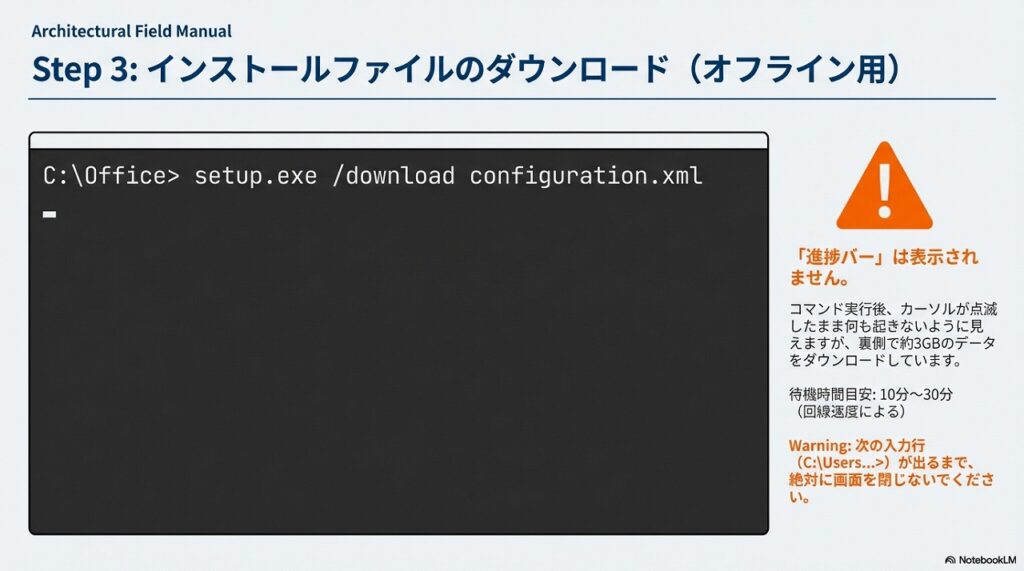
XMLファイルができたら、いきなりインストールするのではなく、まずは「インストール用のデータ」をマイクロソフトのサーバーからダウンロードして保存します。
アドバイザーよりこの作業を行うことで、インストール実行時にはインターネット接続が不要(オフライン)になり、社内ネットワークへの負荷も防げます。
★筆者の検証環境と実測時間の公開
PCのスペックや社内プロキシの設定によって前後しますが、目安にしてください。
インストールファイル(オフライン用)の事前ダウンロード方法
1.保存した「setup.exe」と「configuration.xml」があるフォルダを開きます。
2.アドレスバーに cmd と入力して Enter キーを押します。
(そのフォルダの場所を指定した状態のコマンドプロンプトが開きます。)
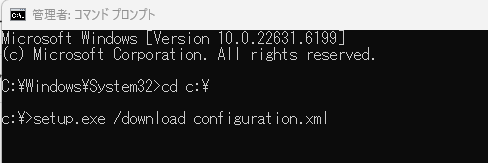
3.コマンドプロンプトが表示されたら、以下のコマンドをコピー&ペーストして実行(Enter)します。
setup.exe /download configuration.xml
 アドバイザーより
解説: /download は「XMLの内容に従って、必要なデータをダウンロードしてきて!」という命令です。
4.ダウンロード完了するまで待機します。
コマンドを実行すると、カーソルが点滅したまま何も表示されない状態が続きます。
「進捗バー」や「ダウンロード中」という表示は出ません。
アドバイザーより次の入力行(C:\Users\...> のような表示)が出てくるまで、絶対に画面を閉じずに待ってください。
5.ダウンロードが進んだら、フォルダの中を確認します。
新しく「Office」という名前のフォルダが自動的に作成されていれば、ダウンロードは成功です。
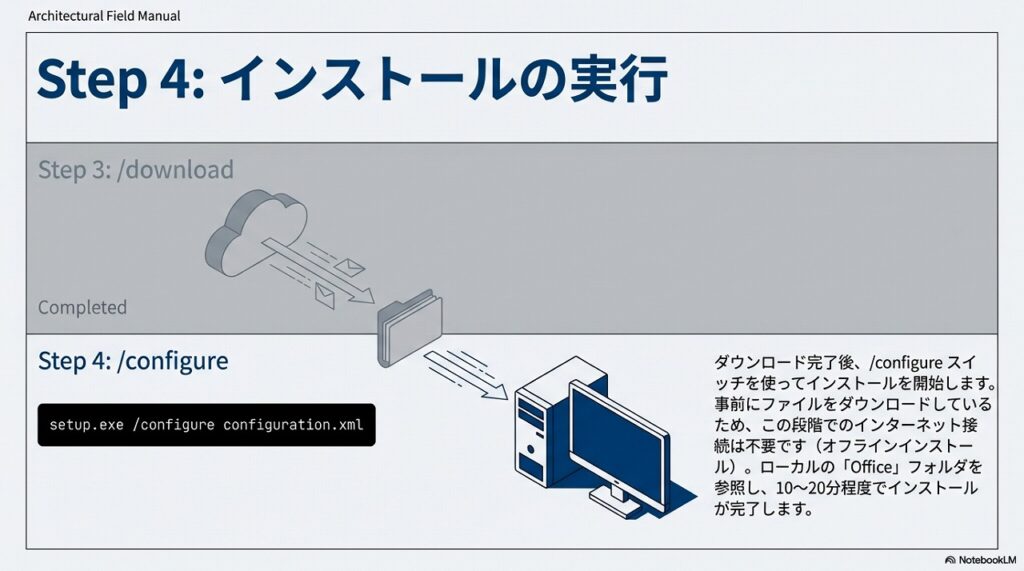
④ Office LTSC 2024 のインストール方法
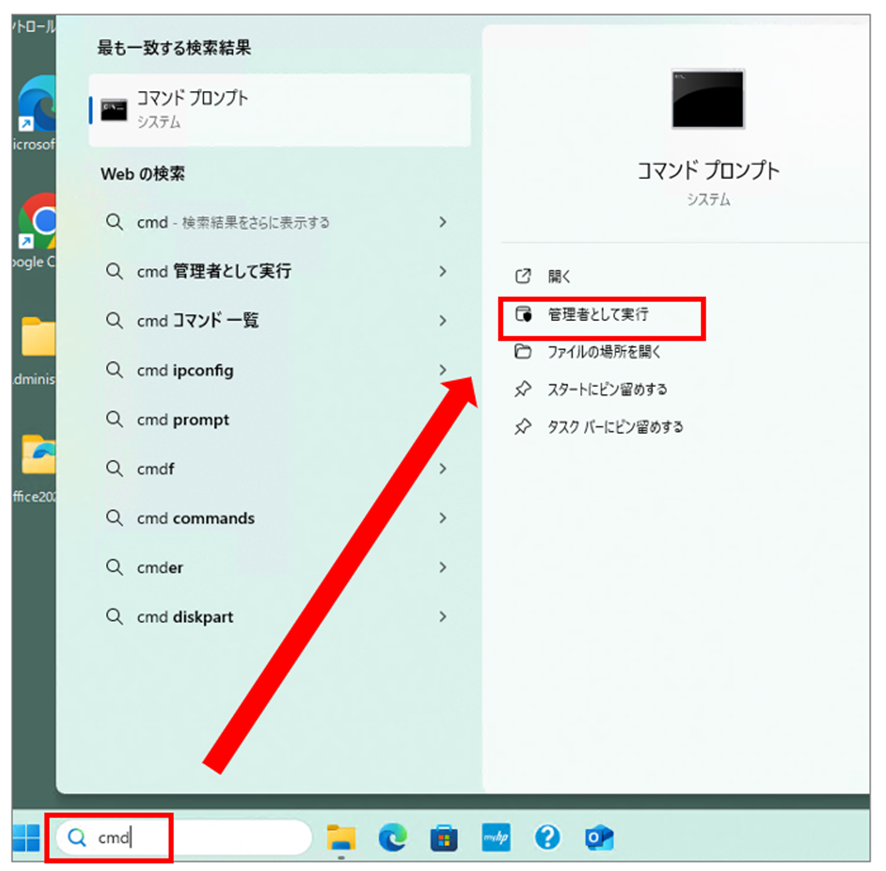
検索ボックスに「cmd」と入力しコマンドプロンプトを「管理者として実行」を選択します。
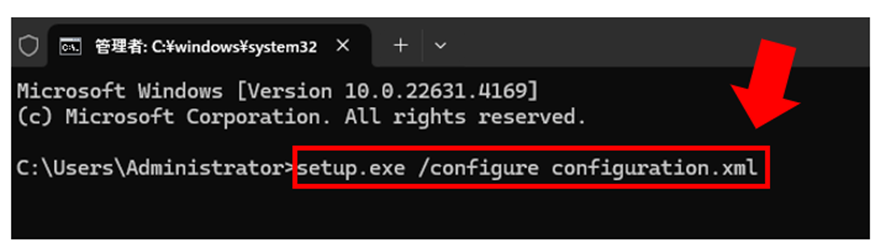
コマンドプロンプトの画面で次のテキストを入力し「Enter」を選択します。
setup.exe /configure configuration.xml
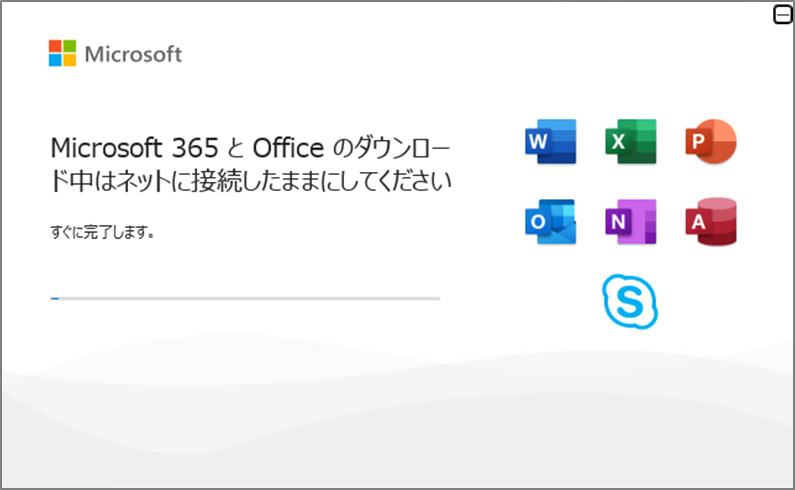
ダウンロードがフリーズ?
「ダウンロード中は進捗バーが一切出ないため、『フリーズしたのでは?』と不安になります。
実際に私も初回は途中で画面を閉じてしまい、エラー(30029-1011)を出してやり直した経験があります。タスクマネージャーを開いて『ネットワークの受信』が動いていれば正常なので、グッと我慢して待ちましょう。」
XMLの記述や操作に間違いがなければ、Microsoftのロゴが表示されインストールが始まります。

PCの性能によりますが、10-20分程度でインストールは完了します。
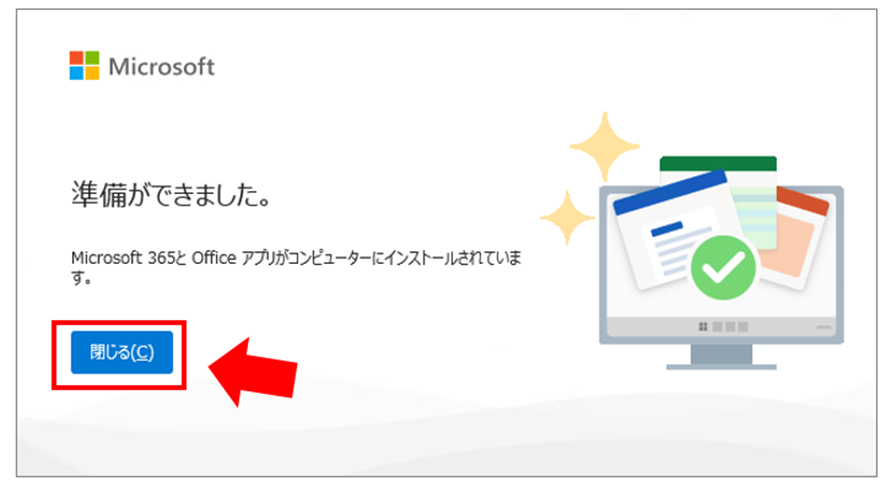
完了すると「準備ができました」と表示されますので「閉じる」を選択します。
【法人向け買い切りCSPライセンス】Microsoft Office 2024 LTSC版 の製品型番・価格一覧
インストール完了の確認
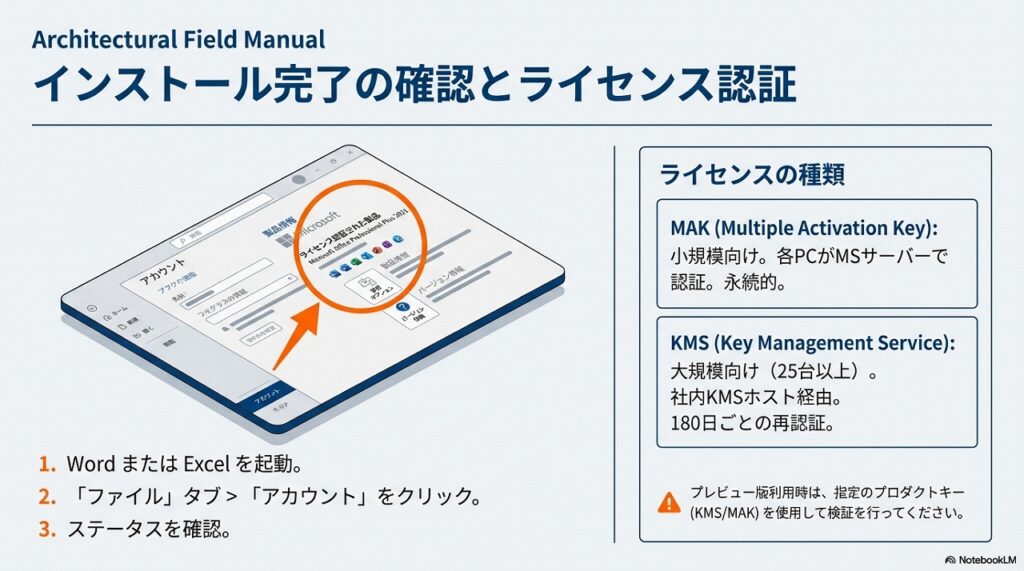
Windowsボタンより、主要のアプリがインストールされていることが確認できます。
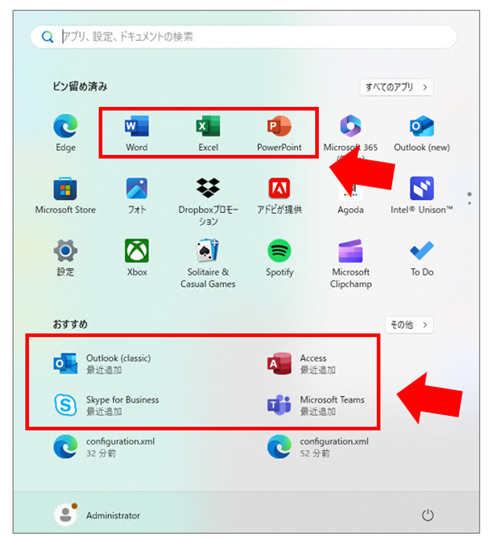
いずれかのアプリを起動し、 「同意する」を選択します。
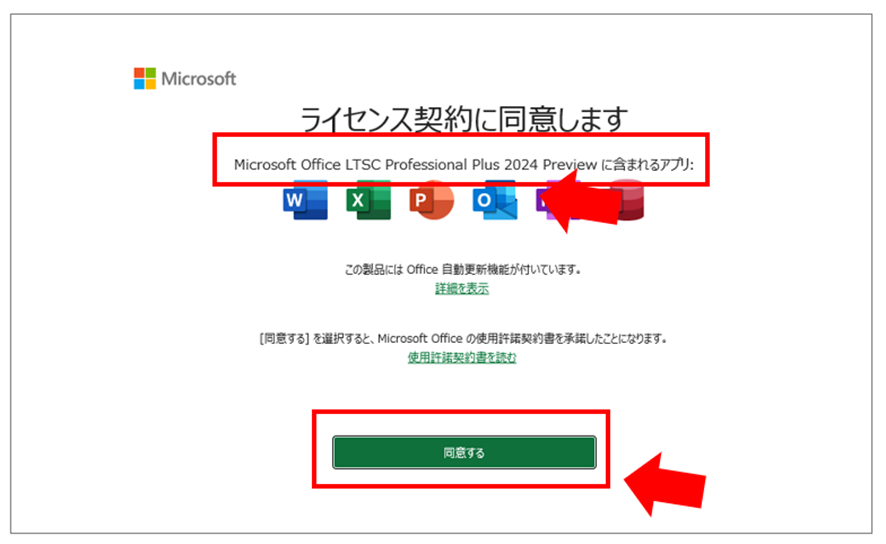
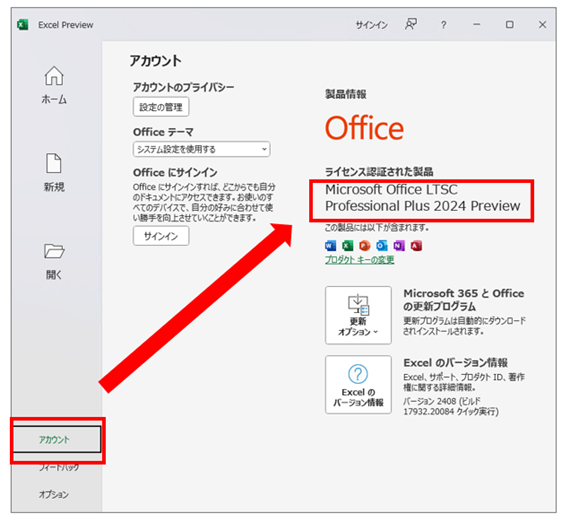
左メニューの「アカウント」よりライセンス認証された製品を確認します。
Excelだけ必要なら、単体版
 ポチップ
ポチップ
一般向け Office 2024とOffice 2024 LTSCの違い
「インストールが始まらない!?」よくあるエラーと対処法
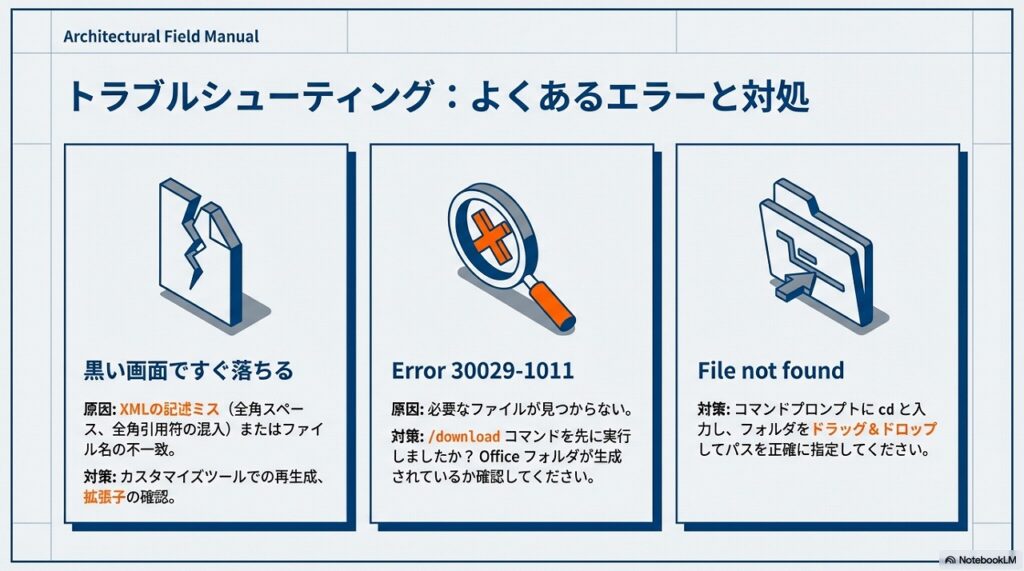
Office LTSC 2024 のインストール時に頻発するトラブルと、その解決策をまとめました。 うまくいかない場合は、まず以下の項目をチェックしてください。
コマンドプロンプトが一瞬で消える場合
コマンドを実行した瞬間、黒い画面が一瞬だけ表示されてすぐに消え、何も起こらないことがあります。
アドバイザーよりコマンドを打っても何も起きなかったり、エラーが出たりする場合、私のサポート経験上、原因の9割は以下の2つです。
① XMLファイルの記述ミス(最も多い原因)
メモ帳で編集した際に、誤って「全角スペース」や「全角の引用符(”)」が入っている場合があります。これらが1文字でも混ざると、ツールはファイルを読み込めず即座に終了します。
② XMLファイル名の間違い
コマンドで指定した名前(例: configuration.xml)と、実際のファイル名が一致していない場合があります。よくあるのが、拡張子が二重になっているミスです(例: configuration.xml.xml)。
③ 「ファイルが見つかりません」
コマンドプロンプトで、「setup.exe」が保存されているフォルダの指定を間違えている可能性があります。
エラーコード が表示される
画面にオレンジ色のウィンドウが表示され、「インストールできませんでした」というメッセージと共にエラーコードが出る場合があります。
エラーコード 30029-1011 / 30029-1007
原因: 必要なファイルが見つかりません。
エラーコード 30182-1011
原因: ダウンロードに必要なインターネット接続がありません(またはファイアウォールで遮断されています)。
インストール後のセキュリティ更新(アップデート)の管理
 アドバイザーより
IT管理者にとって、
インストールと同じくらい重要なのが
「インストール後のアップデート管理」です。
Office LTSC 2024 は永続ライセンスであるため、Microsoft 365 のような新機能の追加(機能アップデート)はありません。
しかし、安全に利用し続けるためのセキュリティ更新プログラムやバグ修正プログラムは定期的に提供されます。
デフォルトの更新動作とトラフィックの課題
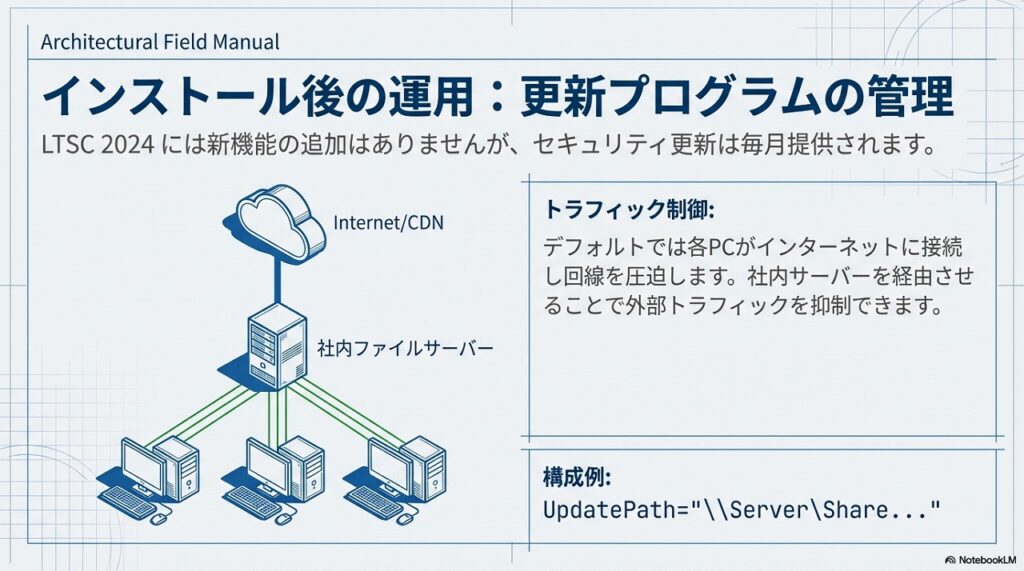
注意: デフォルトの設定では、各PCが直接インターネット上の Office コンテンツ配信ネットワーク (CDN) に接続して更新プログラムを自動ダウンロードします。
数十〜数百台規模のPCが一斉にアップデートを開始すると、社内のインターネット回線を圧迫する恐れがあります。
社内サーバーからアップデートを配信する方法(XML設定)
ネットワーク帯域の負荷を抑えるため、社内のファイルサーバー(共有フォルダ)に更新プログラムをダウンロードし、各クライアントPCにはそこからアップデートさせる運用が推奨されます。
この運用を行う場合、インストール時に使用する configuration.xml に、以下の <Updates> タグを追記して展開します。
アップデートの配信元を指定するXMLの記述例
<Configuration>
<Add OfficeClientEdition=”64″ Channel=”PerpetualVL2024″>
<Product ID=”ProPlus2024Volume”>
<Language ID=”ja-jp” />
</Product>
</Add>
<Updates Enabled=”TRUE” UpdatePath=”\\Server\Share\OfficeUpdates” />
</Configuration>
Enabled=”TRUE”:自動更新を有効にする
UpdatePath=”\Server\Share…”:更新プログラムを取得する社内の共有フォルダのパスを指定
※すでにインストール済みの端末に対しては、Active Directory のグループポリシー(GPO)を利用して後から一括で配信元を変更することも可能です。
LTSCのサポート期限(ライフサイクル)に関する注意点
ポイント: Office LTSC 2024 のサポート期間は、リリースから固定で5年間です。
この期間を過ぎるとセキュリティ更新プログラムの提供が終了し、脆弱性のリスクが高まるため、計画的なバージョンアップや Microsoft 365 への移行スケジュールをあらかじめ立てておくことをお勧めします。
Office LTSC 2024 の削除方法
検索ボックスに「control」と入力し「コントロールパネル」の「開く」を選択します。
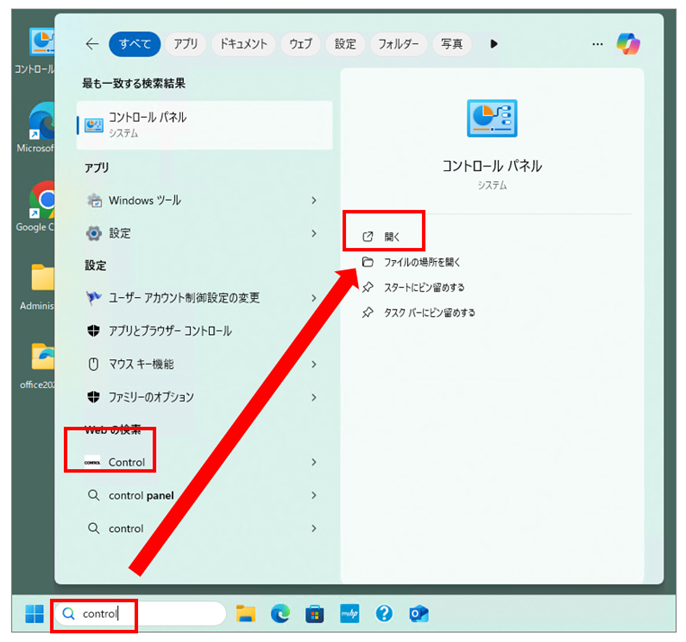
コントロールパネルが表示されたら、「プログラムのアンインストール」を選択します。
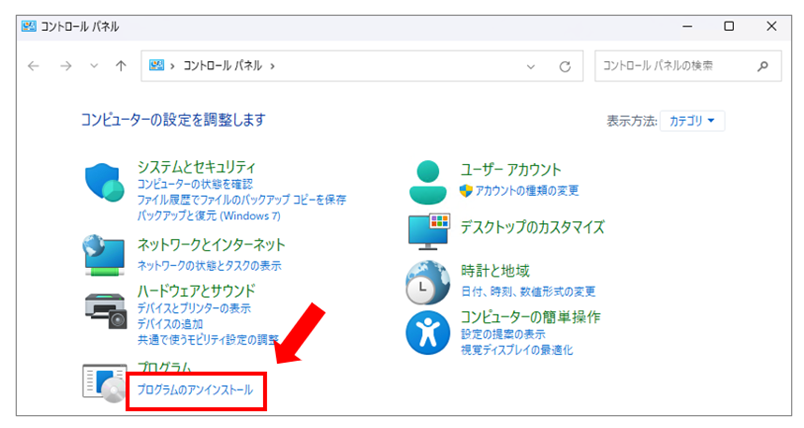
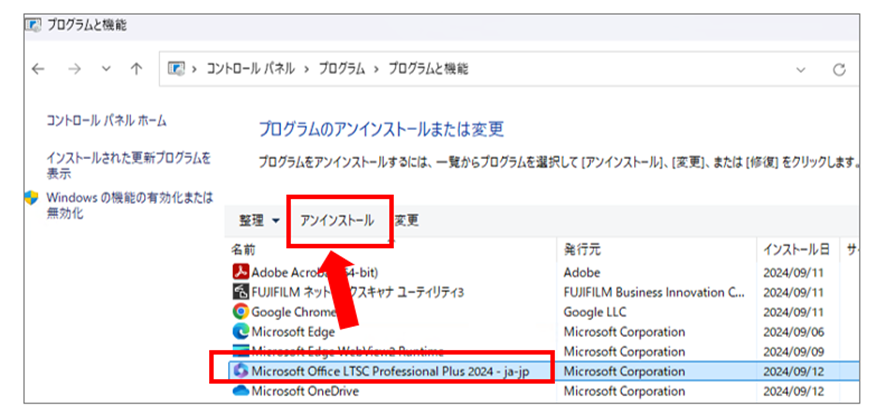
対象の製品を選択して「アンインストール」します。
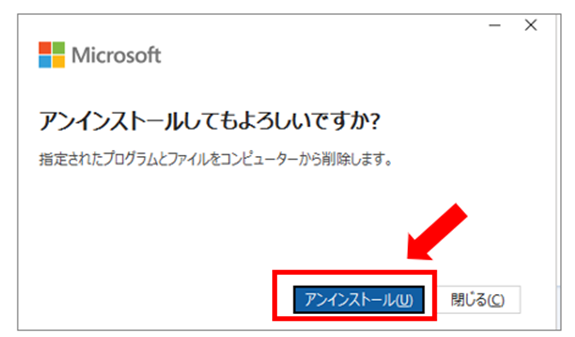
「アンインストール」してもよろしいですか?」と表示されたら「アンインストール」を選択します。
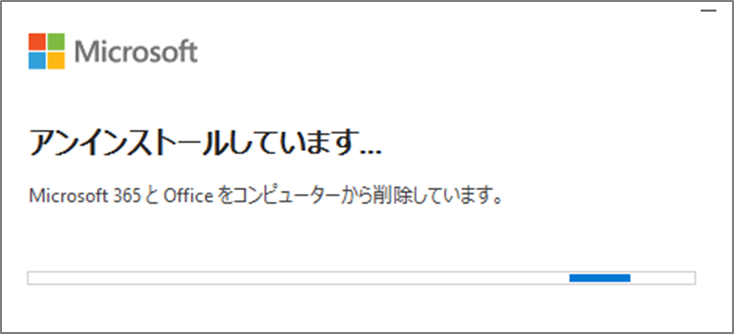
アンインストールが開始します。
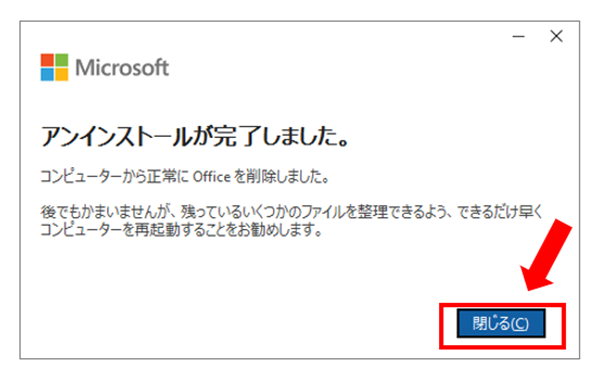
削除が完了すると「アンインストールが完了しました」と表示されるので「閉じる」を選択します。
Office LTSC 2024の致命的なデメリット
Office LTSC 2024はオフライン環境や固定機能が求められる現場には必須ですが、導入前に知っておくべき3つの大きなデメリットがあります。
- AI機能(Copilot)が使えない:
業務効率化の要となるCopilot for Microsoft 365などの最新AI機能はLTSCではサポートされません。 - サポート期間の短縮:
以前の永続版(Office 2016以前)は10年サポートでしたが、前バージョンのLTSC 2021と同様に、LTSC 2024はリリースから5年間の固定サポートとなります(2029年10月9日まで)。 - 展開のハードル:
本記事の通り、ODTとXMLを使ったコマンドライン操作が必須で、情シスの工数がかかります。 これらを許容できない場合は、素直にMicrosoft 365 Apps for enterpriseなどのサブスクリプションを検討すべきです。
商用利用OK!お得に買うなら、Office Home 2024

買い切り版Officeは、1度購入すれば永続的にオフィスを利用でき長期的には安価に購入できます。
Microsoft 365 と Office 2024 の選び方と違い【どっちがいいの?】
プランの違い
| 比較 | Office Home 2024 | Office Home & Business 2024 | Microsoft 365 Personal |
|---|---|---|---|
| 購入方法 | 買い切り(永続ライセンス) | サブスク型 | |
| 製品 イメージ | 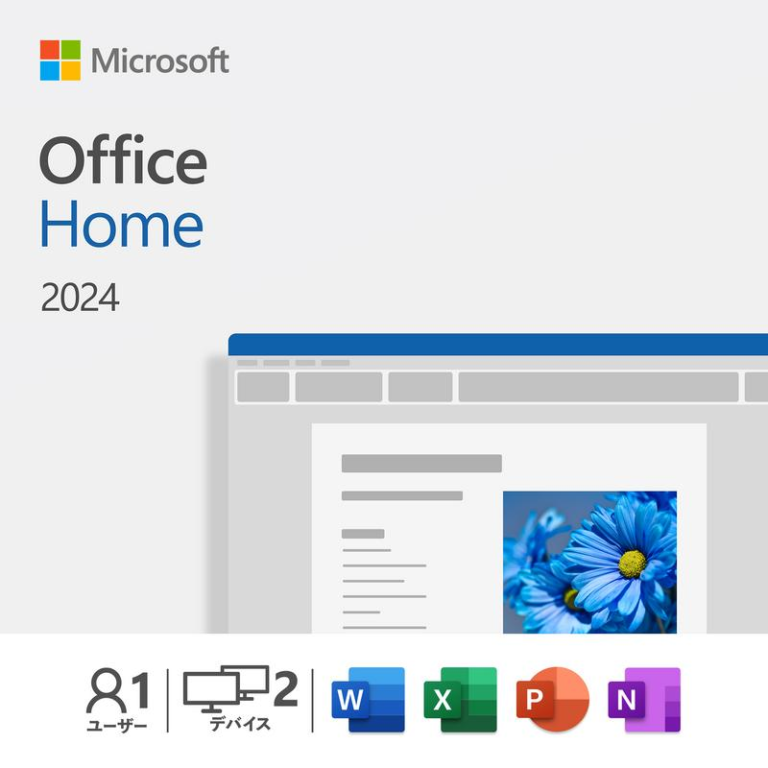 | 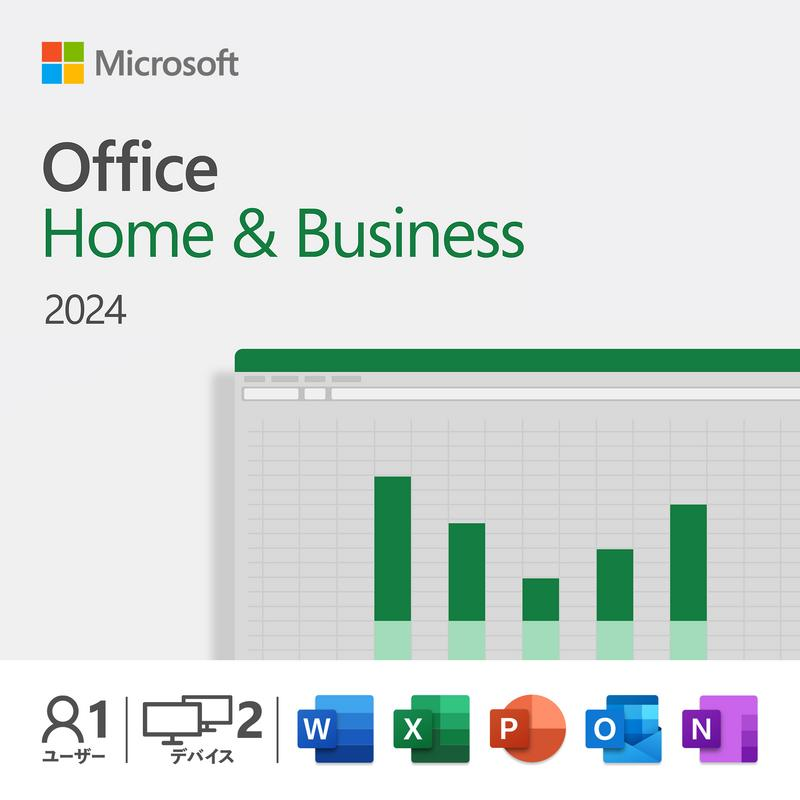 | 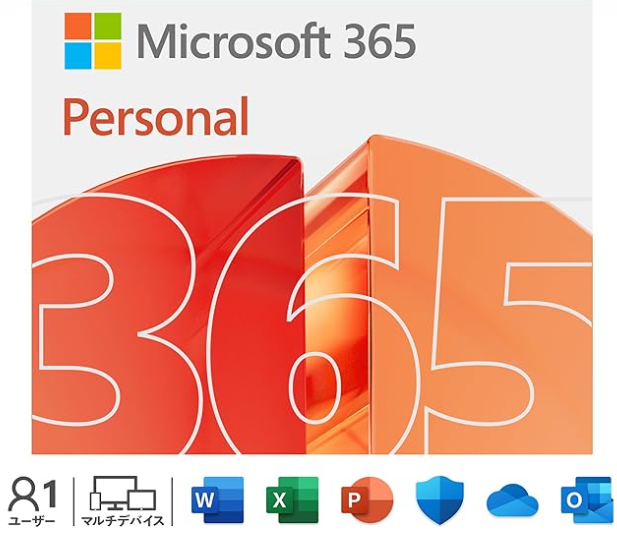 |
| 参考価格 | ¥37,224 | ¥39,582 | ¥21,300/年間 |
| ポイント | 買い切り型 Outlookなし | 買い切り型 Outlookあり | OneDrive1TB Officeあり |
| Office インストール | 〇 | 〇 | 〇 |
| ユーザー数 | 1ユーザー(1アカウント) | ||
| インストール可能台数 | 2台 | 無制限 | |
| 利用期間 | 無制限(サポート期限:2029/10/9) | 年間更新 | |
| 機能更新 | なし(セキュリティ更新のみ) | 〇 | |
| Windows | 〇 | 〇 | 〇 |
| Mac | 〇 | 〇 | 〇 |
| iOS/Android | × | × | 〇 |
| OneDrive | × | × | 1TB |
| Word | 〇 | 〇 | 〇 |
| Excel | 〇 | 〇 | 〇 |
| PowerPoint | 〇 | 〇 | 〇 |
| Outlook | × | 〇 | 〇 |
| Access | × | × | 〇 ※Windowsのみ |
Office Home & Business 2024
ポチップ
Office Home & Business 2024 を最安買い切りで購入する方法
サブスク型 Microsoft 365 の選び方
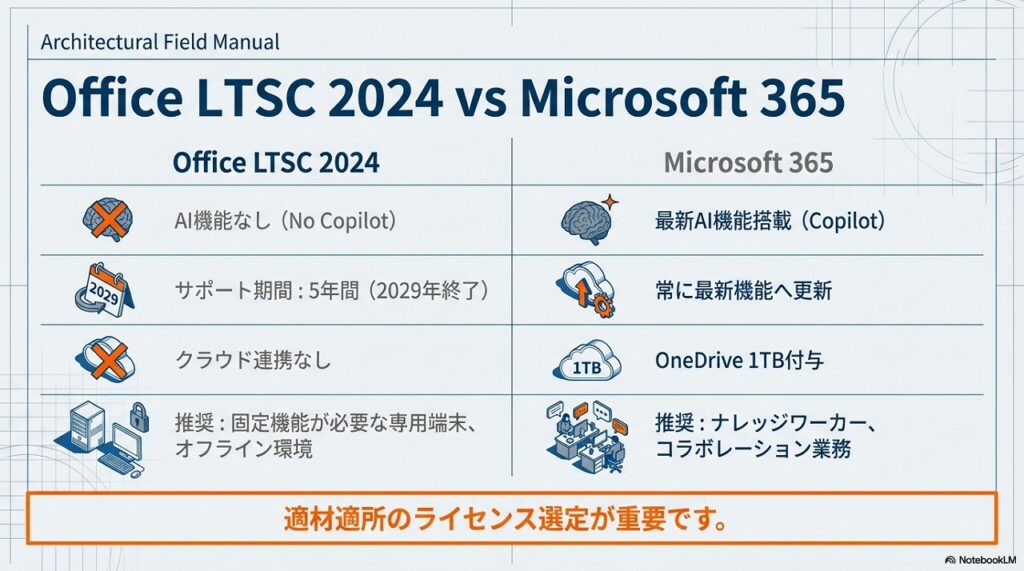
常に最新のソフトやクラウドサービス、スマホやタブレットでもオフィスが必要なら サブスク型オフィス Microsoft 365 がオススメです。
Microsoft 365 が向いているケース
- 短期間だけオフィスが必要
- クラウドストレージが必要
- WindowsやMacやスマホ・タブレットでも使用したい
 ポチップ
ポチップ
Microsoft 365 の比較
| 比較 | Microsoft 365 Personal | Microsoft 365 Family |
|---|---|---|
| 買い方 | サブスク | サブスク |
| イメージ | |  |
| 参考価格 | ¥21,300 | ¥27,400 |
| 契約期間 | 1年間 | 1年間 |
| ユーザー数 | 1名 | 最大6名 |
| インストール台数 | 無制限 | 無制限 |
| 同時起動 | 5台 | 5台×6名=最大30台 |
| アップグレード | 〇 | 〇 |
| Windows/Mac | 〇 | 〇 |
| iOS/Android | 〇 | 〇 |
| ファミリーセーフティ(端末管理) | × | 〇 |
| OneDrive | 1TB | 1TB×6名=最大6TB |
| Word/Excel PowerPoint Outlook | 〇 | 〇 |
| Access | 〇 | 〇 |
| Copilot | 〇 | 〇 |
Microsoft 365 と Office 2024 の選び方と違い
個人で利用するなら、Microsoft 365 Personal
ポチップ
最大6名で使える、Microsoft 365 Family
ポチップ
まとめ|事前準備がLTSCインストールの成功の鍵
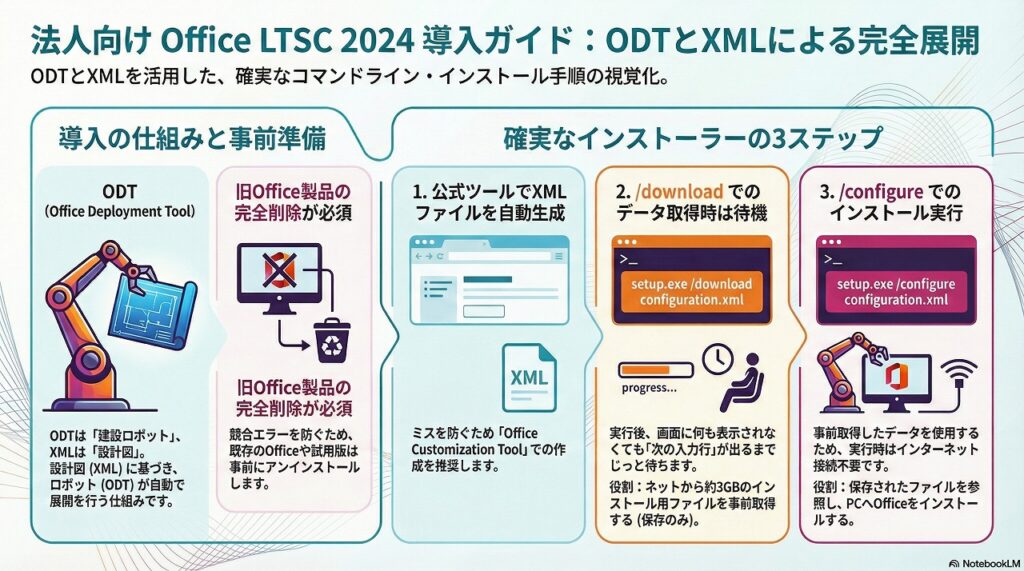
Office LTSC 2024のインストールは、「setup.exe /download」による事前のデータ取得と、「setup.exe /configure」による実行というコマンド操作が必須です。
エラーが出た場合は、全角スペースの混入やXMLファイル名の重複(.xml.xml)を疑ってみてください。
ポイント
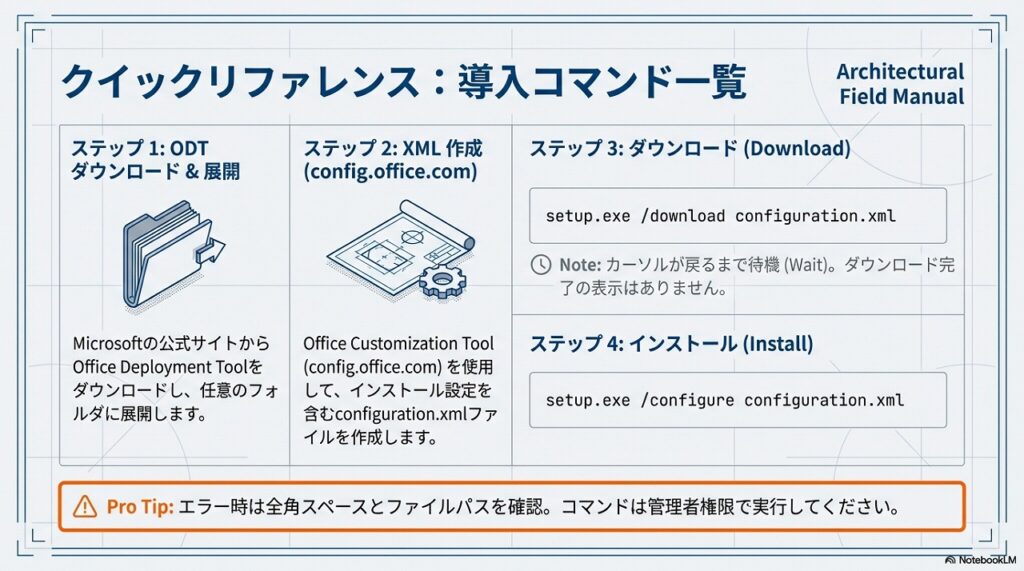
- ツール利用: XML作成は「Office カスタマイズツール」を使う(手打ちはミスの元)。
- 手順の分離: まず /download でデータを落とし、次に /configure でインストールする。
- 待機: コマンド実行後は「何も表示されなくても」じっと待つ。
無事にインストールが完了したら、WordやExcelを起動し、ファイルメニューの「アカウント」から「ライセンス認証された製品」と表示されていることを必ず確認してください。
インストール用コマンドの使い分け
| 比較 | コマンド | 解説 |
|---|---|---|
| ダウンロード | setup.exe /download configuration.xml | インストール用ファイルを インターネットから取得して保存します。 (インストールはされません) |
| インストール | setup.exe /configure configuration.xml | 保存されたファイル (またはネット経由)を使って、 PCにOfficeをインストールします。 |
XMLテンプレート(コピペ用)
<Configuration>
<Add OfficeClientEdition=”64″ Channel=”PerpetualVL2024″>
<Product ID=”ProPlus2024Volume”>
<Language ID=”ja-jp” />
</Product> </Add>
<Display Level=”None” AcceptEULA=”TRUE” />
</Configuration>
もしライセンス認証が完了していない場合は、社内のKMSホストの設定を確認するか、MAKキーの入力を行ってアクティベーションを完了させましょう。
【法人向け買い切りCSPライセンス】Microsoft Office 2024 LTSC版 の製品型番・価格一覧
おススメ!Office 2024 付きパソコン
 ポチップ
ポチップ