Office 2024 / Microsoft 365 価格一覧
「Amazonや楽天で買い切りのExcelやWord(単体ソフト)を購入したものの、Windows 11へのインストール手順がわからずお困りではありませんか?」
 アドバイザーより
POSAカード版やオンラインコード版にはインストールディスクが付属しないため、ご自身でプロダクトキーを登録してソフトをダウンロードする必要があります。
ただし、私がこれまで多くのセットアップをサポートしてきた中で、圧倒的に多い失敗が「意図しない別のアカウントに紐づけてしまった」というトラブルです。
Excelのライセンスは、一度Microsoftアカウントに紐づけると後から別のアカウントへ移行することが原則としてできません。


 ポチップ
ポチップ
買い切り版 Office Home 2024 のセール最安値はどこ?Amazon・楽天・Yahooで安く手に入れる購入方法
Excel(単体版)のインストールに必要な4つの準備
Excel 2024などの単体ソフトをインストールする前に、以下の4つが手元に揃っているか確認してください。
| 必要なもの | 詳細・準備方法 |
|---|---|
| ①単体ソフトのライセンス | Amazonや楽天で購入した25桁のプロダクトキー (POSAカードの裏面、または購入後のメールに記載) |
| ②Microsoftアカウント | ソフトのダウンロードと認証に必須(無料で新規作成可能) マイクロソフトアカウントを無料で新規作成する方法 |
| ③インターネット環境 | 数GBのデータをダウンロードするため、安定したWi-Fi等の回線が必要 |
| ④Windows 11 搭載PC | インストール先となるパソコン本体 Office付きパソコンの選び方完全ガイド! |
ポチップ
オンラインコード版とカード版
Excel 2024のライセンスには、「オンラインコード版」と「POSAカード版」の2種類があります。
| 違い | オンラインコード版 (ダウンロード) | POSAカード版 (パッケージ) |
|---|---|---|
| イメージ | 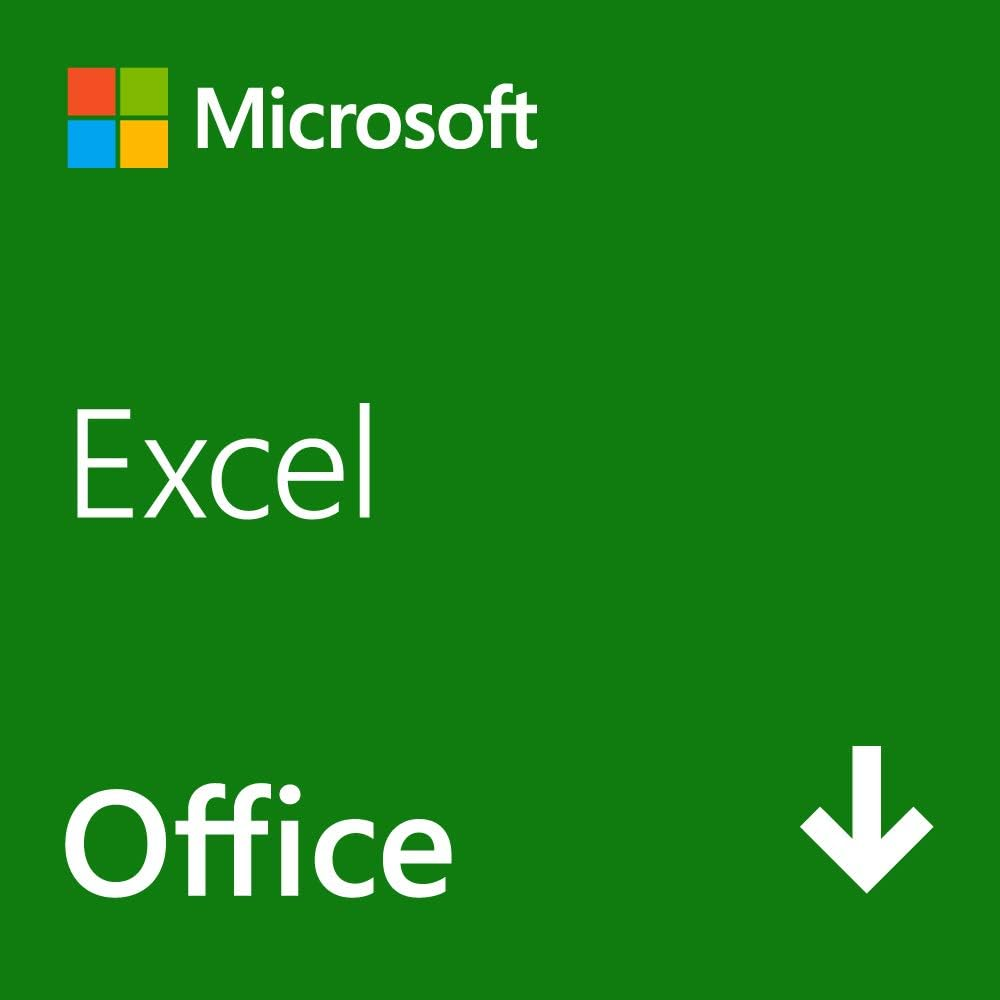 | 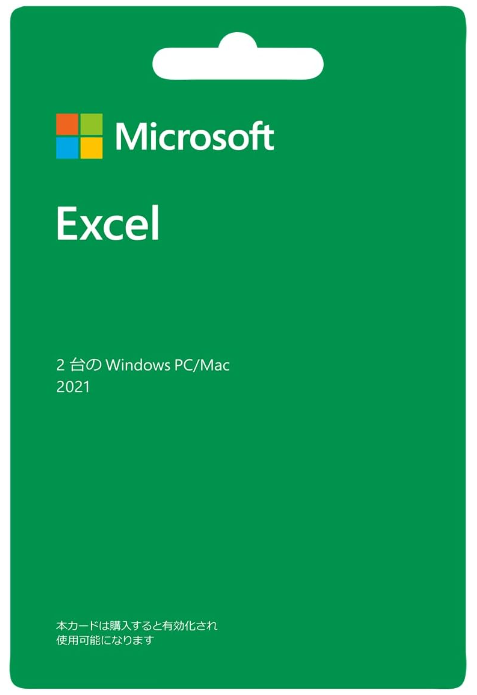 |
| 購入方法 | Amazonや楽天など | 実店舗やネットショップ |
| プロダクトキー 取得方法 | プロダクトキーが 含まれたメール | プロダクトキーが 記載されたカード |
オンラインコード版(ダウンロード)とパッケージ版(POSAカード)版の違い
カード版のプロダクトキー
Excel 2024 を購入し、裏面の「ここをコインで削って下さい」をやさしく削ります。
強く削るとプロダクトキーが分からなくなる可能性がありますので注意します。
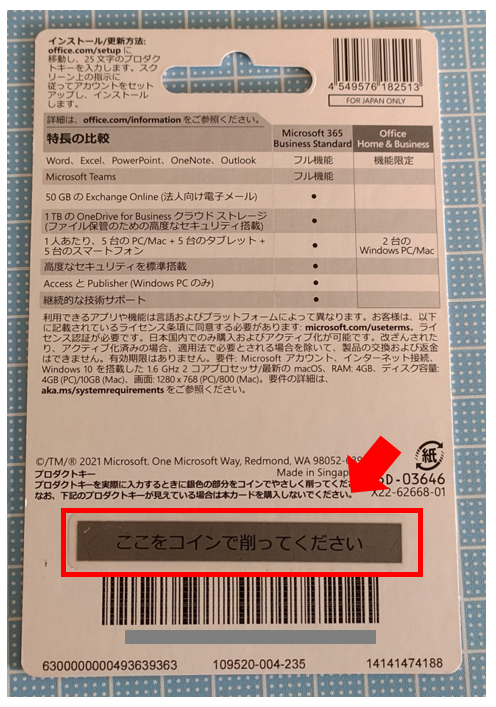
POSAカード版のセットアップを行う際、コインで強く削りすぎてプロダクトキーの印字ごと削り落としてしまう事故が頻発しています。削る際は、10円玉などを使って「軽く表面の銀色だけを撫でるように」削ってください。
もし削りすぎて文字が判別できなくなった場合、自己判断で適当な文字を何度も入力するのはやめましょう。アカウントにロックがかかるリスクがあります。万が一削りすぎてしまった場合は、購入時のレシート(または購入証明)とカード本体を手元に用意し、Microsoftの公式サポートへ問い合わせることで対応してもらえるケースがあります。
また、手入力する際は「B(ビー)」と「8(ハチ)」、「Q(キュー)」と「O(オー)または0(ゼロ)」などの見間違いによる入力エラーも非常に多いです。もし「無効なプロダクトキーです」と弾かれたら、まずは焦らず文字の形を疑ってみてください。
Microsoft Excel 2024 カード版
 ポチップ
ポチップ
【最短手順】Windows 11へExcelをインストールする方法
ここからは、実際の画面に沿ってインストール手順を4つのステップで解説します。WordやPowerPointなど、他の単体ソフトでも基本的な流れは同じです。
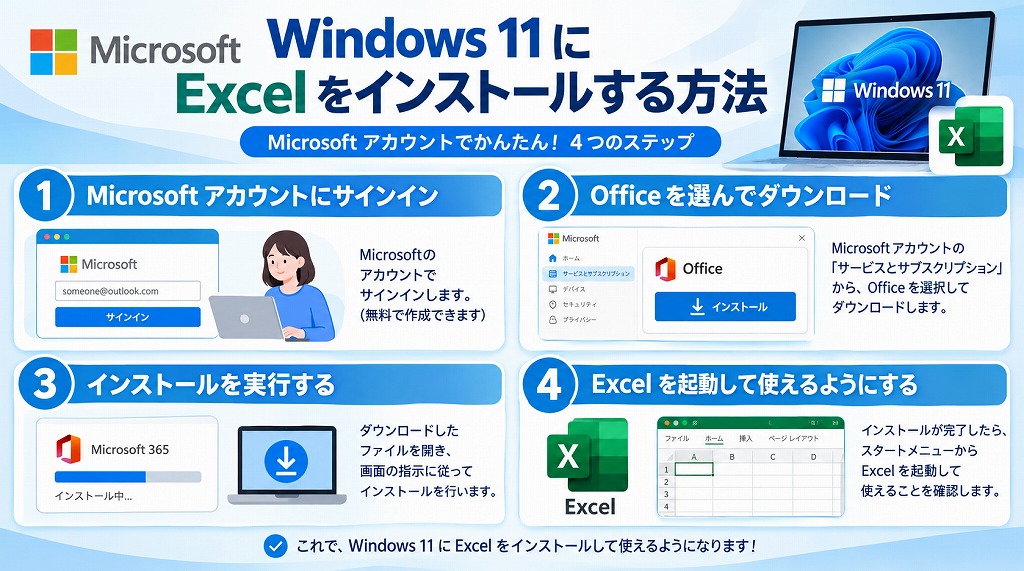
① Webブラウザを開き、マイクロソフトのアカウント管理画面( https://www.office.com )へアクセスします。
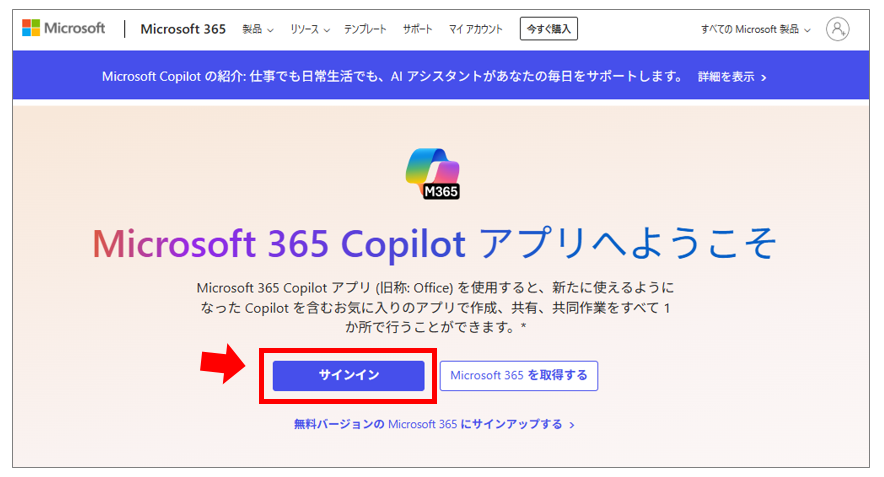
② サインイン画面が表示されたら、お持ちのMicrosoftアカウント(メールアドレスとパスワード)を入力してログインします。
※アカウントをお持ちでない場合は、「アカウントをお持ちでない場合、作成できます」のリンクから無料で新規作成を行ってください。マイクロソフトアカウントを無料で新規作成する方法
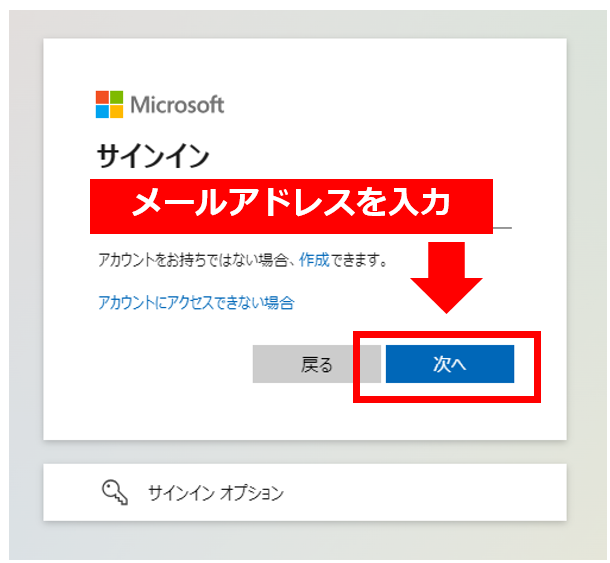
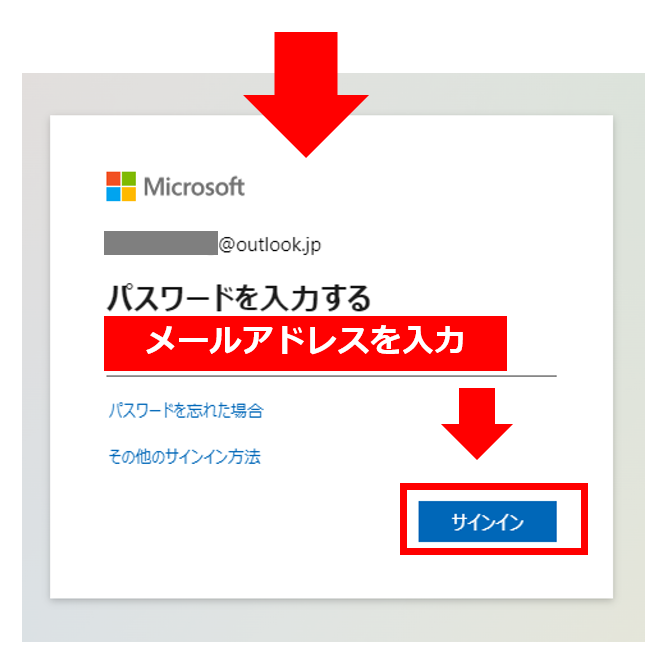
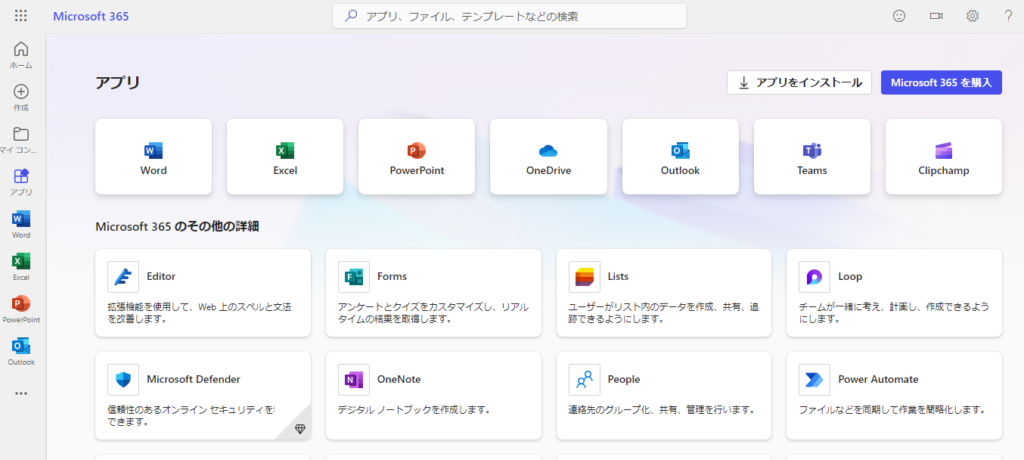
③ Microsoft 365 のログイン画面が表示されたらサインインは完了です。
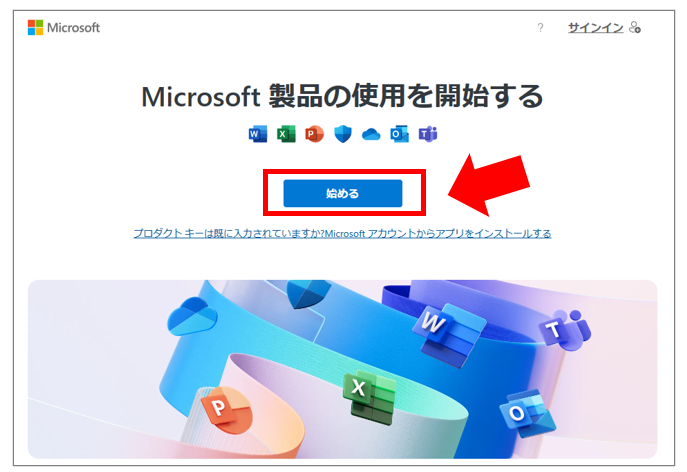
① プロダクトキー入力専用ページ(https://setup.office.com )へアクセスし、「始める」をクリックします。
② 購入したExcel 2024のプロダクトキー(25桁の英数字)を正確に入力し、「次へ」を選択します。
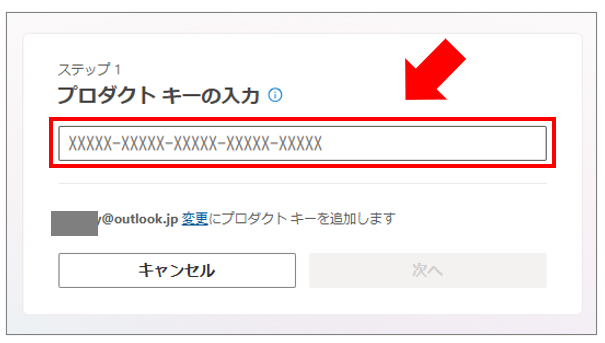
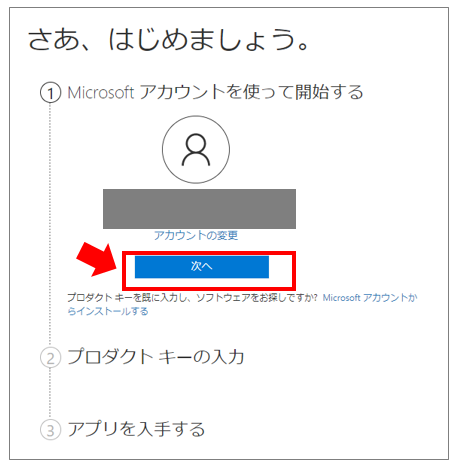
③ アカウントの確認画面が表示されたら「次へ」を選択します。
※ログインできていない場合は、保有するマイクロソフトアカウントでサインインします。
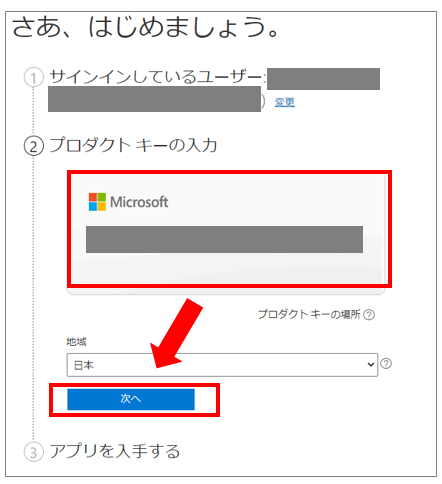
④ 購入した Excel 2024 のプロダクトキーを入力し【次へ】を選択します。
⑤ Excelの表示より【確認】を選択します。
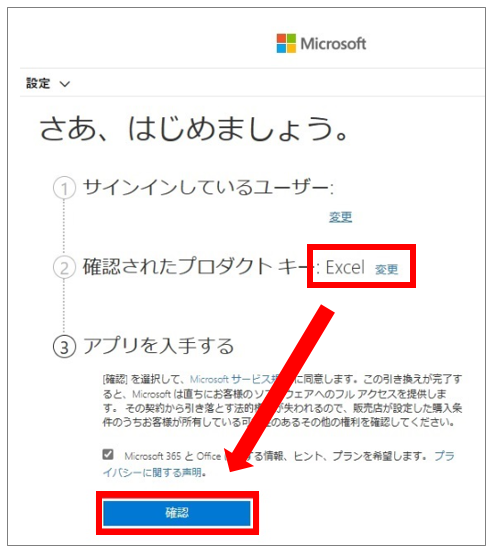
これでアカウントにExcelが紐づきました。
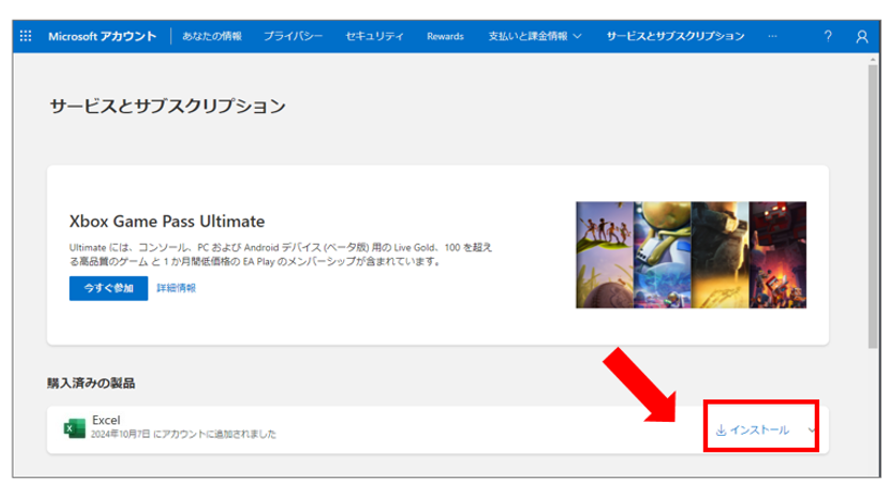
① Microsoftアカウントの管理画面のメニューより「サービスとサブスクリプション」をクリックし、Excel 2024 を確認して【インストール】を選択します。
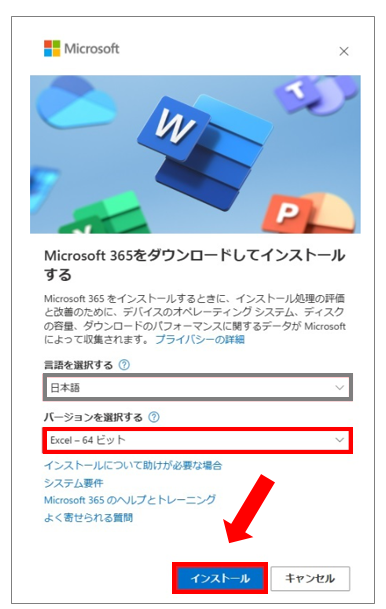
② 「Microsoft 365 をダウンロードしてインストール」の画面より、言語とバージョンを選択して「インストールする」を選択します。
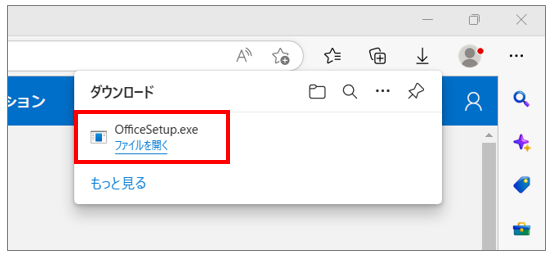
③ PCに「OfficeSetup.exe」というファイルがダウンロードされるので、ダブルクリックして開きます。
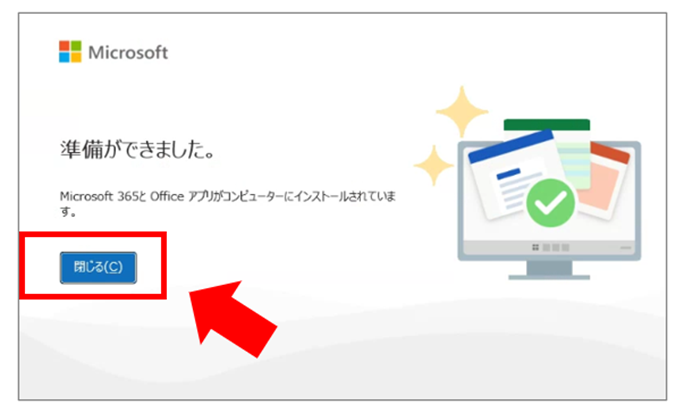
④ インストール画面が表示され、最後まで進み「閉じる」と表示されたらインストールは完了です。
① Windows 11のスタートメニューから、インストールされた「Excel」をクリックして起動します。
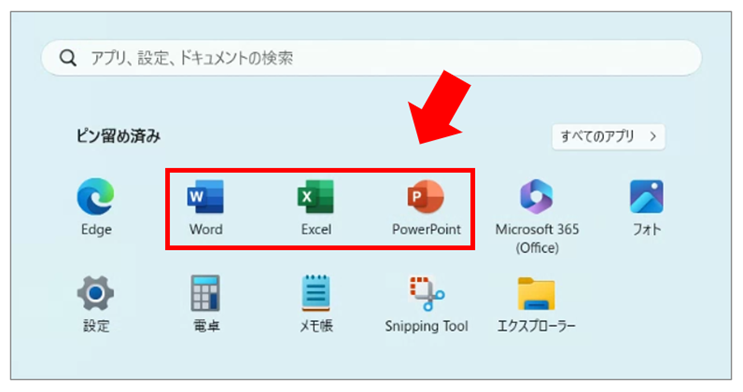
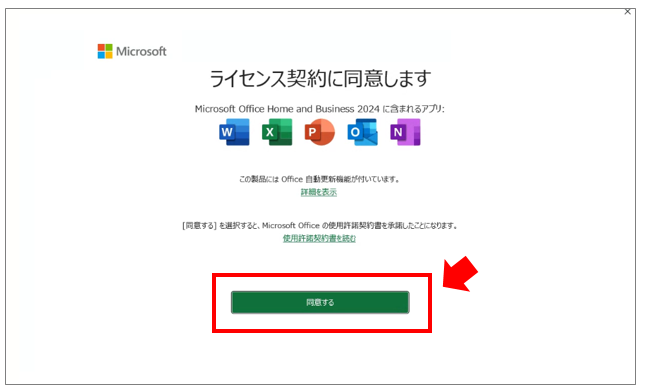
② 「Officeへようこそ!」または「ライセンス契約に同意します」といった画面が表示されたら、内容を確認して「同意する」や「続行」を選択します。
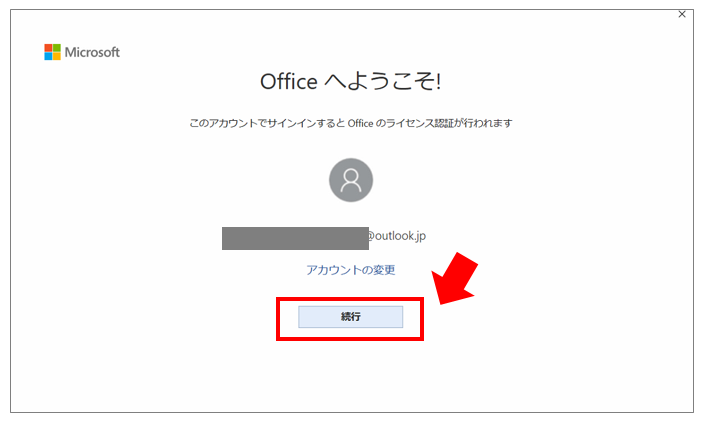
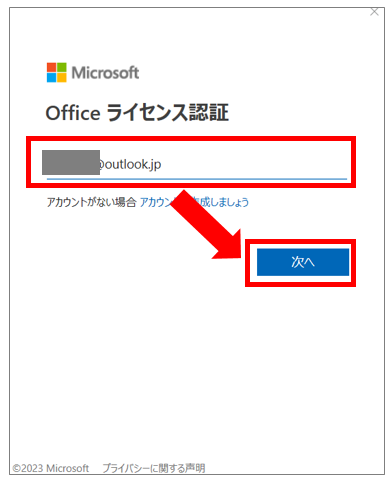
③ サインインを求められた場合は、STEP1で使用したMicrosoftアカウントを入力します。
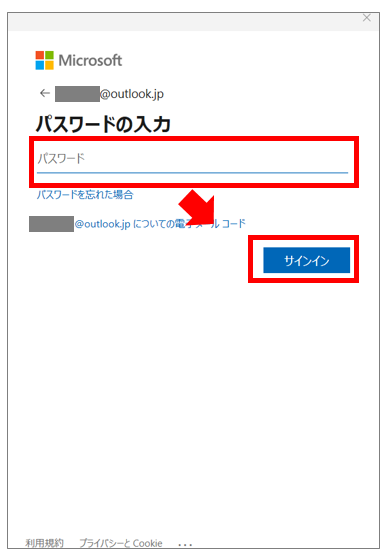
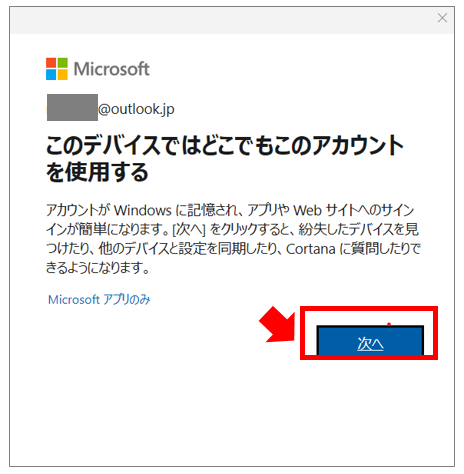
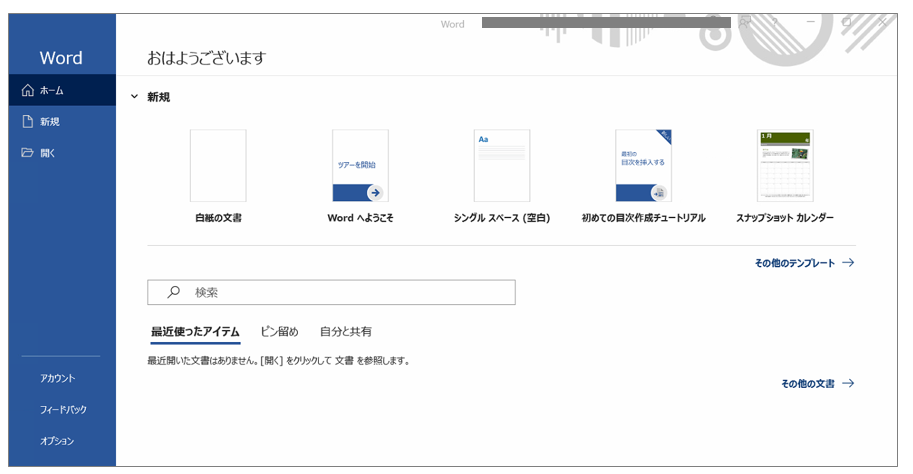
④ Excelの新規作成画面が開き、文字の入力や保存が問題なく行えれば、すべての作業は完了です。
 ポチップ
ポチップ
インストールできない・進まない時のチェックポイント
手順通りに進めてもエラーが出る場合は、以下のポイントを確認してください。
「プロダクトキーがすでに使用されています」と出る場合
再度プロダクトキーを入力する必要はありません。過去にログインした可能性のある別のMicrosoftアカウントで「サービスとサブスクリプション」にサインインし直して、ソフトが表示されないか確認してください。
ダウンロードが途中で止まる場合
一時的にセキュリティソフトをオフにするか、不要なファイルを削除してCドライブの空き容量を確保してから再度お試しください。
Microsoftアカウントなしでインストールは可能?
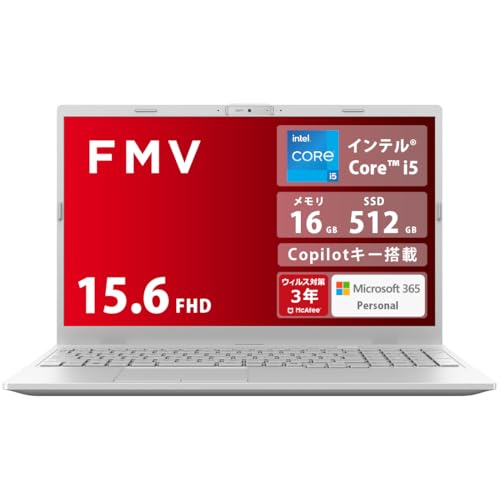
アカウントへの紐づけを行うことで、万が一パソコンが故障して買い替えた際でも、同じアカウントからスムーズに再インストールができるというメリットがあります。
アドバイザーより安全に管理するためにも、必ずご自身のアカウントを作成して登録を行ってください。(※法人向けのOffice LTSCなどを除く)
Office をマイクロソフトアカウントなしでインストールする方法
 ポチップ
ポチップ
これから購入する方へ|単体版とMicrosoft 365の選び方
これからOfficeソフトの購入を検討している方は、目的に合わせて「買い切りの単体版」か「サブスクリプション版」を選びましょう。
| 比較 | Microsoft 365 Personal | Office Home 2024 | Office Home & Business 2024 |
|---|---|---|---|
| 購入方式 | サブスク(定額) | 買い切り(永続) | |
| パッケージ イメージ | 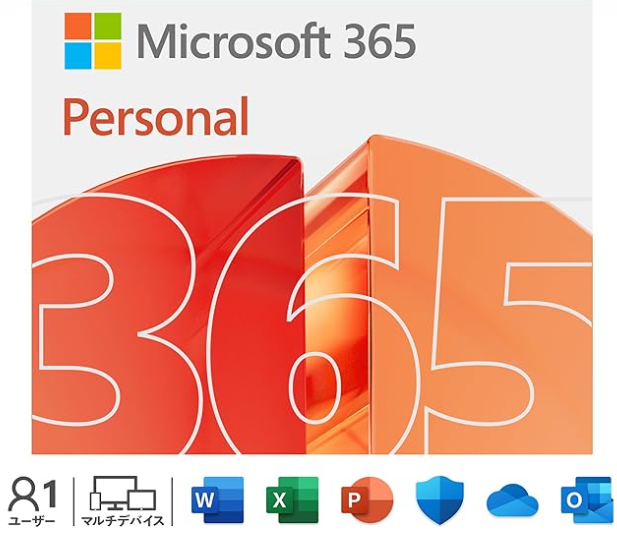 | 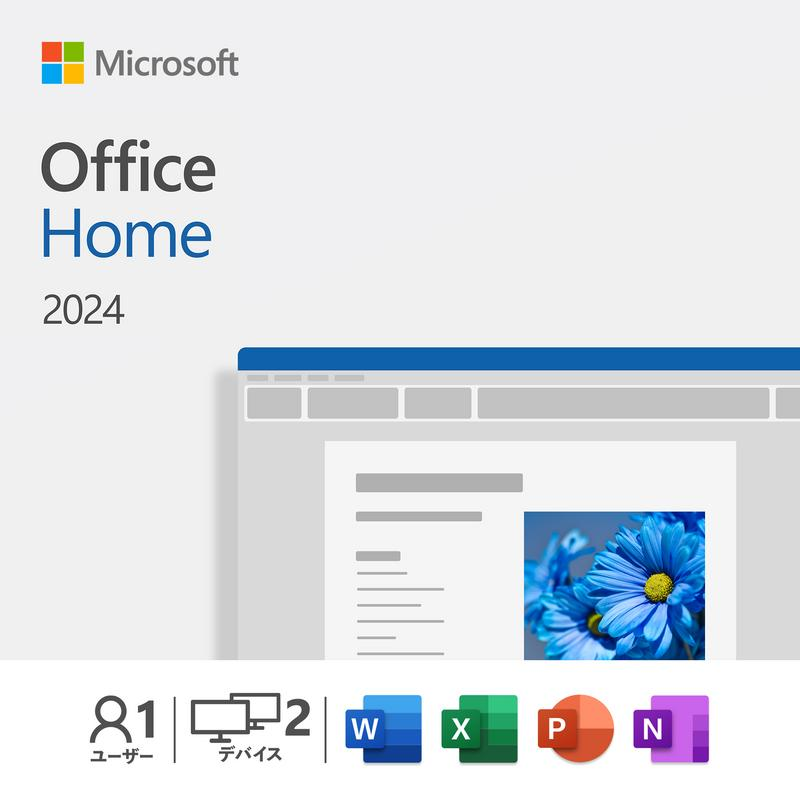 | 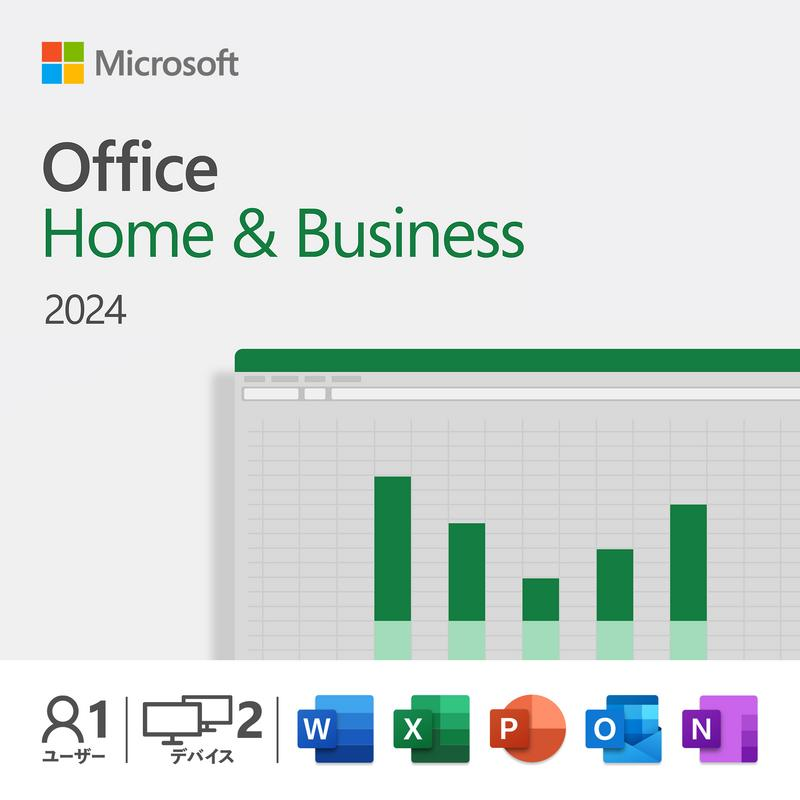 |
| 参考価格 | ¥21,300(年間) | ¥37,224 | ¥39,582 |
| 支払い方法 | 年額払い (または月額) | 一括払い (初期費用のみ) | 一括払い (初期費用のみ) |
| 最新機能 | 〇 常に最新版 | バグ修正や セキュリティ更新のみ | バグ修正や セキュリティ更新のみ |
| インストール台数 | 無制限 | 2台 | 2台 |
| 同時起動 | 5台 | 2台 | 2台 |
| 対応OS | Windows/Mac | Windows/Mac | Windows/Mac |
| スマホ/タブレット | 〇 iOS/Android | △ (閲覧・簡易編集のみ可) | △ (閲覧・簡易編集のみ可) |
| OneDrive | 〇(1TB) | △(無料版5GB) | △(無料版5GB) |
| Word | 〇 | 〇 | 〇 |
| Excel | 〇 | 〇 | 〇 |
| PowerPoint | 〇 | 〇 | 〇 |
| Outlook | 〇 | × | 〇 |
| Access | 〇(Windowsのみ) | × | × |
Excel(単体版)がおすすめな方
表計算機能だけ使えれば十分で、一度購入したら追加費用なしで長く使い続けたい方。
ポチップ
Microsoft 365がおすすめな方
ExcelだけでなくWordやPowerPointも必要で、常に最新の機能を使いたい方。また、パソコンだけでなくスマホやタブレット、Macなど複数の端末で使いたい方。
 ポチップ
ポチップ
ご自身の利用環境に合わせて、最適なプランを選択してください。
まとめ:正しくインストールしてExcelを活用しましょう
お疲れ様でした。無事にWindows 11へExcel単体ソフトをインストールできたでしょうか。
一度Microsoftアカウントにライセンスを紐づけてしまえば、PCを買い替えた際も同じアカウントでログインするだけで簡単に再インストールが可能です。プロダクトキーのカードを紛失してしまっても安心ですので、登録したアカウント情報は大切に保管しておいてください。
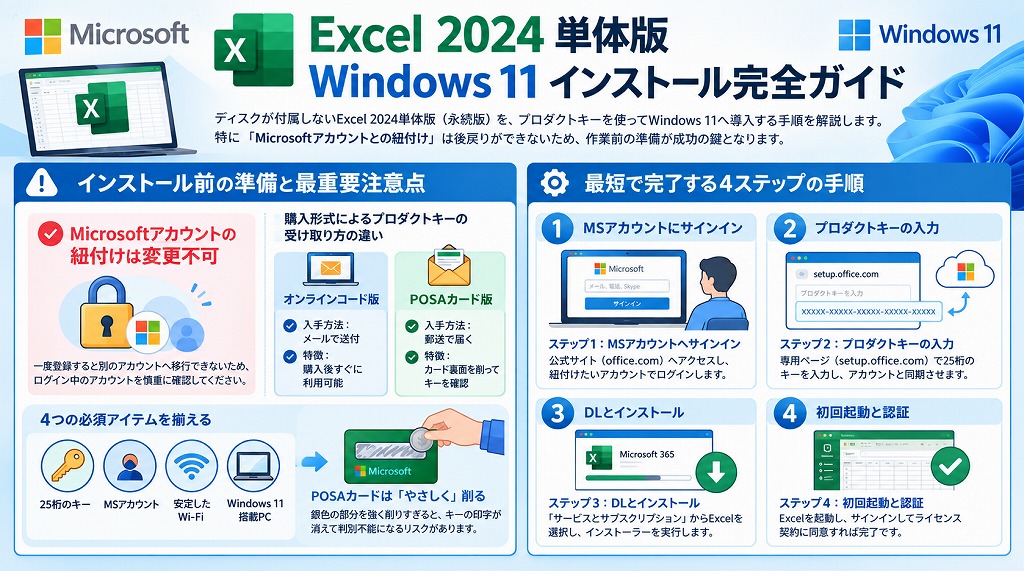
▼ 次のステップへ進む
- 毎回スタートメニューから探すのが面倒な方はこちら
よく使うソフトは、デスクトップにショートカットを出しておくと便利です
👉Office や Microsoft 365 のショートカットアイコンをデスクトップに作成する方法 - 他のパソコン用にもう1ライセンス必要な方はこちら
2台目以降のPCにも導入したい方向けの最安値情報です
👉エクセル単品の最安値は?Excel 2024 だけほしい!買い切り価格と賢い選び方 - WordやPowerPointも追加で導入したくなった方はこちら
後から別々に買うよりもお得になるケースを解説しています
👉Office 2024 vs Microsoft 365 どっちが得?損益分岐点は「2年」!価格と機能の違いを徹底比較