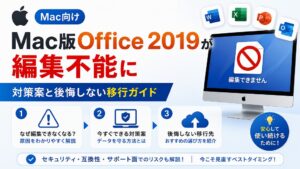
MacでWordやExcelを開いたとき、突然「Microsoft 365をライセンス認証して作成と編集を行う お使いのOffice 2021ライセンスは、このバージョンのアプリケーションではサポートされていません。」というメッセージが表示され、「機能制限モード」になって編集できず困っていませんか?
 アドバイザーより
Office 2021 for Macは2026年10月13日にサポートが終了しました。サポート終了後もアプリが自動更新(アップデート)されると、最新バージョンのアプリがOffice 2021のライセンスを受け付けなくなり、突然ファイルの作成や編集がロックされてしまいます。
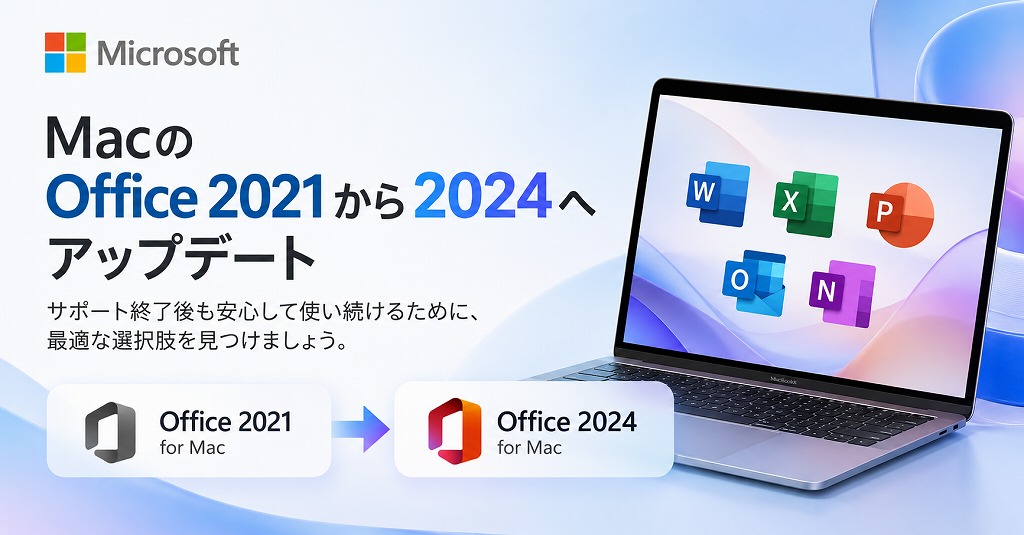
また、買い切り型のOffice 2021から最新のOffice 2024へは無料でアップグレードできないため、本格的に使い続けるには新しいライセンスへの切り替えが必要です。


 ポチップ
ポチップ
MacBookのOfficeどうしてる? 買い切りで失敗しないマック用オフィスの選び方
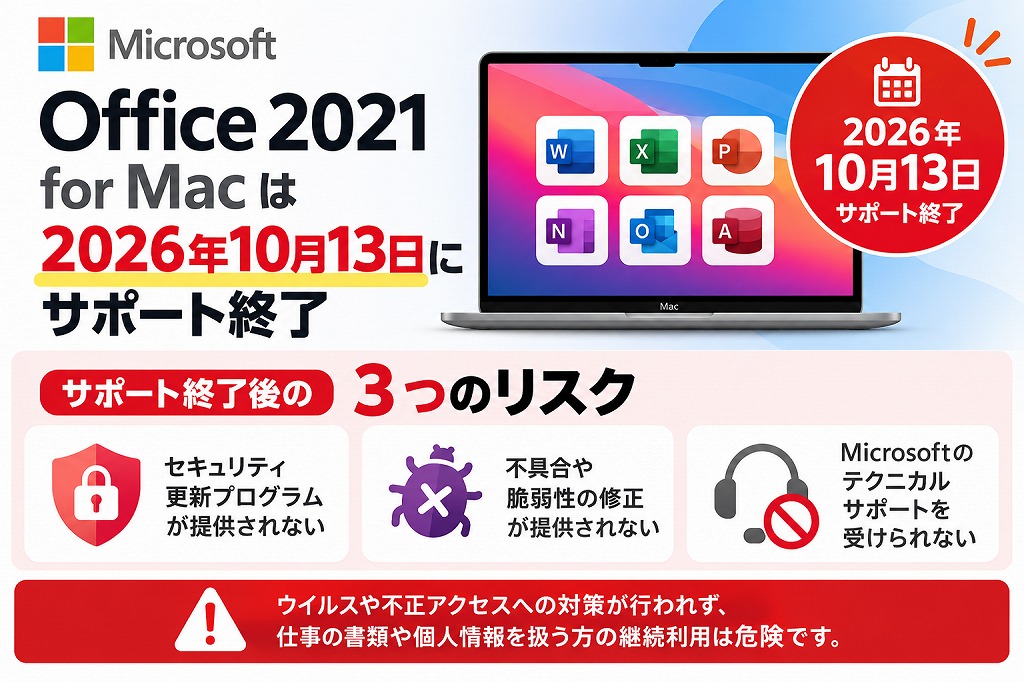
Office 2021 for Macは2026年10月13日にサポート終了
Microsoft Office 2021 for Macは、2026年10月13日をもってすべてのサポートが終了しました。
サポート終了後に発生する3つのリスク
サポート終了後にそのまま使い続ける場合、次の3つのリスクが発生します。
- セキュリティ更新プログラムが提供されなくなる
- 不具合や脆弱性(セキュリティ上の欠陥)に対する修正が提供されなくなる
- Microsoftのテクニカルサポートを受けられなくなる
【原因】「お使いのOffice 2021ライセンスはサポートされていません」と出て機能制限モードになる理由
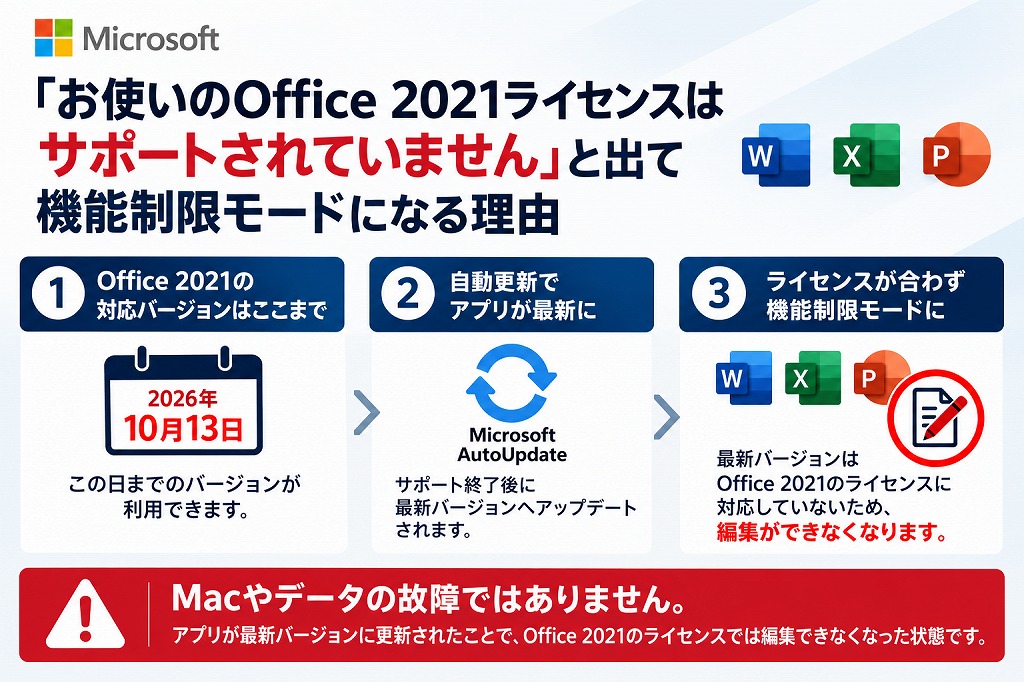
「買い切り版のOffice 2021を買ったはずなのに、なぜ急に編集できなくなるの?」と疑問に思う方も多いでしょう。
アドバイザーよりサポート終了後のMacで最も多く報告されているのが、WordやExcelを開くと画面上部に次のメッセージが表示され、「機能制限モード(閲覧専用)」になってしまう現象です。
表示されるエラーメッセージ
「Microsoft 365をライセンス認証して作成と編集を行う お使いのOffice 2021ライセンスは、このバージョンのアプリケーションではサポートされていません。」

このトラブルは、以下の仕組みで発生します。
- Office 2021が利用できるアプリの上限バージョンが決まっている 2026年10月13日のサポート終了に伴い、Office 2021のライセンスで動かせるアプリは『サポート終了日(2026年10月13日)時点のバージョンまで』で打ち切られました。
- 自動更新(Microsoft AutoUpdate)がアプリを最新化してしまう Macで自動更新がオンになっていると、サポート終了後(2026年10月中旬以降)に配信された『Office 2024およびMicrosoft 365専用の最新バージョン』へアプリだけが自動でアップデートされます。
- ライセンスの不一致で「機能制限モード」にロックされる アップデートされた最新のWordやExcelはOffice 2021のライセンスに対応していないため、認証が弾かれて「機能制限モード」になり、新規作成や編集・保存ができなくなります。
実際にこのトラブルが発生したMacでWordやExcelを開き、バージョン表記がサポート終了後の最新ビルドに上がっており、ライセンス欄が『ライセンス認証されていません』になるか、書類画面の上部に『機能制限モード』の警告バーが表示される状態に切り替わっています。
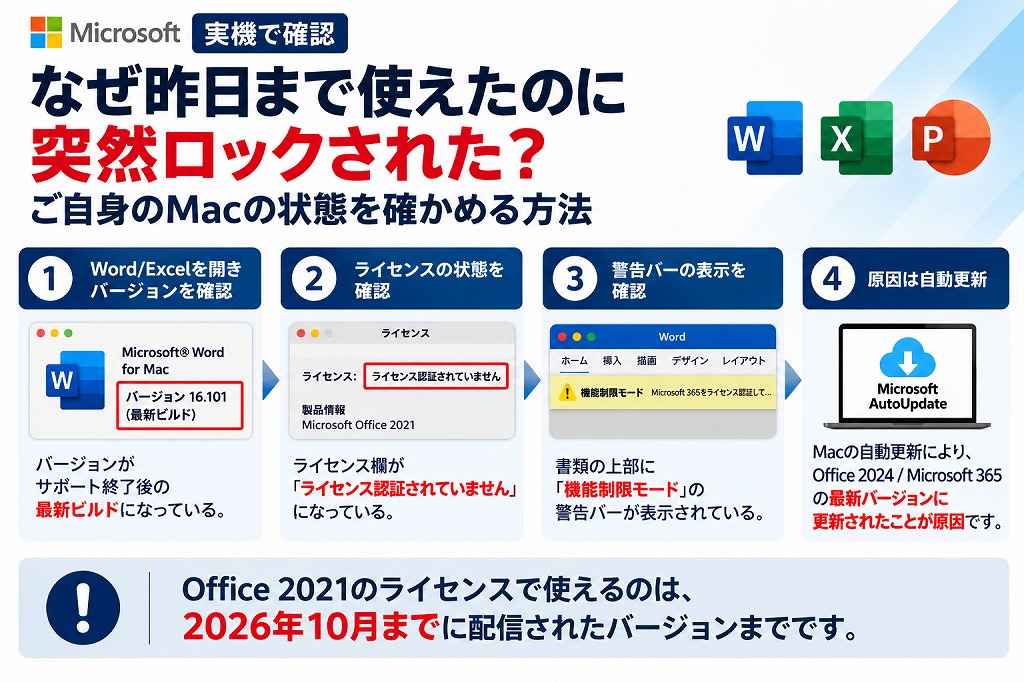
本来、Office 2021のライセンスが正常に認証されるのは「2026年10月までに配信されたバージョン」までです。しかし、トラブルが起きているMacでは、バージョン表記がサポート終了後に配信された最新ビルドに上がっており、ライセンス欄が「ライセンス認証されていません」または「機能制限モード」に切り替わっています。
特にMacの「App Store」からWordやExcelをダウンロードしていた方や、自動更新のチェックを入れたままにしていた環境では、前触れなく夜間にアップデートが適用され、「翌朝ファイルを開いたら急に編集ボタンがグレーアウトして押せなくなっていた」というケースが現場でも非常に多く発生しています。
ほかにも要注意!Macで「急にOfficeが使えなくなった」という事例
アドバイザーより自動更新による機能制限モード以外にも、Mac版のOfficeはWindows版以上に「OSのアップデート」による影響を強く受けるため注意が必要です。具体的には次のようなトラブルが起きています。
- macOSをアップデートしたら起動しなくなった サポート終了後は、新しいmacOSに対応する更新プログラムが提供されません。MacのOSを最新バージョンにアップデートしたタイミングで、WordやExcelが起動しなくなったり、強制終了したりする事例があります。
- Macの買い替え・初期化後に再インストールできない 新しいMacへ移行する際や、不具合でMacを初期化した際に、サポート終了後の古いインストーラーや認証が正常に動作せず、再設定できなくなるリスクがあります。
【応急処置】機能制限モードでMacのOffice 2021が編集できないときの対処法
「新しいOfficeを購入する前に、今すぐ手元のWordやExcelファイルを確認・修正したい!」という場合は、次の3つの応急処置を試してみてください。
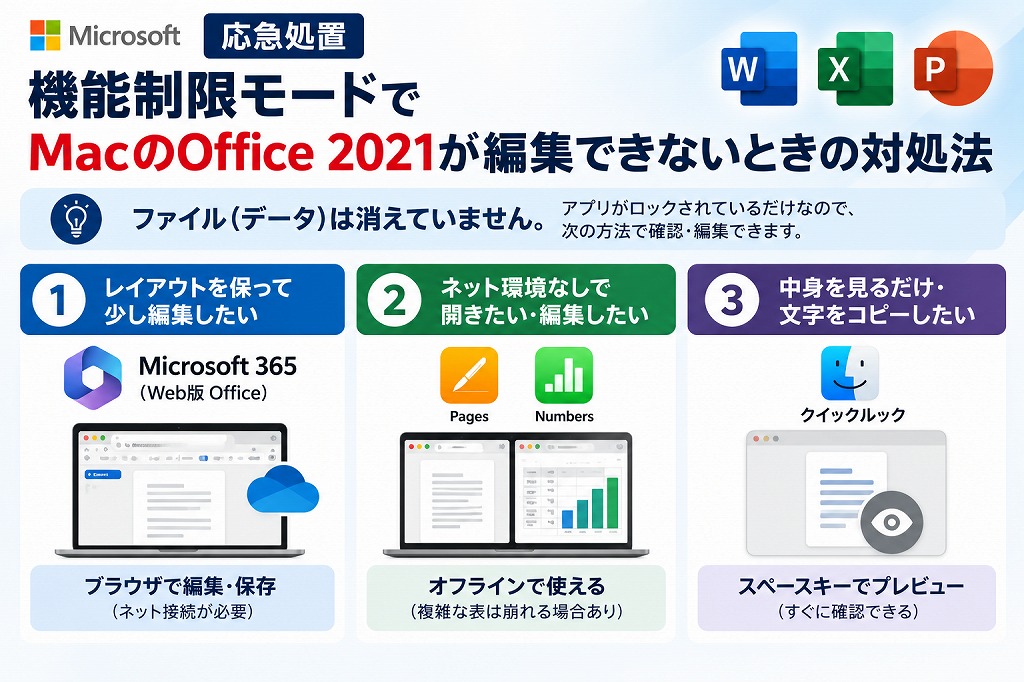
| やりたいこと | おすすめの応急処置 | 特徴・注意点 |
|---|---|---|
| レイアウトを保って少し編集したい | 方法1:Web版Office(無料) | ブラウザ上で編集・保存が可能(ネット接続が必要) |
| ネット環境なしで開きたい・編集したい | 方法2:Mac標準アプリ(Pages・Numbers) | オフラインで使えるが複雑な表は崩れる場合がある |
| 中身を見るだけ・文字をコピーしたい | 方法3:クイックルック | スペースキーを押すだけで1秒でプレビューできる |
方法1:無料の「Web版Office(ブラウザ版)」で開いて編集する
Microsoftアカウントがあれば、SafariやGoogle ChromeなどのWebブラウザ上で無料の「Web版Office」を使ってファイルを開けます。
- ブラウザでMicrosoft 365(Web版)にアクセスし、Microsoftアカウントでサインインする
- 画面内の「アップロード」から、Mac内の開きたいファイル(WordやExcelなど)を選択する
- ブラウザ上でファイルが開き、閲覧や基本的な編集・保存が可能になる
アドバイザーよりWeb版は無料で使えますが、いつも使っているデスクトップアプリに比べて機能が制限されており、インターネットへの常時接続が必要です。本格的な作業には向かないため、一時的な処置として活用しましょう。

方法2:Mac標準アプリ(Pages・Numbers)で開く
Macには、最初からApple純正のオフィス系アプリが標準搭載されています。簡単な確認やテキストの修正であれば、これらで代用可能です。
- 開きたいWordやExcelのファイルを「右クリック(トラックパッドを2本指でタップ)」する
- メニューの「このアプリケーションで開く」にカーソルを合わせる
- Wordなら「Pages」、Excelなら「Numbers」、PowerPointなら「Keynote」を選択する
- 編集後、元の形式で保存したい場合は上部メニューの「ファイル」から「書き出す」へ進み、WordやExcel形式を選択する
※複雑な表や独自のフォントを使っている場合はレイアウトが崩れることがあるため、提出用の書類などを作成する際は注意してください。
方法3:Macの「クイックルック」で中身だけ確認する
編集はせず、「中に何が書いてあるか見るだけ」「文章だけコピーして取り出したい」という場合は、Macの標準機能であるクイックルックが最も手軽です。
- Finderで開きたいファイルを1回クリックして選択する
- キーボードの「スペースキー」を押す
- アプリを起動せずにプレビュー画面が表示されるため、内容を確認したり文字をコピーしたりできる
これらの方法で急場をしのいだら、今後の作業やレイアウト崩れで困らないよう、正規の「Office 2024」や「Microsoft 365」への移行手続きを進めましょう。
 ポチップ
ポチップ
【補足】旧バージョンへのダウングレードは危険?根本解決には移行が必須
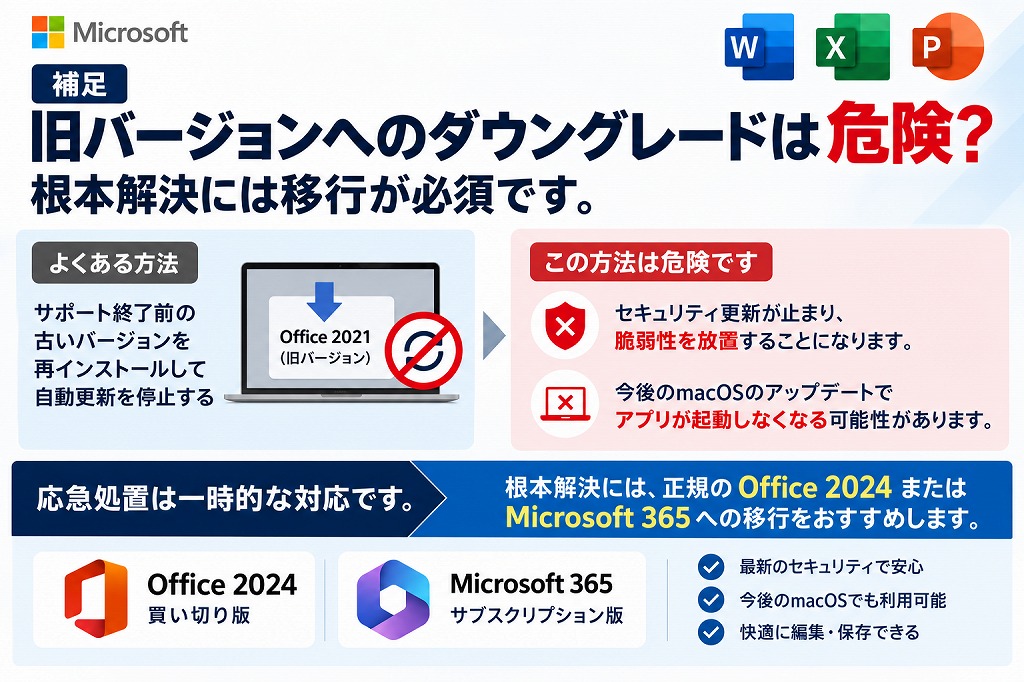
ネット上には「Officeアプリを一度削除し、サポート終了前(2026年10月以前)の古いバージョンを再インストールして自動更新を止めれば、Office 2021のまま機能制限モードを解除できる」という情報もあります。
しかし、この方法はセキュリティ更新を完全に止めて脆弱性を放置することになるため非常に危険です。さらに、今後macOSをアップデートした際にアプリ自体が起動しなくなるため、時間稼ぎにしかなりません。
アドバイザーより応急処置で急場をしのいだら、今後の作業やレイアウト崩れで困らないよう、正規の「Office 2024」や「Microsoft 365」への移行手続きを進めましょう。

MacのOffice 2021から2024へ移行・アップグレードする方法
無料アップグレードは不可!新規購入が必要
Office 2021からOffice 2024へ移行したい場合、無料のアップデートだけで新しいバージョンに切り替えることはできません。Office 2021などの買い切り版には、次のメジャーバージョンへ無償でアップグレードする権利が含まれていないためです。
Office 2024へ移行して機能制限モードを解除するには、新しいライセンス(Office 2024またはMicrosoft 365)を購入し、Macでライセンス認証を切り替えるのが基本です。

Office 2024へ移行して機能制限モードを解除する4つの手順
手順1:Macの対応状況(macOSのバージョン)を確認する
まず、使用しているMacの機種とmacOSのバージョンを確認しましょう。
Office 2024 for MacやMicrosoft 365は、Microsoftの方針により「macOSの最新メジャーバージョンを含む直近3つのバージョン」がサポート対象となります。古いmacOSを使用している場合は、事前にOSのアップデートが必要です。また、OSのアップデートすらできない古いMacをお使いの場合は、パソコン本体の買い替えも検討しましょう。
Office 2024のシステム要件を確認する(Microsoft公式)
手順2:必要なOffice製品を購入する
買い切り型を希望する方は「Office Home 2024(またはOffice Home & Business 2024)」、継続的な機能追加やクラウドサービスを利用したい方は「Microsoft 365」を購入します。
購入時には、Word・Excel・PowerPointに加えて、Outlookが必要かどうか(HomeにはOutlookが含まれません)を確認してください。
手順3:古いライセンス情報を削除し、新しいOfficeを認証する
購入した製品の案内に従って、自分のMicrosoftアカウントに新しいライセンスを紐づけます。
ここで重要なポイントがあります。Macの中にOffice 2021の古いライセンス情報が残っていると、新しいOfficeを購入してサインインしても「サポートされていません(機能制限モード)」の表示が消えないことがあります。
【完全版】Mac版OfficeやMicrosoft365を完全にアンインストール・削除する手順まとめ
アドバイザーよりうまく切り替わらない場合は、以下の手順でライセンス情報をリセットしましょう。
- WordやExcelなどすべてのOfficeアプリを終了する
- Microsoft公式の「MacでOfficeのライセンスファイルを削除する方法(ライセンス削除ツール)」をダウンロードして実行する
- 古いOffice 2021の認証情報が削除されたら、WordまたはExcelを起動する
- 新しいOfficeを購入したMicrosoftアカウントでサインインし、ライセンス認証を完了させる
※すでに自動更新でアプリ本体が最新バージョンになっている場合は、このライセンス切り替えだけでそのまま使えるようになります。新規インストールが必要な場合は、Microsoftアカウントの「サービスとサブスクリプション」ページからインストーラーをダウンロードしてください。
実際にMacでOffice 2021からOffice 2024へ移行する際、「公式のライセンス削除ツールを実行してサインインし直したのに、また『お使いのOffice 2021ライセンスはサポートされていません』と出てしまう」とつまずく方が少なくありません。
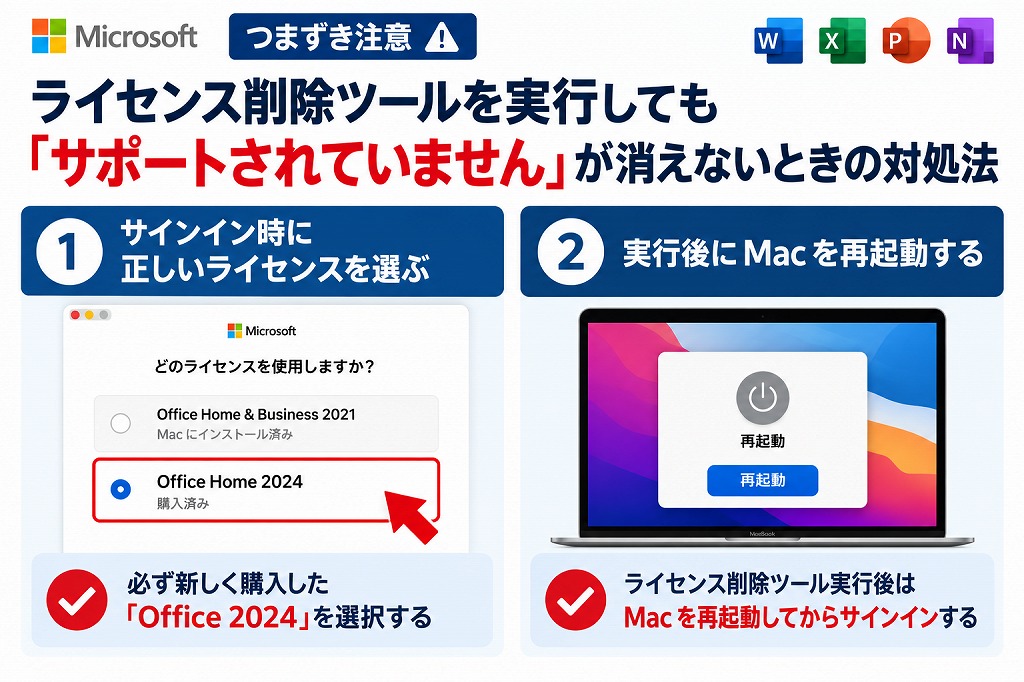
もしエラー表示が消えない場合は、次の2つのポイントを確認してください。
- サインイン後の画面で「Office 2021」を選んでいないか確認する これまでと同じMicrosoftアカウントに新しい「Office 2024」を登録した場合、サインイン直後に「どのライセンスを使用しますか?」という選択画面が表示されます。ここで一番上に表示されやすい古い「Office Home & Business 2021(またはOffice Home & Student 2021」「Office Academic 2021 for Mac」を誤って選んでしまうと、再び同じエラーが出ます。必ず新しく購入した「Office Home 2024(またはOffice Home & Business 2024)」を選択して次へ進んでください。
- ライセンス削除ツール実行後にMacを「再起動」する Macの「キーチェーンアクセス」やメモリ上に古い認証キャッシュが残っていると、アプリを終了しただけでは古い2021の情報が再び読み込まれることがあります。ライセンス削除ツールが完了したら、Wordを開く前に一度Mac本体を再起動してからサインインすると、驚くほどスムーズに機能制限モードが解除されます。
手順4:機能制限モードが解除され、正常に編集できるか確認する
Office 2024とMicrosoft 365はどちらがおすすめ?違いを比較
Office 2021から移行する際は、買い切り型の「Office 2024」を購入する方法と、サブスクリプション型の「Microsoft 365」を契約する方法があります。それぞれの違いを以下の表にまとめました。
| 比較 | Office Home 2024 | Office Home & Business 2024 | Microsoft 365 Personal |
|---|---|---|---|
| パッケージ イメージ | 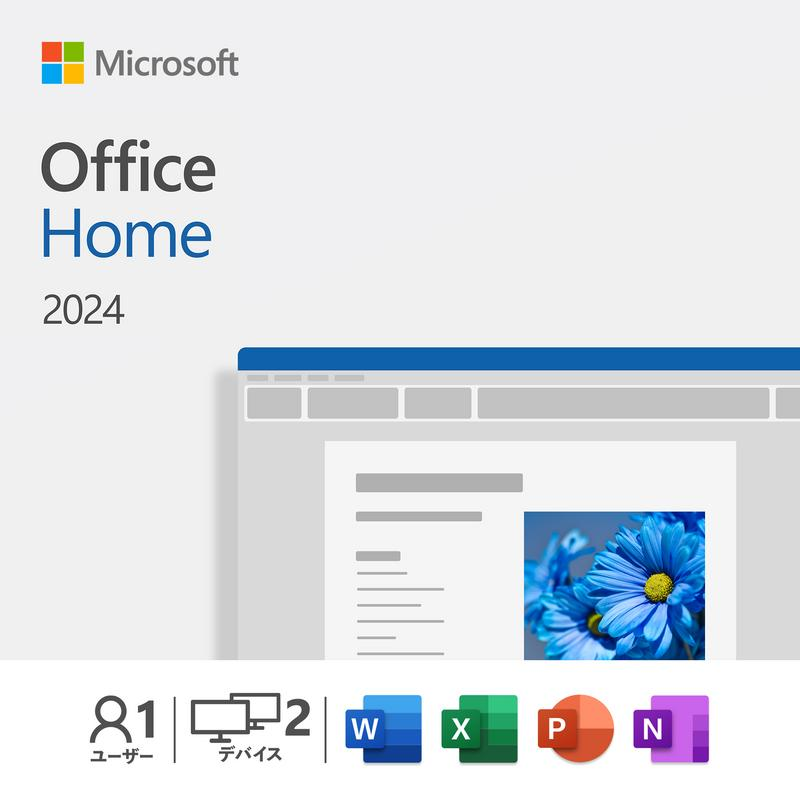 | 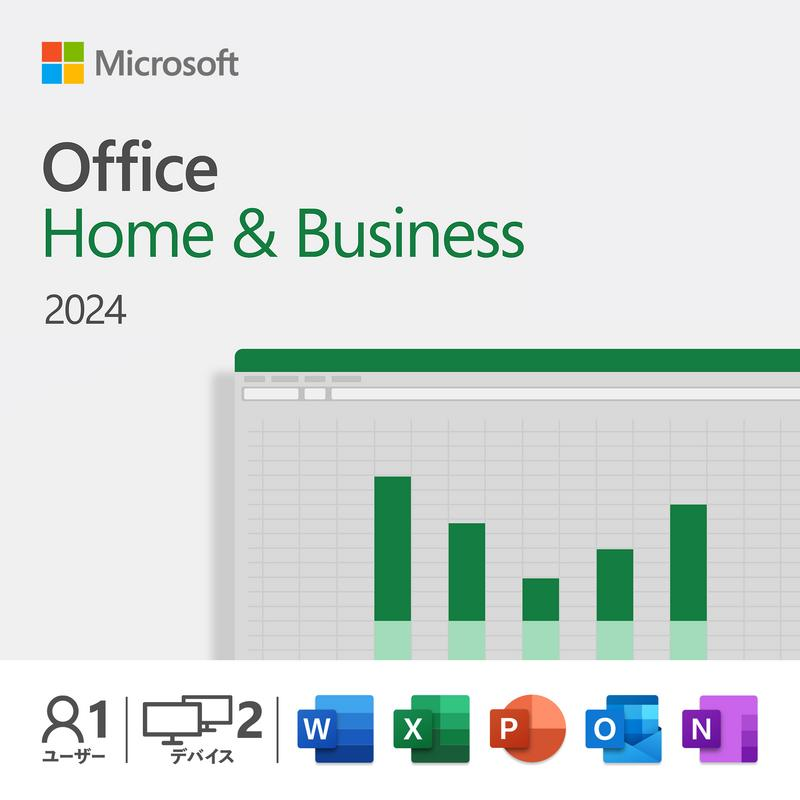 | 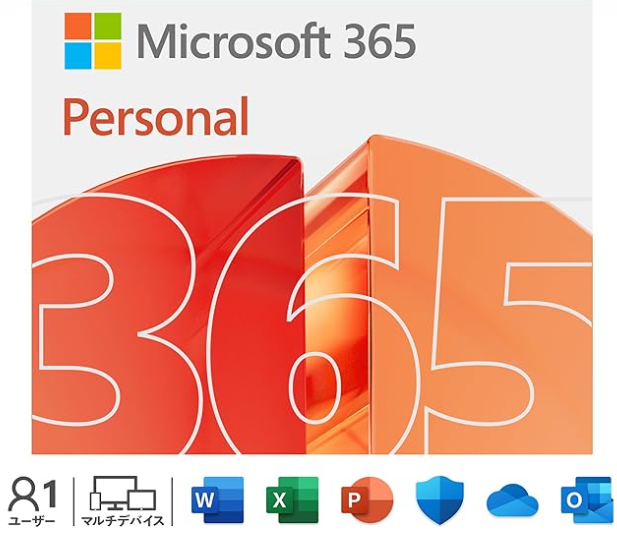 |
| 参考価格 | 🎖️¥37,224 | ¥39,582 | ¥21,300/年間 |
| 購入形態 | 買い切り型(永続) | 買い切り型(永続) | サブスクリプション型 |
| 商用利用 | 〇 | 〇 | 〇 |
| インストール台数 | 2台(Windows/Mac) | 2台(Windows/Mac) | 🎖️無制限(同時利用5台) |
| スマホ/タブレット | △ (閲覧・簡易編集のみ可) | △ (閲覧・簡易編集のみ可) | 〇 可能 |
| OneDrive | △(無料版5GB) | △(無料版5GB) | 〇(1TB) |
| Word | 〇 | 〇 | 〇 |
| Excel | 〇 | 〇 | 〇 |
| PowerPoint | 〇 | 〇 | 〇 |
| Outlook | ×(非搭載) | 🎖️〇(搭載) | 〇 |
| Access | × | × | 〇(Windowsのみ) |
買い切り型の「Office 2024」がおすすめな人
Office 2024は、購入時に一度だけ代金を支払って利用する買い切り型のOfficeです。
- 月額・年額の固定費を支払いたくない
- WordやExcelなど基本的なアプリが今のMacで使えれば十分
- スマホやタブレットとの連携や大容量クラウドは不要
このような方にはOffice 2024が向いています。今のMacが対応していれば、パソコン本体を買い替えずにOfficeだけを新しくできます。
買い切り型の「Office Home 2024」は毎月の固定費がかからないのが最大の魅力ですが、2026年10月以降の移行で正直に注意しておきたいデメリットもあります。
アドバイザーよりそれは、Microsoftの買い切り型Officeは「発売から5年間」でサポート終了日が固定されているため、今から購入しても使える期間が「2029年10月9日までの約3年間」と短くなっている点です。
- 3年後にまた同じ「機能制限モード」の移行作業が必要になる 2029年10月を迎えると、今回と同じように自動更新でロックがかかり、次のバージョンへの買い替えが必要になります。
- 1年あたりのコストで見るとサブスク型と差が縮まっている たとえばOffice Home 2024(定価34,480円)を残り約3年間で割ると、1年あたりの負担額は約11,500円(Home & Business 2024なら年あたり約14,600円)になるため、『5年間フルに使えた発売当初(年あたり約6,900円〜)』に比べると割安感はやや薄れています。
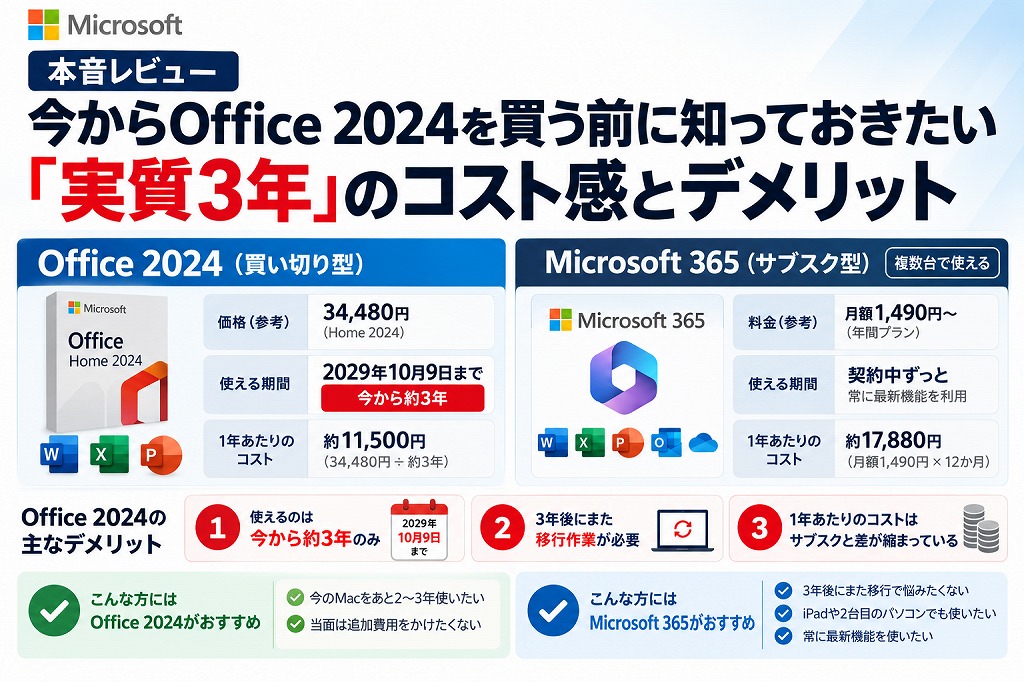
そのため、「今のMacをあと2〜3年使い倒して、次のパソコン買い替えまで追加費用ゼロで乗り切りたい」という方にはOffice Home 2024(買い切り型)が間違いなくベストな選択です。
一方で、「3年後にまたライセンス移行で悩みたくない」「iPadや2台目のパソコンでも使いたい」という方は、結果的にMicrosoft 365(サブスク型)を選んだ方がトータルの満足度は高くなります。
Office 2024をチェック
買い切り型でOfficeを使いたい方は、Macに対応したOffice 2024の製品情報を確認してみましょう。
ポチップ
サブスク型の「Microsoft 365」がおすすめな人
Microsoft 365は、月額または年額で利用するサブスクリプション型のサービスです。
- サポート終了や「このバージョンではサポートされていません」といったエラーに二度と悩みたくない
- Macだけでなく、Windows、iPad、iPhoneなど複数のデバイスで利用したい
- 1TBの大容量クラウド(OneDrive)を使って、自動でバックアップやファイル共有をしたい
アドバイザーよりこのような方にはMicrosoft 365が向いています。画面に出たエラーメッセージに「Microsoft 365をライセンス認証して作成と編集を行う」とある通り、契約してサインインすればすぐに機能制限モードが解除され、今後も数年ごとのサポート切れやmacOSのアップデート互換性を心配する必要がありません。
※Microsoft 365は契約を継続している間に利用できるサービスです。解約後は閲覧専用になり、編集機能に制限がかかります。
 ポチップ
ポチップ
Mac本体が古いなら「Office付きパソコン」への買い替えも選択肢
「Office 2021のサポート終了だけでなく、使っているMac自体も古くて最新のmacOSにアップデートできない」「動作が重くてストレスを感じる」という方もいるでしょう。
アドバイザーよりそのような方には、最初からOfficeが付属しているWindowsパソコンへの買い替えも有力な選択肢です。
Office付きパソコンを選ぶメリット
- パソコンとOfficeをまとめて用意できる パソコン本体とOfficeを別々に探してインストールする手間を減らせます。
- 割安で買い切り型Officeが手に入ることもある パソコンとセット(OEM版)になっているOfficeは、単体でOfficeを購入するよりもトータルコストが抑えられるケースがあります。
- パソコン環境を一度に快適化できる 古いパソコンの動作遅延やバッテリー劣化と、Officeの期限切れ問題を一度に解決できます。
Office付きパソコンを選ぶときの注意点
- WordやExcel、PowerPointなど必要なアプリが含まれているか
- 付属しているのが「買い切り型(Office 2024)」か「期間限定のサブスク体験版」か
- メモリ(8GB〜16GB以上推奨)やストレージなどの性能が十分か
- Macで使用していた周辺機器や専用ソフトをWindowsでも代用できるか
Office付きパソコンは、主にWindowsへの乗り換えでも問題ない方向けの選択肢です。MacからWindowsに移行するとキーボード配列や操作方法が変わるため、使い慣れたMacを継続したい場合は、Mac本体の買い替え+Mac対応のOffice 2024(またはMicrosoft 365)を検討しましょう。
【おすすめ】Office付きパソコン
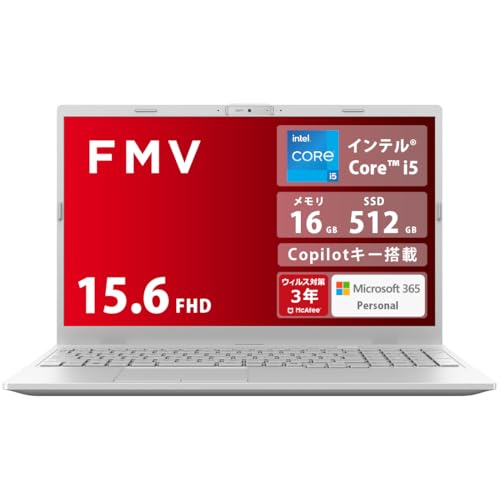 ポチップ
ポチップ
まとめ:Office 2021のサポート終了後は早めに移行しよう
アドバイザーよりOffice 2021 for Macは、2026年10月13日にサポートが終了しました。
セキュリティ更新が止まるだけでなく、アプリの自動更新によって「お使いのOffice 2021ライセンスは、このバージョンのアプリケーションではサポートされていません。」と表示され、機能制限モードで突然編集できなくなるトラブルが相次いでいます。
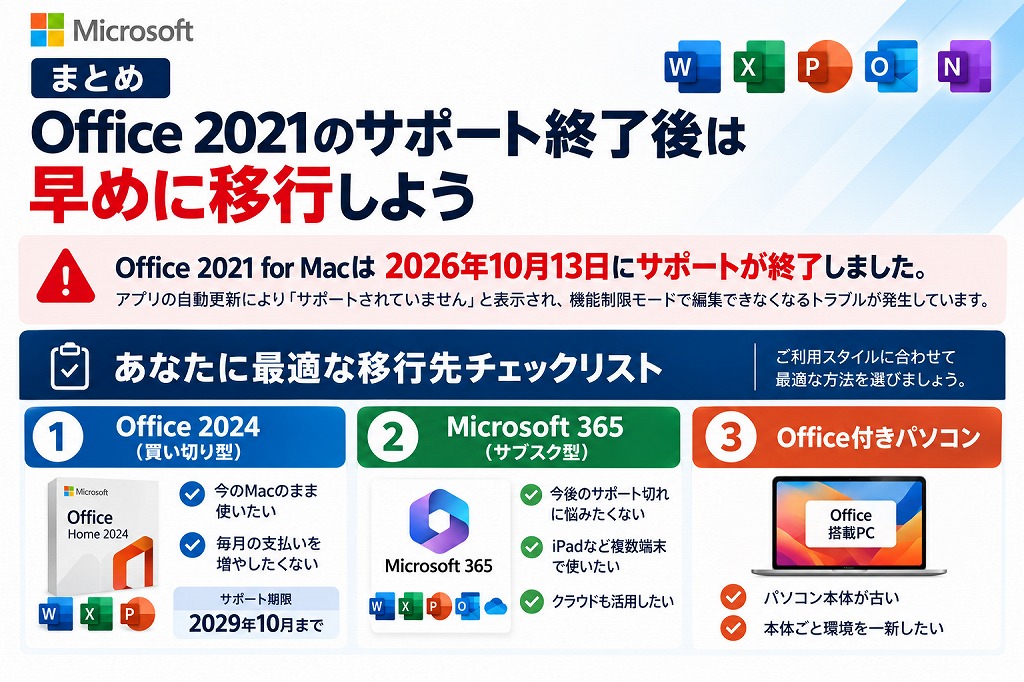
あなたに最適な移行先チェックリスト
- Office 2024(買い切り型):今のMacのまま、毎月の支払いを増やさずにWordやExcelを使いたい方(サポート期限:2029年10月まで)
- Microsoft 365(サブスク型):今後のサポート切れやOS更新のトラブルに悩みたくない方、iPadなど複数端末やクラウドも活用したい方
- Office付きパソコン:パソコン本体も古くなっており、本体ごと環境を一新したい方
Office 2024(買い切り型)
ポチップ
Microsoft 365(サブスク型)
ポチップ
Office付きパソコン
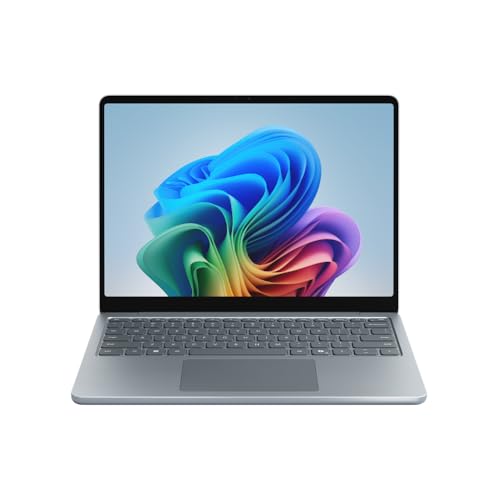 ポチップ
ポチップ