Office 2024 / Microsoft 365 価格一覧
「Macを新調したから、手持ちのOffice 2021を入れたい」
「MacBookにOffice 2021をインストールしたいけれど、手順が分からず困っていませんか?」
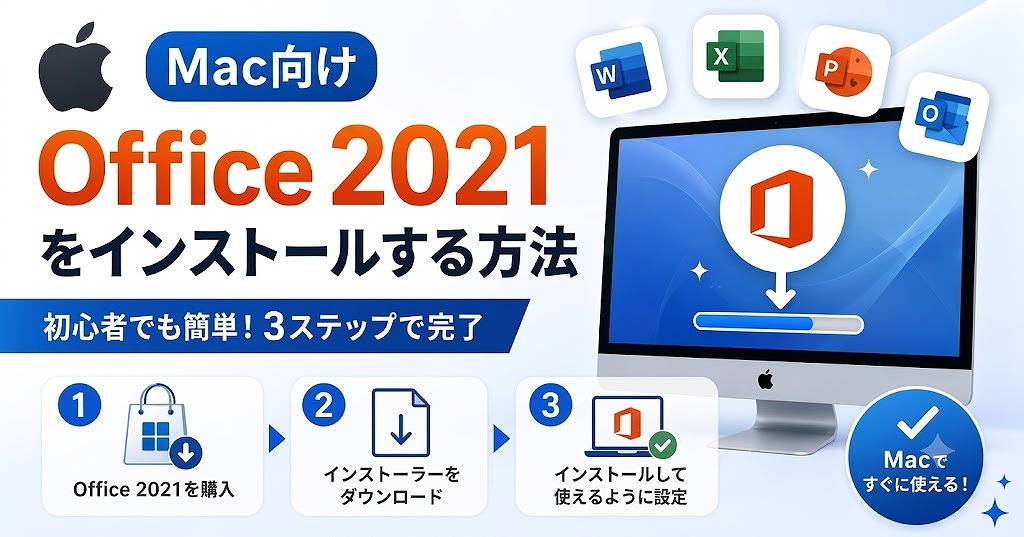
この記事では、過去に購入したOffice 2021をMacへダウンロード・インストールする方法を、実際の画面画像付きで分かりやすく解説します。
お急ぎの方へ、インストールの流れは以下の4ステップです。
- プロダクトキーなどの「必要なもの」を準備する
- Microsoftアカウントへログインする
- ソフトをダウンロードする
- Macへインストールし、ライセンス認証を行う
画像通りに進めるだけで、誰でも簡単に設定が完了します。
 アドバイザーより
なお、「Office 2021」はすでに公式販売を終了しています。これから新しくMac用のOfficeを購入しようと検討している方は、記事後半の最新版「Office 2024」や「Microsoft 365」の解説を参考にしてください。
買い切り型オフィス Office 2024 の選び方ガイド|種類・価格の違いとおすすめ製品


 ポチップ
ポチップ

まず確認!MacBookへのOffice 2021インストールに必要なもの
Office 2021をMacBookにインストールするためには、事前の準備が必要です。作業をスムーズに進めるために、以下の3つを手元に用意しておきましょう。
| 必要なもの | 詳細・注意点 |
|---|---|
| プロダクトキー | 25桁の英数字コード(※2021版は販売終了。新規購入は2024版へ) |
| Microsoftアカウント | インストールとライセンス紐付けに必須(登録無料) |
| インターネット環境 | ソフトウェアのダウンロードおよび初回ライセンス認証時に必須 |
1. Mac用 Office 2021 のプロダクトキー
パッケージ版の場合はカードに記載されており、ダウンロード版の場合は購入時のメールやストアの購入履歴から確認できます。
ポチップ
Office 2024 オンラインコード版とPOSAカード(パッケージ)版の違いとは?|メリット・デメリットを徹底比較
Office 2021はすでに公式販売を終了していますが、ネットオークション等で「数百円〜数千円」で売られている異常に安いプロダクトキーには絶対に手を出さないでください。
現場でもよく相談を受けますが、これらは本来販売してはいけない企業向けライセンスの横流し品が大半です。一時的にインストールできたとしても、数ヶ月後にMicrosoft側から突然ライセンスを無効化され、WordやExcelが一切使えなくなるトラブルが急増しています。
お手元に用意するのは、必ず正規ルートで購入したプロダクトキーにしてください。

2. Microsoftアカウント
Office 2021のプロダクトキーを登録し、ソフトをダウンロードするには「Microsoftアカウント」でのログインが必須です。
アドバイザーよりアカウントをお持ちでない場合は、無料で作成できるため事前に登録を済ませておきましょう。

3. インターネット接続
インストールと初回認証が完了した後は、オフライン(ネットに繋がっていない状態)でも継続してWordやExcelを利用できます。(※Microsoft 365のような定期的なインターネット接続は不要です)
 ポチップ
ポチップ
MacBookにOffice 2021をインストールする全手順(画像付き)
必要なものが揃ったら、実際にMacBookへOffice 2021を入れていきましょう。手順は以下の4ステップです。
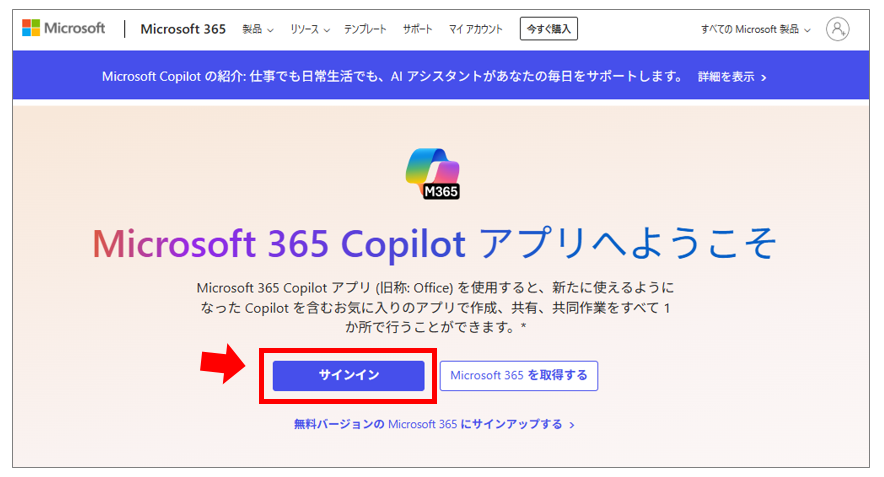
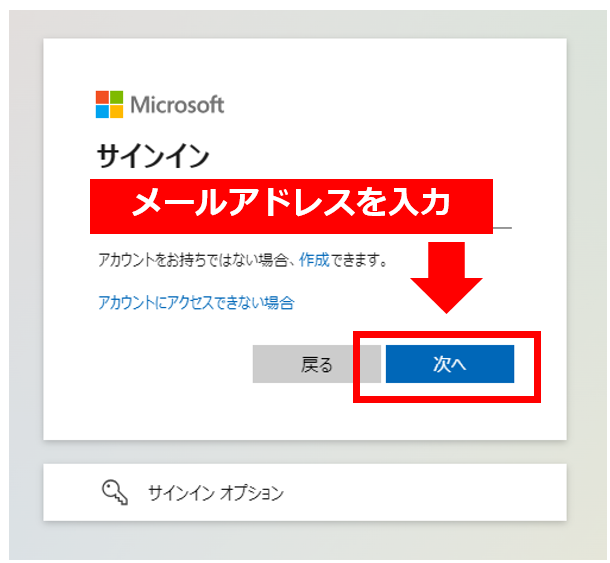
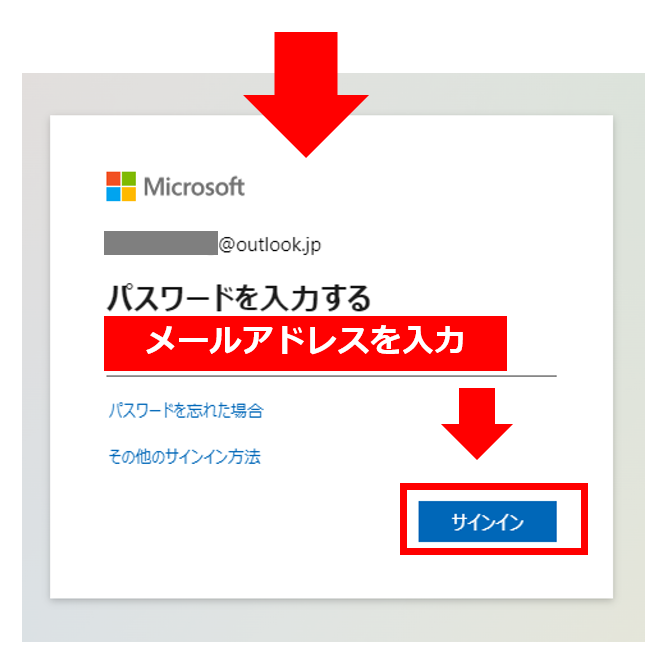
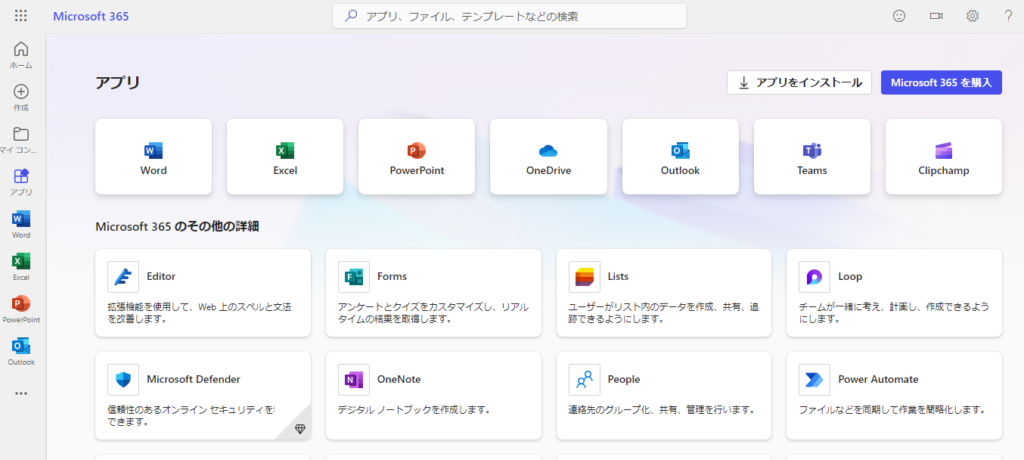
手順1:Microsoftアカウントへのログイン
まず、Officeのダウンロードページにアクセスし、自身のアカウントに紐付けを行います。
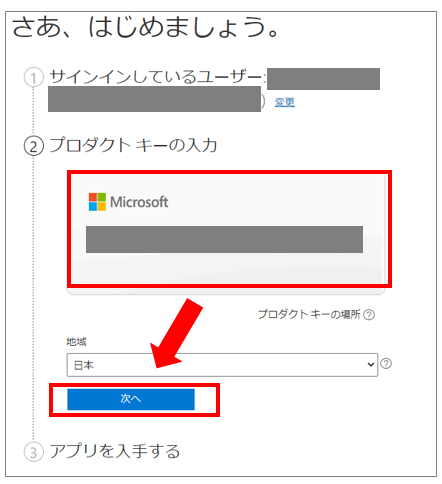
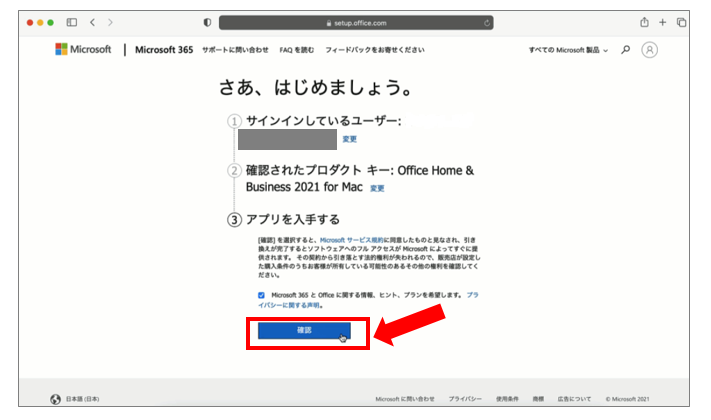
手順2:プロダクトキーの登録
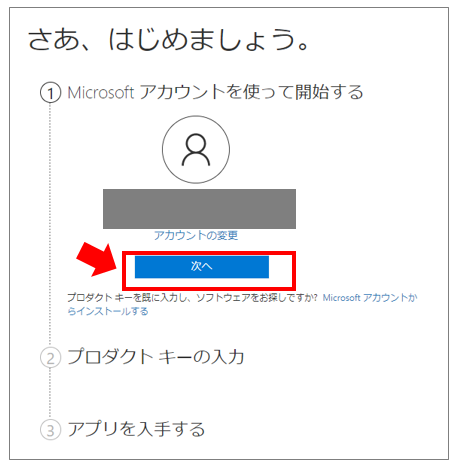
次に、お手持ちのOffice 2021の権利をアカウントに登録します。
 ポチップ
ポチップ

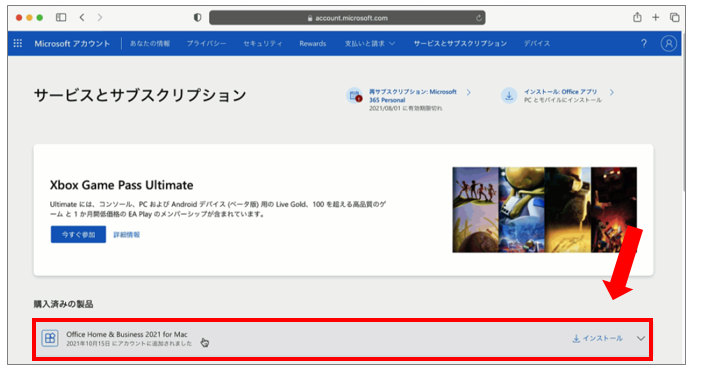
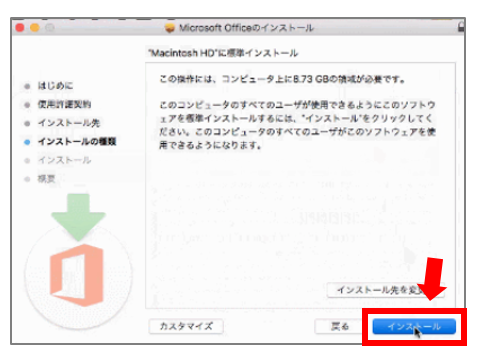
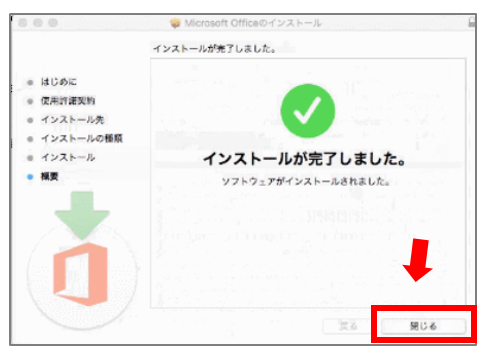
手順3:Officeのダウンロードとインストール
アカウントへの紐付けが終わったら、Mac本体にソフトをダウンロードします。
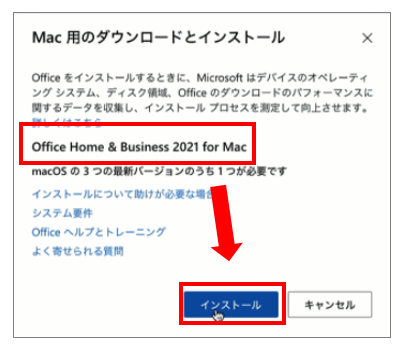
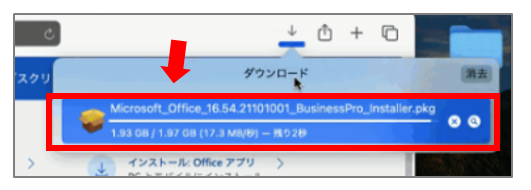
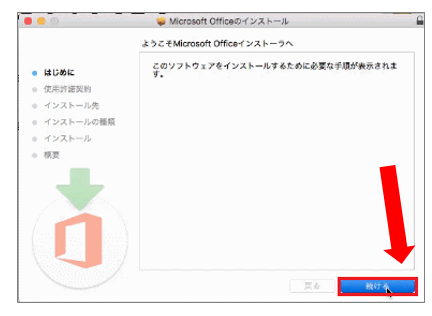
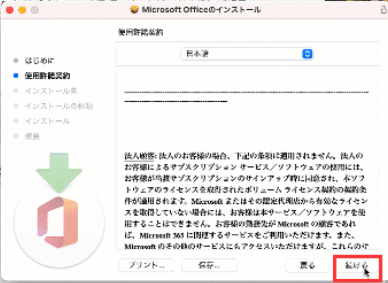
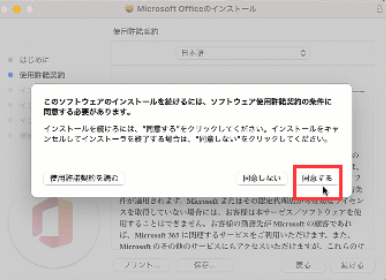
Mac版Officeのインストーラー(.pkgファイル)は容量が約2GBと大きいため、通信環境によってはダウンロードに5〜10分程度かかります。
これまで数多くのPC設定サポートを行ってきましたが、この待機中にMacが「スリープ状態」に入って通信が途切れ、ダウンロードファイルが破損してインストールエラーになるケースが非常に多いです。
アドバイザーより作業中はMacの画面が暗くならないよう、時々マウスやトラックパッドを動かしてスリープを防ぐのが、一発で成功させるコツです。
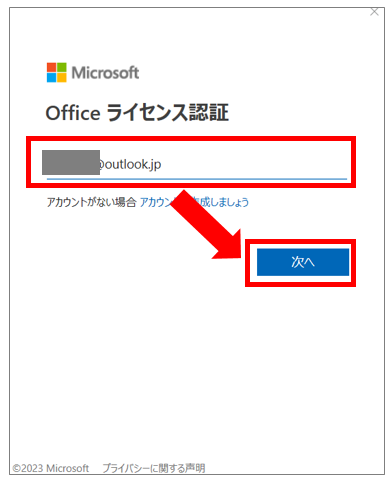
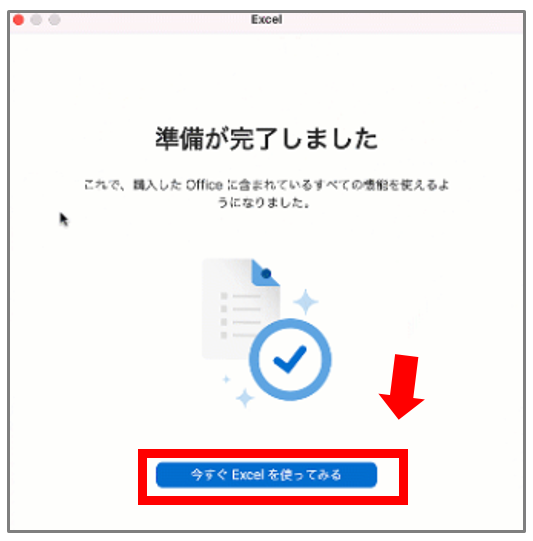
手順4:ライセンス認証
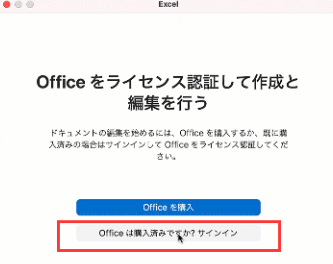
インストールが完了したら、最後にライセンス認証(アクティベーション)を行います。
 アドバイザーより
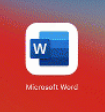
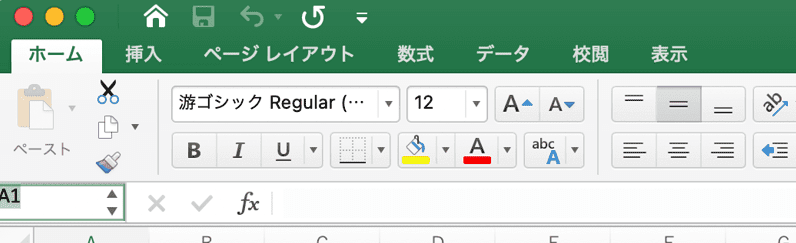
実際にExcelやWordを開き、機能に制限がかかっていないか(文字入力や保存ができるか)を確認してください。
 ポチップ
ポチップ
インストールできない?よくあるトラブルと注意点
MacBookにOffice 2021をインストールする際、途中で止まってしまったりエラーが出たりする場合は、以下の原因と対策を確認してください。
インストールが途中で止まる・進まない場合
Wi-Fiなどのインターネット接続が不安定になっている可能性があります。ルーターを再起動するか、通信環境の良い場所で再度お試しください。
エラーメッセージが表示される場合
Macにインストールされているセキュリティソフトがブロックしている可能性があります。一時的にセキュリティソフトを無効にするか、MacBook本体を再起動してから再度インストーラーを実行してください。
ライセンス認証に失敗する場合
入力しているMicrosoftアカウントが、プロダクトキーを紐付けたアカウントと異なっているケースがほとんどです。メールアドレスとパスワードが正しいか、再度確認しましょう。
ストレージ容量不足と表示される場合
パソコンの空き容量が不足しています。不要なファイルやアプリを削除し、数GB以上の空き容量を確保してから再試行してください。
【重要】Office 2021は販売終了!「Office 2024」と「Microsoft 365」どっちを選ぶ?
本記事で解説した「Office 2021 for Mac」は、すでにMicrosoft公式での一般販売を終了しています。また、サポート期間も2026年10月13日に終了するため、サポート終了後はセキュリティ更新プログラムが提供されなくなります。
アドバイザーよりこれからMacBook用に新しくOfficeを導入する方、またはサポート終了を機に最新環境へ移行したい方は、「Office 2024(永続ライセンス・買い切り型)」か「Microsoft 365(サブスクリプション型)」の2択となります。
ご自身の利用目的や所有デバイスの状況に合わせて、フラットな視点で最適な方を選択しましょう。
2026年10月13日以降は、新たな脆弱性(ハッカーに狙われるシステムの穴)が見つかってもMicrosoftは修正してくれません。実際にPCサポートの現場でも、サポートが切れた古いOfficeの「マクロ機能」を悪用され、パソコンがマルウェアに感染してしまった深刻な事例を見てきました。
もしこれから新しくMac用Officeを購入しようとしているなら、2026年10月にセキュリティ寿命を迎える2021版に投資するのはおすすめしません。長期的なコストと安全面を考え、最新の「Office 2024」か「Microsoft 365」を選ぶのが間違いのない選択です。
長期的なコストを抑えるなら「Office Home 2024」(買い切り型)
一度購入すれば、追加費用なしで永続的に使い続けることができるのが「買い切り型(一括払い)」です。
買い切り型Officeがオススメの方
- MacBook1台(または同一ユーザーが使用する最大2台のMac/Windows)だけでしか使わない
- 何年も同じパソコンを使い続けるため、月額・年額のランニングコスト(維持費)をかけたくない
- OneDriveなどの追加クラウドストレージは不要(iCloudや外付けHDDで足りている)
- Word、Excel、PowerPointの基本機能さえ使えれば満足である
ポチップ

常に最新機能と複数端末で使うなら「Microsoft 365」(サブスク型)
月額または年額の利用料を支払うことで、常に最先端のAI機能やアップデート、手厚いクラウドサービスを受けられるのが「サブスクリプション型」です。
サブスク型Microsoft365がオススメの方
- Macだけでなく、Windowsパソコン、iPadやスマートフォンなど、複数の異なるデバイスでOfficeをフル活用したい
- 常に新機能や最新セキュリティパッチが適用された最新バージョンのOfficeを使いたい
- 1TBの大容量クラウドストレージ(OneDrive)をデータのバックアップとして使いたい
- 数ヶ月から1年など、特定の期間だけオフィス環境を安価に用意したい
 ポチップ
ポチップ

【比較表】Office 2024 と Microsoft 365 の違い
用途に応じてどちらがよりお得で快適かを比較できるよう、主要な項目を整理しました。
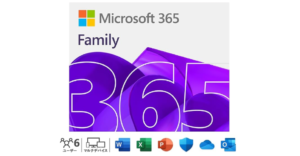
| 比較 | Office Home 2024 | Office Home & Business 2024 | Microsoft 365 Personal |
|---|---|---|---|
| パッケージ イメージ | 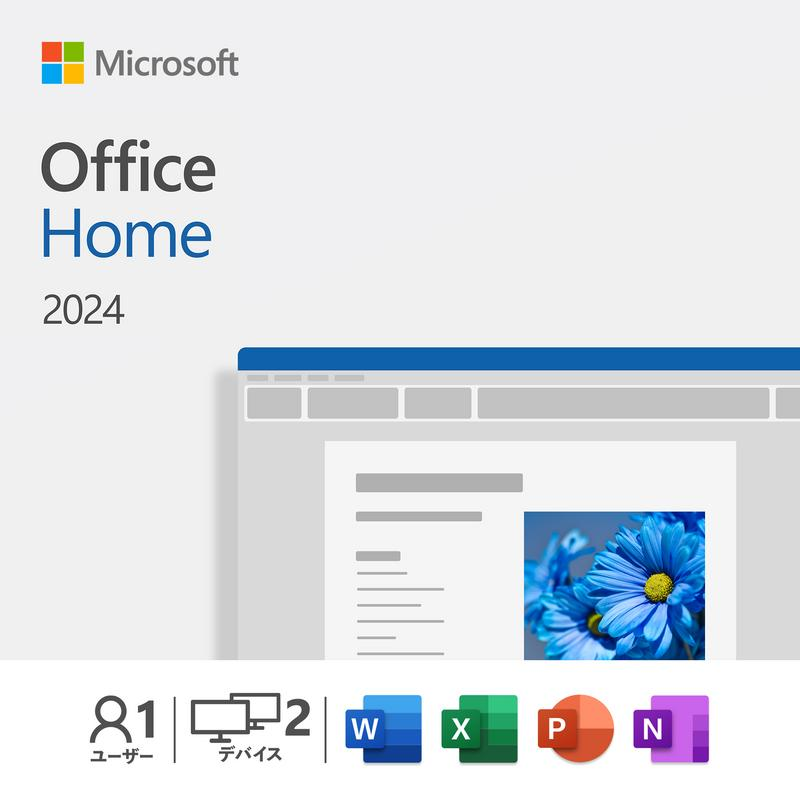 | 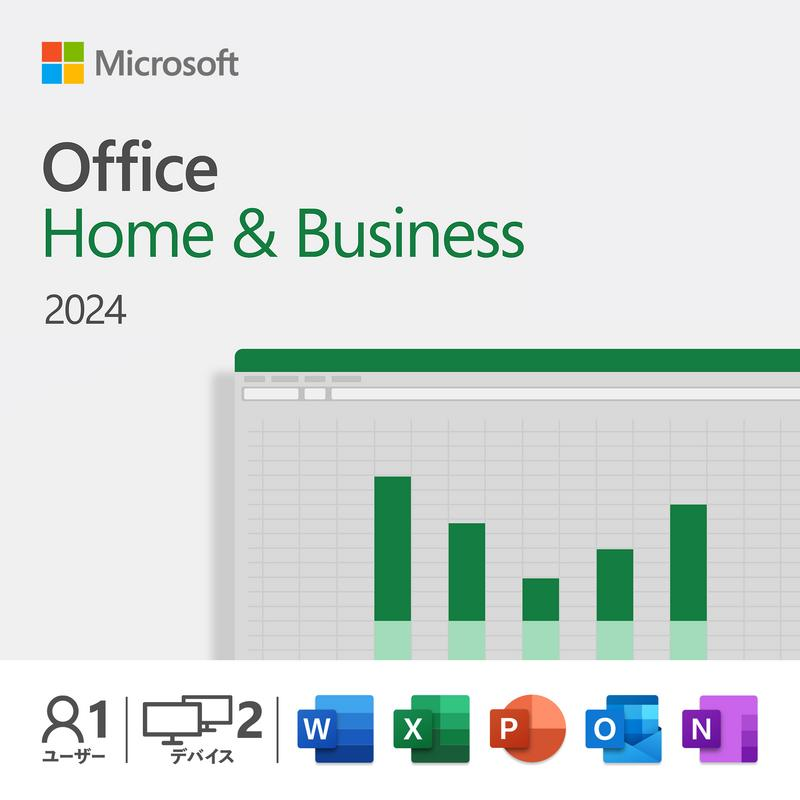 | 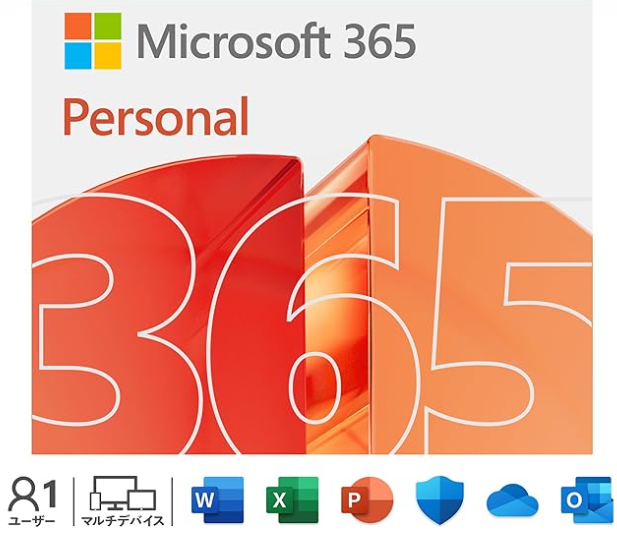 |
| 参考価格 | 🎖️¥37,224 | ¥39,582 | ¥21,300/年間 |
| 購入形態 | 買い切り型(永続) | 買い切り型(永続) | サブスクリプション型 |
| 商用利用 | 〇 | 〇 | 〇 |
| インストール台数 | 2台(Windows/Mac) | 2台(Windows/Mac) | 🎖️無制限(同時利用5台) |
| スマホ/タブレット | △ (閲覧・簡易編集のみ可) | △ (閲覧・簡易編集のみ可) | 〇 可能 |
| OneDrive | △(無料版5GB) | △(無料版5GB) | 〇(1TB) |
| Word | 〇 | 〇 | 〇 |
| Excel | 〇 | 〇 | 〇 |
| PowerPoint | 〇 | 〇 | 〇 |
| Outlook | ×(非搭載) | 🎖️〇(搭載) | 〇 |
| Access | × | × | 〇(Windowsのみ) |
まとめ
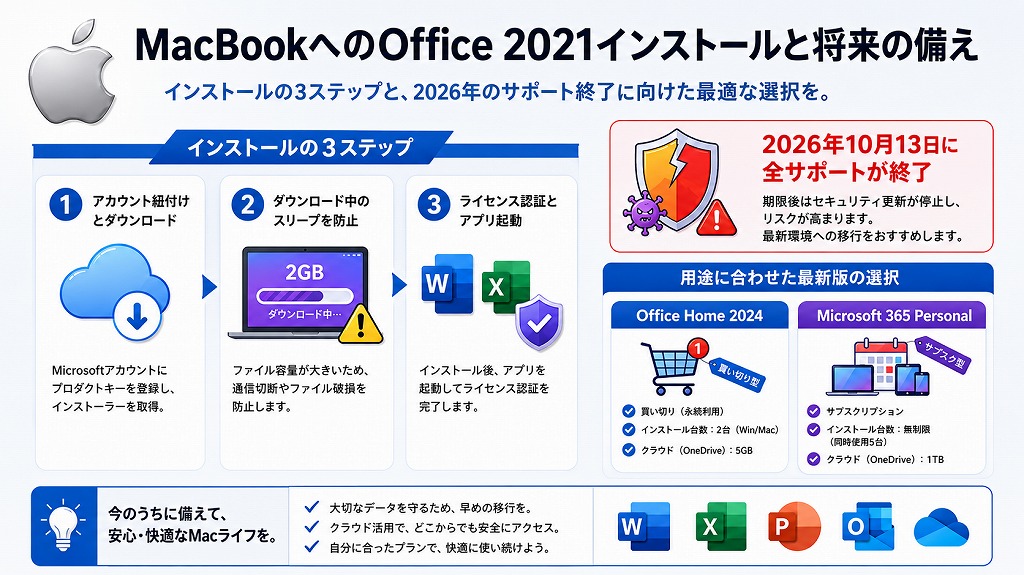
お手持ちのプロダクトキーを使用して、MacBookへOffice 2021をダウンロード・インストールする手順は、以下の通りです。
- プロダクトキーとMicrosoftアカウントを準備する
- 管理サイトにログインし、プロダクトキーを登録する
- インストーラーをダウンロードし、Macへインストールする
- Officeアプリを起動し、ライセンス認証(サインイン)を行う
アドバイザーより正しく設定が完了したら、さっそくWordやExcelを起動して動作をチェックしてみましょう。よく使うアプリは「Dock」に追加しておくと、次回からの起動がスムーズになります。
Office 2021 for Macは、2026年10月13日にMicrosoftの公式サポート終了を迎えます。 サポート終了後はセキュリティ更新が行われなくなるため、安全な環境を維持したい方は、後継となる「Office 2024」または「Microsoft 365」への移行準備を少しずつ始めておくことをおすすめします。
長期的にコストを抑えるか、常に最新機能を使うか。ご自身の作業スタイルに合った最適なOfficeを、ぜひ以下の比較記事から見つけてみてください。
損しないOfficeの買い方完全ガイド!買い切りとMicrosoft 365はどっちがお得?
 ポチップ
ポチップ