Office 2024 / Microsoft 365 価格一覧
WordやExcelを使おうとしたのに、「デスクトップにアイコンがなくて毎回スタートメニューから探している…」と不便に感じていませんか?
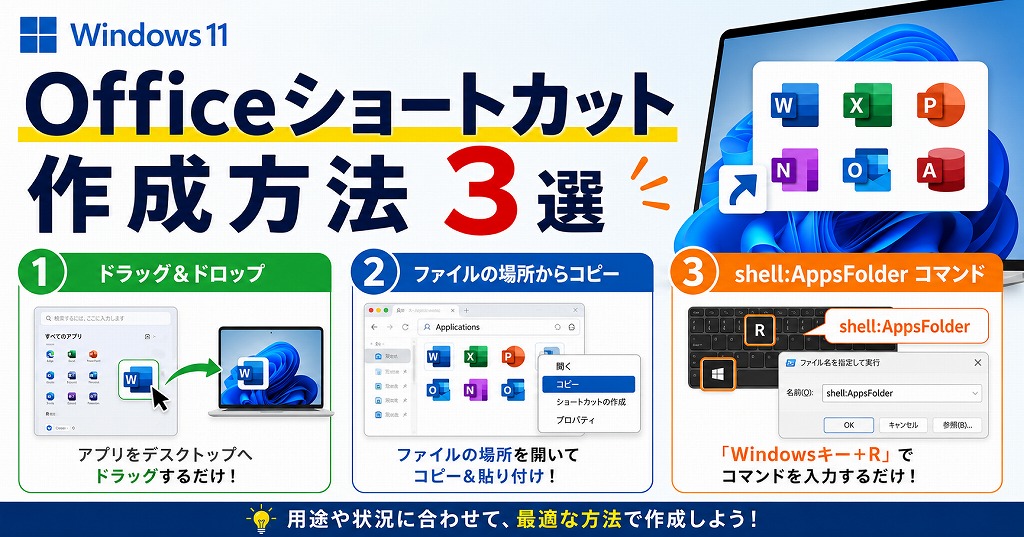
本記事では、Windows 11環境でOffice 2024やMicrosoft 365のショートカットアイコンをデスクトップに作成する手順を、実際の操作画像付きでわかりやすく解説します。
 アドバイザーより
アプリをすぐに出す一番簡単な方法から、複数アプリの一括配置、さらには「インストールしたのにアプリが見つからない」場合の裏ワザ的な探し方まで網羅しました。
当サイトの検証環境で動作確認済みの手順ですので、PC操作が苦手な方でも迷わず設定できます。


 ポチップ
ポチップ
損しないOfficeの買い方完全ガイド!買い切りとMicrosoft 365はどっちがお得?
Windows 11でOfficeをインストールした直後、「WordやExcelのアイコンがどこにもない!」「インストールに失敗した?」と焦る方は非常に多いです。
実際、日頃からPCサポートや職業訓練の現場でパソコン操作をお教えする際にも、毎月必ずと言っていいほどご相談を受ける定番のつまずきポイントです。
結論から言うと、インストール自体は正常に完了しています。Windows 11や最新Officeの仕様上、自動でデスクトップにアイコンが作成されなくなっただけですのでご安心ください。
アドバイザーより一番手っ取り早くアイコンを出したい方は、これから解説する「方法1(スタートメニューからのドラッグ)」だけ読めば1分で解決します。
状況別:おすすめのショートカット作成方法
- 特定のアプリ(Wordなど)だけをすぐに出したい:方法1(ドラッグ&ドロップ)
- WordやExcelなどをまとめて出したい:方法2(ファイルの場所を開く)
- スタートメニューにアプリがない・見つからない:方法3(shell:AppsFolder)
- デスクトップをすっきりさせたい:タスクバーへのピン留め
Windows 11でOfficeのショートカットを作成する3つの方法
ここからは、目的別に3つのショートカット作成手順を解説します。
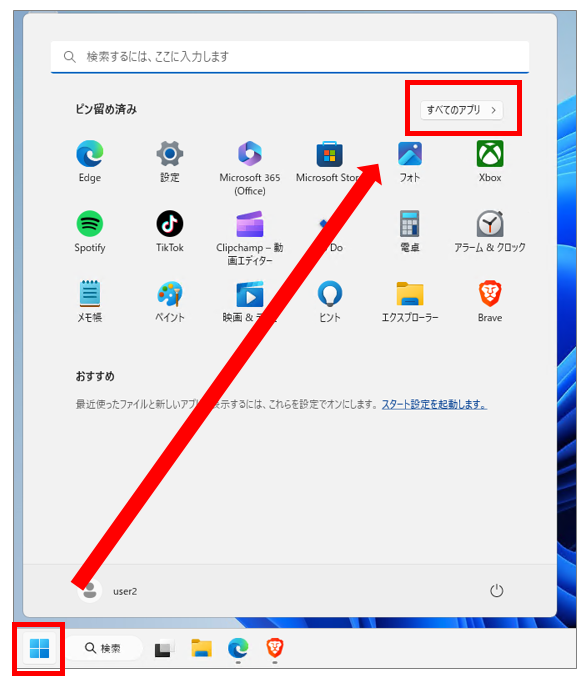
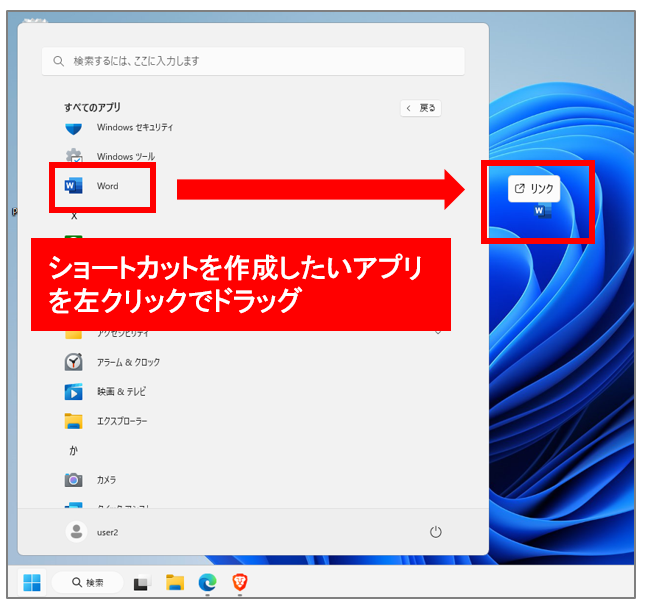
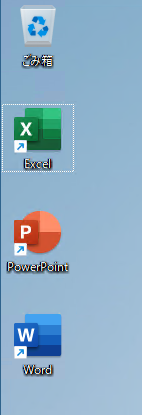
方法1:スタートメニューから直接ドラッグ&ドロップ(★一番簡単)
WordやExcelなど、個別のOfficeアプリのショートカットを作成したい場合は、この手順が最もスピーディーです。
手順
 ポチップ
ポチップ
方法2:複数アプリ(Word・Excel等)を一括でデスクトップに送る
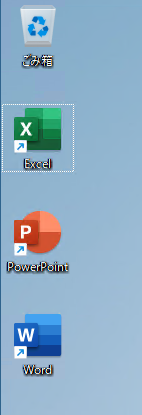
手順
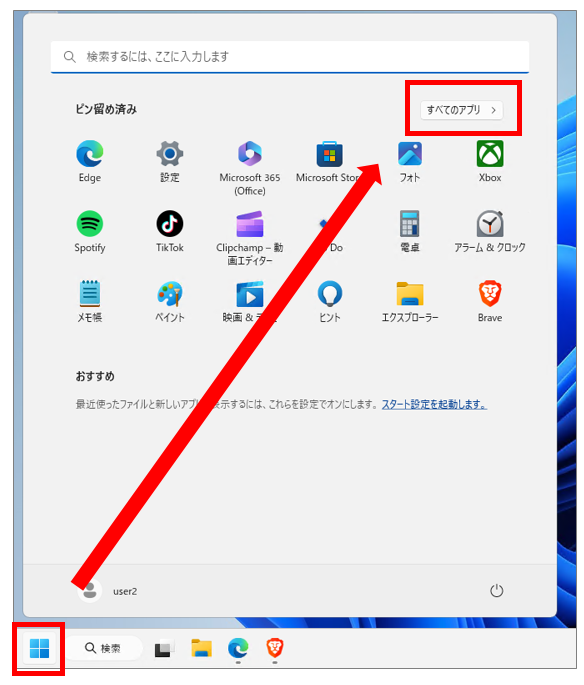
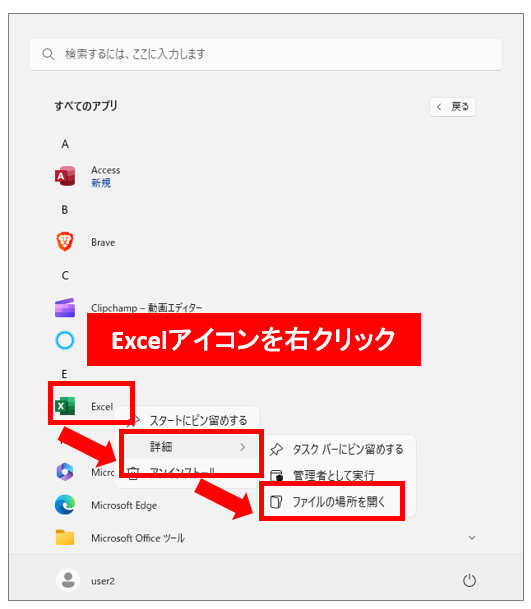
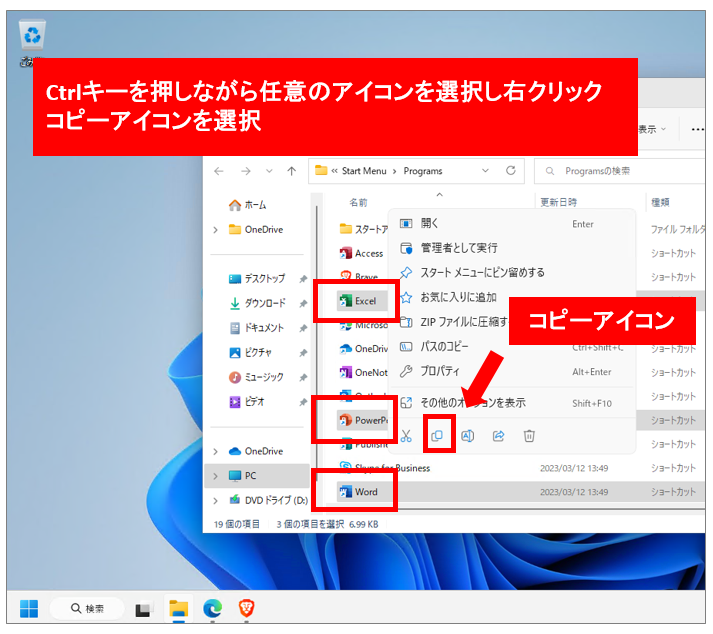
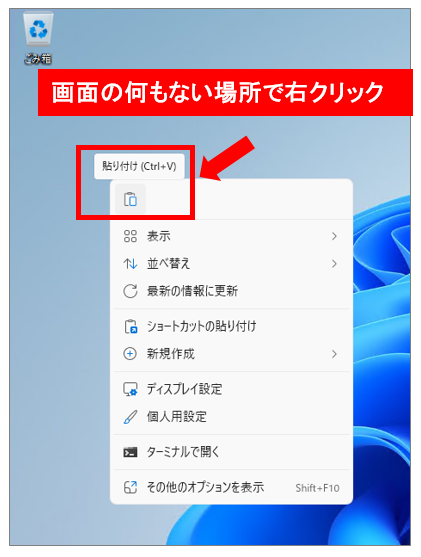
 アドバイザーより
注意点として、フォルダ内の元ファイルを「移動」や「切り取り」してしまうと動作に不具合が出る可能性があります。必ず「コピー」を選択してください。
この「ファイルの場所を開く」手順は複数作成に便利ですが、PC操作に不慣れな方には正直あまりおすすめしません。
これまでの対面でのPCサポートやトラブル診断の経験上、ここで「コピー」ではなく誤って「切り取り」をしてしまったり、そのままデスクトップへ「ドラッグ(移動)」してしまうケースが多発しています。元ファイルを移動させるとOffice本体が起動しなくなり、最悪の場合は再インストールという大掛かりな復旧作業が必要になります。
アドバイザーより少しでも不安を感じる方は、急がば回れで「方法1」のスタートメニューから安全に1つずつ作成する方法を強く推奨します。
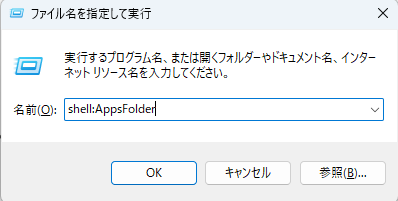
方法3:「shell:AppsFolder」から探す(アプリが見つからない場合)
手順
 アドバイザーより
この手順を使えば、隠れてしまっているアプリケーションも確実に見つけ出してショートカット化することが可能です。
タスクバーにピン留めする方法(デスクトップより便利でおすすめ)
デスクトップにショートカットを置くと、他のウィンドウを開いているときに隠れてしまい、いちいち最小化する手間が発生します。画面下部のタスクバーに配置しておけば、どんな作業中からでもワンクリックでWordやExcelを起動できます。
デスクトップより便利!タスクバーへのピン留め設定
- スタートメニューの「すべてのアプリ」からWordやExcelを探す
- アプリアイコンを右クリックする
- 「詳細」の中にある「タスクバーにピン留めする」を選択する
- 画面下部のタスクバーにアイコンが固定されたことを確認する
アドバイザーよりよく使うアプリはタスクバーに集約することで、デスクトップ画面を散らかさずに作業効率を大幅にアップさせることができます。
作成したショートカットが消えてしまう原因と対策
OneDriveの同期設定による影響
Windows 11では、OneDriveがデスクトップのファイルやショートカットを自動的にクラウドへ同期する設定になっていることがあります。同期のタイミングや別PCでの操作によって、ショートカットが消えたり移動したりする場合があります。OneDriveの設定から「デスクトップ」のバックアップ同期をオフにするか確認してみてください。
実際のパソコントラブル診断でも、ショートカット消失・増殖の原因の8割以上がこのOneDriveの同期機能によるものです。
特に、デスクトップパソコンと持ち運び用のノートパソコンなど、複数のPCで同じMicrosoftアカウントを使用している場合、「別のPCのショートカット」が勝手に表示されたり、逆に片方のPCでアイコンを消すと、もう片方のPCからも消えてしまうという厄介な現象が起きます。
ご自身のデスクトップにあるアイコンの左下に「緑色のチェックマーク」や「雲のマーク」がついている場合は、OneDriveが干渉している決定的なサインです。
アドバイザーより意図せず消えたり増えたりして困る場合は、タスクバー右下のOneDriveアイコンから設定を開き、「デスクトップのバックアップ」をオフにしておきましょう。
Windows Updateによる影響
大規模なWindows Updateが行われた際、稀にデスクトップの配置がリセットされたり、一部のショートカットが非表示になったりすることがあります。この場合は、再度本記事の手順でショートカットを作成し直してください。
よくあるトラブルと対処法
ショートカットの作成や使用時に問題が発生した場合は、以下の対処法を試してみてください。
Office 2024 vs Microsoft 365 どっちが得?損益分岐点は「2年」!価格と機能の違いを徹底比較
最新のOffice 2024をお得に導入するには

これから新しくOffice環境を整える方や、古いバージョンのOffice(2016や2019など)からの乗り換えを検討している方には、最新の買い切り型オフィス「Office 2024」が選択肢に入ります。
買い切り版オフィス(永続ライセンス)の最大のメリットは、1度購入すれば初期費用のみで追加費用なしに長期間利用できる点です。ランニングコストを抑えたい方に適しています。
ポチップ
買い切り型オフィス Office 2024 の選び方ガイド|種類・価格の違いとおすすめ製品
Microsoft 365(サブスクリプション型)とOffice 2024(買い切り型)、どちらがご自身の用途に合っているか迷う場合は、以下の比較記事も参考にしてください。

まとめ
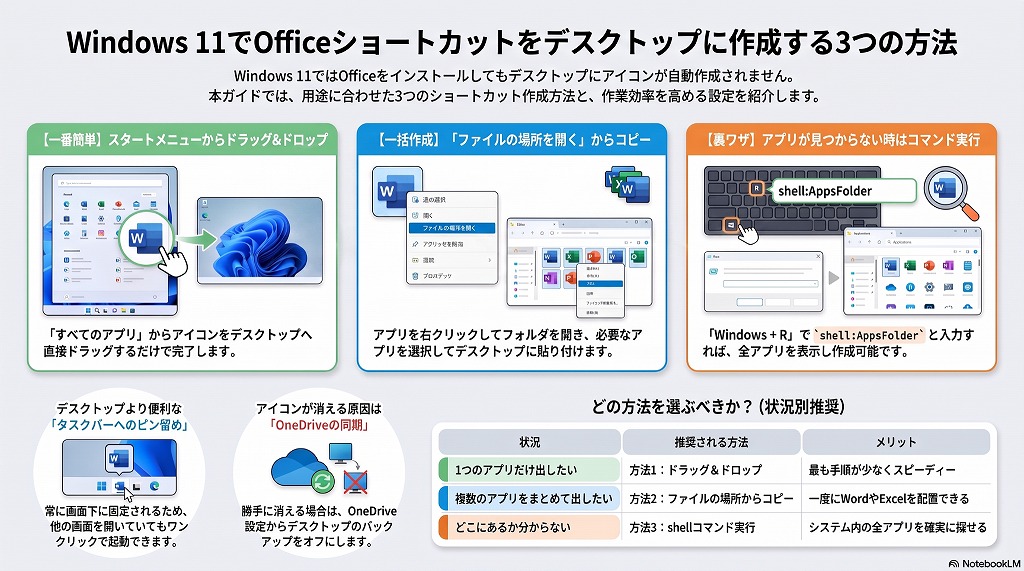
この記事では、Windows 11のデスクトップにOffice 2024およびMicrosoft 365のショートカットアイコンを作成する手順と、おすすめのタスクバー配置方法について解説しました。
重要なポイントをおさらいします。
- 最も手軽なのは、スタートメニューからの「ドラッグ&ドロップ」
- 複数まとめて配置したい場合は「ファイルの場所を開いてコピー&ペースト」
- 毎日の作業効率を最大化するなら「タスクバーへのピン留め」がおすすめ
アドバイザーよりこれらの方法を使いこなし、ワンクリックでOfficeアプリにアクセスできる快適な作業環境を構築しましょう。
さらにお得で快適なOffice環境を整えたい方へ
「ショートカットの作成はできたけど、Office自体の動作が重い」「そろそろサポート期限が切れる古いOfficeを使っている」という方は、最新版へのアップデートを検討する良いタイミングかもしれません。
ご自身の利用スタイルに合わせて最も損をしないOfficeの選び方を知りたい方は、以下の完全ガイドもあわせてご覧ください。
 ポチップ
ポチップ