Office 2024 / Microsoft 365 価格一覧
「Officeの調子が悪くて再インストールしたい」「新しいOffice 2024に乗り換えるため、古いOffice 2021を綺麗に消したい」とお悩みではありませんか?
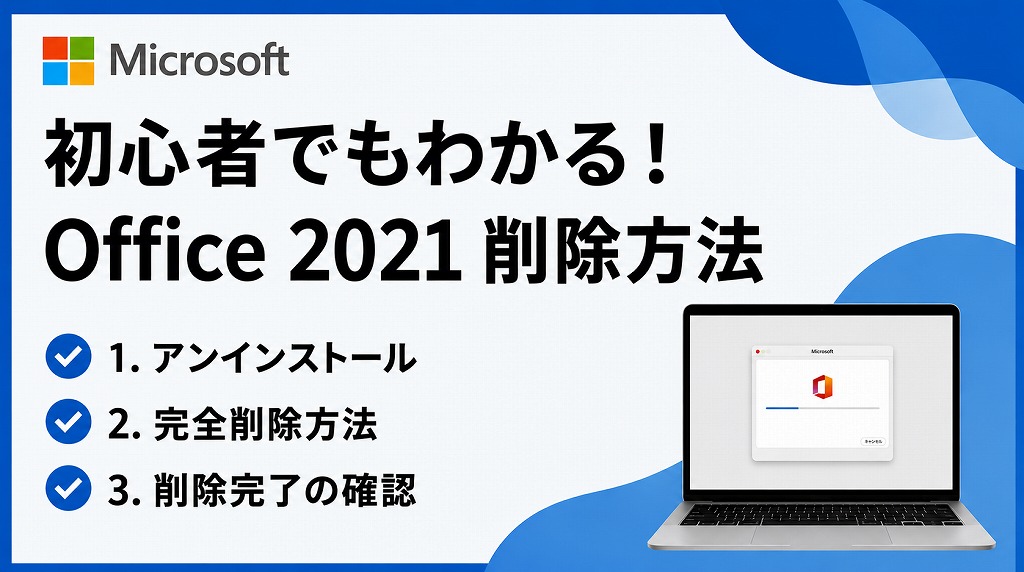
Officeのアンインストールには、設定を残す「通常削除」と、関連ファイルごと消し去る「完全削除」の2種類があります。
 アドバイザーより
どちらの方法を選んでも、あなたが作成したWordやExcelのデータが消えることはありませんのでご安心ください。
※本記事はWindows向けの解説です。Mac版のOffice 2021をアンインストールする方法はこちら


 ポチップ
ポチップ
Office 2021 のサポート期限・終了はいつ?【オフィス満了】
Office 2021 アンインストール前の重要な準備(注意点)
アンインストール作業を始める前に、いくつか確認しておくべき重要なポイントがあります。
一番多い不安ですが、Office 2021をアンインストールしても、あなたが作成したWord文書やExcelの表計算データなどは一切消えません。
アドバイザーより削除されるのはアプリケーション(ソフト本体)のみです。ただし、新しくOfficeを入れ直すまでの間は、それらのファイルを開いて編集することができなくなります。
事前準備チェックリスト
作業をスムーズに進めるため、以下の4点を確認してください。
- 作業中のアプリを閉じる: WordやExcelなど、現在開いているOfficeアプリケーションをすべて終了させます。
- アカウント権限の確認: 作業は「管理者権限」を持つWindowsアカウントでログインして行ってください。
- インターネット接続:特に「完全削除ツール」を利用する場合や再インストール時にはネット環境が必要です。
- プロダクトキーやアカウント情報の確認:再インストールを予定している場合は、紐付いているMicrosoftアカウントのメールアドレスとパスワードが手元にあるか確認しておきましょう。
実際にPCサポートの現場で最も多い悲劇が、「Microsoftアカウントのパスワードが分からず、Officeを再インストールできなくなった」というケースです。
アンインストール自体は誰でも簡単にできますが、紐づいているアカウント情報(メールアドレス・パスワード)が不明なまま削除してしまうと、最悪の場合Officeを買い直すことになってしまいます。
損しないOfficeの買い方完全ガイド!買い切りとMicrosoft 365はどっちがお得?
通常と完全どっち?Office 2021 のアンインストール方法
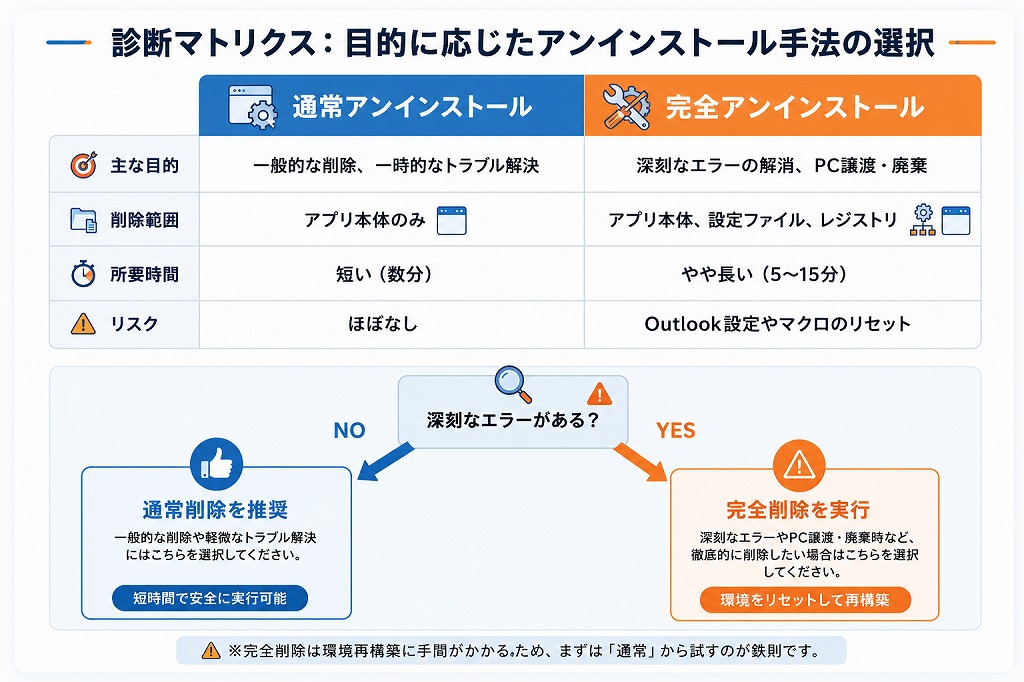
Office 2021を削除するには「通常アンインストール」と「完全アンインストール」の2つの方法があります。目的によって使い分けましょう。
| 比較項目 | 通常アンインストール | 完全アンインストール |
|---|---|---|
| 主な目的 | 一般的な削除、一時的なトラブル解決 | 深刻なエラーの解消、PCの譲渡・廃棄 |
| 削除される内容 | アプリケーション本体 | アプリ本体、設定ファイル、レジストリ情報 |
| 使用するツール | Windowsのコントロールパネル | 公式アンインストール サポート ツール |
| 所要時間 | 短い(数分) | やや長い(5〜15分程度) |
コントロールパネルを使った「通常のアンインストール」
一般的な用途であれば、この方法で十分に削除可能です。
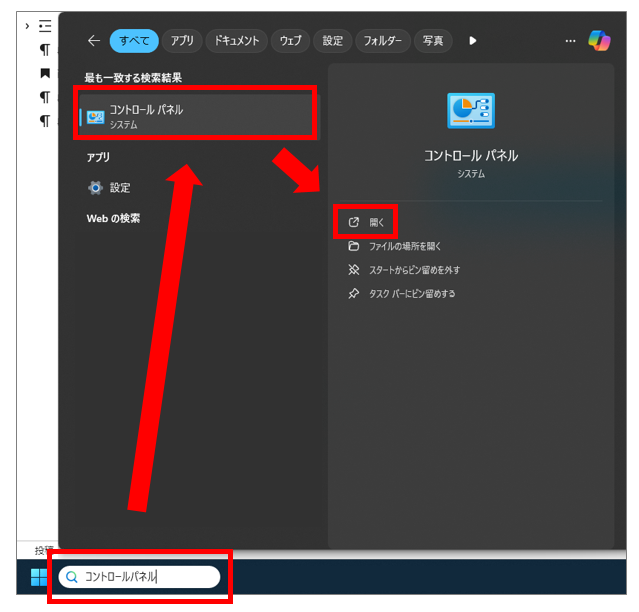
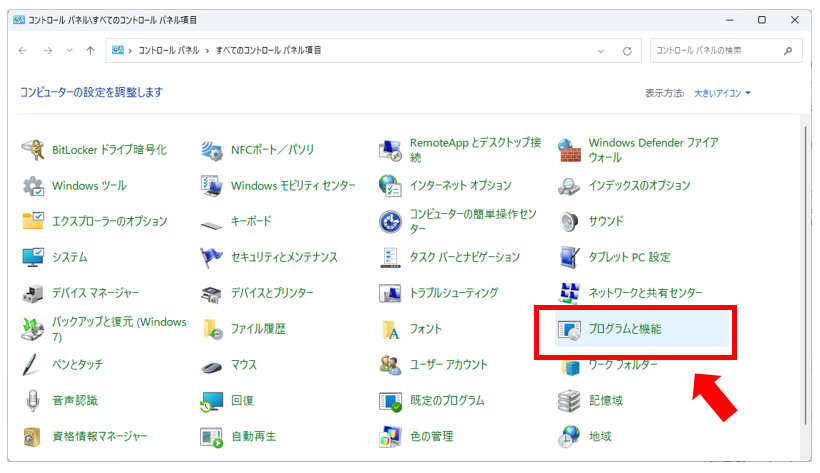
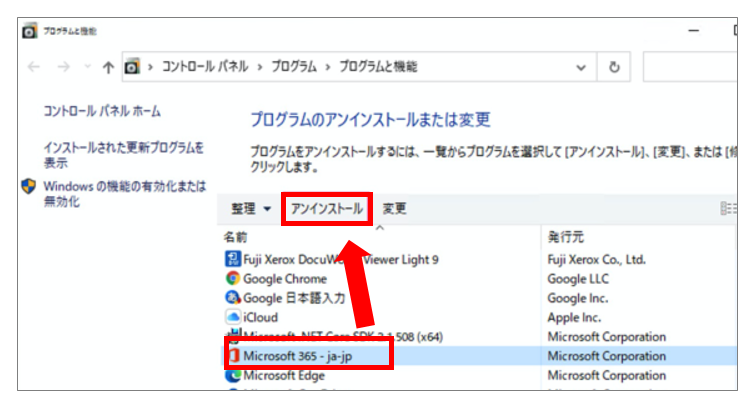
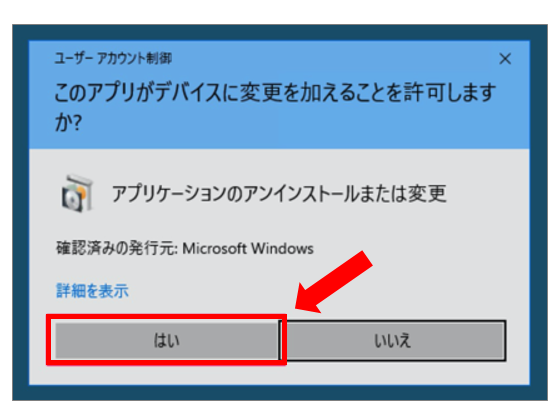
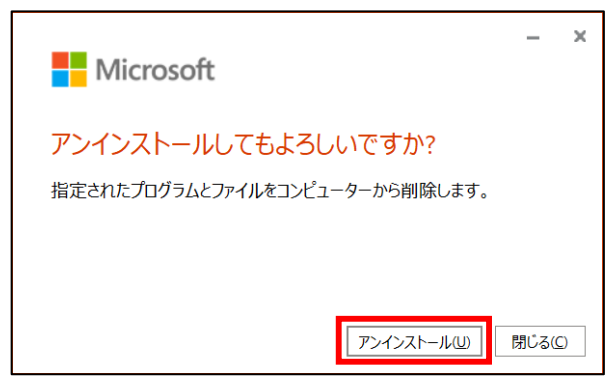
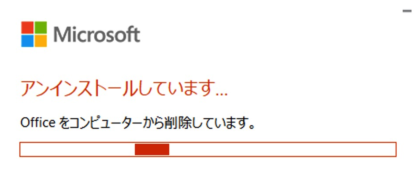
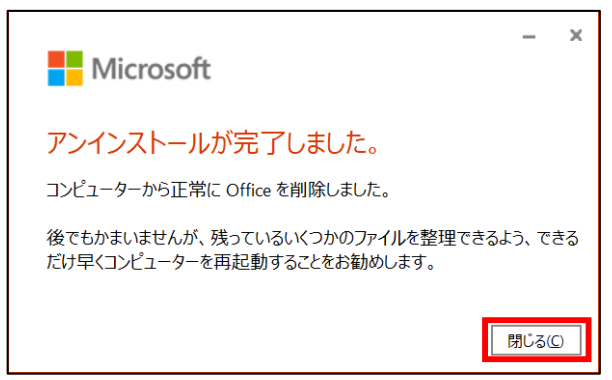
上部に表示される「アンインストール」ボタンをクリックします。
最新版に買い替えるなら Office 2024
ポチップ
買い切り型オフィス Office 2024 の選び方ガイド|種類・価格の違いとおすすめ製品
公式ツールを使った「完全なアンインストール」
「エラーが起きて通常の方法では消せない」「設定ファイルごと完全にリセットしたい」という場合は、マイクロソフト公式の削除ツールを使用します。
ただし、プロの視点からお伝えすると「完全アンインストール」には注意すべきデメリットがあります。
システム深部のエラーを解消できる強力なツールですが、実際の検証では、Outlookのメール設定(プロファイル)や、細かくカスタマイズしたリボンの配置、マクロのセキュリティ設定なども一緒にリセットされてしまうケースを確認しています。
WordやExcelの文書データ自体は無事でも、「いつもの作業環境」に戻すための再設定に手間がかかるリスクがあるため、まずは「通常のアンインストール」を試し、それでも不具合が直らない場合の最終手段としてこの公式ツールを使用してください。
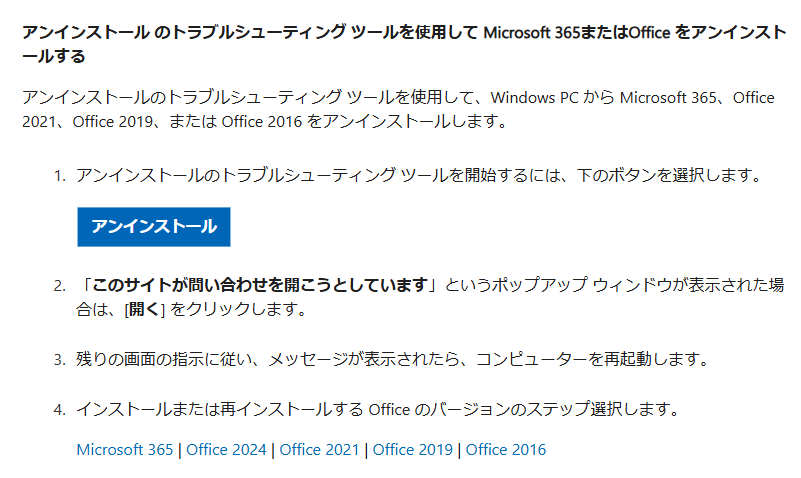
マイクロソフト公式サポートページにアクセスし、「アンインストール サポート ツール(SetupProd_OffScrub.exe)」をダウンロードします。
ダウンロードしたファイルを開き、インストールを行います。完了すると「Microsoft Support and Recovery Assistant」が自動的に起動します。
利用規約に同意する画面が表示されたら同意し、アンインストールする製品のリストから「Office 2021」にチェックを入れて「次へ」進みます。
画面の指示に従い「再起動」のチェックボックスをオンにして進めます。パソコンが再起動し、関連ファイルも含めた完全削除が実行されます。
アドバイザーより現場での作業時にお客様からよくご相談いただくのが、「黒い画面が出たまま数十分止まっていて、フリーズしたかもしれない」という不安です。
これは裏でレジストリというWindowsの深い階層を掃除しているためであり、異常ではありません。お使いのパソコンの性能によっては、処理に15分〜30分ほどかかることもザラにあります。
ここで焦ってパソコンを強制終了してしまうと、Windowsのシステム自体に深刻な不具合が起きる危険性があります。画面の表示が変わるまでは、マウスやキーボードに触れず、絶対に電源を切らずに放置してください。
アンインストールしたOffice 2021の再インストール手順
トラブル解消のためにOfficeを削除した場合は、以下の手順で再度インストールを行ってください。
- Office 2021が紐付いている「Microsoftアカウント」で公式ページ(サービスとサブスクリプション)にサインインします。
- 購入済みの製品一覧から「Office 2021」を見つけ、「インストール」をクリックします。
- インストーラーがダウンロードされるので、ファイルを開いて実行します。
- インストール完了後、WordやExcelを開いてライセンス認証が行われているか確認できれば完了です。
【乗り換え検討中の方へ】最新Officeの選び方

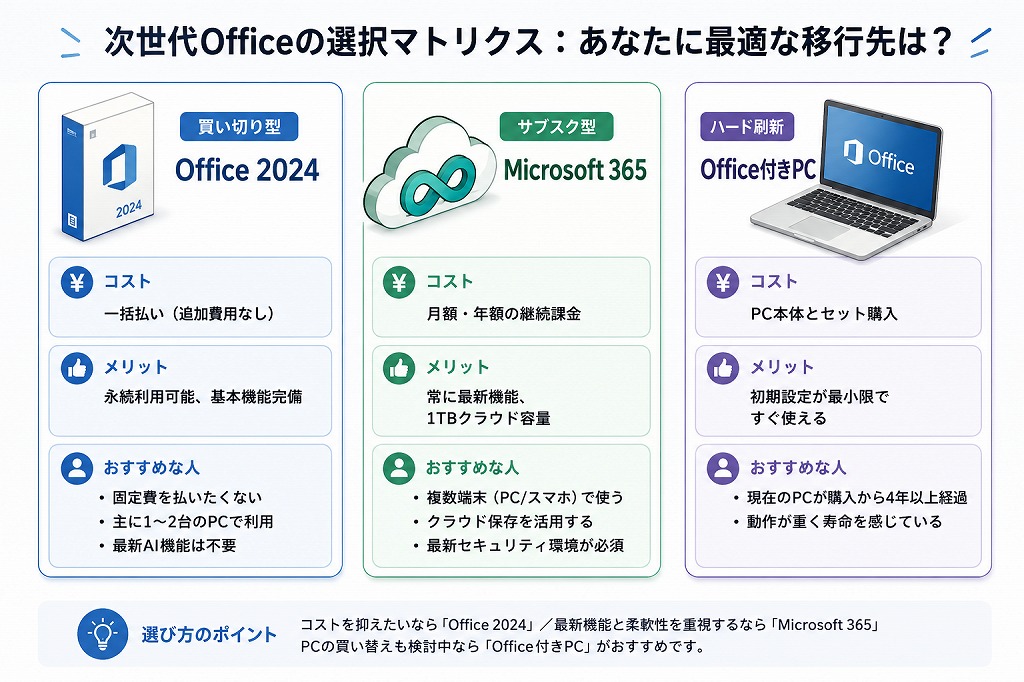
Office 2021のサポート終了を見据えて、新しいOffice環境への移行を検討している方へ、最新の選択肢を3つ紹介します。
Office 2021のサポート期限は2026年10月!延長なしの注意点とOffice・Microsoft 365の選び方
買い切り型なら「Office 2024」
一度購入すれば追加費用なしで永続的に利用できるのがメリットです。
こんな方におすすめ
- 毎月の固定費(サブスクリプション)を払いたくない
- 主に1〜2台のパソコン(Windows/Mac)だけで利用する
- 最新のクラウド機能やAI機能は特に必要ない
Word・Excel・PowerPointが必要なら、Office Home 2024
ポチップ
Office Home 2024 を買い切り最安で購入する方法
Outlook が必要なら Office Home & Business 2024
 ポチップ
ポチップ
Office Home & Business 2024を最安買い切りで購入する方法
サブスク型なら Microsoft 365
月額または年額で料金を支払う代わりに、常に最新バージョンのOfficeアプリと便利なクラウド機能が利用できます。
こんな方におすすめ
- パソコン、スマホ、タブレットなど複数の端末で使いたい
- 1TBの大容量クラウドストレージ(OneDrive)を活用したい
- 常に最新の機能やセキュリティ環境で安全に作業したい
 ポチップ
ポチップ
Microsoft 365 と Office 2024 の選び方と違い【どっちがいいの?】
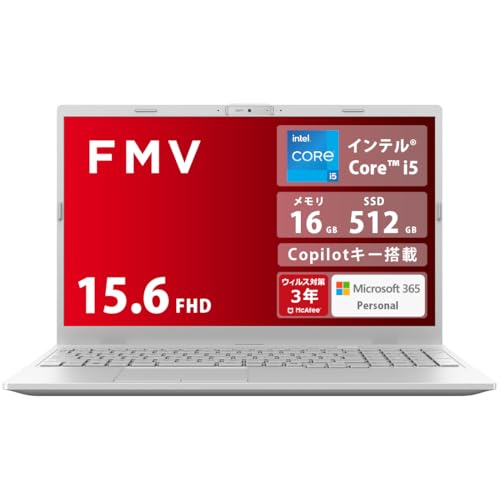
パソコンごと新しくするなら「Office付きパソコン」
アドバイザーよりもし今お使いのパソコン自体が「買ってから4〜5年以上経っている」「動作が重くて遅い」と感じる場合は、Officeがあらかじめインストールされた「Office付きパソコン」に丸ごと買い替えるのが最もお得です。
こんな方におすすめ
- パソコンの動作に不満があり、本体の寿命を感じている
- パソコンとOfficeを別々に購入する手間やコストを抑えたい
- 製品が届いたら、最小限の初期設定ですぐにOfficeを使い始めたい
 ポチップ
ポチップ
Office付きパソコンの選び方完全ガイド!オフィス搭載PCのお得な買い方
まとめ
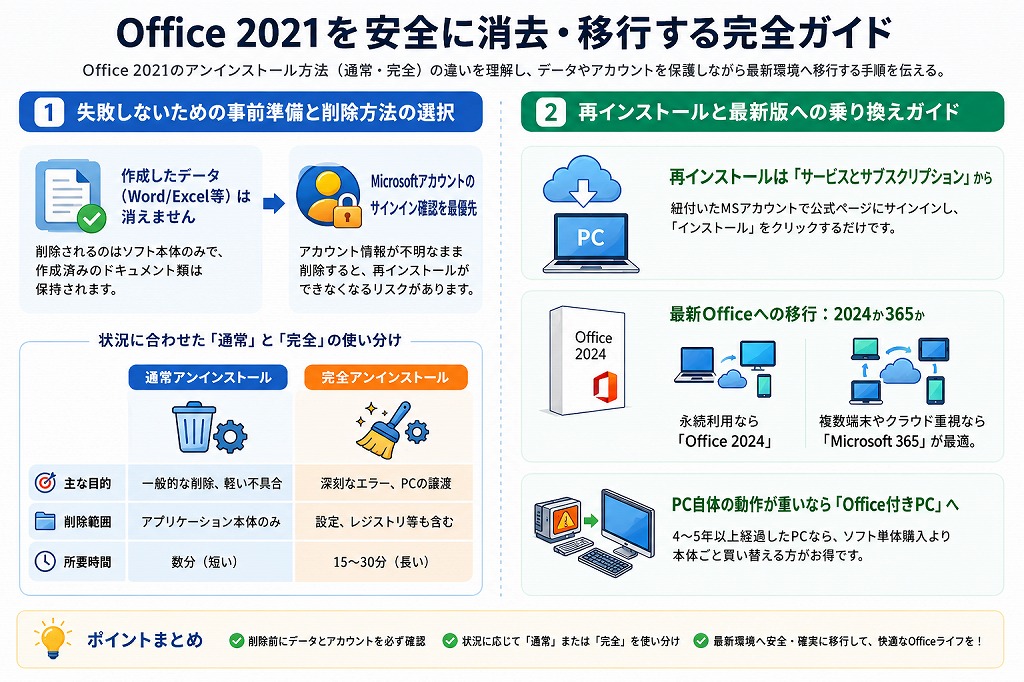
今回は、Windowsパソコンから Office 2021 をアンインストール(削除)する方法を解説しました。
- 一般的な削除ならコントロールパネルから「通常アンインストール」
- エラー解消や完全リセットなら公式ツールで「完全アンインストール」
アドバイザーより作成したWordやExcelのデータは消えませんので、トラブルが起きた際は本記事の手順で綺麗に削除し、再度インストールをお試しください。
最後に:新しいOfficeへの乗り換えをご検討中の方へ
Office 2021のサポート終了が近づいています。そのまま使い続けるとセキュリティリスクが高まるため、早めの移行をおすすめします。
コストを抑えて長く使いたいなら買い切り型の『Office 2024』、複数端末やクラウドを活用するなら『Microsoft 365』、パソコン本体の動作も遅いなら『Office付きパソコンへの買い替え』が最適です。

ご自身の使い方にぴったりの環境を選んで、快適な作業環境を手に入れてくださいね!
最新版に買い替えるなら Office 2024
ポチップ