Office 付き Windows 11 パソコンのメーカー別おすすめPC選び方
「たまにWordやExcelを使いたいだけなのに、高いソフトを買うのはもったいない…」とお悩みではありませんか?
 アドバイザーより
実は、Microsoft公式の「Microsoft 365 for the web」を使えば、インストール不要で今すぐWordやExcelを完全無料で利用できます。
本記事では、無料版Officeの始め方や、有料版と比べて「何ができないのか(制限事項)」を分かりやすく解説します。
無料版で十分な人と、絶対に有料版を買うべき人の境界線は「他人が作ったファイルを開くか」「仕事のメインで使うか」です。
自分用の簡単な家計簿やメモ書きなら、無料版で全く問題ありません。
しかし、「取引先から送られてきたExcelを開く」「職場のフォーマットで資料を作る」といった場合、無料版では高確率でレイアウト崩れやエラーが起きます。このシビアな事実を踏まえた上で、ご自身に無料版が合っているか確認していきましょう。


 ポチップ
ポチップ
Officeの買い方完全ガイド!価格・種類・お得な購入方法を徹底解説
Microsoft Office(Word/Excel/PowerPoint)を無料で使う方法
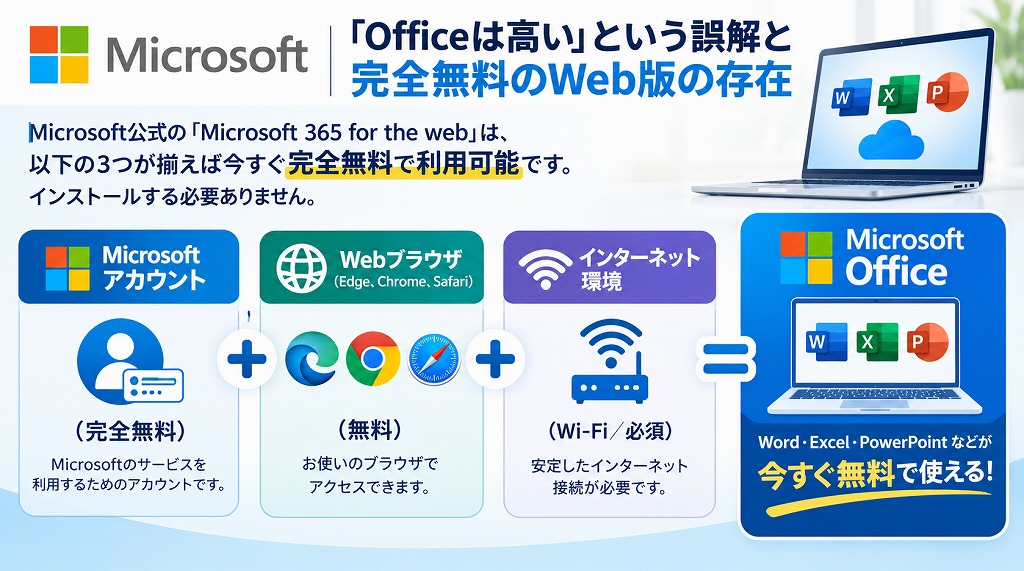
Microsoft 365 for the web を利用すれば、公式のOfficeアプリを無料で使うことができます。
Microsoft 365 for the webとは?
 アドバイザーより
PC(Windows・Mac)だけでなく、スマートフォンやタブレットからもアクセス可能です。
無料版Officeを使うための3つの条件
Microsoft 365 for the web(無料版)を利用するには、以下の3つが必要です。
- Microsoftアカウント(無料)の作成
- Webブラウザ(Edge, Chrome, Safariなど)の利用
- インターネット接続環境(オフライン利用不可)
アカウントさえあれば、誰でも今すぐ使い始められます。
Microsoft 365 のインストールに必要なマイクロソフトアカウントを無料で作成する方法
Microsoft 365 for the web イメージ
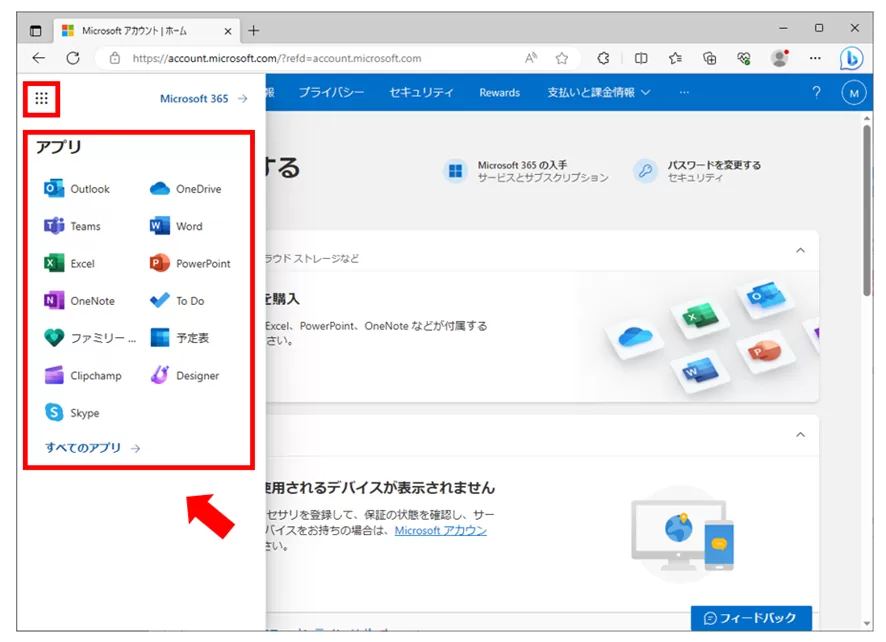
主なアプリ
- Word 文書作成ソフト
- Excel 表計算ソフト
- PowerPoint プレゼンソフト
- Outlook メール管理ソフト
- OneDrive クラウド上のデータ保存先
- Teams WEBビデオ会議
- OneNote デジタルノート
- ToDo タスク管理アプリ
- Family Safety 家族のアカウント・利用制限管理
- Clipchamp 動画作成ソフト
- Designer デザイン作成ツール
拡張子.xlsや.xlsxのExcelファイルを無料で開く方法
無料版Officeで「できること」「できないこと」
無料版とはいえ、日常的な作業の多くをカバーしています。ここでは具体的な機能の違いを見ていきましょう。
できること(基本機能は網羅)
- Word、Excel、PowerPointでの基本的な文書作成・編集・印刷
- オンライン上でのリアルタイムな共同編集(チーム作業に便利)
- クラウド保存(5GB無料のOneDrive)による複数端末からのアクセス
- 作成したファイルのPDF保存や共有リンクの発行
- スマホやタブレットのブラウザからの操作
できないこと(マクロや高度な編集など)
- インターネットに繋がっていない環境(オフライン)での利用
- マクロやVBA(Visual Basic for Applications)の作成と実行
- ピボットテーブルなどExcelの一部高度なデータ分析機能
- パソコン本体(デスクトップなど)への直接保存
- PowerPointでの発表者ツールの利用や複雑なアニメーション設定
- 特殊なフォントやレイアウトの完全な再現(表示崩れの可能性あり)
- 複雑なレイアウトのファイルを開くと、表示崩れが起きる可能性がある
- ファイルの保存先はパソコン本体ではなく、クラウド(OneDrive)になる
これまで数多くのPCセットアップや業務トラブル解決を現場でサポートしてきましたが、最も多い相談が「取引先の見積書(マクロ入り)が無料版で崩れて使い物にならない」というものです。
また、無料版はファイルの保存先が強制的に「個人の無料OneDrive」になります。
会社の機密データや顧客情報を個人のクラウドに保存してしまうと、重大な情報漏洩リスク(コンプライアンス違反)につながるケースを何度も見てきました。
アドバイザーより業務利用を少しでも考えているなら、最初から有料版を選ぶのが最も安全で確実です。
マクロやVBAが必要なら、買い切り型オフィス
 ポチップ
ポチップ
【画像で解説】無料Office(Microsoft 365 for the web)を始める手順
Microsoft 365 for the webを使うための、無料アカウント作成からログインまでの手順を解説します。
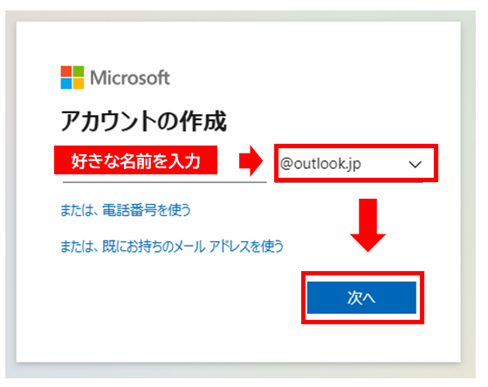
Microsoftアカウント作成ページへアクセスし希望のメールアドレスを入力して、ドメイン(@outlook.comなど)を選択します。※すでに使われている名前は登録できません。
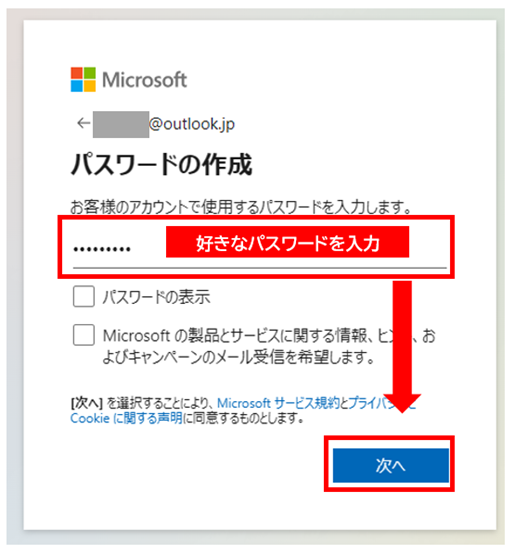
8文字以上で、大文字、小文字、数字、記号のうち2種類以上を組み合わせて設定します。
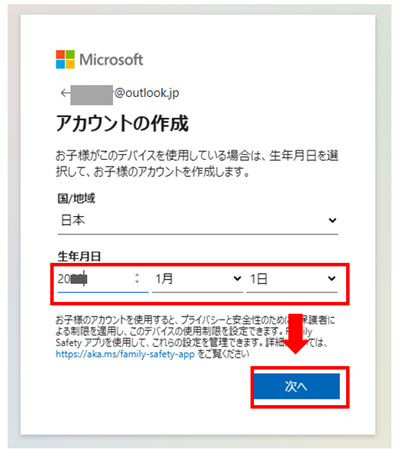
※未成年として登録するとサービス利用に制限がかかる場合があるため、正確に入力してください。
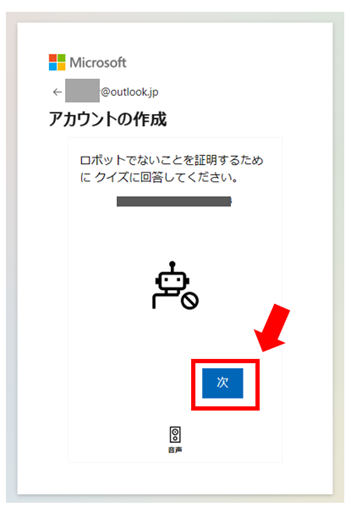
画面の指示に従ってクイズに回答し、人間であることを証明します。
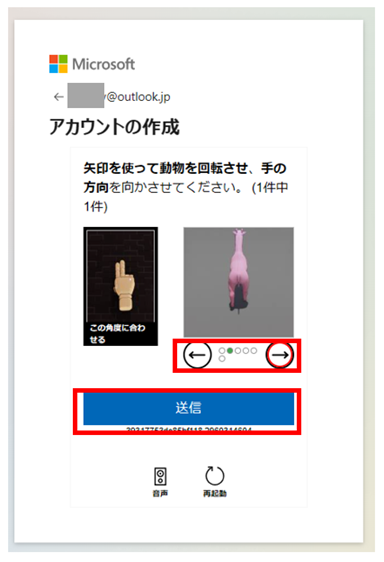
選択して「送信」をクリックします。
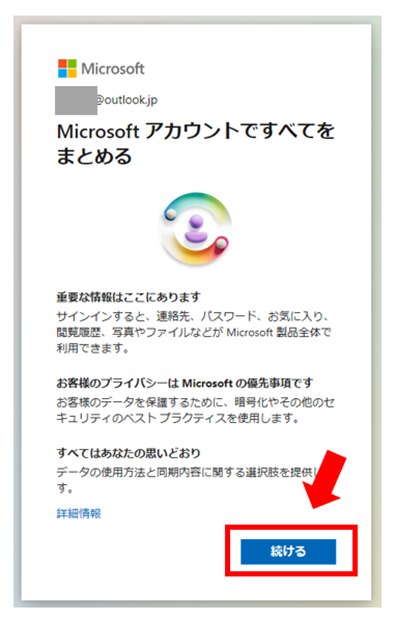
検証が完了し「Microsoftアカウントですべてをまとめる」と表示されたら「続ける」をクリックします。
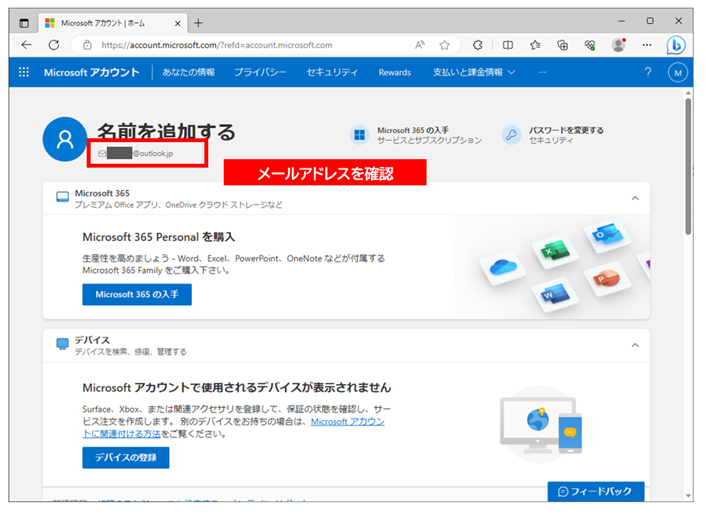
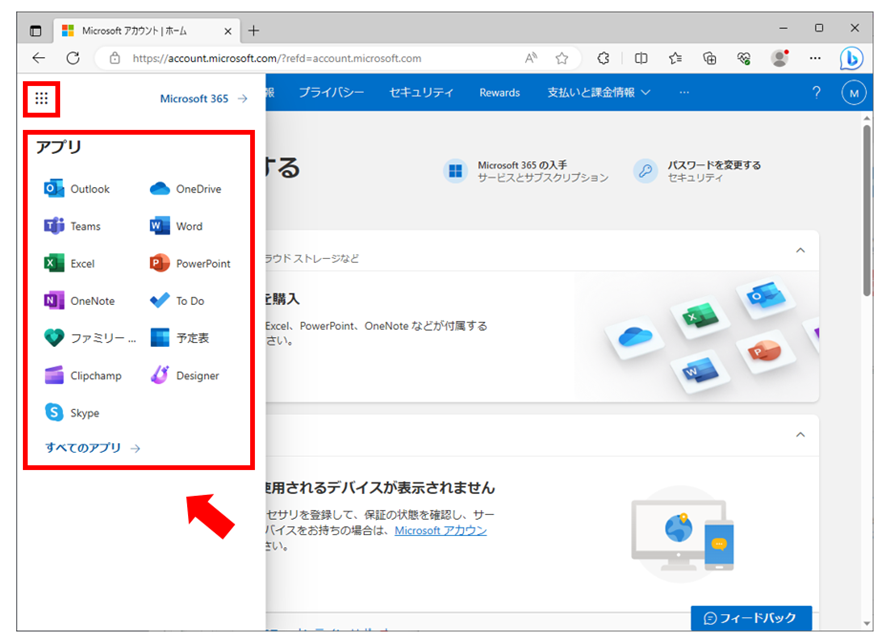
画面左上のメニュー(アプリアイコン)を選択すると、無料で使えるWordやExcelが表示され、すぐに作業を開始できます。
無料版を使ってみて多くの方が最初につまずくのが、「保存したはずのファイルがどこにいったか分からない」という現象です。前述の通り、無料版はパソコン本体ではなくクラウド上に自動保存されるためです。
これを解決する裏技として、一度オンライン上でファイルを作成したあとに、画面左上の「ファイル」タブ >「名前を付けて保存」>「コピーのダウンロード」を選択してください。
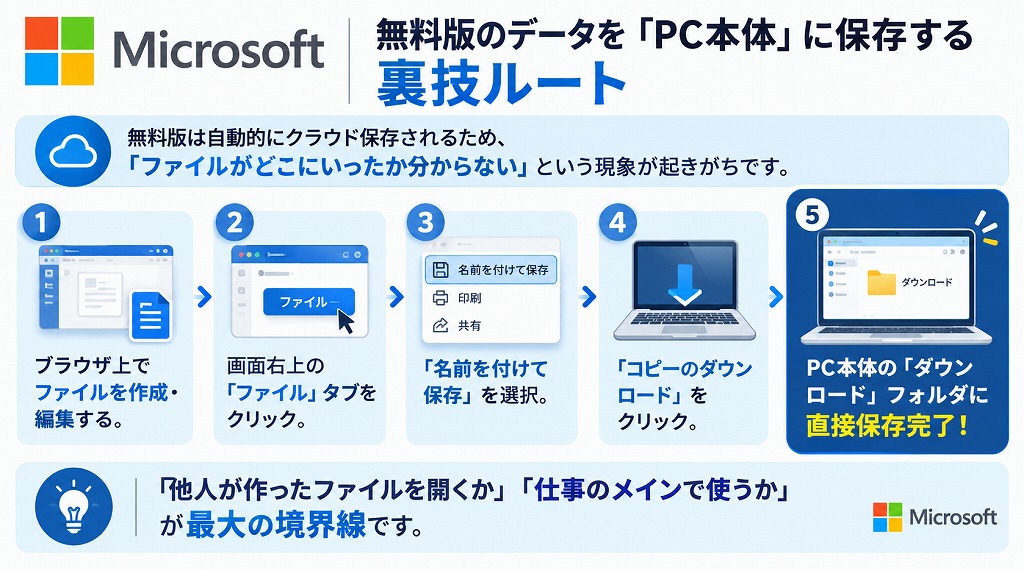
これでパソコン本体の「ダウンロード」フォルダに直接保存し直すことができます。少し手間ですが、この手順を知っておくだけで無料版の使い勝手が劇的に改善します。
有料版のOfficeを選ぶなら?
無料版と有料版の違いを比較!あなたにおすすめなのはどっち?
無料版でも多くのことができますが、ビジネスでの本格利用を考えている場合は有料版との違いを把握しておくことが重要です。
【比較表】無料版・サブスク版・買い切り版
アドバイザーより単刀直入にお伝えすると、「マクロやVBAを使って業務を自動化したい方」や「オフライン環境で作業したい方」には、有料版のOffice(買い切り・サブスク)が必須となります。
| 比較項目 | Microsoft 365 for the web | Microsoft 365 Personal | Office Home 2024 |
|---|---|---|---|
| 購入方式 | 無料 | サブスク(定額) | 永続(買い切り) |
| パッケージ イメージ |  | 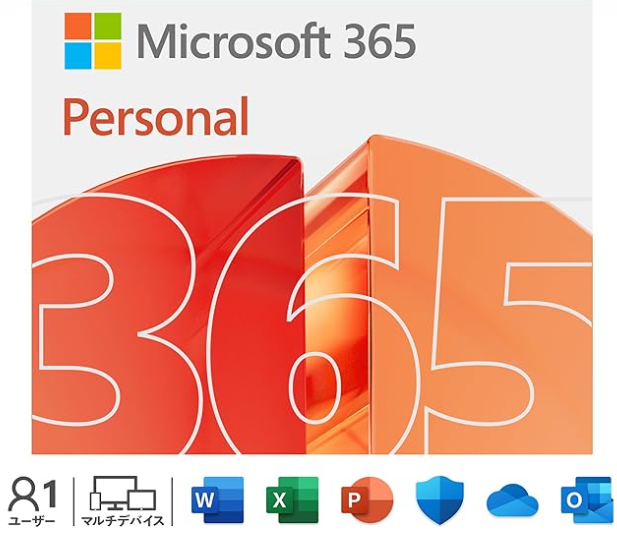 | 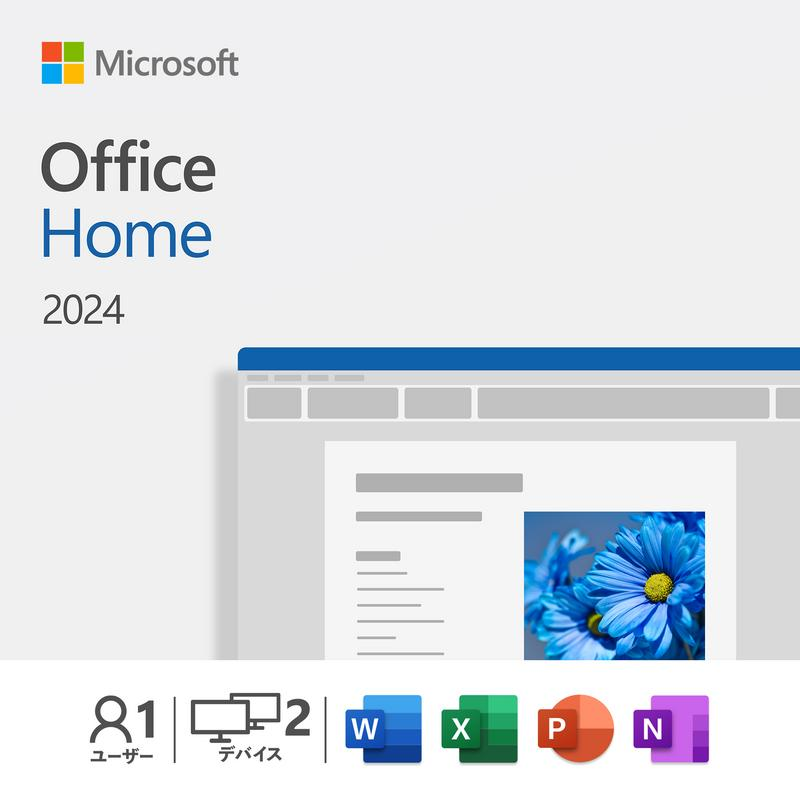 |
| 参考価格 | 無料 | ¥21,300(1年間) | \37,224 |
| オフライン利用 | × | 〇 ※月1でネット接続 | 〇 |
| インストール | 不要 | 必要 | 必要 |
| マクロ対応 | × | 〇 | 〇 |
| 同時利用 | 制限なし | 5台 | 2台 |
| クラウド容量 (OneDrive) | 5GB | 1TB | なし |
| Windows/Mac | 〇 | 〇 | 〇 |
| iOS/Android | 〇 | 〇 | ※無料アプリの 基本機能のみ利用可能 |
| Word/Excel/PowerPoint | WEB版 | インストール版 | インストール版 |
サブスク型なら、Microsoft365
 ポチップ
ポチップ
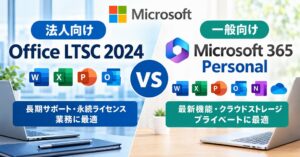
Office 2024 vs Microsoft 365 どっちが得?損益分岐点は「2年」!価格と機能の違いを徹底比較
無料版で十分な人・有料版が必要な人の特徴
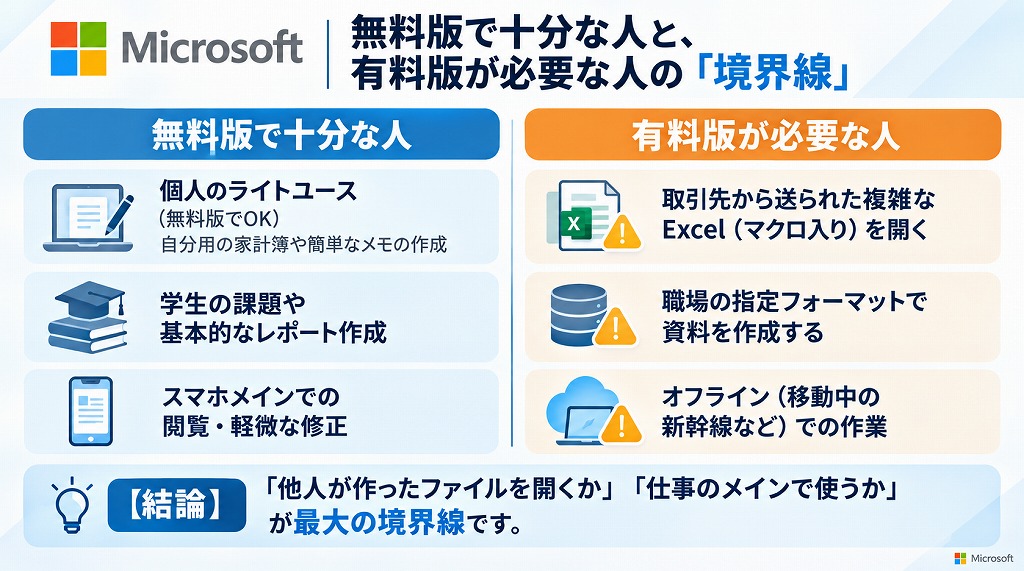
無料版で十分な人
- 家計簿や簡単なメモ帳としてExcelやWordを使いたい
- 学校の課題で基本的なレポートを作成するだけ
- スマホやタブレットメインで、たまにファイルを確認・微修正したい
有料版が必要な人
- 業務の悩みを解決するために、マクロやVBAを使って作業を自動化したい
- オフライン環境(移動中の新幹線など)でも作業を進めたい
- 仕事でレイアウト崩れが許されない重要なプレゼン資料を作成する
有料版Officeをお得に手に入れる3つの選択肢
有料版が必要だと感じた方へ、ご自身の環境に合わせた最もお得な購入方法を3つ紹介します。
| 選択肢 | メリット | デメリット |
|---|---|---|
| ① Office搭載パソコン | Officeがセットの手軽さ 初心者向け | ライセンス移行は不可 |
| ② 買い切りライセンス | 長期利用向け オフライン対応 | バージョン固定 サポート終了リスク |
| ③ サブスクリプション型 | 常に最新版とクラウド機能 複数デバイス対応 | 定期的な費用 長期的にはコスト増 |
① Office搭載パソコン
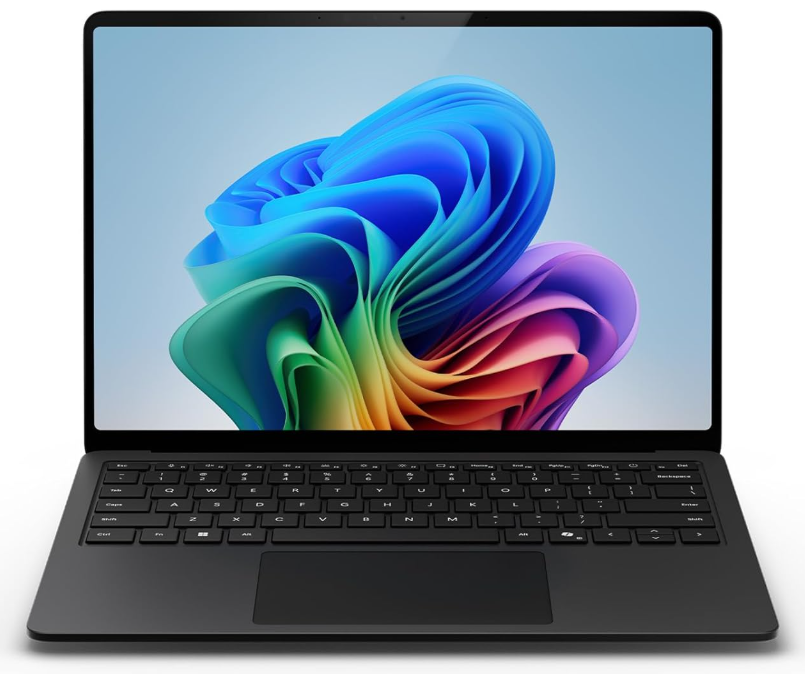
パソコンの買い替え時期も重なっているなら、Officeが最初から入っている(プリインストール版)パソコンを買うのが最も手間がありません。予算を抑えたい場合は、Office付きの中古パソコンという選択肢も非常に人気です。
Office付きパソコンおすすめ機種
| 価格重視 | 🔰初心者おすすめ 10万円以下 | 👑コスパ◎ 10~15万円 | 👑高機能 15万円~ |
|---|---|---|---|
| イメージ | 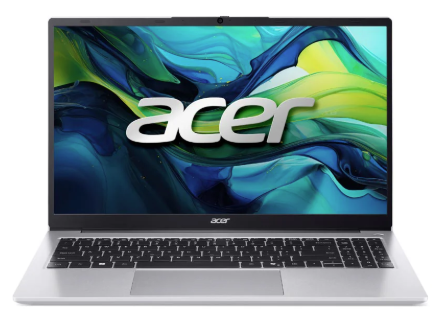 | 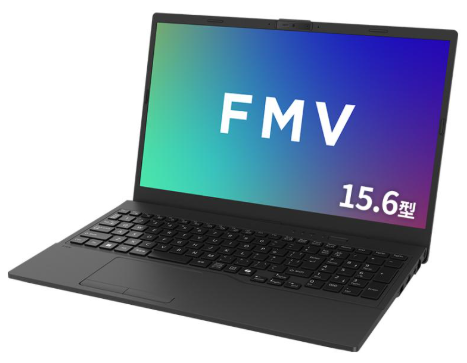 | 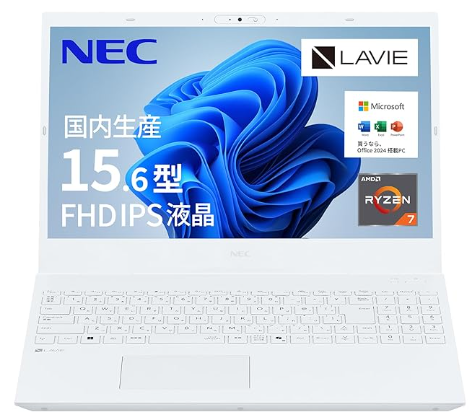 |
| 参考価格 2026.10.5 | 🎖️\98,780 +4,578pt(Yahoo) | 🎖️\136,000 +6,305pt(Yahoo) | \169,800 +5,094pt(Amazon) |
| 価格 | 最新価格 | 最新価格 | 最新価格 |
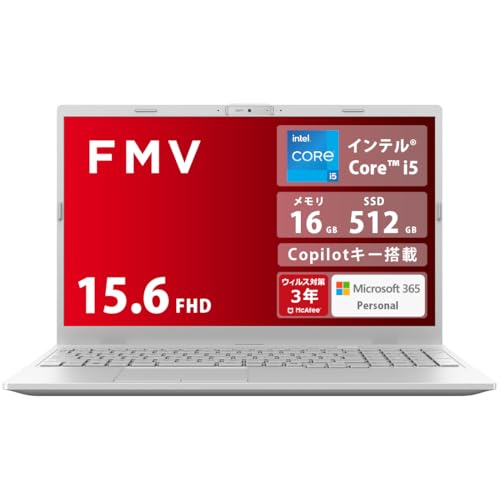
| メーカー | Acer | 富士通 | NEC |
| シリーズ | Aspire Lite | FMV Note E WE1-K3 | LAVIE N15 |
| 型番 | AL15-41P-H38U/F | FMVWK3E175_PP | PC-GE27BADA2 |
| OS | Windows 11 Home | Windows 11 Home | Windows 11 Home |
| CPU | AMD Ryzen 3 5400U | 🎖️Intel Core i7 1355U | 🎖️AMD Ryzen7 7735U |
| メモリ | 8GB | 16GB | 16GB |
| ストレージ | 256GB SSD | 512GB SSD | 512GB SSD |
| 画面サイズ | 15.6インチ | 15.6インチ | 15.6インチ |
| 重さ | 約1.2kg | 約1.7kg | 約2.1kg |
| オフィス | Office Home & Business 2024(プリインストール) | Microsoft 365 Personal 24か月 / Office Home & Business 2024 オプション付 | Office Home & Business 2024(プリインストール) |
| 付属ソフト | Word / Excel / PowerPoint / Outlook | ||
| メーカー保証 | 1年間 | 1年間 | 1年間 |
 ポチップ
ポチップ
Office 2024 付き Windows 11 パソコンのメーカー別おすすめPC選び方
② 買い切り版(Office Home 2024)

長期間同じバージョンを使いたい方におすすめです。一度購入すれば追加費用がかからないため、数年単位で見ると最もコストパフォーマンスが高くなります。
買い切り型Officeのプラン例
| 比較 | Office Home 2024 | Office Home & Business 2024 | Excel 2024 |
|---|---|---|---|
| パッケージ イメージ | |  |  |
| 参考価格 | ¥37,224 | ¥39,582 | \20,336 |
| こんな方に最適 | コスト重視・家庭用 | ビジネス・Outlook必須 | Excelだけ必要 |
| 購入形態 | 買い切り型(永続) | 買い切り型(永続) | 買い切り型(永続) |
| 商用利用 | 〇 | 〇 | 〇 |
| インストール台数 | 2台(Windows/Mac) | 2台(Windows/Mac) | 2台(Windowsのみ) |
| Word | 〇 | 〇 | 単体価格 |
| Excel | 〇 | 〇 | 〇 |
| PowerPoint | 〇 | 〇 | 単体価格 |
| Outlook | ×(非搭載) | 🎖️〇(搭載) | 単体価格 |
| Access | × | × | 単体価格 |
ポチップ
Office Home 2024 と Office Home & Business 2024 の違い
③ サブスクリプション型 Microsoft 365

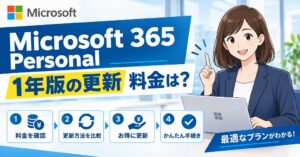
常に最新の機能と強力なセキュリティを利用したい方におすすめです。1TBの大容量クラウドストレージが付属するため、スマホのバックアップにも役立ちます。
Microsoft 365 のプラン例
| 比較 | Microsoft 365 Personal | Microsoft 365 Family | Microsoft 365 Business Standard |
|---|---|---|---|
| パッケージ イメージ | | 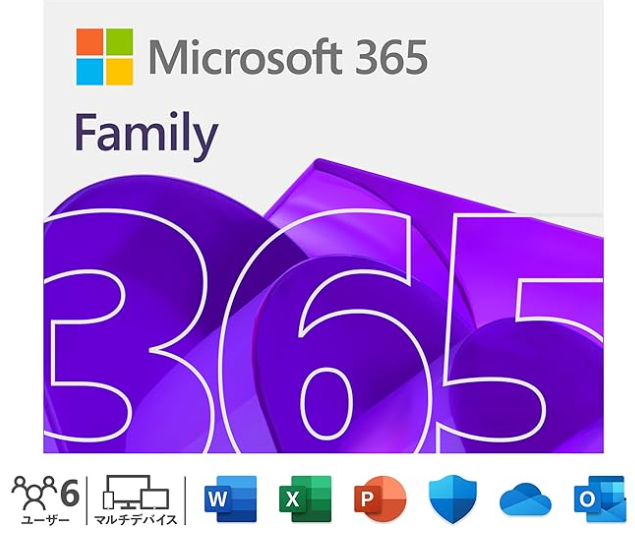 | 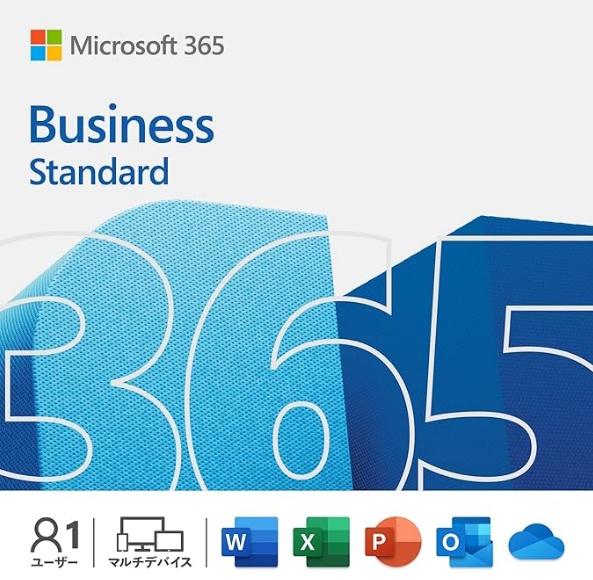 |
| 参考価格 | ¥21,300 | ¥27,400 | ¥18,576 |
| 契約期間 | 1年間 | 1年間 | 1年間 |
| 利用者数 | 1名 | 最大6名 | 1名 |
| インストール台数 | 無制限 | 無制限 | PC5台(Windows/Mac) タブレット5台/スマホ5台 |
| 同時起動 | 5台 | 5台×6名=30台 | 5台 |
| アップグレード | 常に最新版 | 常に最新版 | 常に最新版 |
| Windows/Mac | 〇 | 〇 | 〇 |
| iOS/Android | 〇 | 〇 | 〇 |
| ファミリーセーフティ(端末管理) | × | 〇 | × |
| OneDrive | 1TB | 1TB×6名=6TB | 1TB |
| Word/Excel PowerPoint Outlook | 〇 | 〇 | 〇 |
| Access | 〇(Windowsのみ) | 〇(Windowsのみ) | 〇(Windowsのみ) |
| SharePoint | × | × | 〇 |
| Exchange Online | × | × | 〇 |
ポチップ
Microsoft 365 と Office 2024 の違い
まとめ
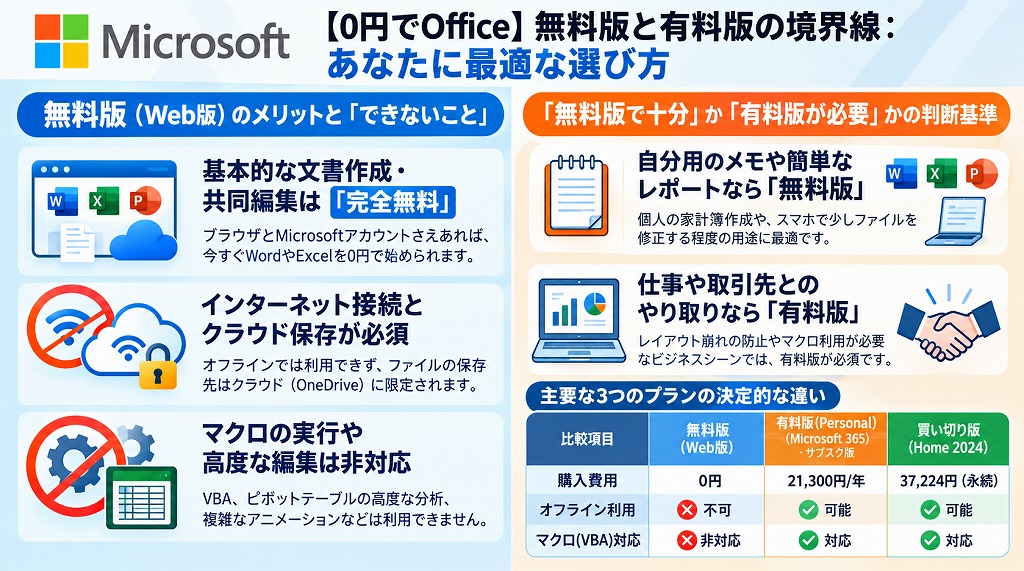
「まずはタダで使ってみたい」という方にとって、無料のMicrosoft 365 for the web は非常に便利なツールです。まずはブラウザからアクセスして、使い勝手を試してみましょう。
一方で、動作の軽快さやマクロの利用、仕事での本格的な活用が必要な場合は、有料版への切り替えが不可欠です。ご自身の用途に合わせて、以下の最適なプランを選んでください。
複数デバイスで使いたい・常に最新機能が欲しい方
ポチップ
追加費用なしで、同じパソコンで長く安く使いたい方
ポチップ
パソコン本体の買い替え時期も重なっている方
ポチップ
アドバイザーより無料版と有料版の特徴を正しく理解し、ご自身にぴったりの快適なOffice環境を手に入れましょう!