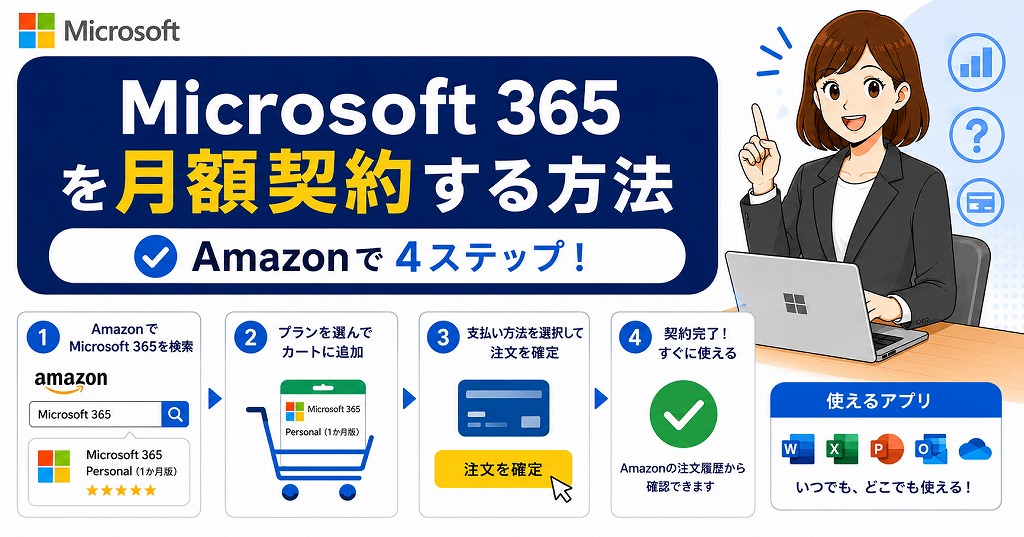
Office 2024 / Microsoft 365 価格一覧
「数ヶ月だけOfficeを使いたいけれど、いきなり年間2万円以上の支払いは避けたい…」と悩んでいませんか?
 アドバイザーより
Microsoft 365 Personalは年間契約が基本と思われがちですが、実はAmazonや公式サイトから「1ヶ月単位(月額)」で契約することが可能です。
本記事では、Microsoft 365を月額で契約する具体的な手順をはじめ、Amazonと公式サイトの料金比較、短期利用のメリット・デメリットを分かりやすく解説します。
この記事でわかること
- 一番お得に月額契約できる購入先(プライム会員ならAmazonが最安)
- 月額と年額、どちらを選ぶべきかの判断基準
- 日割り対応の有無や、自動更新の停止手順
- 買い切り版やOffice搭載パソコンとの比較
最もお得に月額契約を始めたい場合は、キャンペーンで初月無料が適用されるAmazon経由での申し込みが圧倒的におすすめです。


 ポチップ
ポチップ
損しないOfficeの買い方完全ガイド!買い切りとMicrosoft 365はどっちがお得?
Microsoft 365 を1ヶ月単位で購入・契約する手順
Microsoft 365 Personalの1か月版(月額プラン)は、Amazonまたはマイクロソフト公式サイトから購入できます。
Amazonでの月額契約方法(おすすめ)
アドバイザーよりAmazonの無料体験キャンペーンを利用すれば『初回1ヶ月無料』で始められ、公式サイトよりも約5%安く契約できるため、最もおすすめの購入方法です。
手順は以下の通りです。
- Amazonで「Microsoft 365 Personal(月額)」を購入する。
- 注文完了画面、またはメールから「Office.comへ」のボタンをクリックする。
- 手持ちのMicrosoftアカウントでログイン、または新規作成してアクティベーション(有効化)する。
- Microsoft 365(Officeアプリ)をダウンロード・インストールして利用を開始する。
 ポチップ
ポチップ
ここで、実際に多くの方がセットアップ時につまずく「落とし穴」を一つ共有しておきます。
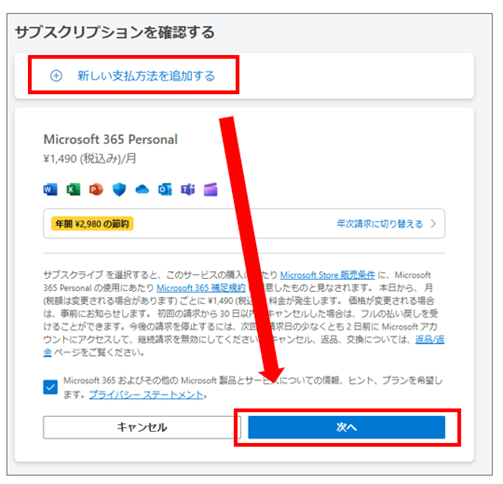
Amazonで「Microsoft 365 Personal(月額)」を購入し、いざMicrosoftのページで有効化しようとすると、「次回の支払い方法」としてクレジットカードやPayPalの登録を強く求められます。ここで「無料キャンペーンのはずなのに、勝手に課金されるのでは!?」と不安になり、画面を閉じてしまう方が後を絶ちません。
これはMicrosoftのサブスクリプションの仕様上、どうしても避けられないステップです。まずは案内通りに支払い情報を登録し、セットアップを最後まで完了させてください。その後、すぐさまこの記事の下部で紹介している「自動更新の停止手続き」を行えば、期限が来ても自動決済されることはありません。1円も払わずに1ヶ月間フル機能のOfficeを使い倒せるので、安心して進めて大丈夫です。
Microsoft 365 月額版の自動更新を止める方法
Amazonで契約した Microsoft 365 Personal 1か月版 の利用を停止するには次の方法をお試しください。
アドバイザーより支払い後の払い戻しはできないので、Microsoft 365 の契約期間に処理しましょう。
マイクロソフト公式サイトでの月額契約方法
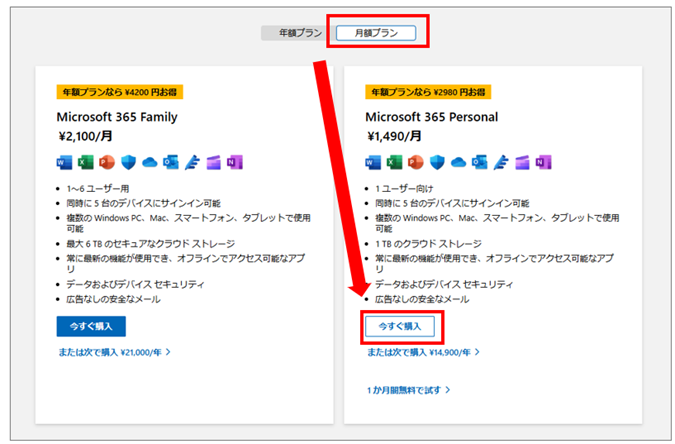
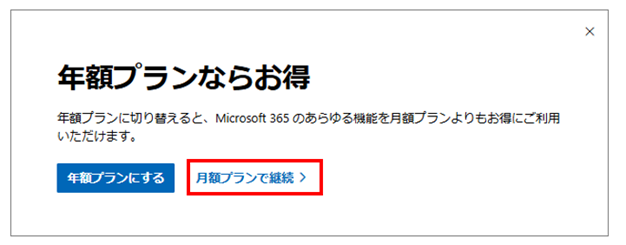
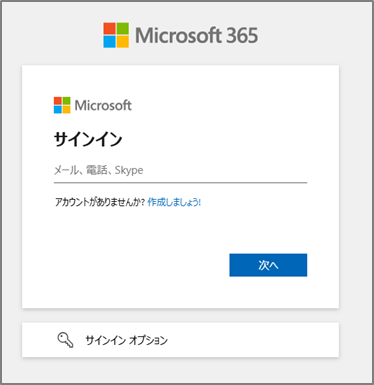

Microsoft 365 は日割りで購入・解約できる?
短期利用を検討している方にとって気になる「日割り」ですが、Microsoft 365 Personal および Family は日割りでの購入・解約はできません。
重要なポイントは以下の3点です。
- 日割りでの購入や返金は不可。
- 月の途中で契約・解約しても、1ヶ月分の料金が満額発生する。
- 解約(自動更新の停止)手続きを行っても、次回の更新日までは引き続きOfficeを利用できる。
アドバイザーより現時点では日割り購入はできないため、短期間だけ使いたい場合は「1ヶ月単位での契約」を活用しましょう。
「1ヶ月だけ使ってスパッと解約した場合、作ったWordファイルやOneDriveに保存したデータはどうなってしまうの?」と不安に思う方も多いはずです。
結論から言うと、契約期間が終了してもデータが即座に消去されるわけではありません。Officeアプリが「読み取り専用(閲覧や印刷のみ可能で、新規作成・編集が不可)」モードに切り替わるだけで、パソコン内やOneDriveのファイル自体はそのまま残ります。
実際の現場でも、「一時的なプロジェクトのためだけに数ヶ月だけ契約したい」という方にこの仕様をお伝えすると非常に安心されます。
アドバイザーよりもし後日「やっぱりあのファイルをもう一度編集したい」となった場合は、再度1ヶ月分だけ課金(サブスクを再開)すれば、即座に元の環境で編集できるようになるため、短期利用は非常にリスクが低く賢い選択肢です。
ポチップ

月額プランと年額プランの料金比較
月額プランと年額プラン(1年間利用した場合の総額)を比較しました。コストを抑えたい方は参考にしてください。
Microsoft 365 Personal の場合
アドバイザーより1年間継続して利用した場合、月額プランは年額プランに比べて約5,000円ほど割高になります。
| Amazon | マイクロソフト公式 | ||
|---|---|---|---|
| ¥2,023(月額) | ¥18,744(年額) | ¥2,130(月額) | ¥21,300(年額) |
| (12ヶ月で24,276円) | – | (12ヶ月で25,560円) | – |
ポチップ
Microsoft 365 Family の場合
アドバイザーより家族など複数人で使うFamilyプランの場合も、月額プランを1年間続けると約5,000円割高になります。
| Amazon | マイクロソフト公式 | ||
|---|---|---|---|
| 月額 | 年額 | 月額 | 年額 |
| ¥2,740(月額) | ¥24,112(年額) | ¥2,740(月額) | ¥27,400(年額) |
| (12ヶ月で32,880円) | – | (12ヶ月で32,880円) | – |
 ポチップ
ポチップ
月額(1ヶ月単位)で購入するメリット・デメリット
月額で購入するメリット
- 初期費用を安く抑えられる(数千円からスタート可能)。
- 数ヶ月だけ使いたい、不要になったらすぐやめたいなど柔軟に対応できる。
- 本格的に年間契約をする前に、機能や使い勝手をお試しできる。
月額で購入するデメリット
- 長期間(10ヶ月以上)利用すると、年間契約よりも総額が高くなる。
- 価格改定(値上げ)があった場合、翌月からすぐに新価格が適用される。
- 不要になった際に「自動更新の停止」を忘れると、毎月課金され続けてしまう。
1か月版購入時(月額契約)の注意点と自動更新の止め方
1か月単位の契約は「自動更新(サブスクリプション)」がデフォルトで設定されています。1ヶ月だけ使ってやめたい場合は、購入後すぐに自動更新を停止(キャンセル)する手続きが必要です。
Amazonで購入した場合の停止手順
- Amazonの「アカウントサービス」を開く。
- 「メンバーシップおよび購読」を選択する。
- Microsoft 365の項目から「購読をキャンセル」を選択する。
マイクロソフト公式サイトで購入した場合の停止手順
- Microsoftアカウントにログインし「サービスとサブスクリプション」を開く。
- Microsoft 365の項目から「管理」を選択する。
- 「サブスクリプションのキャンセル(または定期請求を無効にする)」を選択する。
アドバイザーよりすでに支払った料金の返金はされないため、不要になると分かった時点で早めに停止手続きをしておきましょう。
長期利用なら買い切り型オフィス(Office 2024)もオススメ
もし「今後何年もOfficeを使うことになりそう」と感じたなら、サブスクリプションではなく「買い切り版(Office Home & Business 2024など)」の購入もおすすめです。
アドバイザーより買い切り版のメリットは、一度購入すれば追加費用なしで永続的に利用できる点です。
Microsoft 365のような1TBの大容量クラウドストレージは付属しませんが(無料枠の5GBのみ)、WordやExcel、PowerPointといった基本アプリだけを使えれば十分という方には、長期的に見てコストパフォーマンスが高い選択肢です。
 ポチップ
ポチップ
PCの買い替え時期なら「Office搭載パソコン」もおすすめ
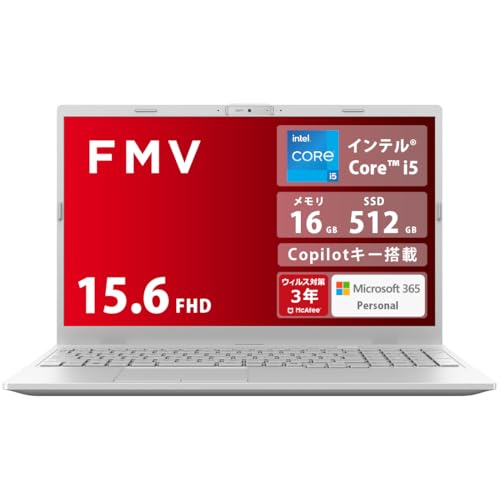
もし現在使っているパソコンの動作が遅く、近々買い替えを検討しているタイミングであれば、Officeが最初からインストールされている「Office付きパソコン(プレインストール版)」を選ぶのも非常に有効な手段です。
アドバイザーよりパソコン本体の価格にOfficeのライセンス料が含まれているため、PC本体とOfficeを別々に購入するよりもトータルコストが割安になるケースが多々あります。
また、届いてすぐにOfficeアプリが使えるため、面倒なインストール作業を省きたい方にもおすすめです。
 ポチップ
ポチップ
まとめ
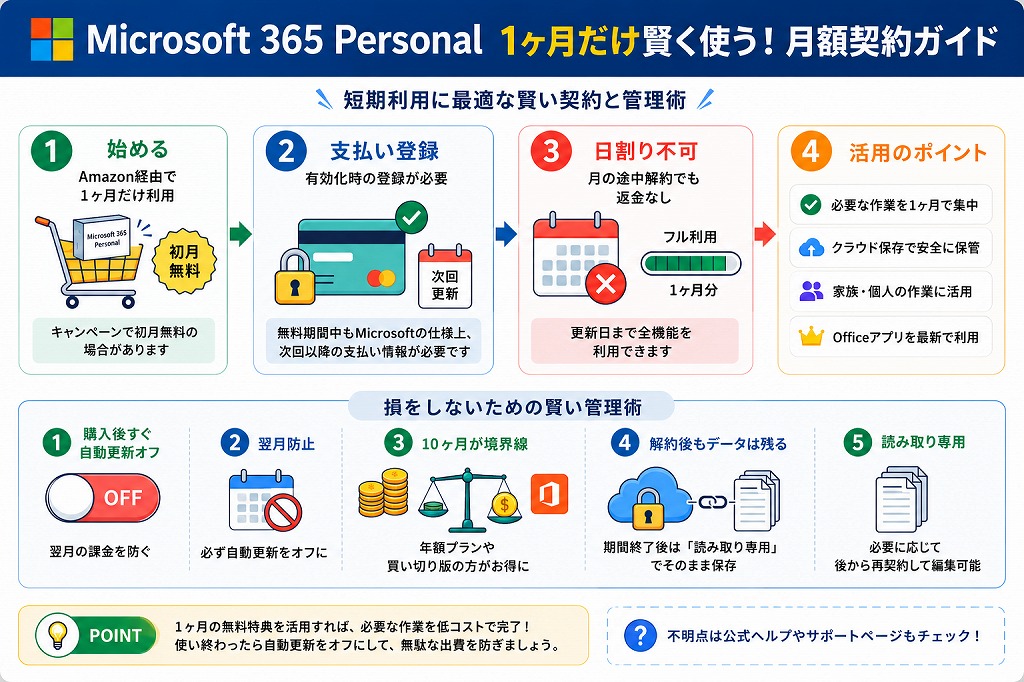
本記事では、Microsoft 365 Personalを1ヶ月単位で月額契約する方法について解説しました。ご自身の利用目的と期間に合わせて、最適な選択をしてください。
10ヶ月以内の短期利用、または試しに使ってみたい人
※Amazonの販売価格により損益分岐点は変動する場合があります
👉 キャンペーンだと初月無料が使えて月額料金も安い「Amazonでの月額契約」が圧倒的におすすめです。
ポチップ
1年以上継続して使うことが確実な人
👉総額が安くなる「年間契約」、または「買い切り版(Office 2024)」を選びましょう。
ポチップ
パソコン自体が古くなっている人
👉Office単体で買うよりお得になる「Office搭載パソコン」への買い替えを検討してください。
ポチップ
アドバイザーより「ちょっとだけOfficeが必要になった」「自分のPCでサクサク動くか試したい」という方は、まずはAmazonキャンペーンの初月無料体験を活用し、無駄のない快適なOffice環境を手に入れてください。