Office 2024 / Microsoft 365 価格一覧
「Microsoft 365を解約したいけれど、アンインストールしたら今まで作ったWordやExcelのデータまで消えてしまうのでは?」と不安に思っていませんか?
 アドバイザーより
結論から言うと、Microsoft 365をアンインストールしても、パソコン内に保存されたファイルが消えることはありません。
▼ 本記事でわかること
- アプリを消しても作成したWordやExcelのデータは安全に残る
- アンインストールする前に「サブスクの解約(定期請求の無効化)」が必須
- 削除後は引き続きファイルを開くための代替ソフト(Office 2024など)が必要
本記事では、データやファイルを安全に残したままMicrosoft 365を完全に削除する手順(Windows / Mac)をわかりやすく解説します。
サブスクリプションの解約や、新しいOfficeへの乗り換えを検討している方は、ぜひ失敗しないためのガイドとしてお役立てください。
Microsoft 365 を解約して 買い切り Office 2024 へ切り替える方法


 ポチップ
ポチップ
結論|Microsoft 365をアンインストールしてもデータは消えない!
「Microsoft 365を削除したら、これまで作ってきた大事な書類も消えてしまうのでは?」と不安に思う方も多いでしょう。
アドバイザーよりアンインストールされるのは、あくまで「ファイルを開いたり編集したりするためのアプリケーション(ソフト)本体」のみです。作成した文書や表計算のデータは、そのままデバイスに残ります。
【要注意】アンインストール後に起こること
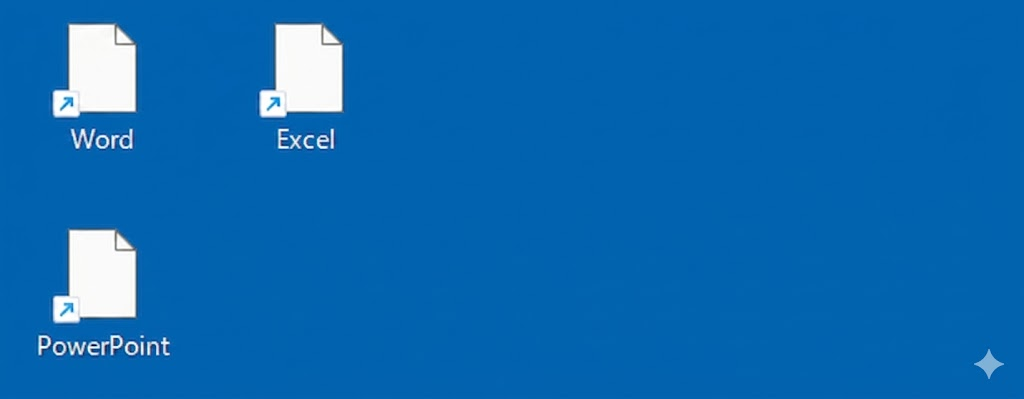
データは消えませんが、Officeソフトがパソコンから無くなるため、残ったファイルをクリックしても直接開いて編集・閲覧することができなくなります。
そのため、アンインストール後は「買い切り版のOffice 2024」など、引き続きファイルを開ける環境を準備しておくことが重要です。
 アドバイザーより
初めて見ると『データが壊れた!』とパニックになりがちですが、これはファイルを開くソフトが紐づいていないだけなので安心してください。
Microsoft 365をアンインストールする前に確認すべき3つの注意点
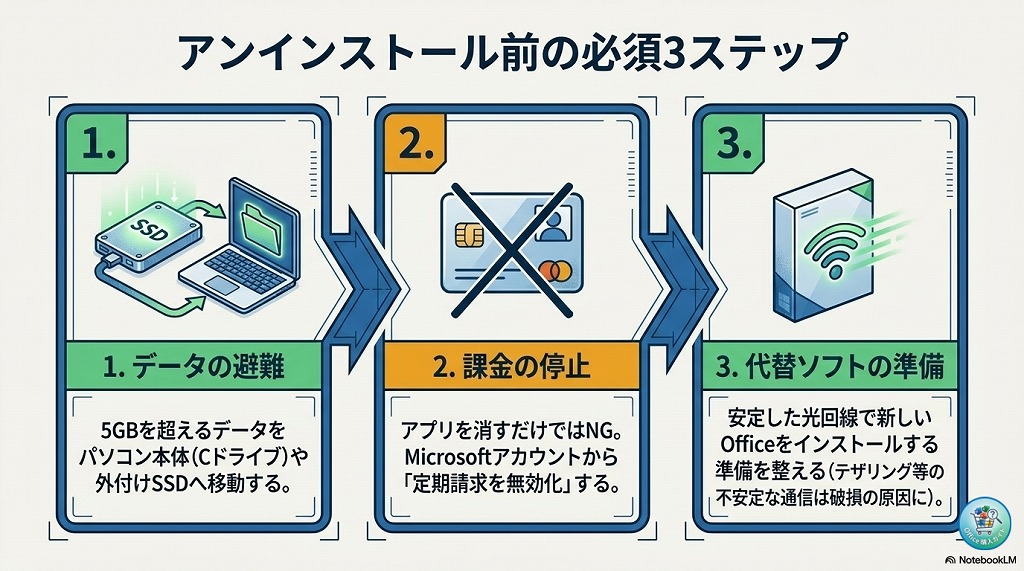
アンインストール作業を始める前に、トラブルを防ぐための3つのポイントを確認しましょう。
| 確認事項 | 具体的な内容と対策 |
|---|---|
| 1.データの保存場所の確認 | Microsoft 365の解約に伴いOneDriveの容量が減る場合があります。 クラウド上の大切なデータは、念のためパソコン本体(ローカル)にもバックアップ・ダウンロードしておきましょう。 |
| 2.サブスクリプションの解約 | アプリをアンインストールしただけでは課金は止まりません。 必ずMicrosoftアカウント管理画面から「定期請求を無効にする(解約)」手続きを行ってください。 |
| 3.代替ソフトの準備 | アンインストール後はファイルが開けなくなります。 業務に支障が出ないよう、事前に「Office 2024」などの新しいオフィスソフトを用意しておきましょう。 アンインストールはオフラインでもできますが、新しいOffice 2024のインストールには数GBの大容量通信と安定したインターネット環境が必要です。スマホのテザリングや不安定な無料Wi-Fiで行うと、途中でエラーになりファイルが破損する原因になります。必ず光回線などの安定した環境で作業してください。 |
アドバイザーよりデータの保存場所と解約に関して、現場のPCサポート経験から「最も危険な落とし穴」を一つお伝えしておきます。
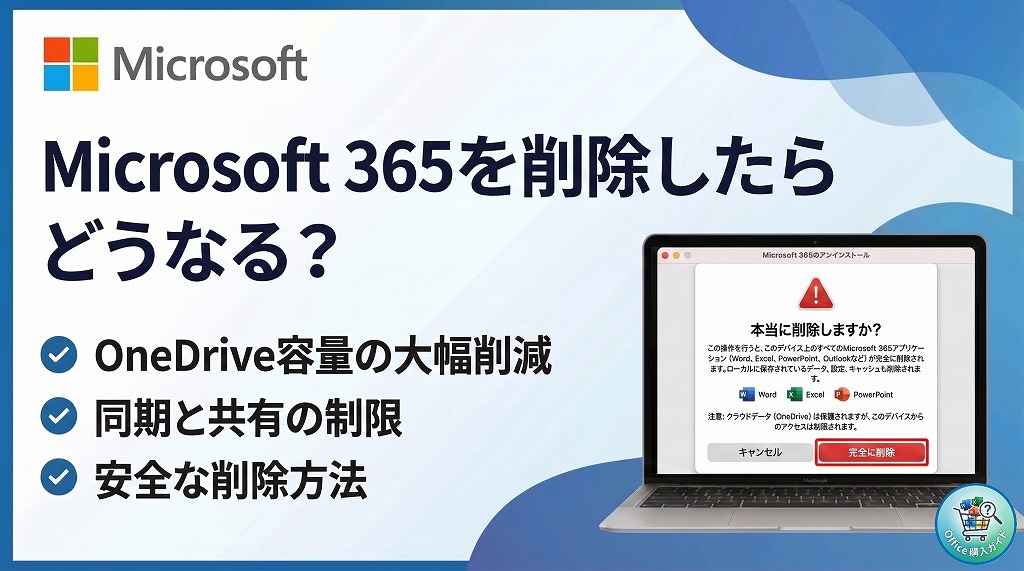
Microsoft 365のサブスクリプションを解約すると、これまで1TB(1000GB)使えていたOneDriveのクラウド容量が、無料枠の「5GB」へと激減します。
実際のサポート現場でも、「Officeを解約した数ヶ月後に、突然Outlookのメールが一切送受信できなくなった」というSOSを頻繁にお受けします。
実は、Outlookのメールデータや添付ファイルもMicrosoftアカウントのクラウド容量を消費しています。そのため、OneDriveが容量オーバー(5GB超過)の状態で凍結されると、連動してメール機能までストップしてしまうのです。これを防ぐためには、以下の手順が必須です。
- 解約前にOneDrive内のファイルサイズ(使用量)を確認する
- 5GBを超えている分の大切な写真や動画、ドキュメントは、パソコン本体(Cドライブ)や外付けSSDに移動させる
- クラウド上の不要なデータを削除し、確実に5GB以下に収める
アドバイザーより「アンインストール作業自体は数分で終わりますが、この『クラウドデータの引っ越し』を忘れて後から泣きを見るユーザー様が後を絶ちません。解約ボタンを押す前に、必ずバックアップを済ませてくださいね。」
買い切り型のOfficeに切り替えるなら、Office Home & Business 2024
 ポチップ
ポチップ
Microsoft 365 と Office 2024 の違い【プランの比較/どっちがいい?】
Microsoft 365を完全にアンインストール・削除する方法
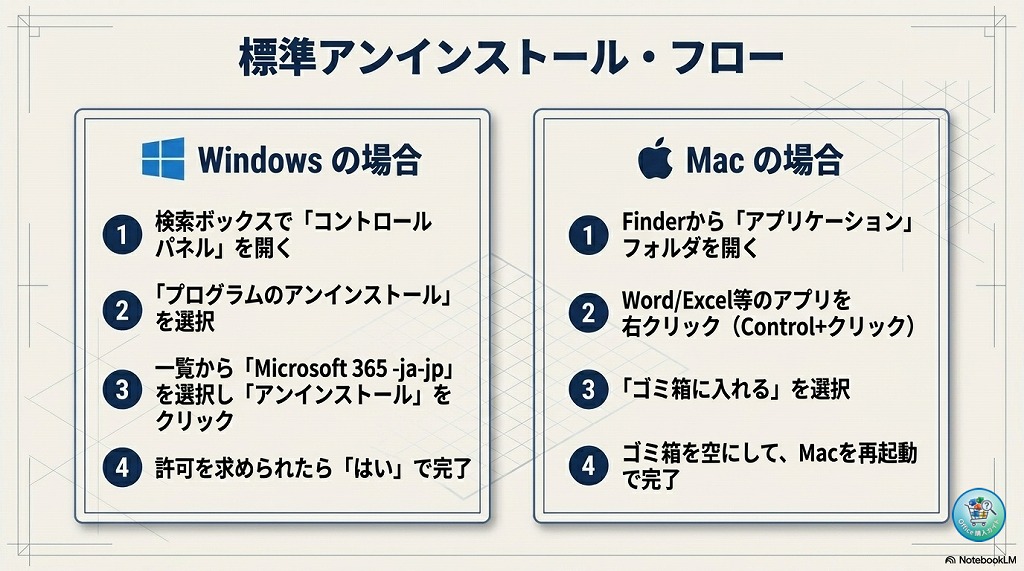
WindowsおよびMacのパソコンで、Microsoft 365を安全かつ完全にアンインストールする手順を解説します。
Windowsでのアンインストール手順
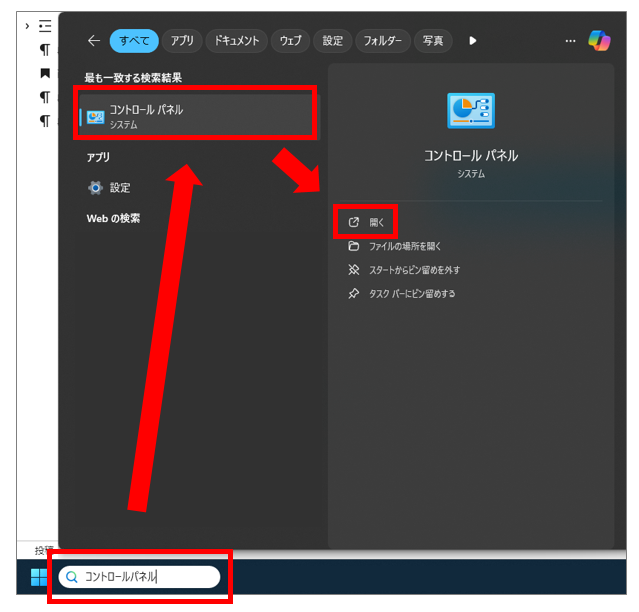
タスクバーの検索ボックスに「コントロールパネル」と入力し、表示されたアプリをクリックします。
「プログラム」の下にある「プログラムのアンインストール(または プログラムと機能)」をクリックします。
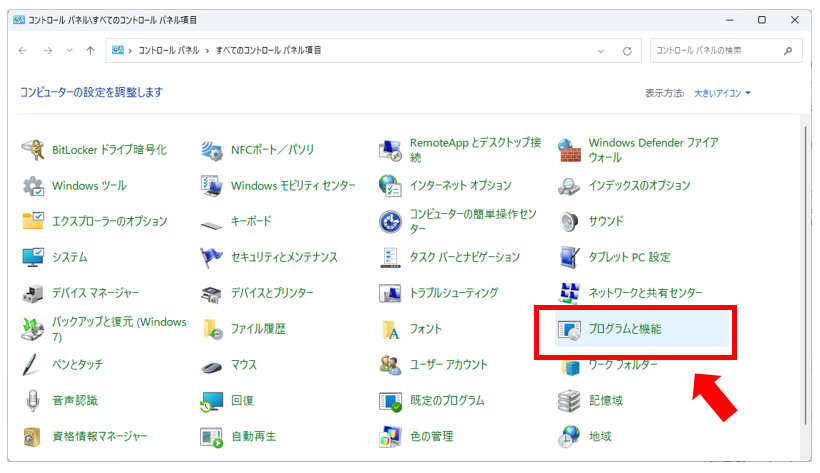
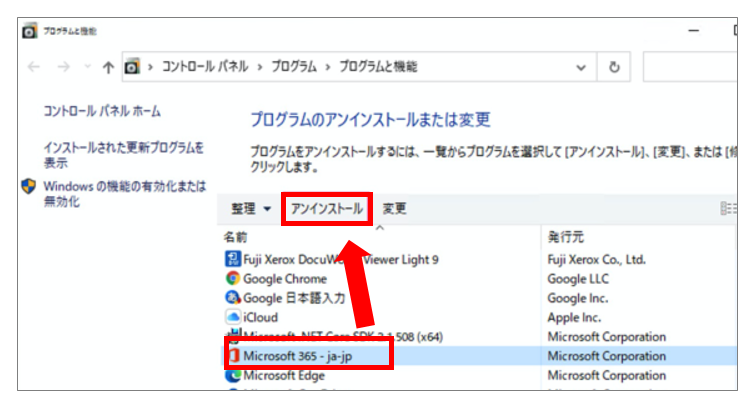
表示された一覧の中から「Microsoft 365 -ja-jp」を探して選択し、上部の「アンインストール」をクリックします。
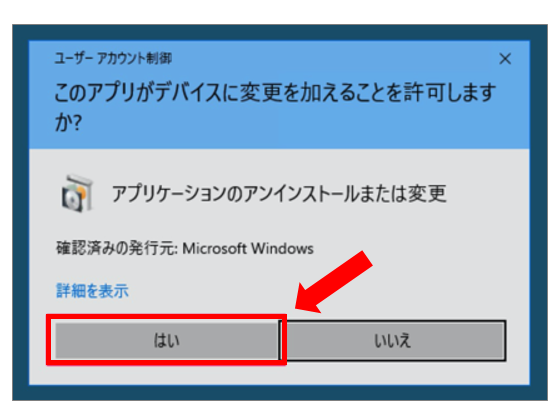
「このアプリがデバイスに変更を加えることを許可しますか?」と表示されたら「はい」を選択します。
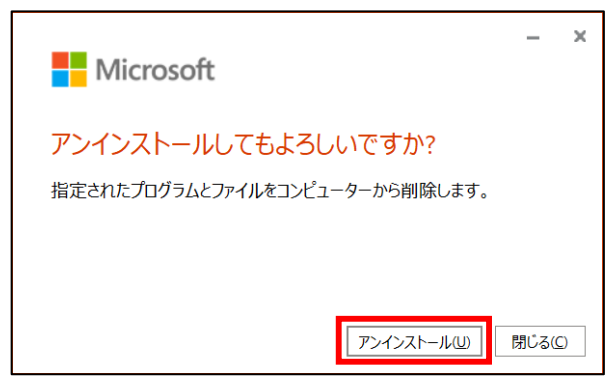
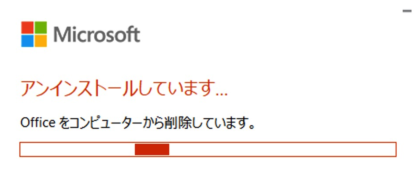
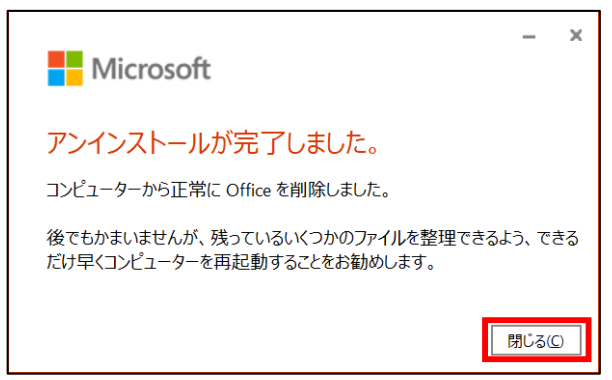
「アンインストールしてもよろしいですか?」に対して「アンインストール」を選び、完了画面が表示されるまで待ちます。
Macでのアンインストール手順
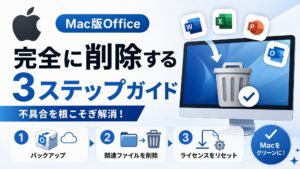
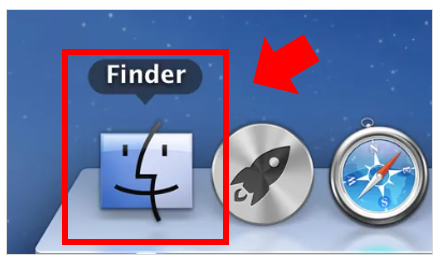
Dockから「Finder」アイコンをクリックします。
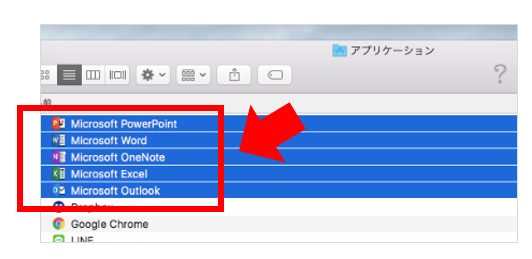
サイドバーの「アプリケーション」を選択します。
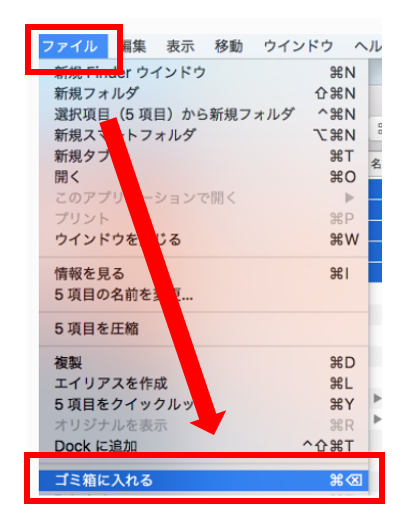
Word、Excel、PowerPointなど、削除したいOfficeアプリを右クリック(またはControl+クリック)し、「ゴミ箱に入れる」を選択します。
Dockのゴミ箱アイコンを右クリックし、「ゴミ箱を空にする」を選択して完全に削除します。
※より高度な完全削除が必要な場合は、ライブラリフォルダ内のコンテナファイルの削除も行いますが、通常は上記で問題ありません。
アンインストールできない・消えない場合の対処法
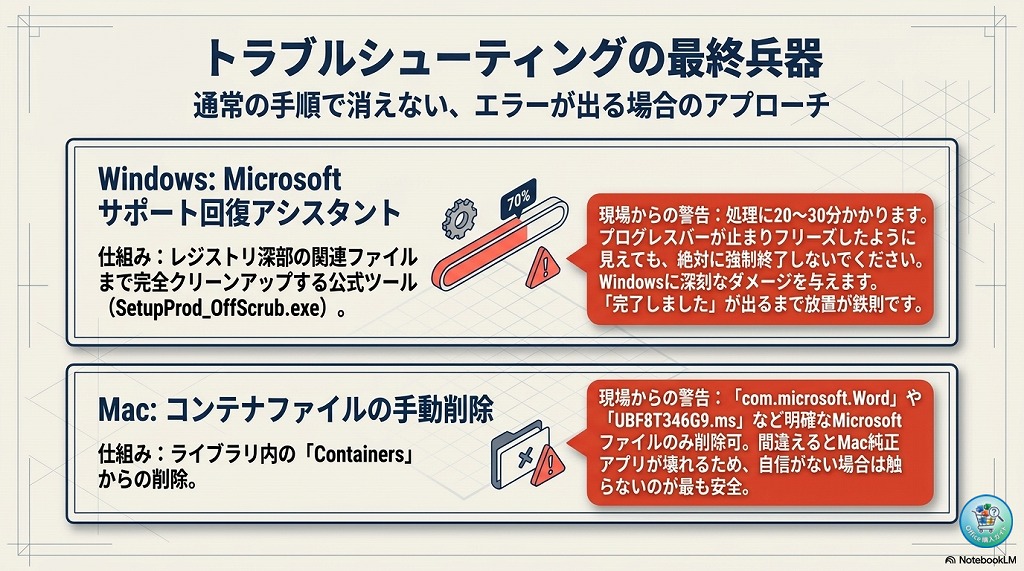
「コントロールパネルから削除しようとしてもエラーが出る」「アンインストールしたはずなのにアプリのアイコンが消えない」といったトラブルが起きる場合があります。
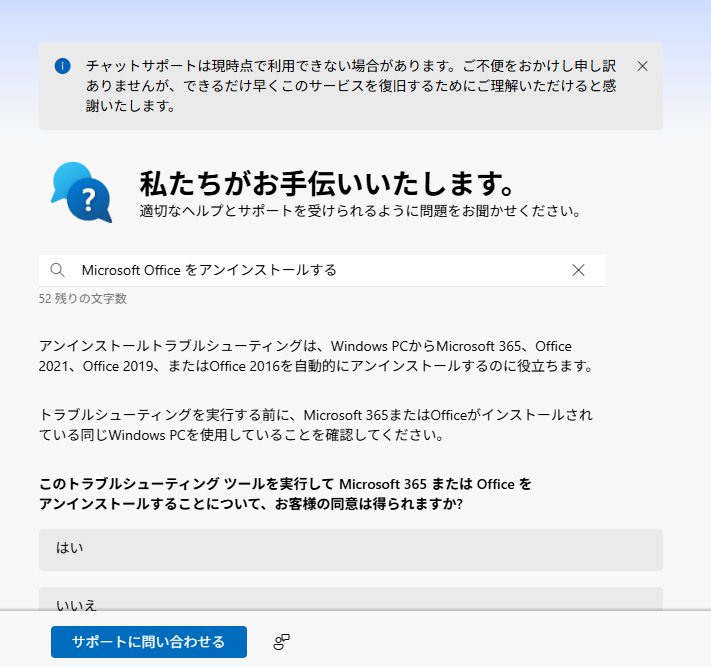
通常のアンインストール手順で上手くいかない場合は、Microsoftが公式に提供しているトラブルシューティングツール「Microsoft サポート回復アシスタント」を使用しましょう。
Office を完全にアンインストールする方法
アドバイザーよりこのツールを使えば、手動では消しきれないパソコンのシステム(レジストリ)の奥深くにある関連ファイルまで、安全かつ完全にクリーンアップしてくれます。
【Windows】Microsoft サポート回復アシスタントを使った完全削除の手順
- ツールのダウンロード:
Microsoftの公式サイトのサポートページから「Office アンインストール サポート ツール(SetupProd_OffScrub.exe)」をダウンロードします。
【Microsoft公式】PC から Microsoft 365 または Office をアンインストールする - ツールのインストールと実行:
ダウンロードしたファイルを開き、「インストール」をクリックしてツールを起動します。 - 同意して進む:
「Microsoft サポート回復アシスタント」が立ち上がったら、画面に表示される利用規約を確認し、「同意する」をクリックします。 - 削除するバージョンの選択:
画面にOffice製品のリストが表示されます。削除したい「Microsoft 365」にチェックを入れて「次へ」をクリックします。 - 完全アンインストールの実行:
画面の指示に従って進めると、自動で完全削除の処理が始まります。(※パソコンの環境によっては数分程度かかります) - パソコンの再起動:
「アンインストールが完了しました」というメッセージが表示されたら、指示に従ってパソコンを再起動し、作業は完了です。
 アドバイザーより
「実はこのツール、PCサポートの現場でも『どうしてもOfficeの不具合が直らない・消えない』時の最終兵器として頻繁に使います。非常に強力ですが、実行時には少し注意が必要です。」
【現場からのアドバイス】Microsoft サポート回復アシスタント実行時のリアルな注意点
- 時間がかかります:
パソコンのスペックやネットワーク環境にもよりますが、処理に20分〜30分程度かかることがよくあります。 - フリーズしたように見えることも:
途中でプログレスバー(進行状況)がピタッと止まり、画面が固まったように見える瞬間があります。 - 絶対に強制終了しないでください:
システム(レジストリ)の奥深くを書き換えている最中なので、ここで無理やりウィンドウを閉じたり、PCの電源を切ったりすると、Windows自体に深刻なダメージを与える危険があります。
気長にコーヒーでも飲みながら、「アンインストールが完了しました」という画面が出るまで、絶対に触らずに待つのが成功のコツです。
Macで消えない場合の注意点
Macをご利用で、ゴミ箱を空にしてもシステム上にOfficeのデータが残ってしまう場合は、隠しフォルダである「ライブラリ(Library)」内の「Containers」および「Group Containers」フォルダから、Microsoft関連のコンテナファイルを手動で削除する必要があります。
誤って別のファイルを消さないよう慎重に行ってください。
Mac用の Microsoft 365 を完全に削除する方法【アンインストール】
MacからOfficeのデータを根こそぎ消すために「ライブラリ」内の「Containers」などを操作する場合、絶対に注意していただきたい点があります。
実際の現場でも、「ネットの記事を見よう見まねで消したら、Macの調子がおかしくなった」というご相談を受けることがあります。これは、Microsoftとは全く関係ないApple純正アプリのシステムファイルまで誤って削除してしまったことが原因です。
削除してよいのは、以下の名前に該当するフォルダのみです。
com.microsoft.Wordやcom.microsoft.Excelなど、明確に「microsoft」と書かれているものUBF8T346G9.msやUBF8T346G9.Officeなどのように、Microsoftの固有ID(UBF8T346G9)が付いているもの
アドバイザーより少しでも『これは消していいのかな?』と迷う謎のファイルがあったら、絶対に触らないでください。自信がない場合は、この手動削除は見送り、通常のアプリ削除(ゴミ箱へ入れる)に留めておくのが安全です。
【プロの初動対応】万が一、誤ってファイル自体をごみ箱から消してしまったら?
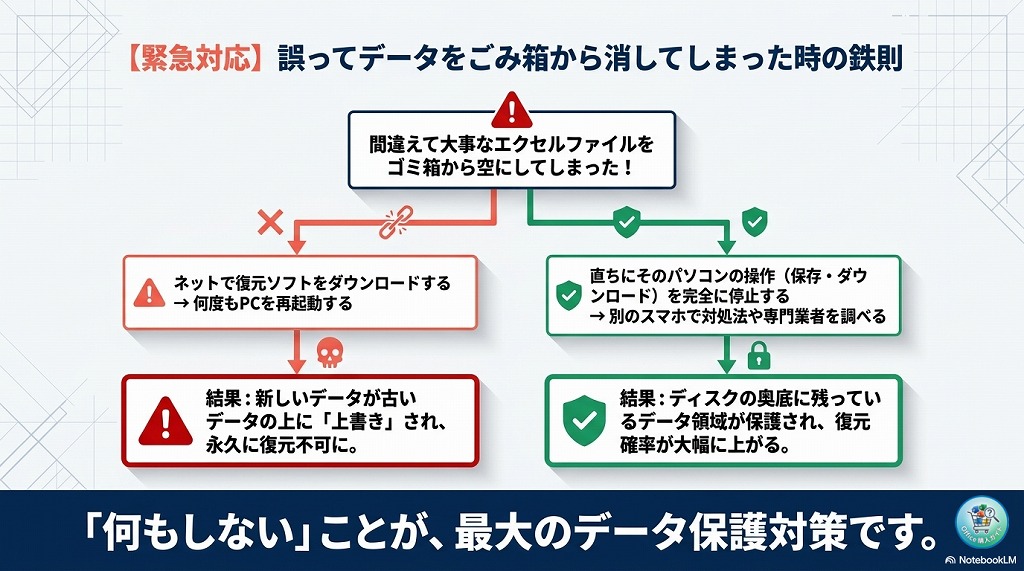
アプリのアンインストール作業に気を取られて、誤って大切なWordやExcelの「データそのもの」をごみ箱に入れて空にしてしまった……。頭が真っ白になる瞬間ですが、まずは落ち着いてください。
日頃、企業のITシステム管理やBCP(事業継続計画)の策定、およびサーバー等のデータ復旧対応を行っている立場から、万が一の際に絶対に守っていただきたい「鉄則」をお伝えします。
アドバイザーよりごみ箱から完全に削除してしまった直後であれば、システム上ファイルが見えなくなっているだけで、ディスク(SSDやHDD)の奥底にはまだデータが残っています。
しかし、パニックになって「復旧方法」をネットで検索して色々なソフトをダウンロードしたり、むやみに再起動を繰り返したりすると、その「新しいデータ」が消えたファイルの領域に上書きされてしまい、本当に二度と復元できなくなってしまいます。
▼ やってはいけないNG行動
- 適当な無料の復元ツールを手当たり次第にダウンロードして試す
- とりあえず何度もPCを再起動してみる
- 同じドライブで別の作業を続ける
アドバイザーより上書きさえされていなければ、専用のデータ復旧ソフトを使ったり、専門業者に依頼したりすることでリカバリできる可能性は十分に高く残されています。二次災害を防ぐためにも、まずは被害に遭ったPCでの操作を止め、別のスマホやPCを使って冷静に対処法を調べるのがプロの初動対応です。
アンインストール後にOfficeファイルを開く・編集する方法
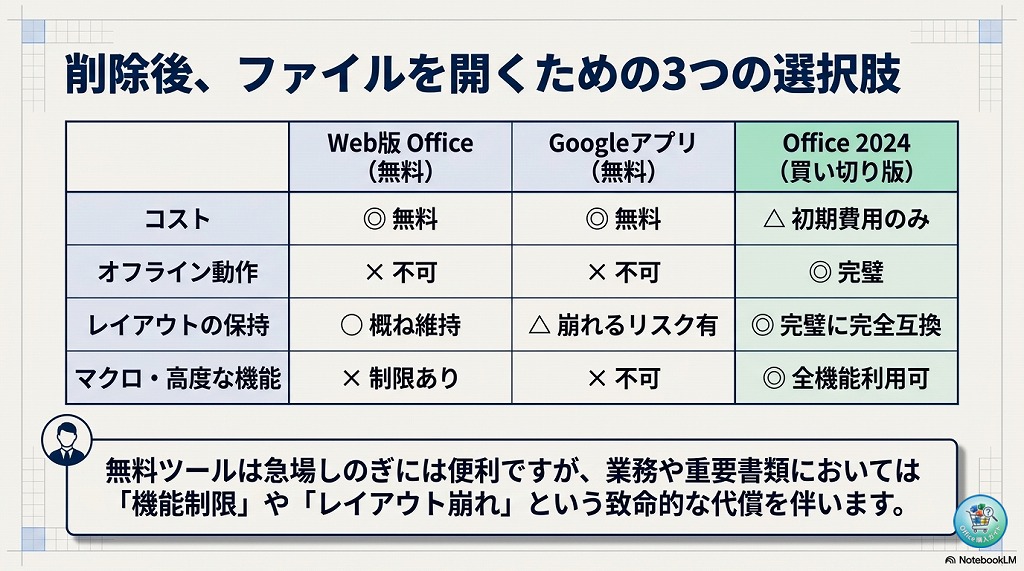
Microsoft 365をアンインストールすると、パソコン内のWordやExcelのファイルは白紙のようなアイコンになり、ダブルクリックしても開けなくなります。これは「ファイルを開くためのエンジン(ソフト)」がパソコンから無くなったためです。
ここでは、Windows・Macを問わず、アンインストール後でもファイルを編集できる3つの方法をメリット・デメリットとともに解説します。
アドバイザーより一時的な対処としては、無料ツールで急場をしのぐことは可能ですが、仕事や重要な書類で使うなら「買い切り版 Office 2024」の導入が最も確実でストレスのない解決策です。
▼ アンインストール後の編集手段・比較表
| 編集手段 | 費用 | メリット(長所) | デメリット(短所・注意点) |
|---|---|---|---|
| 1.Web版 Office | 無料 | インストール不要ですぐ使える | ネット必須・一部の高度な 機能やマクロが使えない |
| 2.Googleの 無料アプリ | 無料 | 共有しやすく、Mac/Win問わず使える | 変換時にExcelやWordの レイアウトが崩れる リスクあり |
| 3.Office 2024の 導入 | 一度のみ | 完全互換・レイアウト崩れなし ・永続利用 | 初期の購入費用がかかる |
Microsoft 365 を解約して 買い切り Office 2024 へ切り替える方法
ポチップ
1.【無料】Web版 Office(Office Online)でブラウザから編集する
もっとも手軽で即時性が高いのが、Microsoftが無料で提供している「Web版 Office」を使う方法です。
- 特徴と使い方:
ソフトをインストールする必要はなく、Edge、Chrome、SafariなどのWebブラウザ上で動作します。無料のMicrosoftアカウントでサインインし、ブラウザ上にファイルをドラッグ&ドロップすると、OneDriveにアップロードされ、そのまま閲覧・編集が可能になります。 - 注意点:
インターネット環境が必須です。また、あくまで「簡易版」であるため、複雑なExcelの関数、マクロ(VBA)、Wordの詳細なレイアウト調整などは機能が制限されており、デスクトップ版と全く同じようには編集できない場合があります。
無料で Office を使う方法!知らなきゃ損する「Microsoft 365 Online」活用術
2.【互換性重視】Googleスプレッドシート・ドキュメントに変換する
Macユーザーや、他者との共同作業が多い方に人気なのが、Googleが提供する無料のオフィスツール(Google Workspace)を利用する方法です。
- 特徴と使い方:
GoogleドライブにOfficeファイルをアップロードすることで、Excelを「Googleスプレッドシート」で、Wordを「Googleドキュメント」で開いて編集できます。こちらもWindows・Mac問わず利用可能です。 - 注意点:
Microsoft製品ではないため、「互換性の壁」があります。単純なテキストや表であれば問題ありませんが、複雑な図形やグラフが挿入されたファイルを開くと、レイアウトが大きく崩れるリスクがある点には注意が必要です。
3.【永続的解決】最新の買い切り版「Office 2024」を導入する

無料ツールは便利ですが、「レイアウトが崩れる」「使いたい機能がない」「ネットがないと開けない」といった不満が必ず出てきます。これを根本的に解決し、Microsoft 365解約後もこれまで通り快適に作業を続けるための本命の選択肢が、買い切り版「Office 2024」です。
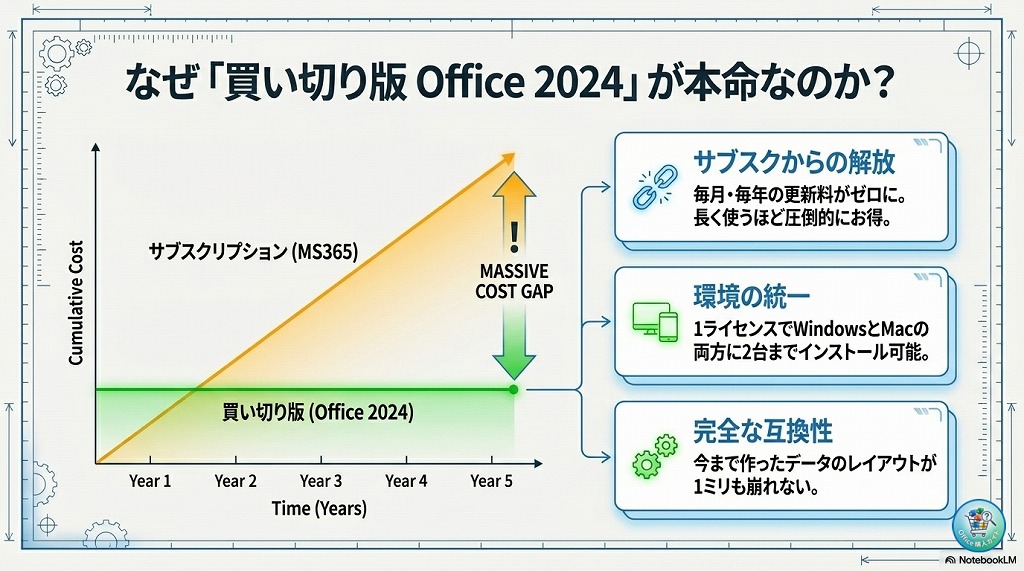
Microsoft 365 と Office 2024 の選び方と違い【どっちがいいの?】
特徴と使い方
2024年10月に発売された最新の永続ライセンス版です。一度ソフトを購入すれば、毎月・毎年のサブスク料金(更新料)を支払うことなく、サポート終了までずっと使い続けることができます。
最大のメリット
- 月額課金のストレスから完全に解放される
- オフライン環境でもサクサク動作する
- 今まで作ったWordやExcelのレイアウトが1ミリも崩れない
- WindowsでもMacでも利用可能なプラン(Home & Business)がある
アドバイザーより「毎月の固定費は削りたいけれど、作業環境は妥協したくない」という方は、ぜひOffice 2024への移行をご検討ください。一時的な無料ツールで時間を無駄にするよりも、圧倒的に高いコストパフォーマンスを発揮します。
Office Home & Business 2024 を買い切りで安く買う方法|オフィス最安値と非正規品の罠
ポチップ
Microsoft 365のアンインストールに関するよくある質問(FAQ)
Microsoft 365の削除や解約に関して、ユーザーからよく寄せられる疑問に回答します。
- アンインストールしたらOneDriveのデータはどうなりますか?
-
データは消えずにそのまま残りますが、ストレージの「容量」に注意が必要です。
アプリをアンインストールしただけではOneDrive上のデータは消えません。ただし、Microsoft 365のサブスクリプションを解約すると、クラウドストレージの容量が1TBから「無料枠の5GB」に激減します。5GBを超過していると新しいファイルの保存や同期ができなくなるため、解約前に必ずパソコン本体へデータをダウンロード(バックアップ)しておきましょう。 - デスクトップのショートカットアイコンを消せばアンインストールされますか?
-
いいえ、ショートカットを消しただけではアンインストール(削除)されません。
ゴミ箱へ入れたのはあくまで「アプリを起動するための入り口(アイコン)」だけであり、ソフト本体やライセンス情報はパソコン内部に残ったままです。Windowsの場合は「コントロールパネル」から、Macの場合は「アプリケーションフォルダ」から、本記事で紹介した正規の手順で完全に削除を行ってください。 - 新しい「Office 2024」を入れる前に、古い「Microsoft 365」は消すべきですか?
-
はい、事前にアンインストールすることを強く推奨します。
古いMicrosoft 365(サブスク版)と、新しいOffice 2024(買い切り版)のライセンスがパソコン内に混在すると、認証エラーが起きたり、ファイルを開く際にシステムが競合して不具合が発生する原因となります。必ず古いOfficeを完全に削除してから、新しいOfficeをインストールしてください。 - アンインストールしたのにアプリアイコンが消えません(エラーが出ます)
-
見えない場所に設定ファイルやレジストリが残っている可能性があります。
手動で削除できない場合は、Microsoft公式が提供している専用ツールを使うか、隠しフォルダの削除が必要です。本記事内の『アンインストールできない・消えない場合の対処法』の項目に戻り、「Microsoft サポート回復アシスタント(Windowsの場合)」または「コンテナファイルの削除(Macの場合)」を実行して完全削除を行ってください。 - アンインストールするとOutlookのメールデータや連絡先も消えますか?
-
消えません。
メールデータ(PST/OSTファイル)は別の場所に保存されているため、アプリを削除しても過去の送受信履歴や連絡先が消えることはありません。新しいOfficeを入れ直せば、再び読み込むことが可能です。 - 新しいOffice 2024を入れ直したら、今まであったはずのクラウド(OneDrive)のファイルが見当たりません。消えてしまったのでしょうか?
-
ファイルは消えていません。「職場用」と「個人用」など、複数のMicrosoftアカウントを無意識に混同している(別のアカウントでサインインしている)ケースがほとんどです。
日頃の企業向けITサポートやパソコントラブル対応の現場でも、Officeの移行・入れ替え後に最も多く寄せられるのがこの「アカウント迷子」のご相談です。新しいOffice 2024のライセンスを紐付けたアカウントと、以前Microsoft 365でデータを保存していたアカウントが一致しているか、今一度確認してみてください。
特に、自宅のPCに会社のアカウントを設定したことがある方や、家族でPCを共有している方は要注意です。正しい元のアカウントでサインインし直すか、本記事で解説した「アンインストール前にパソコン本体(ローカル)へデータを直接ダウンロードしておく」という手順を踏んでおけば、このトラブルは完全に防げます。
まとめ:アンインストール後は買い切り版「Office 2024」がお得!
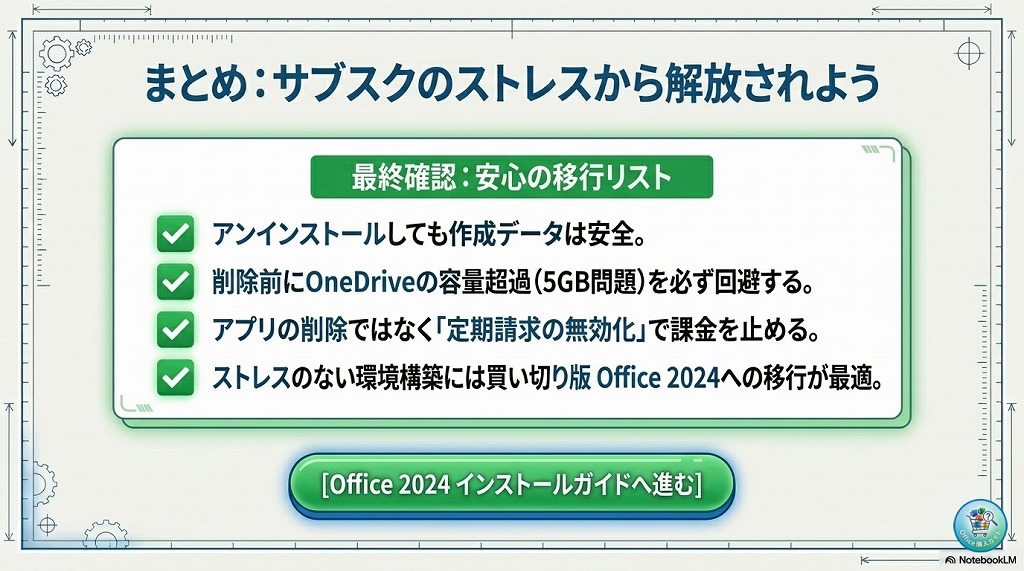
本記事のおさらいです。Windows・Macどちらの環境であっても、Microsoft 365のアンインストールにおいて以下の重要ポイントは共通しています。
- 作成データは安全:
アプリを完全に削除しても、これまで作成したWordやExcelのファイルが消えることは絶対にありません。 - 解約手続きは必須:
コントロールパネルからの削除や、Macのゴミ箱へ入れただけでは課金は止まりません。必ずアカウント管理画面から解約(定期請求の無効化)を行いましょう。 - 代替ソフトの準備:
アプリ削除後はファイルが開けなくなるため、速やかに新しいOffice環境を準備する必要があります。
「毎月のサブスク料金をずっと払い続けるのは負担だ」「でも、無料ツールでレイアウトが崩れたり機能が制限されたりするのは困る」という方には、1度の購入で永続的に利用できる最新の買い切り版『Office 2024』への切り替えが圧倒的におすすめです。
Microsoft 365 を解約して 買い切り Office 2024 へ切り替える方法
▼ Windows・Macユーザー必見!Office 2024へ乗り換えるメリット
- WindowsとMacの両OSに対応:
1つのライセンスで最大2台までインストール可能。「今はWindowsだけど、次はMacに買い替えるかも」という場合でも、そのままライセンスを引き継いで使えます。 - 完全な互換性と安心感:
無料のWeb版や互換ソフトで起こりがちな「文字ズレ」「表の崩れ」のストレスが一切ありません。 - トータルコストの大幅削減:
長く使うほど、毎月課金されるMicrosoft 365よりもトータルコストが圧倒的に安くなります。
以下の記事では、Windows・Mac両対応の「Office 2024」を最安値で安全に購入する方法や、失敗しない選び方を詳しく解説しています。
買い切り型オフィス Office 2024 の選び方ガイド|種類・価格の違いとおすすめ製品
アドバイザーよりデータが消えないことが分かって安心した今、次は毎月の固定費を賢く削減して、ストレスのない快適な作業環境を取り戻しましょう!
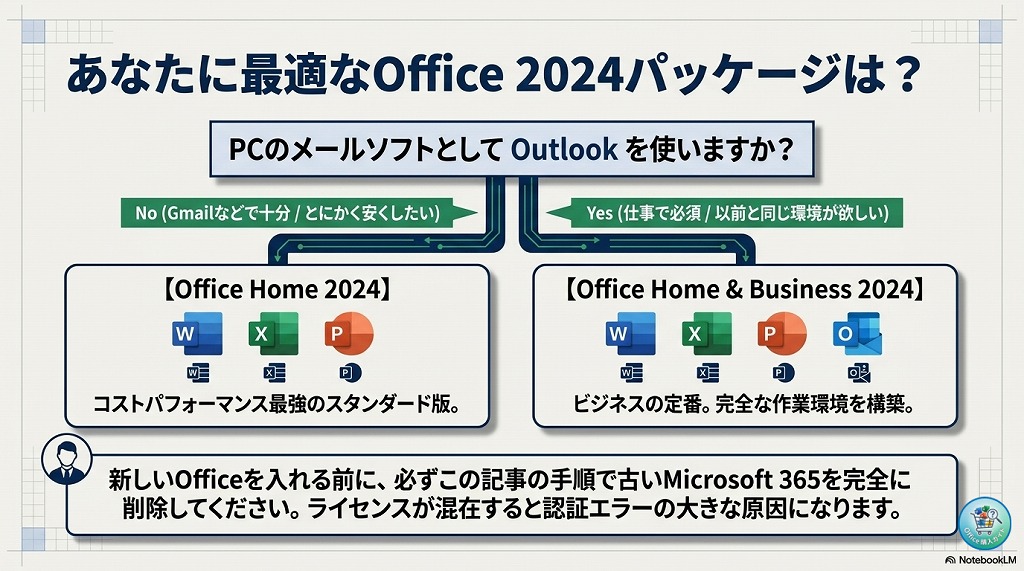
メールはGmailで十分・とにかく安く済ませたい
👉 『Office Home 2024』が正解です。(旧Personalとは異なりOutlookは含まれませんが、代わりにPowerPointが使えるようになっています)
ポチップ
Office Home 2024 を買い切り最安で購入する方法
仕事でOutlookが必要・これまでの標準版が欲しい
👉 『Office Home & Business 2024』が正解です。
ポチップ
購入後のインストール作業も簡単です!
アドバイザーより「新しくOfficeを買った後、自分でちゃんとPCに設定できるか不安…」という方もご安心ください。
以下の記事では、買い切り版 Office 2024のダウンロードからインストール、初期設定までの全手順を画像付きでわかりやすく解説しています。購入後はこちらの記事を見ながら進めれば、どなたでも迷わず新しい環境を構築できます。