Office 2024 / Microsoft 365 価格一覧
「MacからOffice(WordやExcelなど)を削除したいけれど、正しい手順がわからない」「エラーが直らず、ライセンス情報ごと完全に消し去りたい」とお悩みではありませんか?
 アドバイザーより
Mac版Officeのアンインストールには、アプリだけを手軽に消す「通常のアンインストール」と、不具合解消のためにライセンス情報まで徹底的に消し去る「完全なアンインストール」の2種類があります。


 ポチップ
ポチップ

結論からお伝えすると、Mac版Officeで「ログインできない」「ライセンスが認識されない」「アプリが突然落ちる」といった深刻なエラーが起きている場合、アプリのアイコンをゴミ箱に入れるだけでは99%直りません。
実際に私が業務現場で月間数十件のMacトラブルをサポートしてきた経験から言えるのは、不具合の根本原因は目に見えない「古いライセンス情報」や「破損したキャッシュファイル」がMacの深部(ライブラリ)に根強く残っているためです。
アドバイザーより「とにかく今の不具合を直して、新しいOfficeをサクサク使いたい!」という方は、アプリ本体だけでなく関連ファイルまで根こそぎ消去する「完全なアンインストール」を必ず実行してください。
Mac版Officeのアンインストールは「通常」と「完全」の2種類
MacのOfficeを削除する方法は、目的に応じて以下の2種類に分かれます。アンインストール方法の違いと目的は以下の通りです。
| 削除の種類 | 削除される内容 | おすすめな人・目的 |
|---|---|---|
| 通常のアンインストール | Officeアプリ本体のみ | 容量を空けたい人、手軽に削除したい人 |
| 完全なアンインストール | アプリ本体 + 関連ファイル + ライセンス情報 | アプリの不具合を直したい人、別のアカウントでログインし直したい人 |
アドバイザーより対象となる製品は、Office 2024(Home, Home & Businessなど)、Microsoft 365 for Mac、および単体のWord、Excel、PowerPoint、Outlookなどです。
アンインストール前の準備と注意点
作業を始める前に、以下の準備を行ってください。なお、アプリを削除しても作成したドキュメント(ExcelやWordのファイル)自体は消えませんが、開くためのソフトがなくなる点にご注意ください。
- WordやExcelなど、起動中のOfficeアプリをすべて閉じる。
- インターネットに接続されていることを確認する。
- Macの管理者アカウントのユーザー名とパスワードを手元に用意する。
- Outlookを利用している場合、必要なメールデータのバックアップ(OLMファイルのエクスポート等)を取っておく。
【手順1】通常のアンインストール(アプリ本体とDockからの削除)
まずは、MacからOfficeアプリ本体を削除し、Dock(画面下部のメニュー)のアイコンを整理する基本的な手順です。
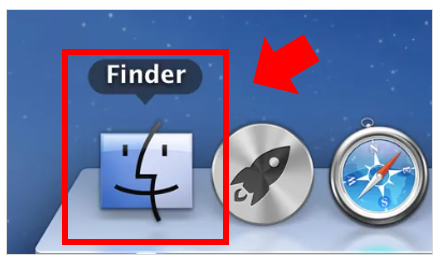
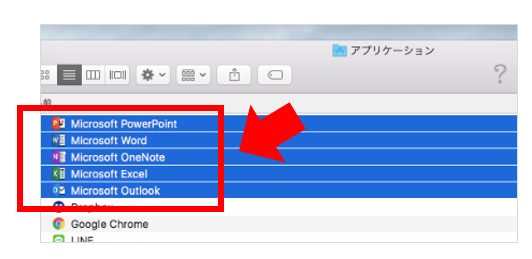
※キーボードの「Command」キーを押しながらクリックすると、複数選択が可能です。
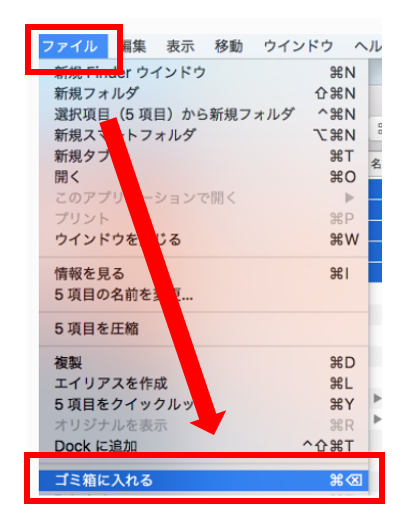
パスワードを求められた場合は、Macの管理者名とパスワードを入力して「OK」をクリックします。
 アドバイザーより
これで「通常のアンインストール」は完了です。不具合を解消したい方や、完全に削除したい方は次の手順2へ進んでください。
最新版に買い替えるなら Office 2024
ポチップ

【手順2】完全なアンインストール(関連ファイルの削除)
※誤って他の重要なファイルを削除しないよう、指定されたパスのファイルのみを削除してください。
削除対象となる関連ファイルの場所(パス)一覧
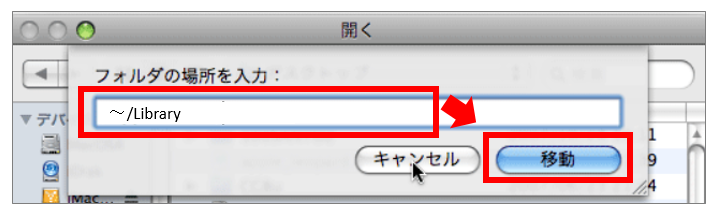
- 「~/Library/Containers」内の「com.microsoft.*」フォルダ
- 「~/Library/Group Containers」内の「UBF8T346G9.*」フォルダ
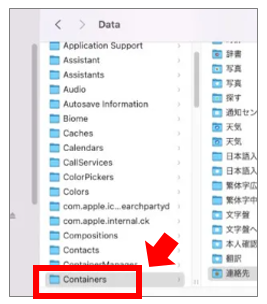
※環境によって存在しないものもあります。
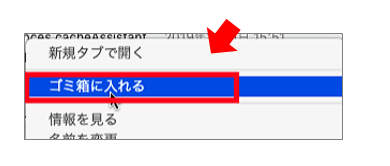
※これらはOutlookのデータが含まれます。不要な場合のみ削除してください。
- UBF8T346G9.ms
- UBF8T346G9.Office
- UBF8T346G9.OfficeOsfWebHost
「完全なアンインストール」を実行すると、Mac本体に保存されているOutlookのメールデータや連絡先、カレンダー情報がすべて消去されます。
クラウド同期(ExchangeやIMAP)を利用している場合は再設定すればサーバーから読み込まれますが、POP設定等で「Mac内にしか保存されていない過去のメール」がある場合、一度消すと二度と復元できません。現場でも「消してから気づいた」という致命的なトラブルを過去に何度も見てきました。
アドバイザーより少しでも不安な方は、作業前に必ずOutlookのメニューから「ファイル」→「エクスポート」を選択し、全データを「.olm」ファイルとしてデスクトップ等にバックアップ(退避)しておくことを強く推奨します。
【手順3】ライセンス削除ツールの使用(ライセンス情報のリセット)
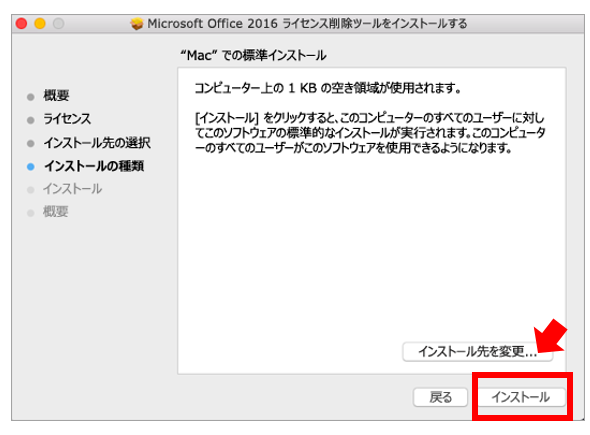
途中でMacのパスワードを求められたら入力してください。
使用後のツール(.pkgファイル)は、ゴミ箱に破棄して問題ありません。
現場のサポートで最もよくあるつまずきが、「ショートカットキーがうまく反応せず、ライブラリフォルダにたどり着けない」というご相談です。
Macの初期設定では、重要なシステムファイルを誤って消さないよう「ライブラリ」フォルダがわざと非表示にされています。
もし上記のショートカットキーでうまく開けない場合は、Finder上部のメニューバーから「移動」をクリックし、その状態でキーボードの「Option(またはAlt)」キーを押しっぱなしにしてみてください。
アドバイザーよりメニューの中に隠されていた「ライブラリ」という項目がスッと出現し、クリックするだけで簡単にアクセスできます。
※注意点として、これから削除するリスト以外のファイルを誤って消すと、Mac自体の動作がおかしくなるリスクがあります。必ず『com.microsoft…』から始まる、または『Microsoft…』という名前の指定のフォルダだけを慎重にゴミ箱へ移動してください。
DockからOfficeのアプリを削除する
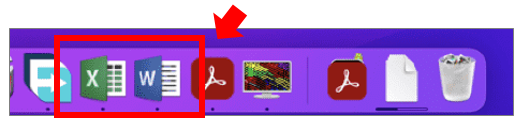
【マイクロソフト公式】Office for Mac のアンインストール
アンインストール後に最新Officeを導入するなら
買い切り型でコストを抑える「Office 2024」
 アドバイザーより
一度購入すれば永続的に利用できるのが「Office 2024」シリーズです。毎月の支払いが発生しないため、同じパソコンで長く使いたい方に最適です。
Outlook が不要なら Office Home 2024
Word、Excel、PowerPointなど基本ソフトがあれば十分な方向け。
ポチップ

Office Home & Business 2024
基本ソフトに加え、Outlook(メール)もビジネス等でしっかり活用したい方向け。
 ポチップ
ポチップ

常に最新機能が使える「Microsoft 365」
 ポチップ
ポチップ

まとめ
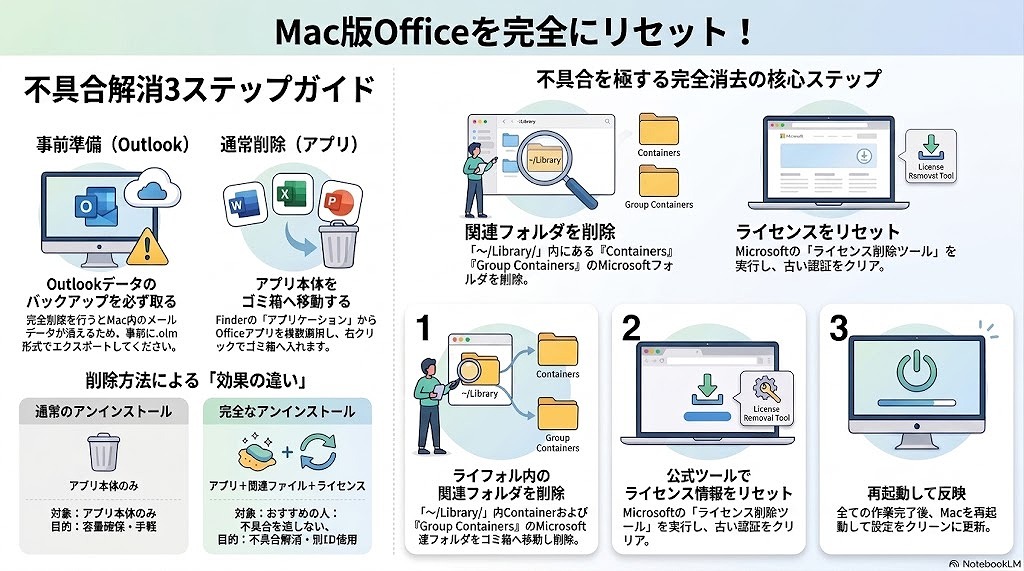
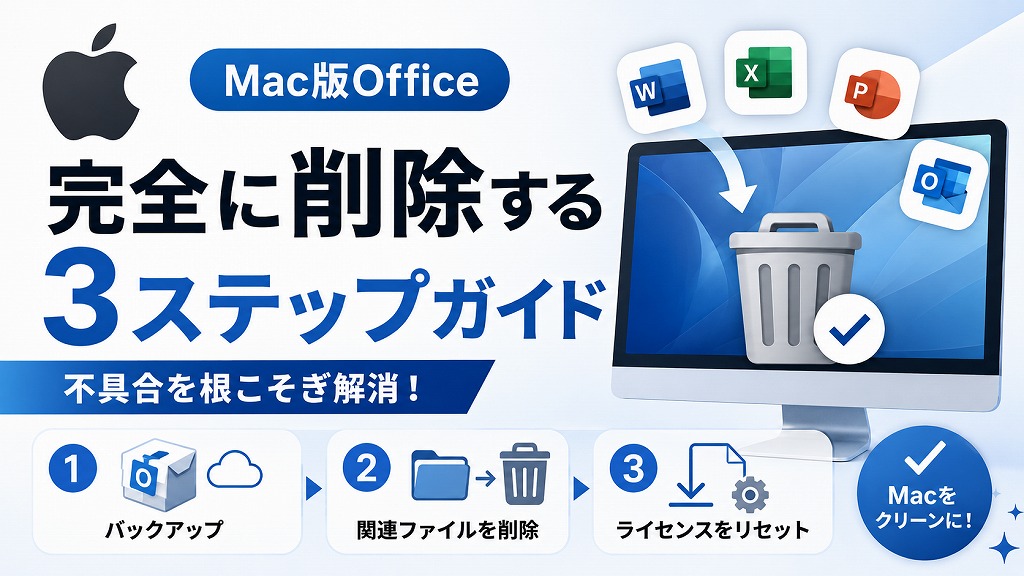
Mac版Officeを完全にアンインストールし、不具合を解消するには、単にアプリをゴミ箱に入れるだけでなく、以下の3ステップが必要です。
- アプリ本体とDockからの削除
- 隠しフォルダ(Containers等)内の関連ファイル削除
- 公式ツールを使ったライセンス情報のリセット
アドバイザーよりこの手順を順番に行うことで、ライセンスの競合や動作のエラーが解消され、Macがクリーンな状態に戻ります。
無事にアンインストールが完了したら、次は新しい環境の構築です。コストを抑えて長く使いたい方は「Office Home 2024」、常に最新機能と1TBのクラウドを使いたい方は「Microsoft 365」が最適です。ご自身の作業スタイルに合わせたプランを選び、快適なMac環境を手に入れましょう!
新しいMacを検討中の方はこちら!