 アドバイザーより
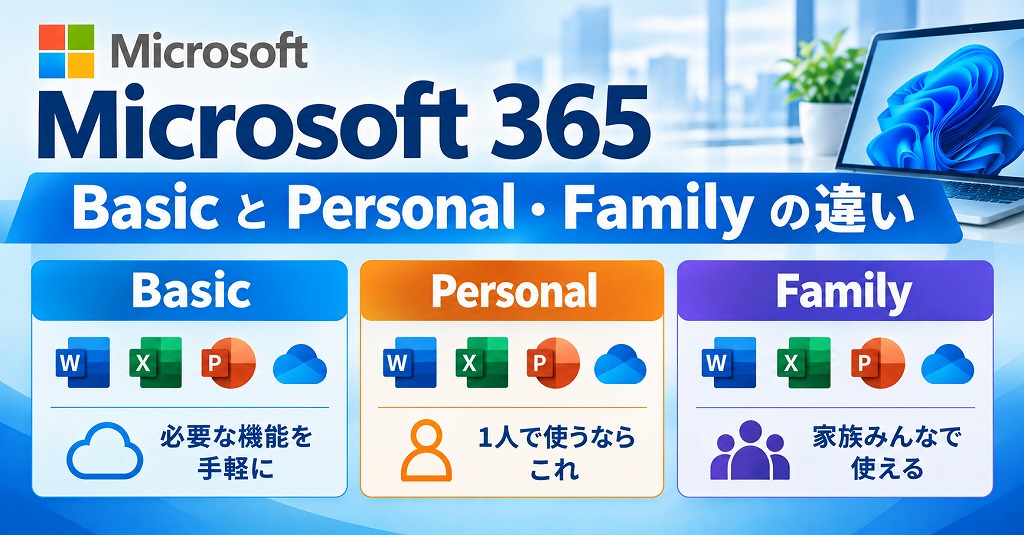
結論からお伝えすると、デスクトップ版のWordやExcelを自分のパソコンで使いたいなら「Personal」、家族や複数人でコストを抑えて共有したいなら「Family」、クラウドストレージとメール機能だけで十分なら「Basic」が最適です。


 ポチップ
ポチップ
Microsoft 365の3プラン(Basic・Personal・Family)の決定的な違い
まずは、3つのサブスクリプションプランの主な違いを一覧で比較します。
| 比較 | Microsoft 365 Basic | Microsoft 365 Personal | Microsoft 365 Family |
|---|---|---|---|
| イメージ |  | 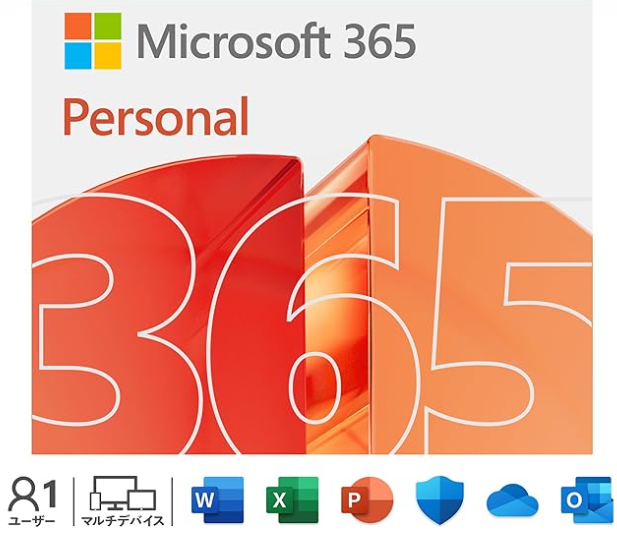 | 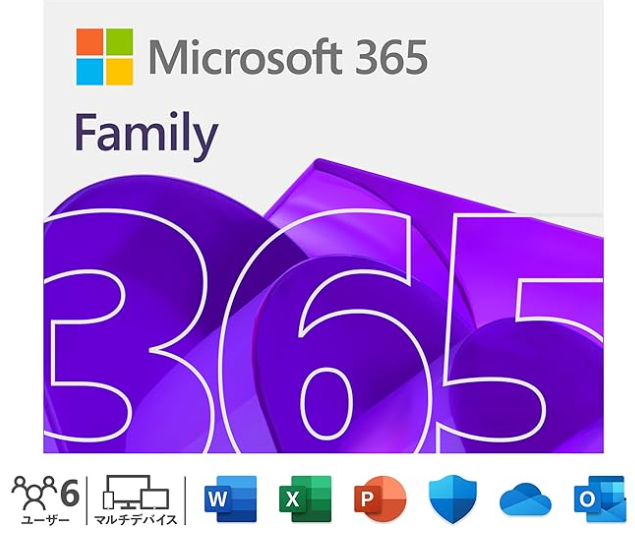 |
| 価格(目安) | \2,440/1年間 | ¥21,300/1年間 | ¥27,400/1年間 |
| 利用人数 | 1名 | 1名 | 最大6名 |
| 同時起動 | 各5台 | 5台 | 5台×6名= 最大30台 |
| OneDrive | 100GB | 1TB | 1TB×6名= 最大6TB |
| Word/Excel PowerPoint Outlook | WEB ブラウザ版のみ | 〇 | 〇 |
| Access | × | 〇 | 〇 |
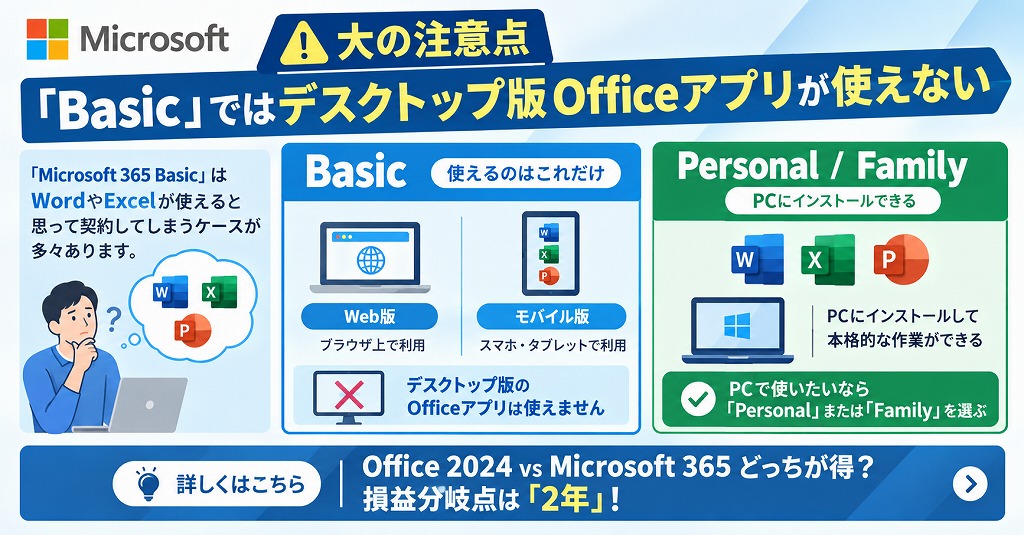
最大の注意点:「Basic」ではデスクトップ版Officeアプリが使えない
「Microsoft 365 Basic」という名称から、WordやExcelが使えると思って契約してしまうケースが多々あります。
 アドバイザーより
PCにインストールして本格的な作業を行いたい場合は、「Personal」または「Family」を選ぶ必要があります。
Office 2024 vs Microsoft 365 どっちが得?損益分岐点は「2年」!
実際に私が社内SEとして従業員やクライアントのPC環境をサポートしてきた中で、最も多いトラブルが「毎月安いからとBasicを契約したものの、取引先から送られてきたマクロ付きのExcelファイルが動かない」「複雑なレイアウトのWord文書が崩れて使い物にならない」という後悔です。
【Microsoft 365プラン別】特徴とおすすめな人
1. Microsoft 365 Basic がおすすめな方
- サブスク費用を極力抑えたい方
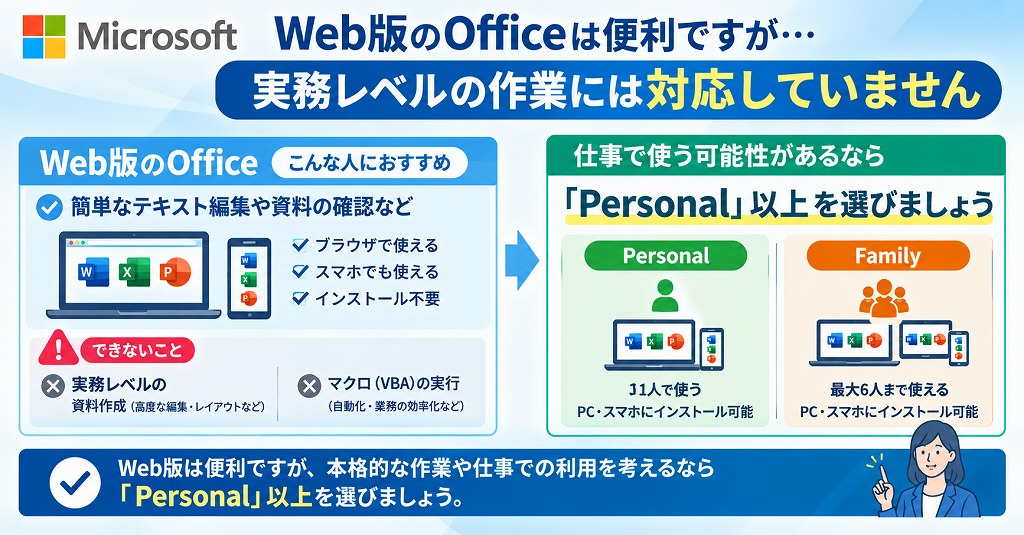
- WordやExcelはほとんど使わず、Web版の簡易編集で十分な方
- 写真やデータのバックアップ用にクラウドストレージ(100GB)が欲しい方
Microsoft 365 Basic とは?
Microsoft 365 Basicは、最も安価に利用できるMicrosoft 365のサブスクリプションプランです。主にOfficeが搭載されたパソコンなどに付属し、PCに試用版がセットされ状態で販売されています。
アドバイザーより定額料金の安さが魅力で、主にOneDriveだけ利用したい方にオススメです。
「Microsoft 365 basic サブスクリプションを確認する(辞退するor続ける)」どうしたらいい?
注意点
Microsoft 365 Basicは「安くクラウドストレージを確保したい人」や「メールを便利に使いたい人」に向いています。Officeアプリを本格的に使う人には物足りません。
プラン&価格
| 項目 | Microsoft 365 Basic | |
|---|---|---|
| 価格 | 年額 | 2,440円 |
| 月額 | 260円 | |
| Officeソフト | Web版・モバイル版のみのWord、Excel、PowerPoint、Outlook ※インストール不可 | |
| OneDrive | 100GB ※無料版5GB | セキュリティ機能付き |
| Outlook | 広告なしで利用可能 | |
【マイクロソフト公式】Microsoft 365 Basic プラン&価格
Microsoft365とOfficeを選べる
 ポチップ
ポチップ
2. Microsoft 365 Personal がおすすめな方
- 一人でWindows PCやMacにOfficeをインストールして使いたい方
- 大容量の1TBクラウドストレージを個人で独占したい方
- 常に最新機能のOfficeアプリを利用したい方
Microsoft 365 Personalとは?
Microsoft 365 Personal は、Amazonや楽天で気軽に購入できる個人向けのサブスク型オフィスです。
アドバイザーよりMicrosoft 365 Personalは、個人向けのスタンダードプランで一人暮らしや個人利用に最適です。WordやExcelをインストールしてフル機能を使えるため、レポート作成やビジネス用途でも十分に対応できます。
サブスク版 Microsoft 365 Personal を最安で購入する方法
 ポチップ
ポチップ
3. Microsoft 365 Family がおすすめな方
- 2人以上の家族やグループでOfficeを利用したい方
- 各ユーザー個別の1TBストレージ(最大合計6TB)を確保したい方
- 保護者による利用時間管理(ファミリーセーフティ機能)を活用したい方
Microsoft 365 Familyとは?
Microsoft 365 Family は、Amazonや楽天で気軽に購入でき最大6名で利用できる家庭や法人向けのサブスク型オフィスです。
アドバイザーよりMicrosoft 365 Familyは、家族でOfficeを使いたい家庭や、小規模グループでコストを抑えたい人におすすめです。6人まで使えるので、1人あたりにするとかなりお得に購入できます。また、企業や法人など商用利用可です。
Microsoft 365 Family は会社で商用/法人利用しても大丈夫?
「家族や社員でアカウントを共有すると、自分のOneDrive内のデータやメールを見られてしまうのでは?」と心配される方がよくいます。
これまで何十台ものPCセットアップを現場で行ってきましたが、ご安心ください。Familyプランは代表者がメンバーを「招待」する仕組みであり、各ユーザーは自分専用の独立したMicrosoftアカウントでログインします。そのため、あなたが保存したデータや閲覧履歴が他のメンバーに漏れることは一切ありません。
Microsoft 365 Family はどれだけお得?
さらに、1名につき最大5台の端末(計30台)で同時利用できるため、1端末あたりのコストに換算するとわずか約913円/年と圧倒的なコストパフォーマンスを発揮します。法人での商用利用も認められているため、コストを抑えたい小規模オフィスにも最適です。
最大30台を法人利用可!Microsoft 365 Family を 最安 で購入する方法
 ポチップ
ポチップ
サブスク以外の買い切り・中古という選択肢
毎年の定額料金(サブスクリプション)に抵抗がある場合は、以下の選択肢もおすすめです。
コスパ重視ならオフィス付きパソコン
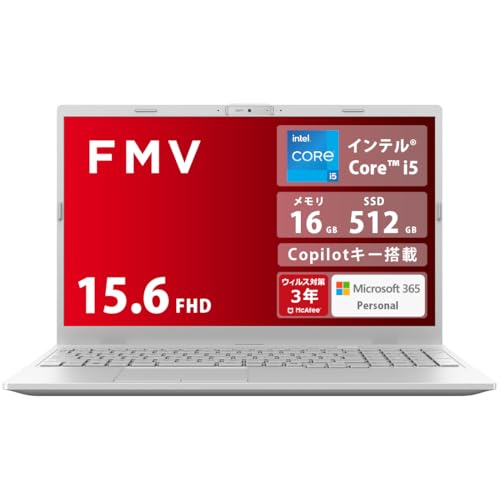
もし現在使っているパソコンの動作が遅く、近々買い替えを検討しているタイミングであれば、Officeが最初からインストールされている「Office付きパソコン(プレインストール版)」を選ぶのも非常に有効な手段です。
アドバイザーよりパソコン本体の価格にOfficeのライセンス料が含まれているため、PC本体とOfficeを別々に購入するよりもトータルコストが割安になるケースが多々あります。
また、届いてすぐにOfficeアプリが使えるため、面倒なインストール作業を省きたい方にもおすすめです。
 ポチップ
ポチップ
長く使うならOffice Home 2024(買い切り版)
常に最新機能が追加されるMicrosoft 365に対し、1度購入すれば追加費用なしで永続的に利用できるのが「Office Home 2024」などの買い切り版です。数年にわたって同じPCで使い続ける予定であれば、長期的なコストは買い切り版の方が安くなる傾向があります。
Microsoft 365 と Office 2024 の選び方と違い【どっちがいいの?】
「一度買えばずっと使えるから買い切り版が良い」という声は多いですが、プロの視点から一つ注意点をお伝えします。
買い切り版は、将来PCを買い替えた際の「ライセンス移行手続き」でつまずく人が後を絶ちません。PCサポートの現場でも、初回設定時のMicrosoftアカウント情報を忘れてしまい、新しいPCへOfficeを移行できずに結局買い直すハメになるケースを数え切れないほど見てきました。
コスパ重視なら、Office Home 2024
ポチップ
あなたに最適なプランの選び方まとめ
Microsoft 365のプラン選びは、「何人で使うか」と「デスクトップ版アプリが必要か」の2点が重要です。
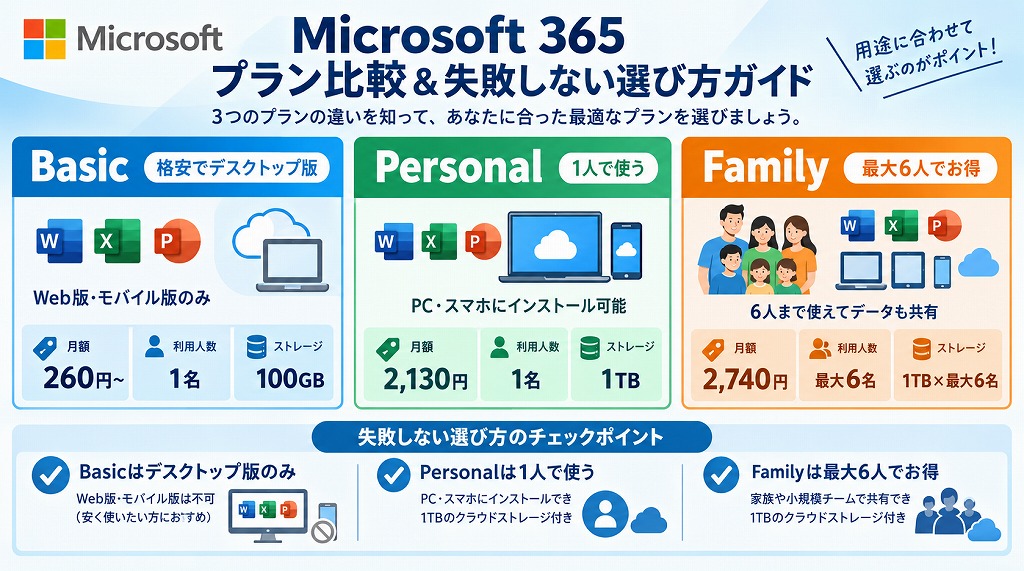
コストを抑えてクラウドだけ使いたいならBasic、個人で本格的にOfficeを使うならPersonal、複数名で最安環境を構築するならFamilyを選びましょう。
アドバイザーよりご自身の用途が固まったら、Amazonや楽天などの公式ストアでオンラインコード版を購入するのが最もお得でおすすめです。ぜひ自分にピッタリのプランを選んで、快適な作業環境を手に入れてください。
損しないOfficeの買い方完全ガイド!買い切りとMicrosoft 365はどっちがお得?
個人で使うなら、Microsoft 365 Personal
ポチップ
複数名で使うなら、Microsoft 365 Family
ポチップ
買い切りオフィスなら、Office Home 2024
ポチップ