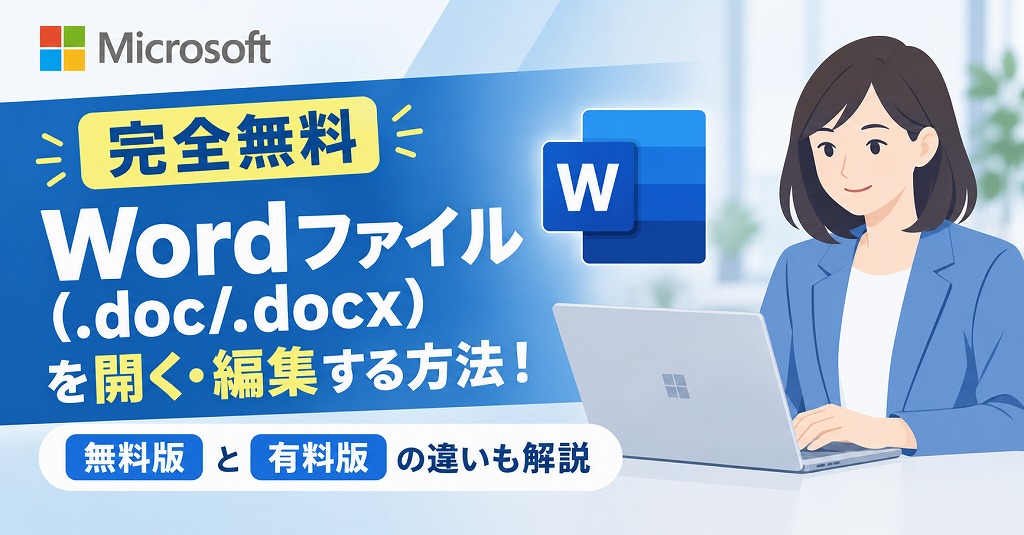
本記事では、「パソコンにWordが入っていないけれど、送られてきたWordファイル(拡張子が.docや.docx)を無料で開きたい!」とお困りの方に向けて、完全無料でファイルを開く・編集する方法を解説します。
さらに、無料版と有料版の機能の違いや、「やっぱり本格的なWordが欲しい」となった場合のお得な購入方法まで徹底解説。この記事を読めば、今のあなたに最適なWordの使い方がすぐにわかります。
お急ぎの方向けのポイント
- Wordファイルは、Microsoft公式の「Word for the web」を使えば完全無料で開ける
- ソフトのインストールは不要。ブラウザ(EdgeやChrome)上で動く
- 閲覧だけでなく、簡単な文章入力や編集も無料で行える


 ポチップ
【無料で Office を使う方法】WEB版オフィスがタダ!「Microsoft 365 for the web」の利用手順と有料版との違い
Wordファイル(.doc/.docx)を無料で開く・編集する方法
Wordファイル(.docや.docx)を無料で開く最も安全で確実な方法は、マイクロソフトが公式に無料で提供しているクラウドサービス「無料版の Microsoft 365(旧Office Online)」を利用することです。
このサービスを使えば、専用ソフトをパソコンにインストールしなくても、SafariやGoogle Chrome、Microsoft EdgeなどのWEBブラウザ上で直接Wordファイルを開き、閲覧・編集することができます。
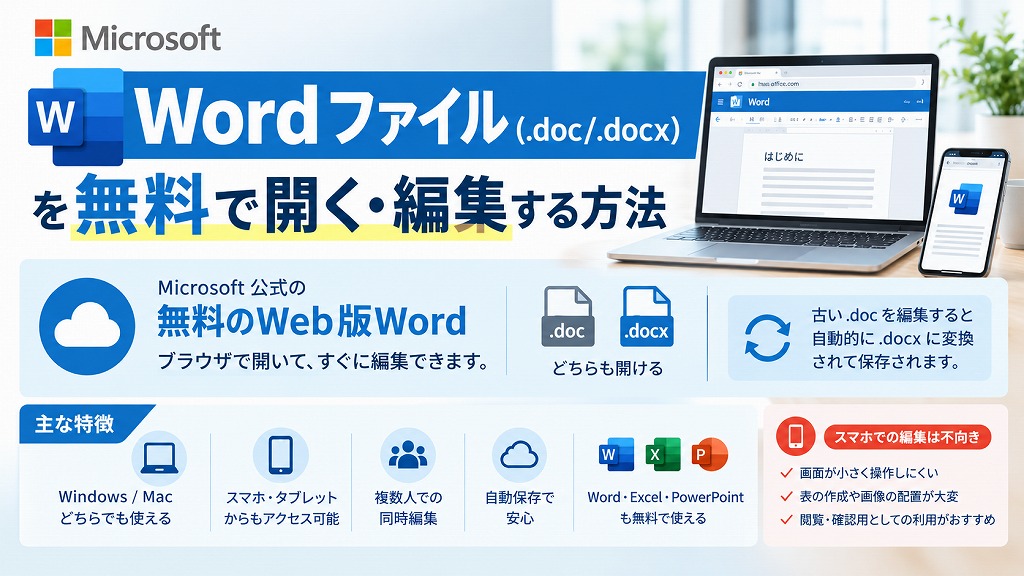
Microsoft 365 Onlineの主な特徴
- WEBブラウザ上で動作するためWindows / Mac問わず使える
- スマホやタブレットからもアクセス可能
- 複数人での同時編集やデータ共有が簡単
- 自動保存機能つきで安心
- Wordだけでなく、ExcelやPowerPointのファイルも無料で開ける
 アドバイザーより
怪しい互換フリーソフトをダウンロードする必要はなく、Microsoft公式が提供しているため、レイアウト崩れも少なく安心して利用できます。
ちなみに、「.doc」と「.docx」の違いについて戸惑う方も多いですが、結論から言うとどちらも同じWordファイルです(.docは古い形式、.docxは新しい形式)。
無料のWeb版Wordは、最新の「.docx」はもちろん、古い「.doc」ファイルも問題なく開けます。ただし、古い「.doc」ファイルをWeb上で編集しようとすると、自動的に新しい「.docx」に変換されて保存される仕様になっている点だけ覚えておいてください。
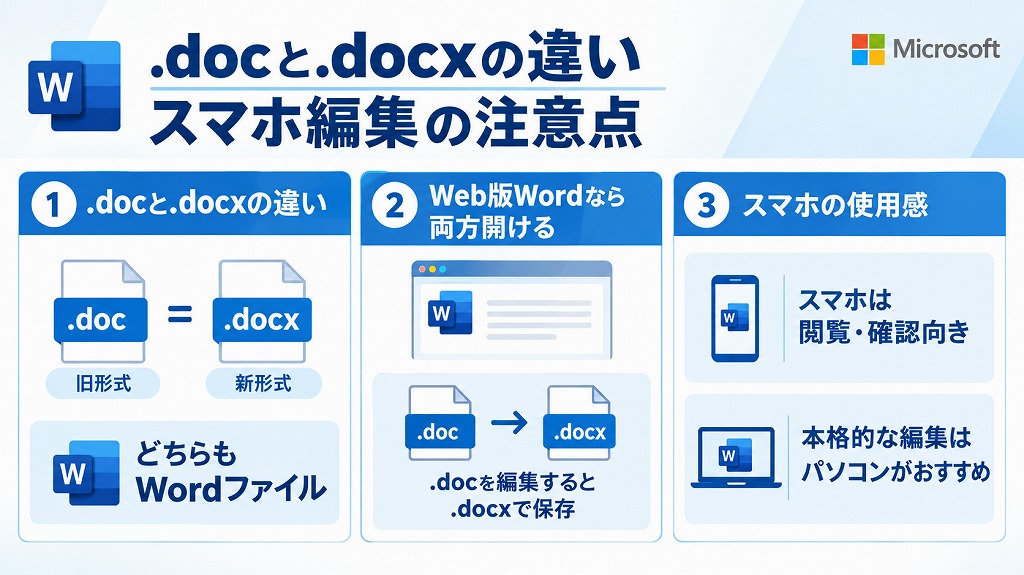
画面が小さく操作メニューも簡易的になるため、ちょっとした誤字の修正は簡単でも、表の作成や画像の配置調整はかなりストレスを感じます。「出先で送られてきたファイルの中身をサッと確認する用」と割り切り、しっかりした編集作業はパソコンで行うことをおすすめします。
有料版なら、Microsoft Word 2024
 ポチップ
【3ステップ】無料でWordファイルを開く・編集する手順
ここからは、実際にブラウザ上でWordファイルを開くための具体的な手順を解説します。必要なのは、誰でも無料で作成できる「Microsoftアカウント」だけです。
「Microsoftアカウントを作るのすら面倒!とにかく今すぐ1秒でも早く中身だけ見たい!」というお急ぎの方へ。
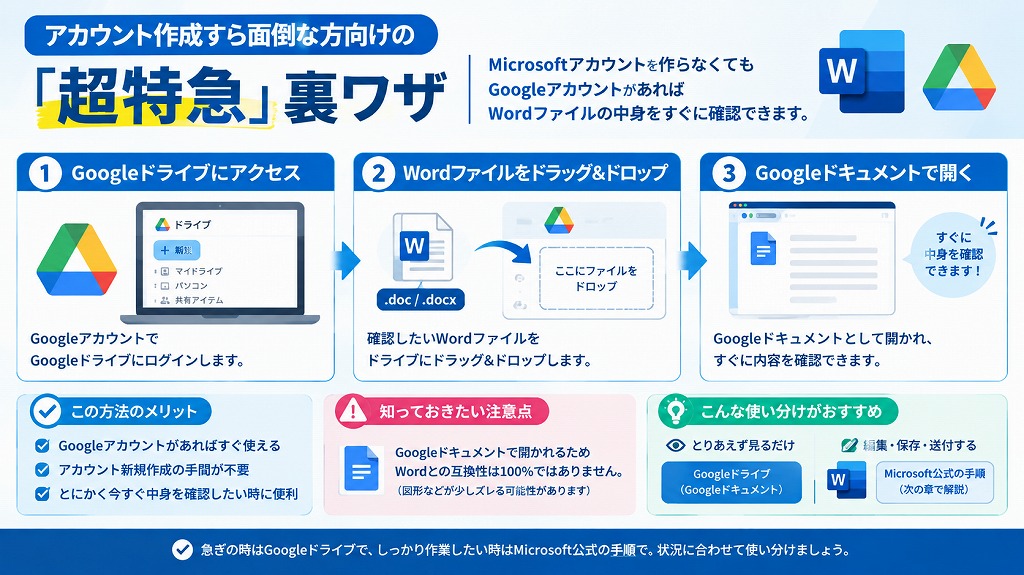
これはGoogleの無料機能「Googleドキュメント」として開かれるため、Wordと100%の互換性はありません(図形などが少しズレる可能性があります)。
しかし、「とりあえず取引先から送られてきた文章を今すぐ読みたい」「テキストだけコピペして急いで取り出したい」というパニック時には、アカウントの新規作成を飛ばせるこの方法が一番早くて実用的です。
単に見るだけならGoogleドライブを活用し、内容をきちんとWord形式のまま編集・保存して相手に送り返す必要がある場合は、次から解説するMicrosoft公式の手順を踏む、というように状況に合わせて使い分けてみてください。
画面左側のメニューから「Word」のアイコンを選択します。

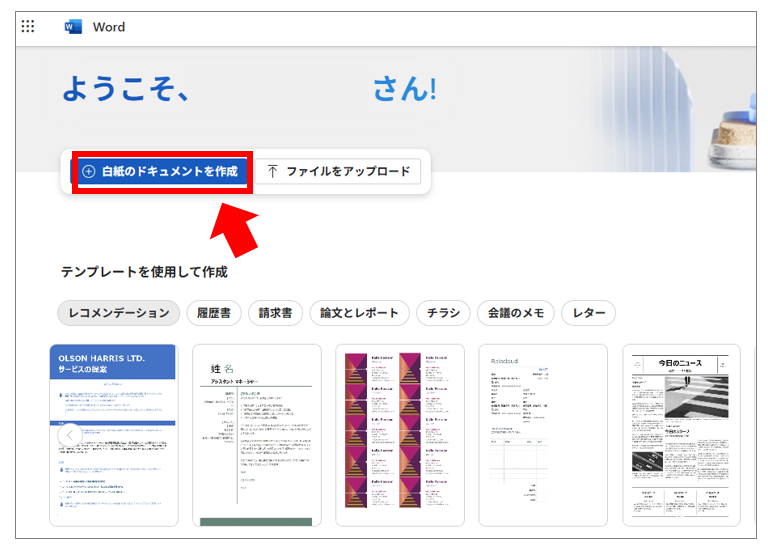
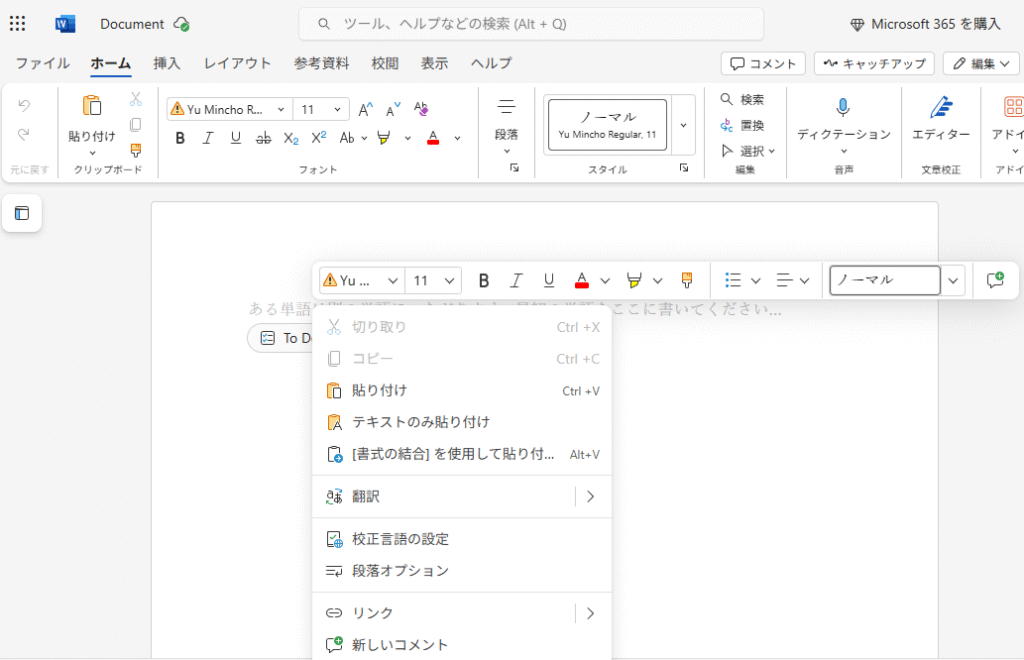
既存のファイルを開きたい場合は、「ファイルをアップロード」をクリックし、パソコン内にある.docや.docxファイルを選択すれば、ブラウザ上でファイルが開き、すぐに編集が可能になります。

新規作成の場合は「空白の文書」を選んでください。
【有料版】Microsoft Word 2024
ポチップ
買い切り型オフィス Office 2024 の選び方ガイド|種類・価格の違いとおすすめ製品
無料版「Word for the web」でできること・できないこと
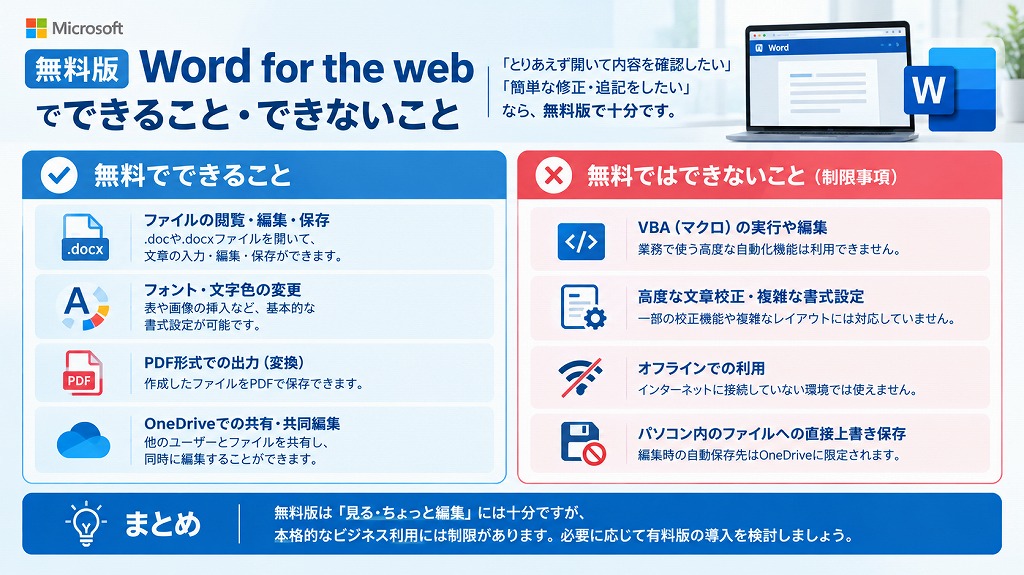
無料でできること
- .docや.docxファイルの閲覧、文章の入力、編集、保存
- フォント変更、文字色の変更、表や画像の挿入
- PDF形式での出力(変換)
- OneDriveを通じた他のユーザーとの共有・共同編集
アドバイザーよりレポートの作成や、送られてきた書類の簡単な手直しなど、一般的な作業であれば無料版だけで完結してしまいます。
無料ではできないこと(制限事項)
一方で、以下のような高度な機能は無料版では利用できません。
- VBA(マクロ)の実行や編集
- 高度な文章校正機能や一部の複雑な書式設定
- インターネットに繋がっていない環境(オフライン)での利用
- パソコン内のファイルへの直接の上書き保存(編集時の自動保存先はOneDriveに限定されます)
アドバイザーよりこれらの制限が業務の支障になる場合は、有料版のWord(買い切り版やサブスク版)の導入を検討する必要があります。
実は、ファイルの作成者がパソコン内の「特殊なフォント」を使って書類を作っていた場合、Web版のWordではそのフォントを完全に再現できず、別の標準フォントに置き換わって表示されることがあります。これが原因で、文字の幅が変わって改行位置がズレてしまうのです。
「内容を読むだけ」「簡単な文章を修正するだけ」なら全く問題ありません。しかし、官公庁の申請書類や、履歴書のように1ミリのズレも許されない厳密なファイルを印刷・提出する必要がある場合は要注意です。 もしレイアウトを1ミリも崩さずに閲覧・印刷したいだけであれば、ファイルの送信者に「PDF形式で保存して送り直してもらえませんか?」とお願いするのが、現場で最も確実で手っ取り早い解決策です。
無料版と有料版の違いを比較
| 比較 | Microsoft 365 Online | Office Home 2024 | Word 2024 |
|---|---|---|---|
| 購入方式 | 無料 | 永続(買い切り) | |
| パッケージ イメージ |  | 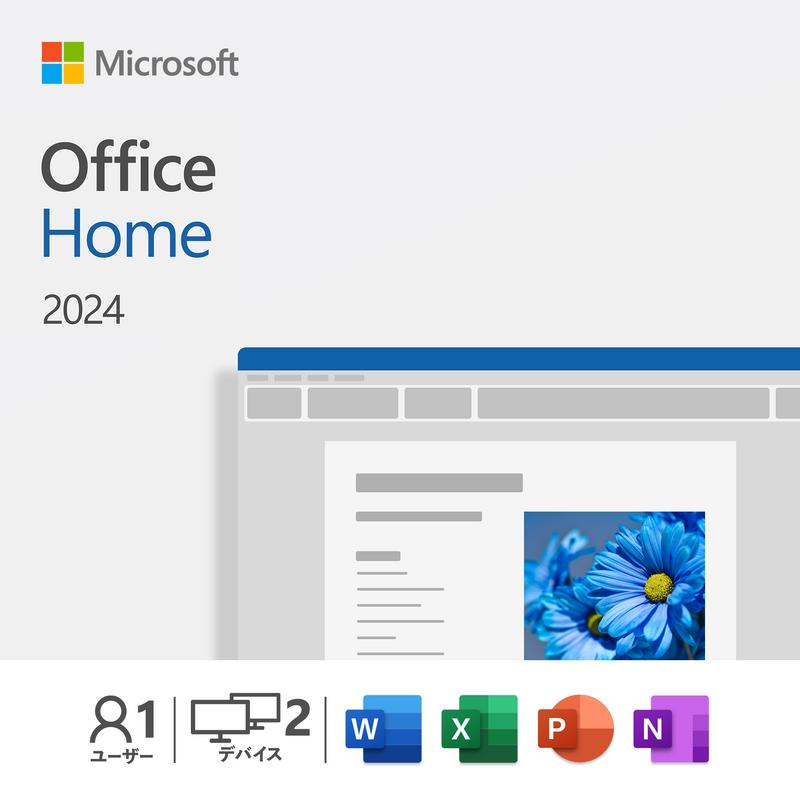 |  |
| 参考価格 | 無料 | \31,131 | \20,336 |
| オフライン利用 | × | 〇 | 〇 |
| インストール | 不要 | 必要 | 必要 |
| Word | 〇 | 〇 | 〇 |
| Excel | 〇 | 〇 | × |
| PowerPoint | 〇 | 〇 | × |

本格的に使いたい方向け!おすすめの有料版Word・Office
無料版を使ってみて、「やっぱり動作が軽いデスクトップ版のWordが欲しい」「オフラインでも作業したい」「Excelも本格的に使いたい」と感じた方に向けて、ニーズ別におすすめの購入方法をご紹介します。
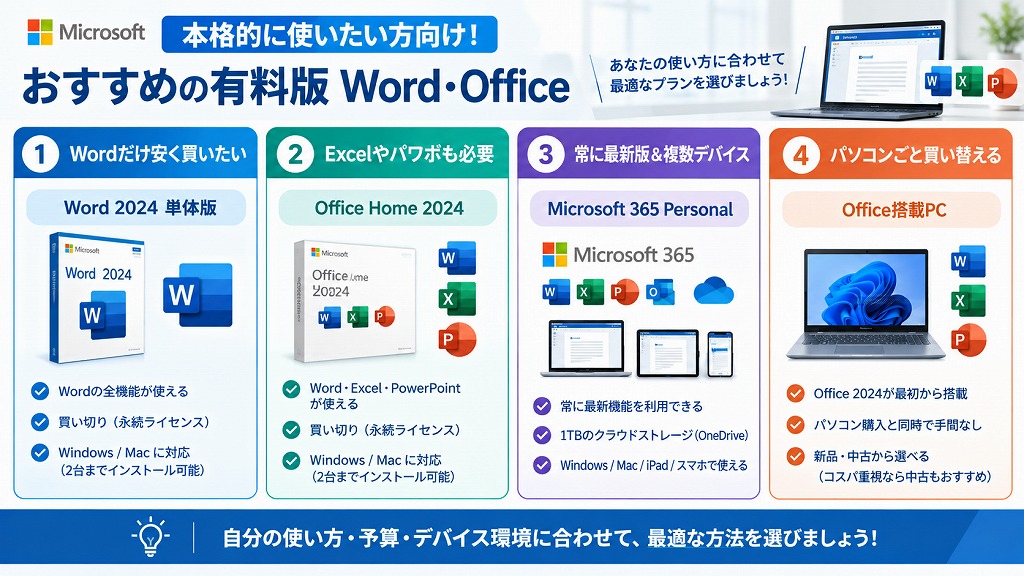
① Wordだけ安く買いたいなら「Word 2024 単体版」
ポチップ
ワードだけ使いたい! Word 2024 を買い切り単体で安く購入する方法
② Excelやパワポも必要なら「Office Home 2024」
ポチップ
買い切り版 Office Home 2024 のセール最安値はどこ?Amazon・楽天・Yahooで安く手に入れる購入方法
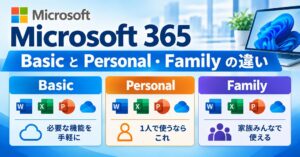
③ 常に最新版&複数デバイスで使うなら「Microsoft 365 Personal」
 ポチップ
Microsoft 365 と Office 2024 の選び方と違い【どっちがいいの?】
④ パソコンごと買い替えるなら「Office搭載PC」
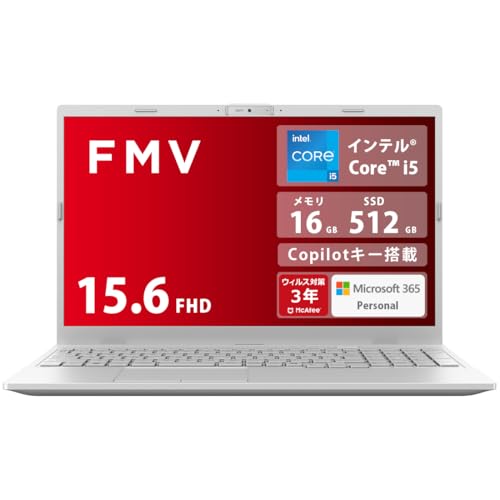 ポチップ
中古PCの「Office付き」は要注意!安全に購入するポイント
中古パソコンの中には、非正規のOfficeがインストールされた危険な商品が出回っています。極端に安いものや、個人向けに「Office Professional Plus」などがセットになっているPCは、ある日突然使えなくなるリスクやセキュリティ上の懸念があるため避けましょう。
失敗しないための3つのポイント
- MARプログラム認定店で買う:マイクロソフトが正規ライセンスを認可した販売店(「パソコン市場」など)から購入する。
- 価格の違和感に気づく:Office単体の定価(3万円以上)を考慮し、不自然に安いものは疑う。
- 別々に購入する:リスクを避けるため、Officeなしの中古PCと「買い切り版 Office Home 2024」を別で購入する。
オフィス付き中古パソコンはなぜ安い?安心して買うために非公式Officeを避ける購入方法
おすすめの中古PC専門店「パソコン市場」

参考機種


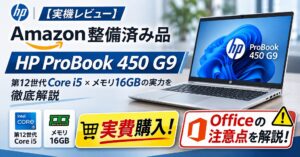
Amazonおすすめ整備済パソコン
 ポチップ
まとめ:まずは無料で試して、必要に応じて有料版へ
Wordファイル(.doc/.docx)を開きたい場合、まずは慌ててソフトを買うのではなく、公式の完全無料サービス「Microsoft 365 Online(Word for the web)」を試してみるのが最も賢い方法です。
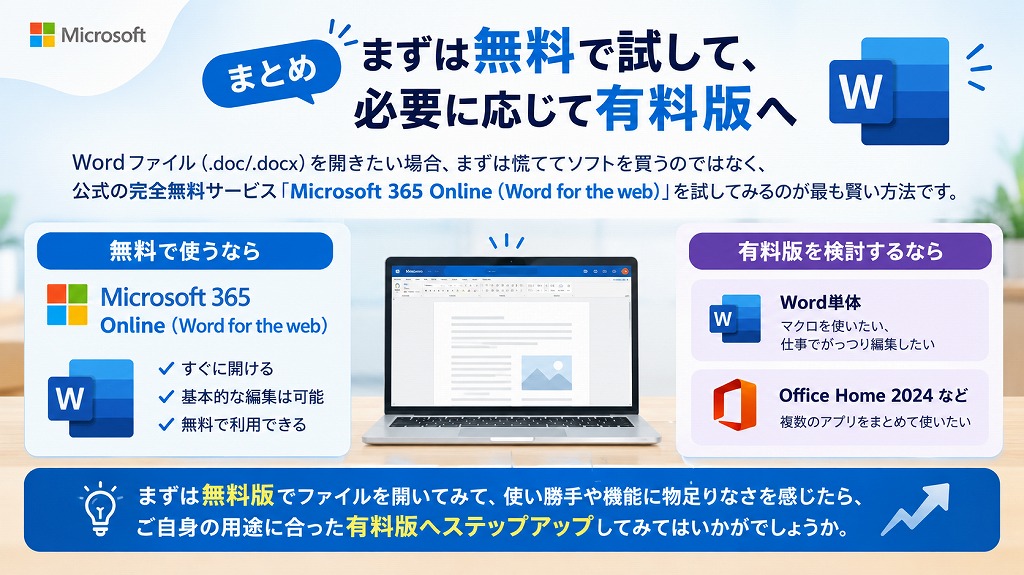
- とりあえず中身を見たい、少し修正したい → 無料の「Word for the web」で十分
- マクロを使いたい、仕事でがっつり編集したい → 「Word単体」や「Office Home 2024」などの有料版を検討
アドバイザーよりまずは無料版でファイルを開いてみて、使い勝手や機能に物足りなさを感じたら、ご自身の用途に合った有料版へステップアップしてみてはいかがでしょうか。
Wordだけ必要なら、単体版
ポチップ
買い切り型なら、Office Home 2024
ポチップ