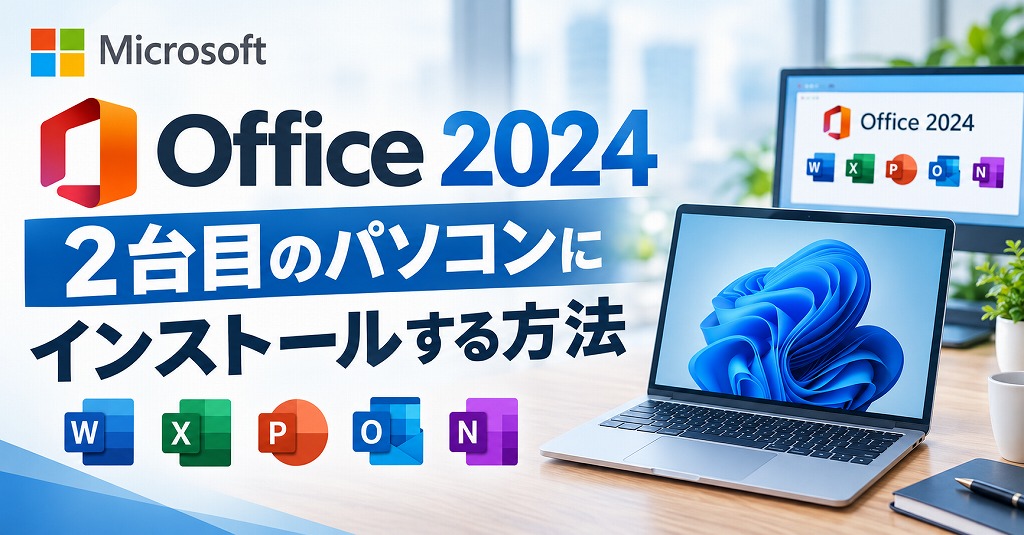
「新しいパソコンを買ったけれど、購入済みのOffice 2024はもう1台にも入れられる?」 「2台目に入れるとき、追加料金や別のプロダクトキーは必要なの?」
 アドバイザーより
買い切り版(永続ライセンス)のOffice 2024は、同一ユーザーが利用する条件であれば、追加料金なしで2台目のパソコンにインストールできます。
ただし、2台目のパソコンに正しくライセンスを適用するには、守るべき利用規約と特定の手順が存在します。間違ったアカウントで操作すると認証エラーの原因になります。


 ポチップ
ポチップ
Microsoft 365はAmazonセールで安く買う!価格推移と最安値の狙い方
Office 2024は同一ユーザーなら2台目のパソコンに無料で導入可能
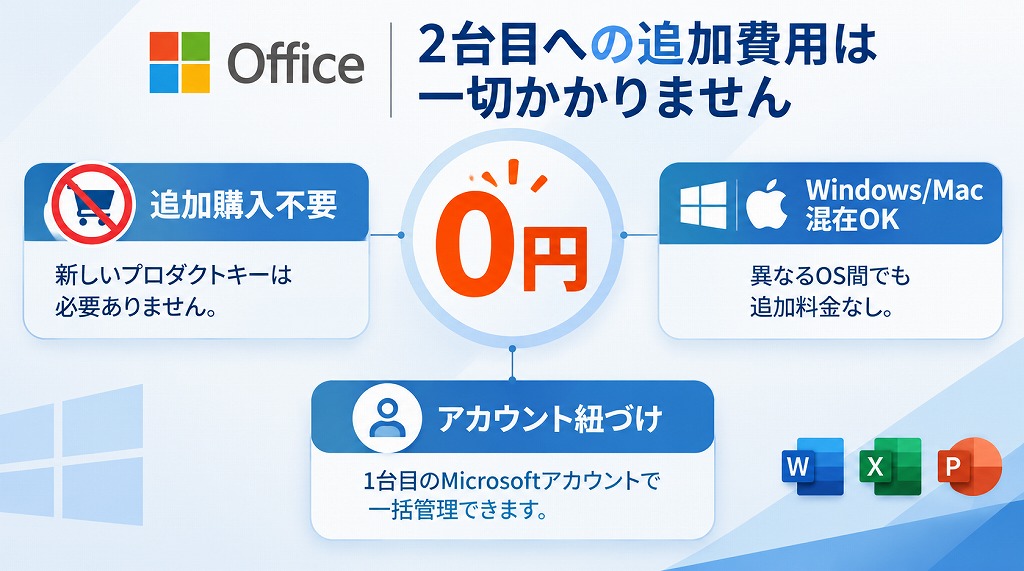
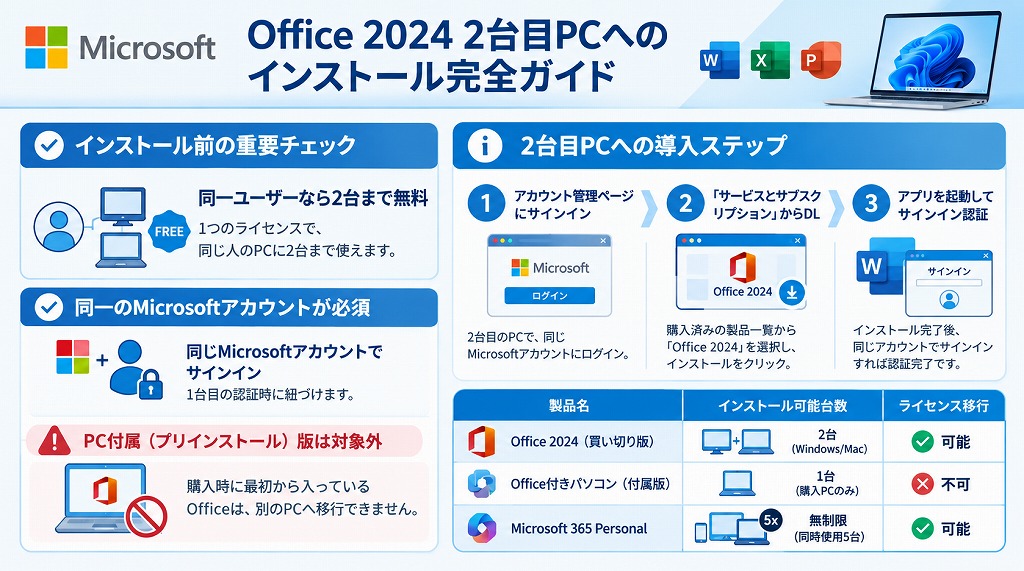
永続ライセンス版(買い切り型)のOffice 2024は、1つのライセンスにつきパソコン2台までインストールが認められています。追加の費用は一切かかりません。
Office 2024 のインストール可能台数
| 製品名 | Office Home & Business 2024 | Office Home 2024 | Office付き パソコン |
|---|---|---|---|
| インストール 可能台数 | 2台 (Windows/Mac) | 2台 (Windows/Mac) | 購入したPCのみ |
| 追加費用 | 無料 (追加購入は不要) | 無料 (追加購入は不要) | 対象外 |
| パッケージ イメージ | 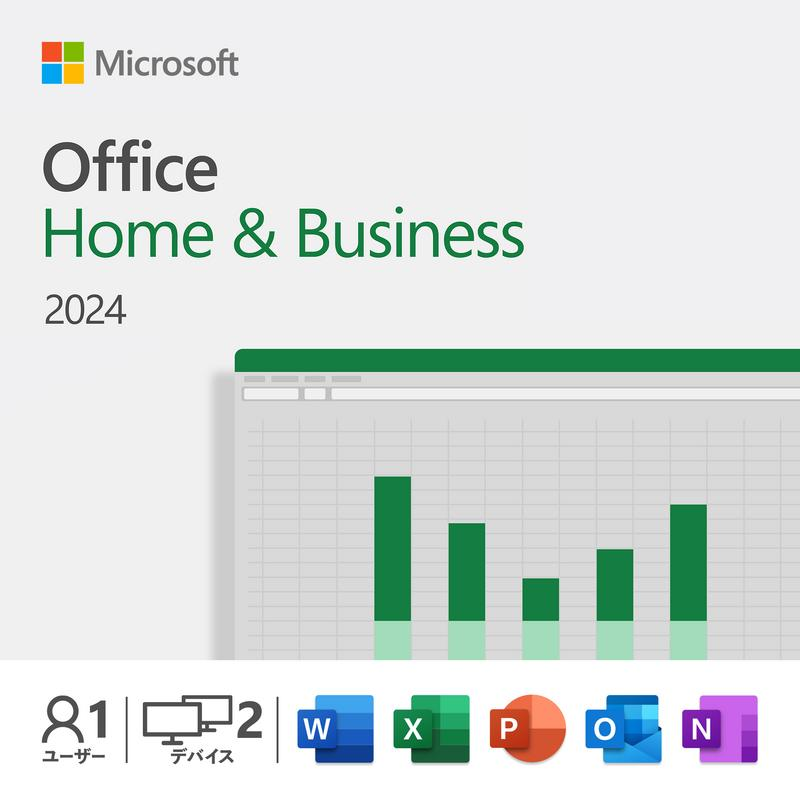 | 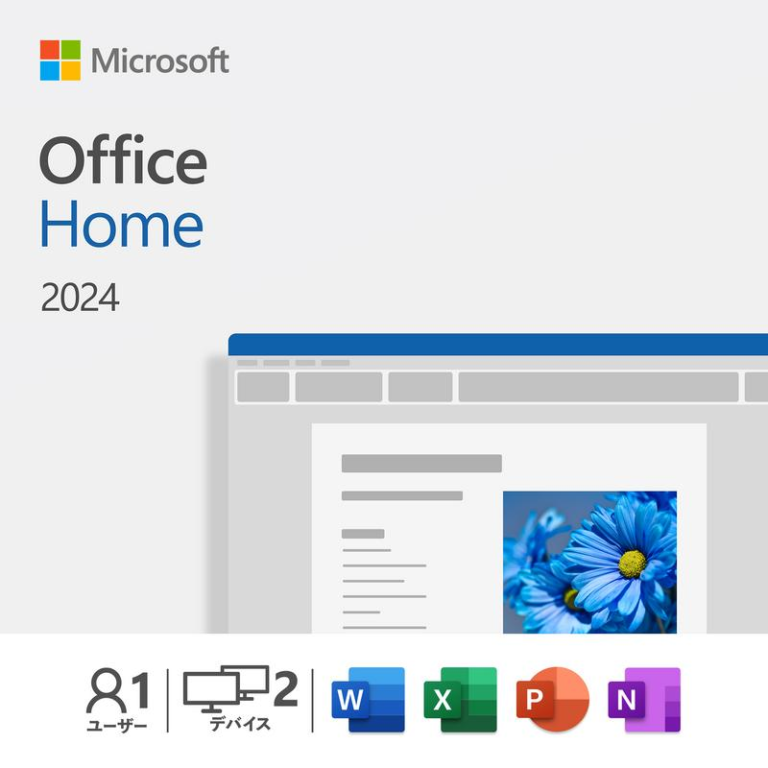 | 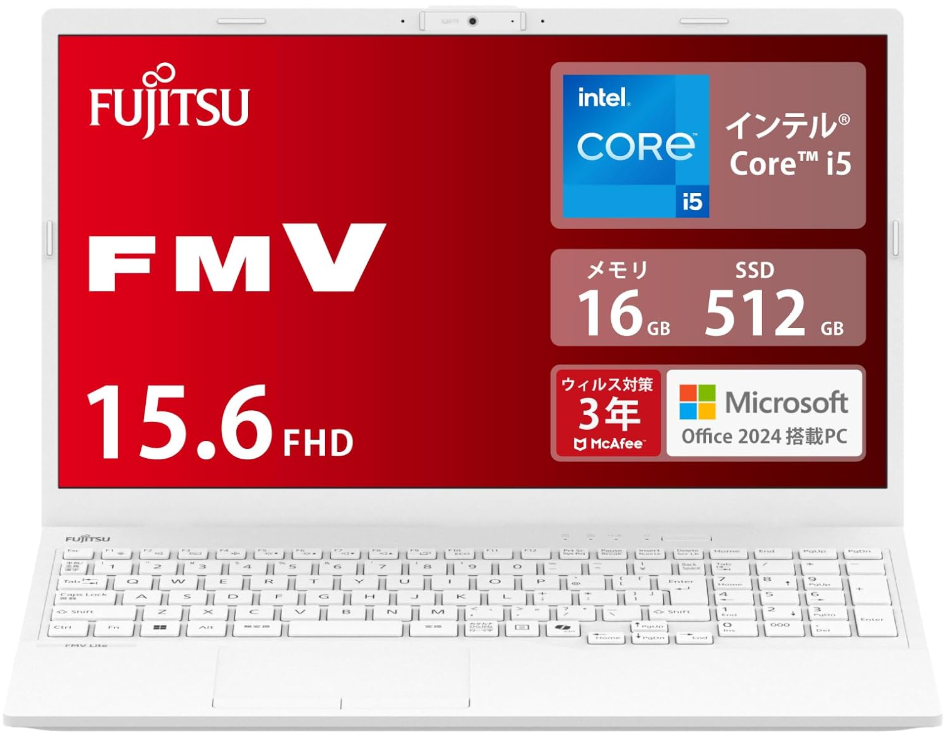 |
| 参考価格 | \39,582 | \37,224 | 最新価格 |
| プロダクトキー の再入力 | 不要(初回認証時のMicrosoftアカウントで管理) | 不要(初回認証時のMicrosoftアカウントで管理) | 対象外 |
| ライセンス移行 | 〇 | 〇 | × |
アドバイザーより2台目に導入する際は、新しいプロダクトキーを購入する必要はありません。1台目で登録した「Microsoftアカウント」経由でダウンロードと認証を行います。
Office 2024 は何台までインストールできる?個人・法人・PC付属版の違いを徹底解説
非常に多くの方が陥る罠なので強調しておきます。「家電量販店でOffice付きのパソコンを買った」という場合、そのOfficeは「そのパソコン専用(プレインストール版)」となります。
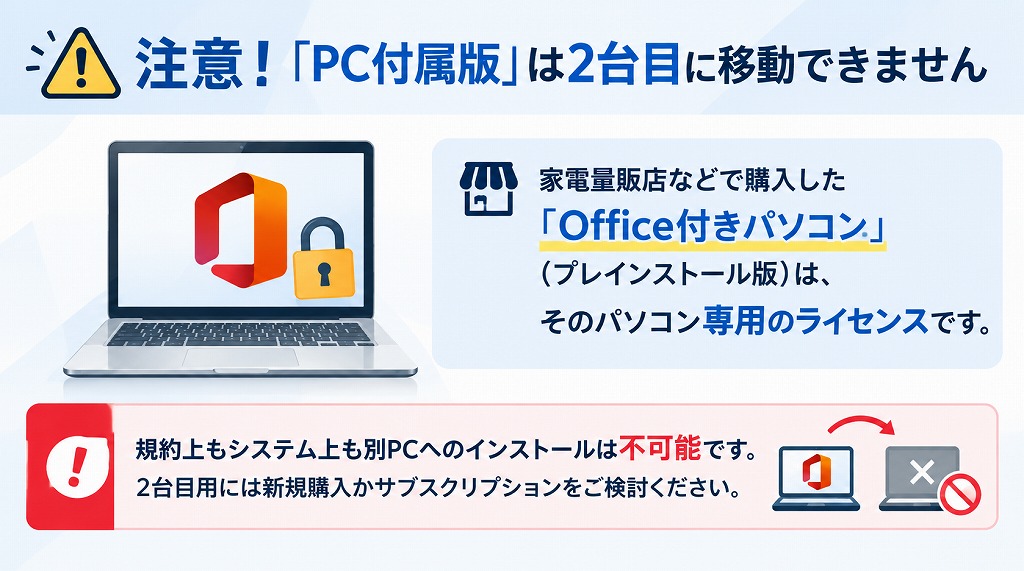
パッケージ版と同じようにMicrosoftアカウントに紐づくため、「自分のアカウントなのだから2台目にも入れられるのでは?」と勘違いしてセットアップを試みる方が後を絶ちません。しかし、規約上もシステム上も別PCへのインストールは絶対に不可能です。
 ポチップ
ポチップ
2台目PCにインストールする前のライセンス規約と注意点
作業を始める前に、Microsoftのライセンス条項に基づく3つの注意点を確認してください。
1. 同一のMicrosoftアカウントを使用する
別のアカウントでサインインしても、購入履歴が表示されずインストールできません。
2. 利用者は「同一人物(1名)」に限定される
自分用のデスクトップPCとノートPCの2台で使うことは問題ありませんが、家族や職場の同僚など、別の人とライセンスを共有して使うことは規約違反となります。
3. OSの組み合わせに注意する
エディションによって対応OSが異なります。
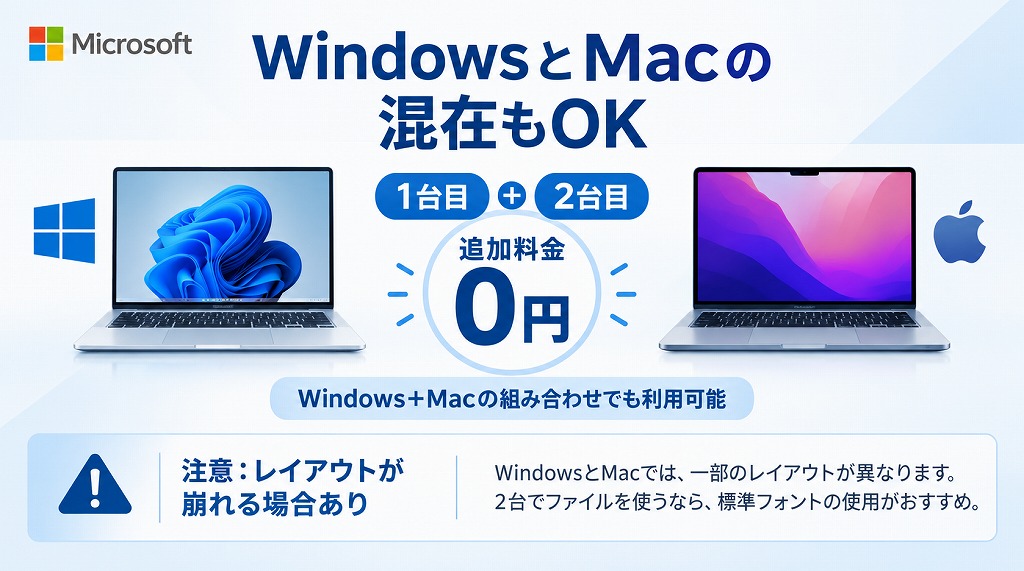
- Office Home 2024 / Office Home & Business 2024:Windows、Macのどちらでも混在可能(例:1台目はWindows、2台目はMacでも利用可能)
4. 1台目のパソコンはそのまま同時利用が可能
同一ユーザーであれば、2台のPCでそれぞれOfficeを使い分けることが可能です。1台目のPCからOfficeをアンインストールする必要はありません。
「1台目はWindows、2台目はMac」という組み合わせでも追加料金なしでインストールできるのは、最新のOffice 2024(Home / Home & Business)の非常に大きなメリットです。
 アドバイザーより
私が運営するメディアにも「Macを買い足したけれど、もう1本Officeを買うべきか?」という相談がよく寄せられますが、同一ユーザーの利用であればそのまま2台目として追加インストールして全く問題ありません。
ただし現場のノウハウとして1点注意があります。Windows版とMac版では操作メニューの配置(UI)が若干異なるほか、特殊なフォントを使っているとレイアウトが崩れることがあります。
2台間でファイルを頻繁にやり取りする場合は、標準フォント(游ゴシックなど)を使用するように意識してください。
Outlookが必要なら、Office Home & Business 2024
 ポチップ
ポチップ
価格重視なら、Office Home 2024
 ポチップ
ポチップ
Microsoft 365 と Office 2024 の違い【プランの比較/どっちがいい?】
【図解】Office 2024を2台目PCにインストールする全手順
プロダクトキーカードを2台目のパソコンで再度入力する必要はありません。すべてWebブラウザから行います。
① 2台目のパソコンでブラウザ(EdgeやChromeなど)を開きます。
② Microsoft アカウント管理ページにアクセスします。
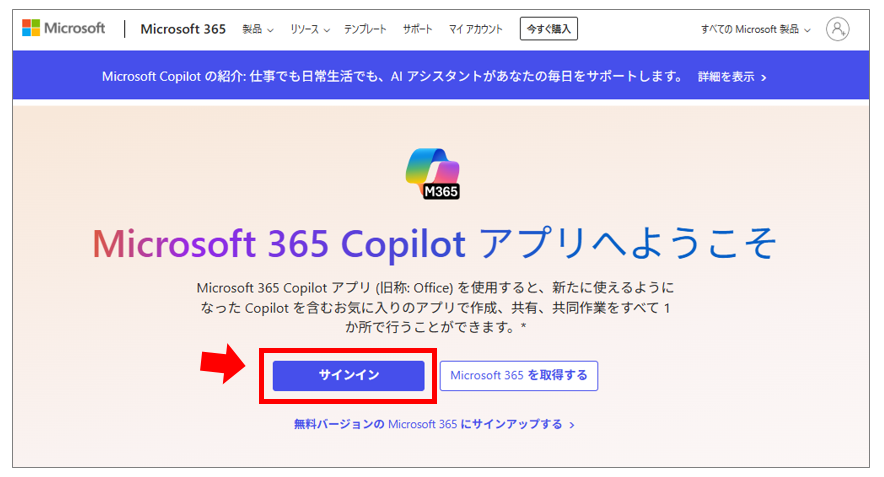
③ 1台目のOffice 2024を初回登録した際の「メールアドレス」と「パスワード」でサインインします。
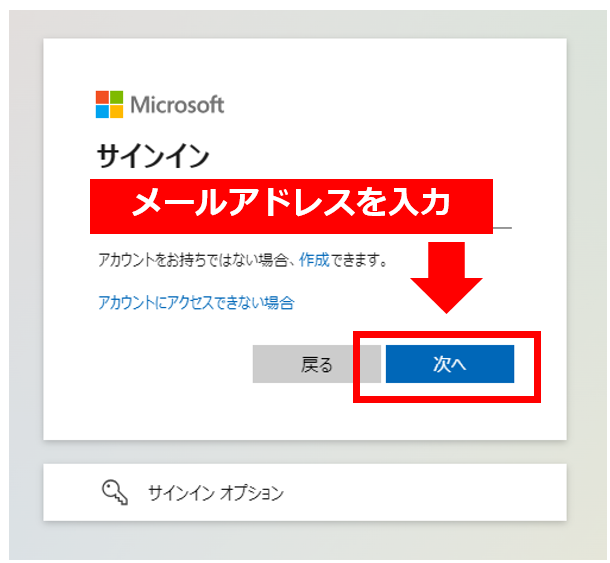
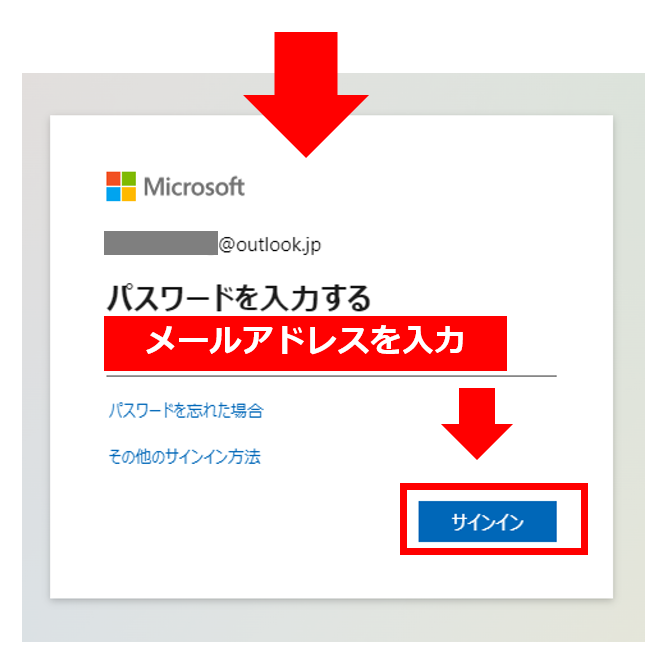
④ Microsoft 365 の管理画面が表示されたらログインは完了です。
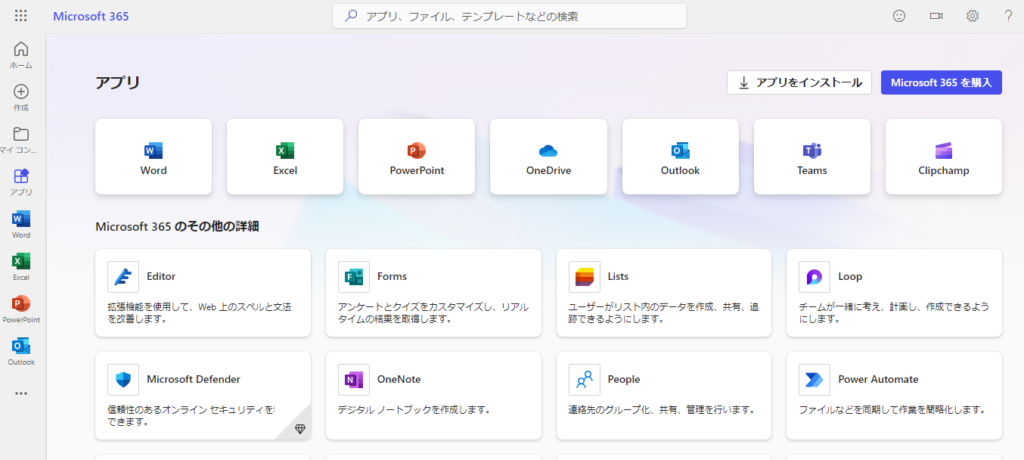
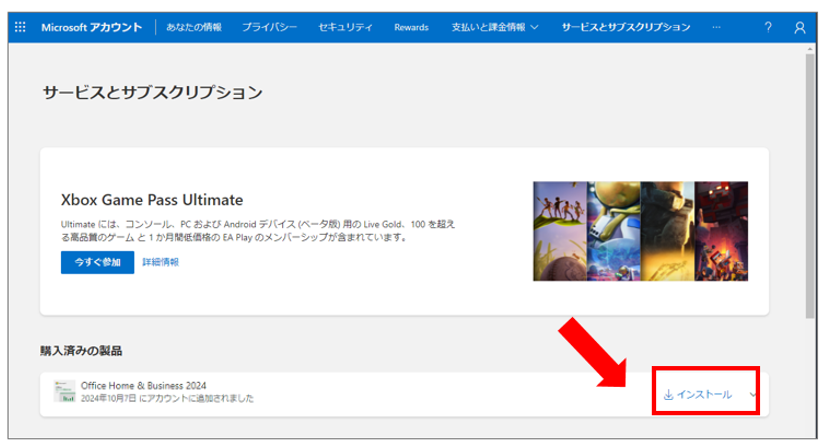
① 左メニューの 「サービスとサブスクリプション」 を選択します。
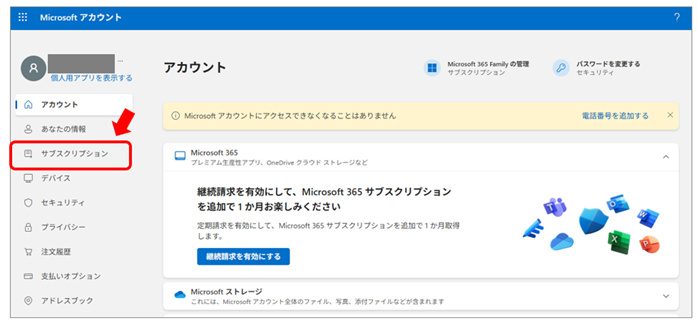
② 「購入済みの製品」一覧に表示されている 「Office 2024」 の項目を探します。
③ 右側にある 「インストール」 ボタンをクリックします。
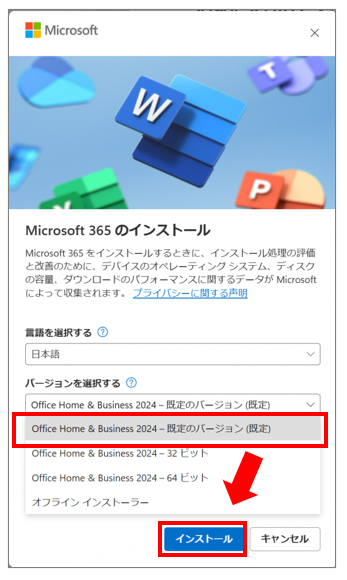
④ 言語(日本語)とバージョン(通常は既定の64ビット)を確認し、インストールを実行します。
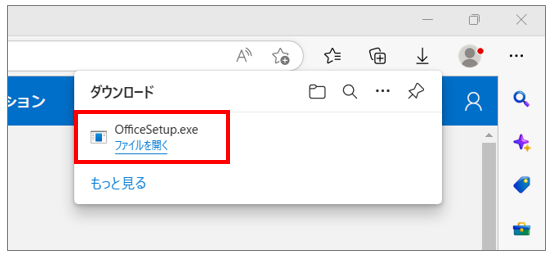
① ダウンロードされたインストーラーファイル(OfficeSetup.exe または .pkg)をダブルクリックして起動します。
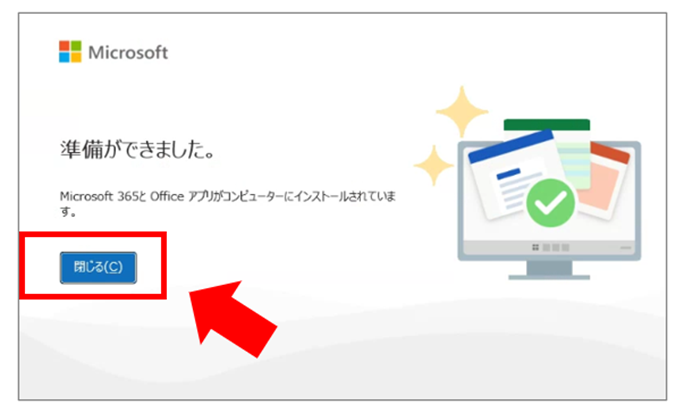
② 画面の案内に沿ってインストールが完了するのを待ちます。
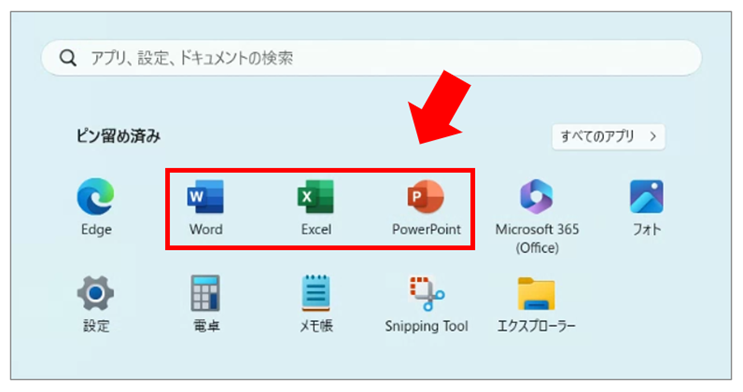
③ インストール完了後、WordやExcelなどを起動します。
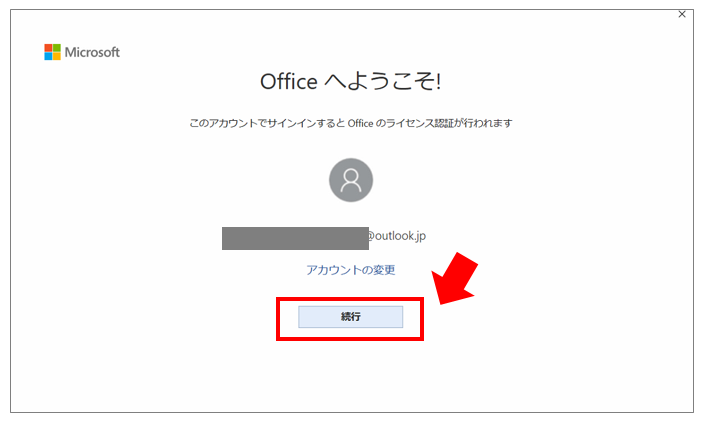
④ サインイン画面が表示されたら、ステップ1で使用したMicrosoftアカウントを入力します。
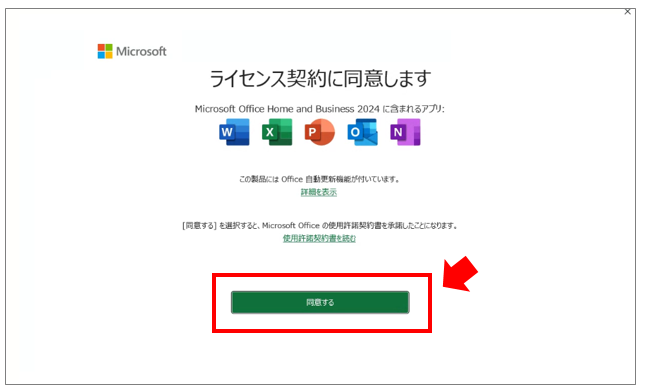
⑤ 「ライセンス契約に同意します」に同意すると、自動的に2台目の認証が完了します。
OfficeかMicrosoft365を選べるPC
ポチップ
Office付きパソコンの選び方完全ガイド!オフィス搭載PCのお得な買い方
2台目にインストールできない・認証が通らない時の対処法
「ライセンスの上限に達しています」と表示される場合
過去にマザーボードを交換した履歴がある場合や、古い端末の認証情報が残っている場合、2台目であっても上限エラーが出ることがあります。
- 対処法:以前のPCからOfficeをアンインストールした上で、新しいPCでライセンス認証を行うか、、認証ウィザードの案内に従って電話認証・サポート窓口への問い合わせを行ってください。
サポート現場でよくあるのが、「1台目のパソコンが突然壊れて起動しなくなり、Officeのアンインストールができないまま新しいパソコンを買ってしまった」というケースです。
この場合、壊れたPCから無理に手動でアンインストールしようとする必要はありません。新しいPCで通常通りブラウザからインストールを行い、もし「上限エラー」が出た場合は、Wordなどを起動した際に出るライセンス認証ウィザードから「ソフトウェアを電話でライセンス認証する」を選択してください。
アドバイザーより焦って新しいライセンスを買い直さないように注意してください。
「購入済みの製品」にOffice 2024が表示されない場合
最も多い原因は、アカウントの取り違えです。
- 対処法:普段使っている別のアドレス(Outlook.com、Gmail、プロバイダメール等)でログインしていないか確認してください。初回設定時にプロダクトキーを紐づけたアカウント以外には表示されません。
3台目が必要な場合のおすすめプラン
家庭や職場で3台以上のパソコンにOfficeを導入したい場合、Office 2024をもう1本買い足すか、サブスクリプション形式の「Microsoft 365」へ切り替えるかの2択になります。
Microsoft 365 と Office 2024 の選び方と違い【どっちがいいの?】
プランの違い
| 比較 | Office Home 2024 | Office Home & Business 2024 | Microsoft 365 Personal |
|---|---|---|---|
| パッケージ イメージ | 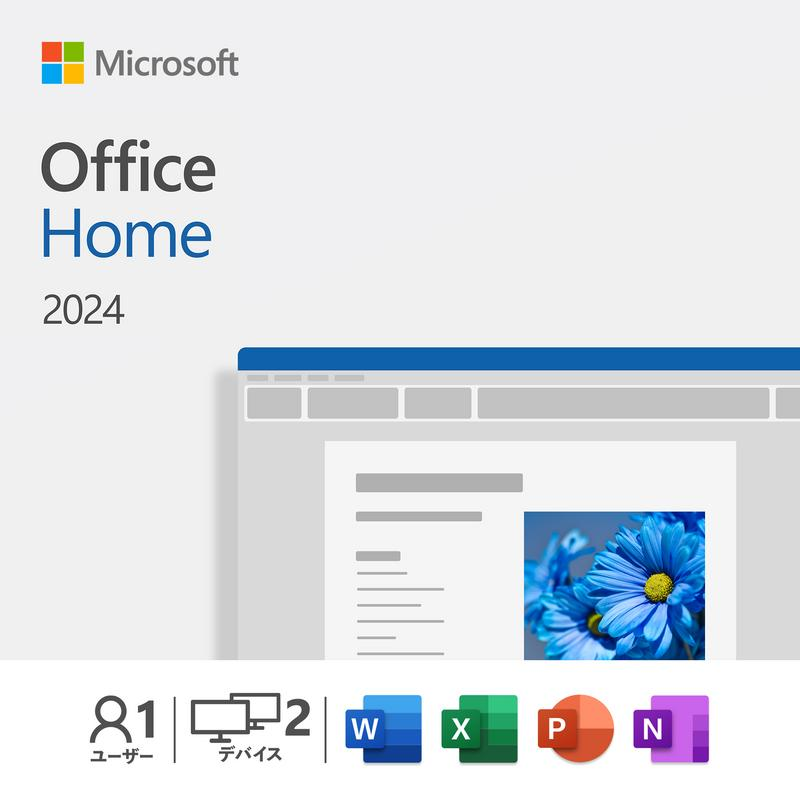 |  |  |
| 参考価格 | 🎖️¥37,224 | ¥39,582 | ¥21,300/年間 |
| 購入形態 | 買い切り型(永続) | 買い切り型(永続) | サブスクリプション型 |
| 商用利用 | 〇 | 〇 | 〇 |
| インストール台数 | 2台(Windows/Mac) | 2台(Windows/Mac) | 🎖️無制限(同時利用5台) |
| スマホ/タブレット | △ (閲覧・簡易編集のみ可) | △ (閲覧・簡易編集のみ可) | 〇 可能 |
| OneDrive | △(無料版5GB) | △(無料版5GB) | 〇(1TB) |
| Word | 〇 | 〇 | 〇 |
| Excel | 〇 | 〇 | 〇 |
| PowerPoint | 〇 | 〇 | 〇 |
| Outlook | ×(非搭載) | 🎖️〇(搭載) | 〇 |
| Access | × | × | 〇(Windowsのみ) |
アドバイザーより3台以上で日常的に使う場合は、買い切り版を2重に購入するよりも、常に最新版が使えて5台同時利用できる「Microsoft 365 Personal」を検討した方がトータルコストと利便性の面で優れています。
Microsoft 365 Personal
ポチップ
Microsoft 365はAmazonセールで安く買う!価格推移と最安値の狙い方
まとめ:正しいアカウントでログインすれば2台目導入はスムーズ
Office 2024は、同一ユーザーが使用する範囲であれば、追加コストをかけることなく2台目のPCにセットアップできます。
ポイントのおさらい
- 1台目で登録した「同一のMicrosoftアカウント」を使う
- プロダクトキーの再入力は不要(アカウント管理画面からDL)
- 利用できるのは本人のみ(第三者への譲渡・共有は不可)
アドバイザーよりまずは2台目のパソコンからMicrosoftアカウントの管理ページへサインインし、「サービスとサブスクリプション」に対象のOffice 2024が表示されているか確認してみましょう。
Office付きパソコンの選び方完全ガイド!オフィス搭載PCのお得な買い方
Office付きPCがお買い得
ポチップ
Outlookが不要なら、Office Home 2024
ポチップ
サブスクリプション型なら、Microsoft 365 Personal
ポチップ