Office付きMacBookはない?マックのオフィスはどうしてる?最新機種のお得な選び方
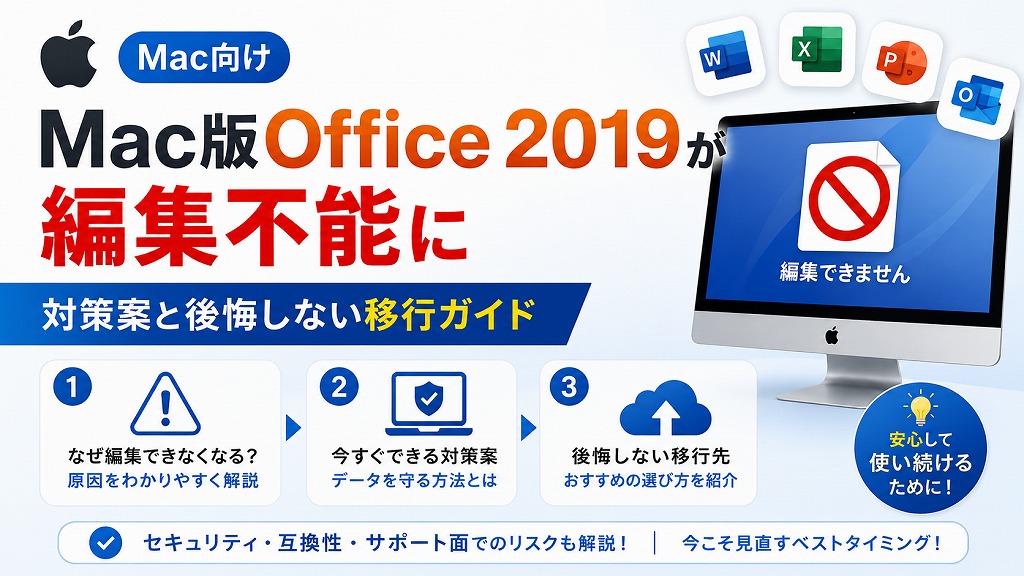
「急にMacのWordで文字入力ができなくなった」「Excelが上書き保存できない」とお困りではありませんか?
 アドバイザーより
その原因はアプリの故障ではなく、2026年7月13日にMac版 Office 2019の「ライセンス認証用セキュリティ証明書の有効期限」が切れたことによるシステム上の仕様です。
現在、すべてのアプリが閲覧専用の「機能制限モード」へ強制移行しています。
この記事でわかること
- 問題の概要: 2026年7月13日にMac版Office 2019が「閲覧専用モード」へ切り替わる理由
- トラブルの原因: アプリの寿命ではなく「ライセンス認証証明書」の期限切れによるシステム上の影響
- 最適な回避策: 有料の最新Office製品(Microsoft 365 / Office 2024)および無料の「Web版 Microsoft 365」への移行手順


 ポチップ
ポチップ
はじめに:2026年7月、あなたのOfficeに何が起きているのか?
2026年7月13日以降、Mac版『Office 2019』において、WordやExcelなどの主要アプリが突如『機能制限モード』に切り替わる現象が発生しています。
「一度購入すればずっと使える」という永続ライセンス(買い切り型)をご利用の方にとって、重要なポイントは以下の3点です。
- 新規作成・編集・上書き保存が一切不可能になる
- アプリの機能が「閲覧と印刷のみ」の専用ビューアーに制限される
- Mac本体だけでなく、同一アカウントで連携するiPadやiPhone向けアプリにも影響が及ぶ
なぜ永続版であるにもかかわらず編集ができなくなるのか、そのシステム上の理由を解説するとともに、ITコンサルタントの視点から「後悔しないための最適な移行策」を分かりやすく提示します。
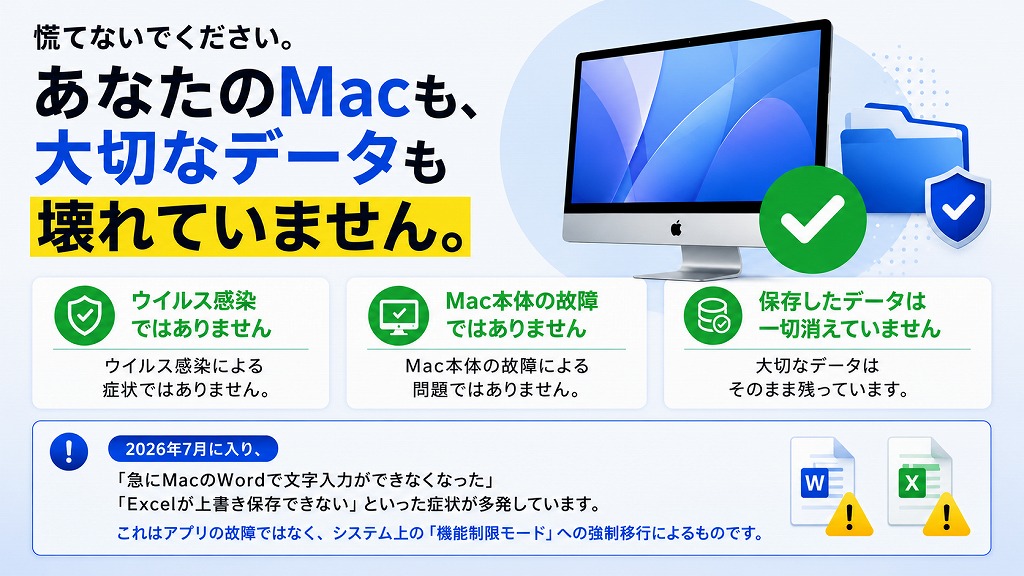
2026年7月に入り、私が実際に行っているIT機器のセットアップやハードウェア保守の現場でも「急にMacのWordが動かなくなった!ウイルスか?」というSOSの連絡が相次いでいます。
アドバイザーより結論から言うと、保存してあるデータが消えたり、Mac本体が故障したわけではありません。
これはシステム上の仕様です。急ぎで今日の業務を終わらせる必要がある方は、慌てて有料版を買う前に、まずはこの後解説する「無料のWeb版 Microsoft 365」にアクセスしてください。お使いのMicrosoftアカウントでログインするだけで、ひとまず今すぐ文字入力や保存が再開できます。
なぜ「永続版」なのに使えなくなるのか?問題の核心を解明
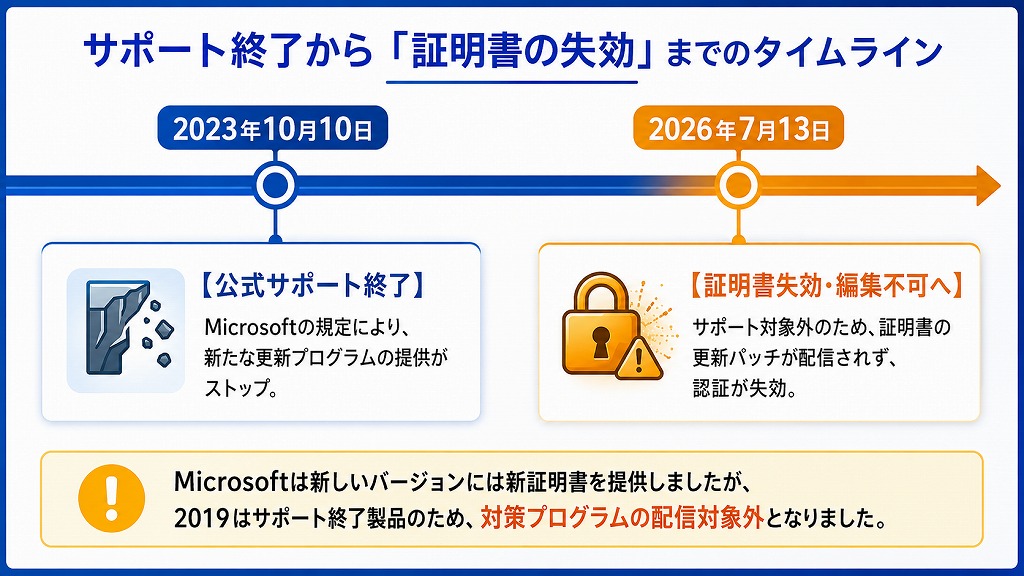
Mac版特有の「検証システムの構造」
この問題はWindows版のOffice 2019には影響していません。Mac版独自のライセンス検証システムが、今回期限切れを迎えたセキュリティ証明書に依存していることが直接の原因です。
Microsoftは現行の新しいバージョンに対して新しい証明書を認識させる更新を行いましたが、Office 2019 for Macはすでにサポートが終了しているため、対策プログラムの配信対象外となりました。
Microsoftのサポート方針と背景
Microsoftの規定により「サポート終了製品には新たな更新プログラムを提供する仕組みが存在しない」ため、証明書の更新が行われず、2026年7月13日をもって認証が失効する結果となりました。
【公式】Office 2019 for Mac のサポートの終了
【機能制限モード】何ができて、何ができなくなるのか?
アドバイザーより機能制限モードへ移行した後に「できること」と「できないこと」の範囲は以下の通りです。
| 対象アプリ | 既存ファイルの閲覧 | 紙面への印刷 | 文書の編集・上書き保存 |
|---|---|---|---|
| Word | 〇 | 〇 | × |
| Excel | 〇 | 〇 | × |
| PowerPoint | 〇 | 〇 | × |
| Outlook | 〇 | 〇 | × |
業務や日常利用への具体的な影響
- 閲覧と印刷: 過去に作成した文書の内容確認や印刷は引き続き可能です。
- 編集と保存: 文字の入力、数値の変更、レイアウト修正、別名保存などはすべてブロックされます。
- モバイルアプリへの波及: Mac版のライセンス情報と紐付いているiOS/iPadOS用Officeアプリも、同様に編集機能がロックされるリスクがあります。
【確認手順】ご自身のMacのOfficeバージョンを調べる方法
 アドバイザーより
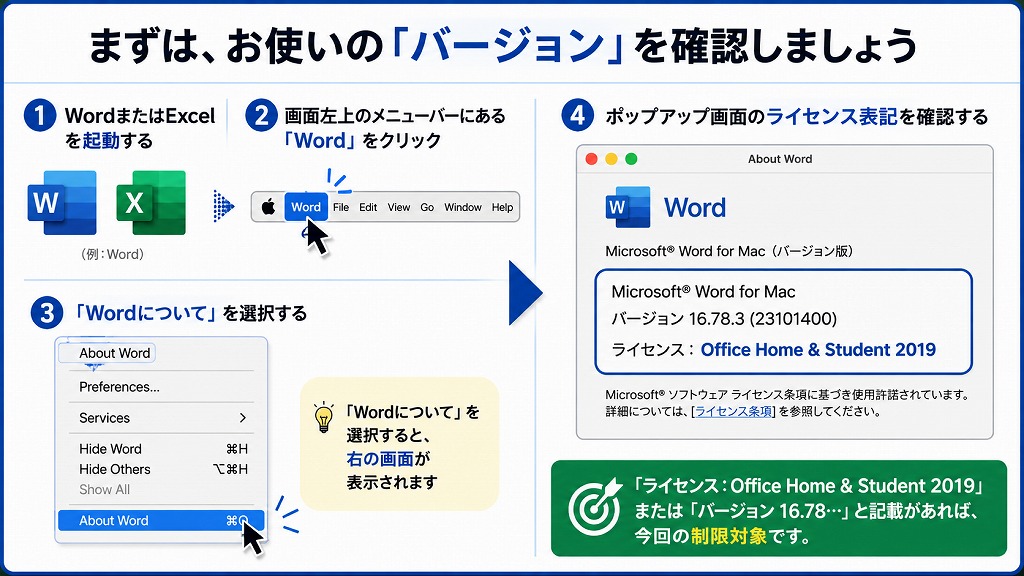
「自分が使っているOfficeが2019かどうか分からない」という方は、以下の手順でバージョンをご確認ください。
- WordまたはExcelを起動します。
- 画面左上のメニューバーにある「Word」(または「Excel」)をクリックします。
- 表示されるメニューから「Wordについて」(または「Excelについて」)を選択します。
- ポップアップ画面に「ライセンス:Office Home & Student 2019」や「バージョン 16.78…」などの表記があるか確認します。
解決策1:Microsoft純正の最新Officeへ移行する(有料版)
比較表:Microsoft 365 Personal vs Office 2024
| 比較 | Microsoft 365 Personal | Office Home 2024 | Office Home & Business 2024 |
|---|---|---|---|
| 購入方式 | サブスク(定額) | 買い切り(永続) | |
| パッケージ イメージ |  | 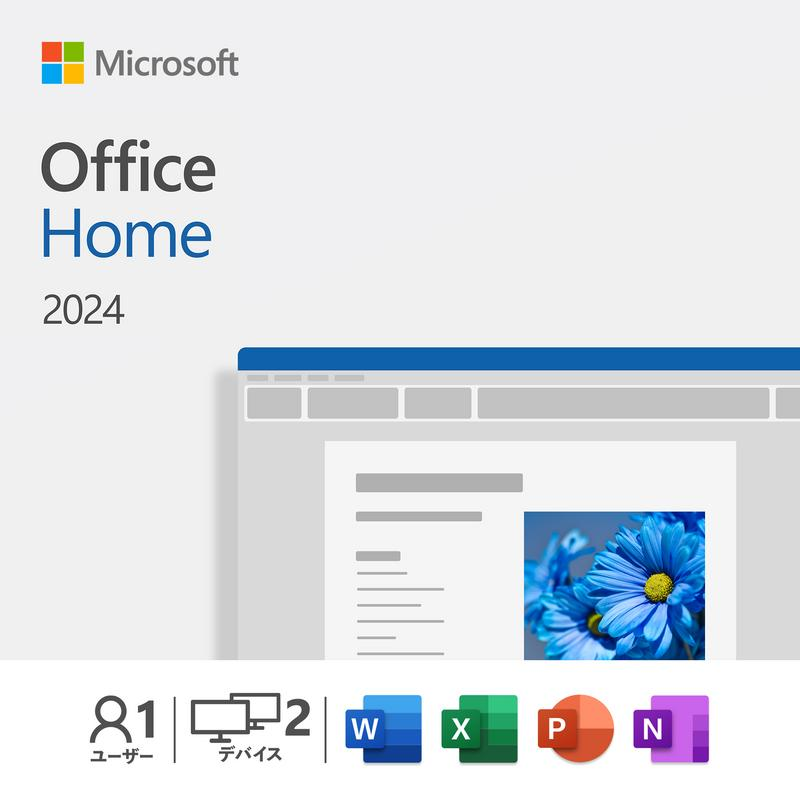 | 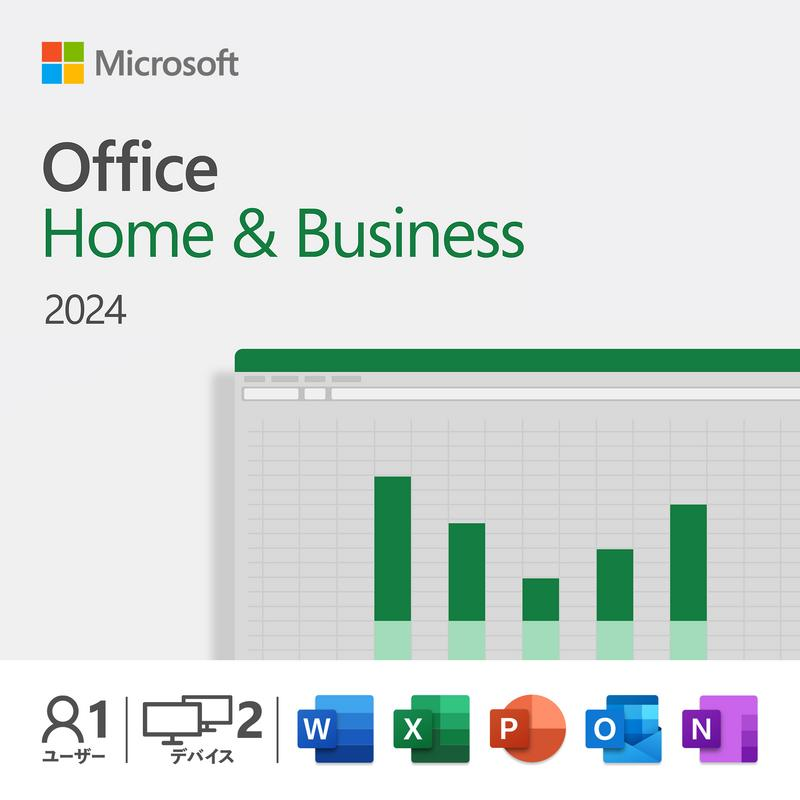 |
| 参考価格 | ¥21,300(年間) | ¥37,224 | ¥39,582 |
| 支払い方法 | 年額払い (または月額) | 一括払い (初期費用のみ) | 一括払い (初期費用のみ) |
| 最新機能 | 〇 常に最新版 | バグ修正や セキュリティ更新のみ | バグ修正や セキュリティ更新のみ |
| インストール台数 | 無制限 | 2台 | 2台 |
| 同時起動 | 5台 | 2台 | 2台 |
| 対応OS | Windows/Mac | Windows/Mac | Windows/Mac |
| スマホ/タブレット | 〇 iOS/Android | △ (閲覧・簡易編集のみ可) | △ (閲覧・簡易編集のみ可) |
| OneDrive | 〇(1TB) | △(無料版5GB) | △(無料版5GB) |
| Word | 〇 | 〇 | 〇 |
| Excel | 〇 | 〇 | 〇 |
| PowerPoint | 〇 | 〇 | 〇 |
| Outlook | 〇 | × | 〇 |
| Access | 〇(Windowsのみ) | × | × |

【注意】Office 2021 for Macをお使いの方へ
アドバイザーより「Office 2021 for Mac」を利用中の方も、2026年10月にサポート終了を迎えます。
2021向けには対策プログラムが提供されますが、その適用には「macOS 12 Monterey以降」のOSが必要です。古いMacをお使いの場合は、ソフトの更新だけでなくPC本体の買い替えも視野に入れる必要があります。
 ポチップ
ポチップ
解決策2:無料で使える「Web版 Microsoft 365」を活用する
「新しいOfficeを購入するほどではないが、たまにファイルを編集したい」という方には、Microsoftが公式に提供している無料の「Web版 Microsoft 365」が最適な代替案となります。
Web版 Microsoft 365の主なメリット
- 完全無料で利用可能: Microsoftアカウント(無料)を作成するだけで、SafariやChromeなどのブラウザ上ですぐに使用できます。
- 一定のレイアウト再現性: Mac本体にインストールされていないフォントが置き換わる等により、レイアウトが崩れる場合があります。
- 自動保存とクラウド連携: 編集内容はOneDriveへ自動保存され、他のパソコンやスマートフォンからも閲覧・編集が可能です。
デスクトップアプリ版との違いと注意点
| 機能・項目 | デスクトップアプリ版 (有料) | Web版 Microsoft 365 (無料) |
|---|---|---|
| 動作環境 | インストール型 (オフライン可) | ブラウザ上 (インターネット必須) |
| 基本編集・作成 | 全機能が利用可能 | 基本的な編集・作成に対応 |
| VBAマクロ | 実行・編集が可能 | 実行不可 |
| 高度な編集・校閲 | 複雑な図形処理やルビに対応 | 一部の高度な装飾機能に制限あり |
アドバイザーより閲覧や簡単な文字修正・数値入力であれば、無料のWeb版で十分に目的を果たせます。

無料で使えるWeb版は急場しのぎには非常に便利です。しかし、Office関連メディアを運営し数多くのソフトを検証してきた視点からお伝えすると、これを「仕事のメイン環境」として実務で長期間使い続けることはおすすめしません。最大の理由は「微妙なレイアウト崩れと印刷のズレ」が発生するリスクがあるからです。
ブラウザ上で動かす仕様上、Mac本体に入っていない特殊なフォントが別の標準フォントに置き換わったり、取引先から送られてきた複雑な表組みのExcelデータを開くと、改ページの位置がズレてしまう現象が頻発します。
請求書や重要なプレゼン資料など、「相手が見る画面や紙面で、1ミリのズレも許されない業務」を扱う場合は、迷わずインストール型(Microsoft 365やOffice Home 2024)を選択するのが、結果的に修正の時間を奪われない賢明な判断です。
 ポチップ
ポチップ
スムーズな移行のための「3ステップ」実践ガイド
新しい環境へ安全に移行するための具体的なステップです。
Microsoft公式サイトで配布されている「ライセンス削除ツール(License Removal Tool)」を実行し、Mac内に残っているOffice 2019の旧認証情報を完全に削除します。古い認証情報が残っていると、新しいライセンスが正しく認識されない原因になります。
Mac版OfficeやMicrosoft365を完全にアンインストール・削除する手順まとめ
実際のPC入れ替えや移行サポートの現場で非常によく遭遇するのが、「新しいOffice 2024を買ってインストールしたのに、まだ閲覧専用モードのままだ」というトラブルです。
原因の9割は、旧Officeのアプリだけを「ゴミ箱」に入れて消した気になっていることです。目に見えないライセンスファイルがMac内部の深い階層に残ったままだと、新しいOfficeが古い2019の期限切れライセンスを誤って読み込んでしまい、機能制限エラーを引き起こします。
手作業での削除は極めて困難かつ危険(誤って別のシステムファイルを消してしまうリスクがあります)なため、必ずMicrosoft公式の「ライセンス削除ツール」をダウンロードして実行してください。これを行うだけで、乗り換え時のトラブルを未然に防ぐことができます。
有料版を導入する場合は最新のインストーラーを取得して導入します。無料のWeb版を利用する場合は、ブラウザからOffice.comへアクセスし、Microsoftアカウントでログインします。

過去に作成した重要ドキュメントを開き、文字崩れや計算式の不具合がないかテスト運用を行います。特にExcelで計算式やグラフを使用している場合は、表示結果を事前に確認してください。
まとめ:あなたに最適な「次の一手」を選ぼう
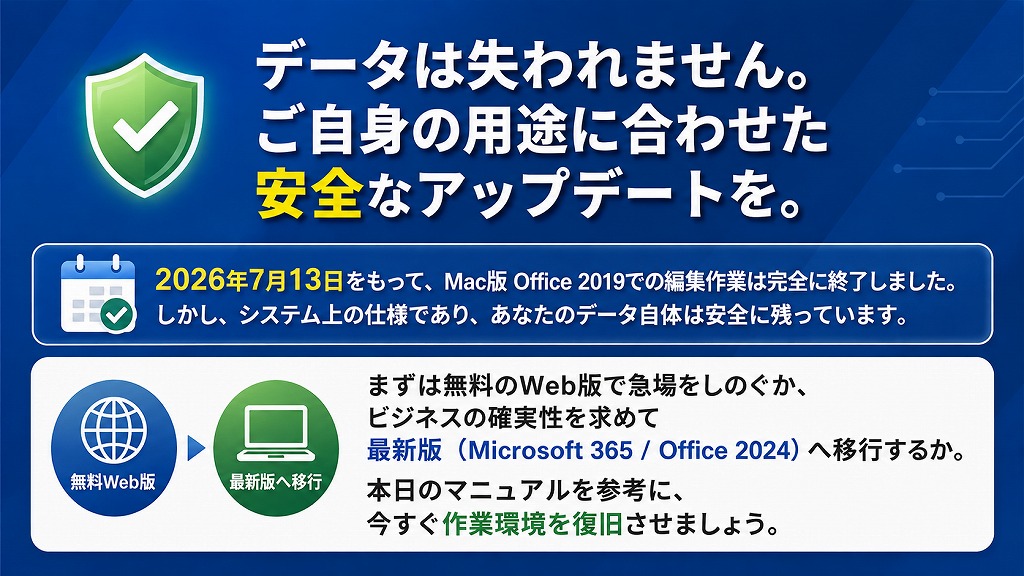
2026年7月13日をもって、Mac版Office 2019での編集作業は完全に終了しました。しかし、データ自体は安全に残っています。ご自身の用途に合わせて、最適な対応策を選択して今すぐ作業環境を復旧させましょう。
■ ビジネスや学業で、すぐに元の快適な環境を取り戻したい方へ
ポチップ
ポチップ
■ まずは無料で急場をしのぎたい方へ
無料で Office を使う方法!知らなきゃ損する「Microsoft 365 Online」活用術
アドバイザーよりご自身の作業スタイルに合わせた新しいOffice環境へ、お早めにアップデートを進めていきましょう。