Office 2024 / Microsoft 365 価格一覧
「さっきまで使えていたExcelやWordが急に操作できなくなった…」
「『インターネットに接続してください』という警告が出て焦っている」
パソコン購入時から入っているOffice 2024や2021で突然このような画面が出ても、慌てる必要はありません。
 アドバイザーより
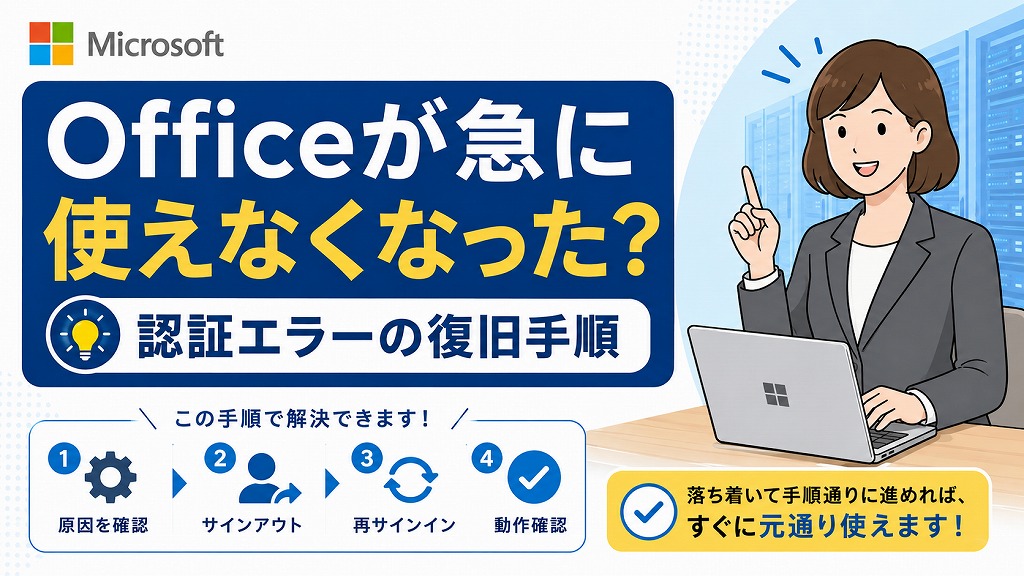
これは故障やデータ消失ではなく、Officeの仕様による「ライセンスの再確認」です。インターネットに繋ぎ直して数回クリックするだけで、元の状態に復旧できます。
【最短1分】Office 2024/2021が急に使えなくなった時の解決手順
いずれの症状でも、基本的な復旧の仕組みは「パソコンをインターネットに接続して再認証させる」ことです。
実際にPCサポートの現場でも、「さっきまで使えていたエクセルが急に入力できなくなった!」「ウイルス感染でしょうか?」といったSOSを毎月のように頂きます。結論から言うと、これは故障でもウイルスでもありません。
特にOffice 2021や2024が最初から入っているパソコンでは、長期間インターネットに繋がないだけで発生する仕様となっています。
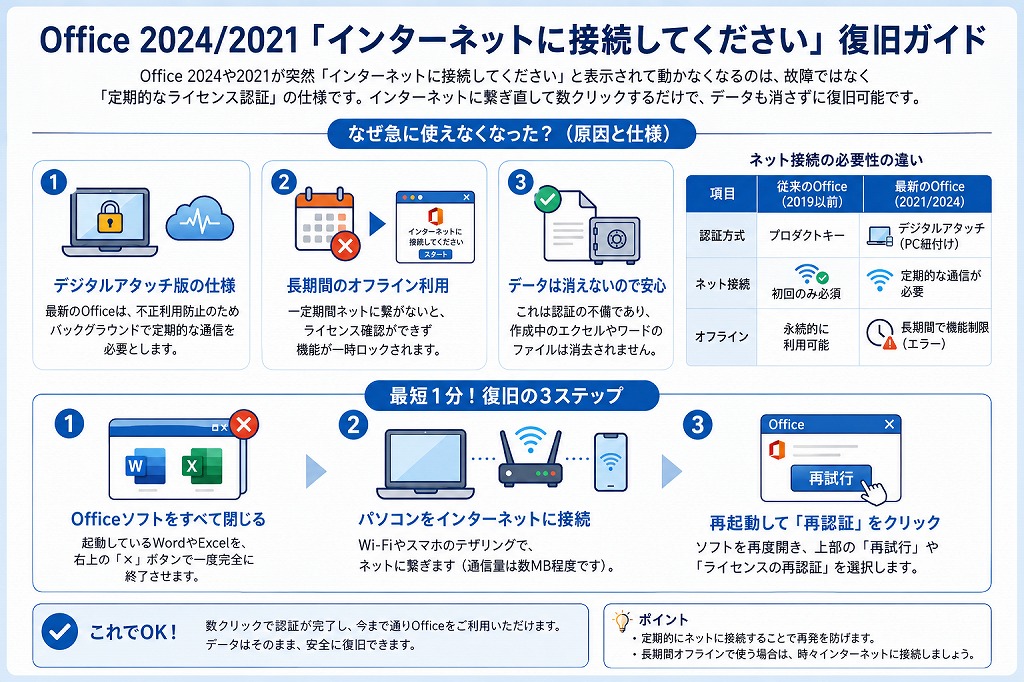
エラーを解消する基本の3ステップ(要約)
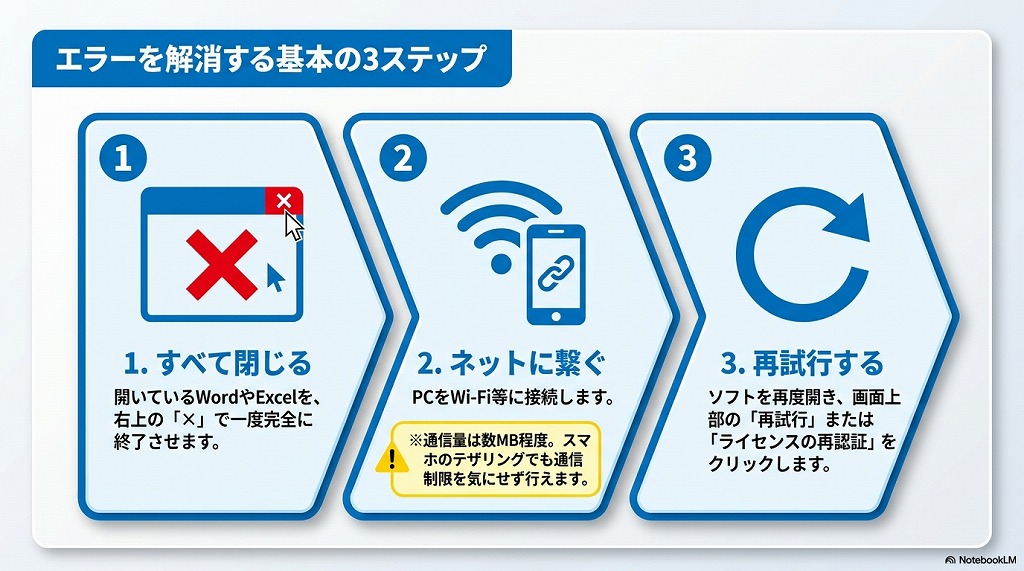
- 開いているOfficeソフト(WordやExcel)を右上の「×」で一度すべて閉じる。
- パソコンをWi-Fiやスマートフォンのテザリングなどでインターネットに接続する。
※ライセンス認証の通信量は数MB程度なので、スマホのテザリングでも通信制限を気にせず安心して行えます。 - 再度Officeソフトを開き、画面上部の「再試行」または「ライセンスの再認証」をクリックする。
以下より、表示されているエラー画面ごとの詳しい手順を解説します。
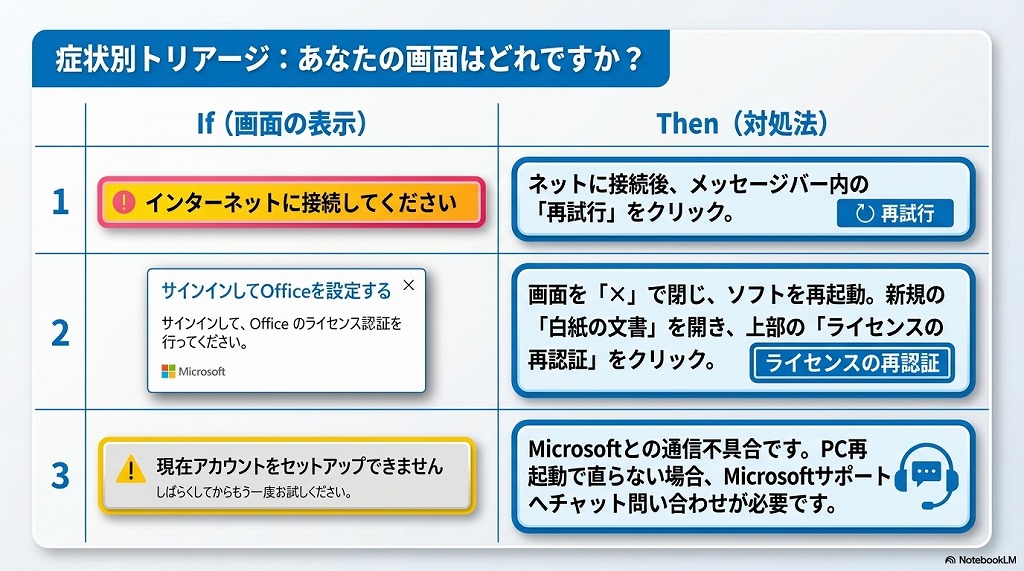
症状①「インターネットに接続してください」と表示される場合
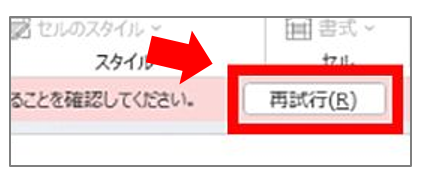
ExcelやWordの画面上部に、黄色やピンク色のメッセージバーで「インターネットに接続してください(Office ライセンスの確認中に問題が発生しました。○○年○○月○○日までに〜)」と表示されるケースです。
解決手順

- PCをインターネットに接続する
お使いのパソコンが、Wi-Fiや有線LANなどのインターネットに正しく繋がっているか確認します。 - 「再試行」をクリックする
画面に表示されているメッセージバー内にある「再試行」ボタンを選択します。 - 復旧を確認する
インターネット経由で自動的にライセンスの通信が行われます。黄色やピンクの警告メッセージが消えれば、正常に利用可能です。
症状②「サインインしてOfficeを設定する」と表示される場合
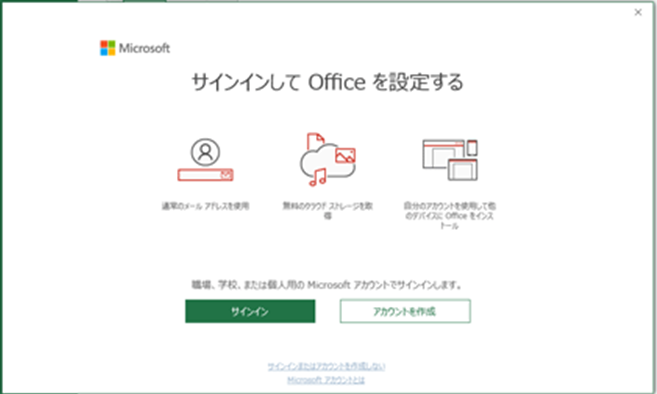
ソフトを起動した直後、「サインインしてOfficeを設定する」という別の画面が立ち上がり、それを閉じるとライセンス確認エラーが表示されるケースです。
解決手順
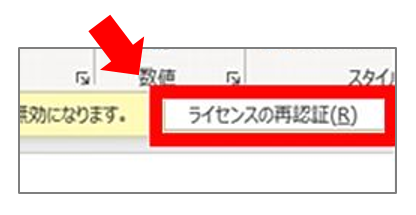
- 画面を閉じてソフトを終了する
表示されている「サインインしてOfficeを設定する」画面の右上にある【×】をクリックし、起動したWordやExcel自体を一度完全に終了させます。 - PCをインターネットに接続する
パソコンをインターネットに接続します。 - Officeソフトを再起動する
改めてWordやExcelを起動します。再度「サインインしてOfficeを設定する」画面が表示された場合は、右上【×】で閉じます。 - 新規作成画面を開く
「白紙の文書」や「空白のブック」を選択し、新規作成用の画面を開きます。 - 「ライセンスの再認証」を実行する
画面上部に黄色やピンク色の警告メッセージが表示されたら、バーの中にある「ライセンスの再認証」ボタンをクリックします。 - 復旧を確認する
通信が完了し、警告メッセージが消えれば手続きは完了です。元の通りファイルの編集が可能になります。
症状③「現在アカウントをセットアップできません」と表示される場合
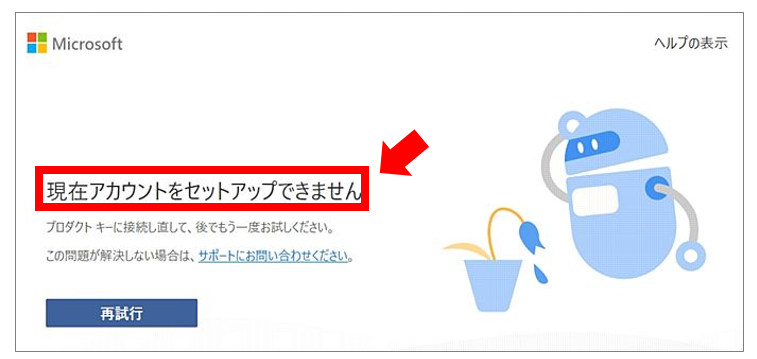
「現在アカウントをセットアップできません」とエラー画面が表示される場合は、お使いのOfficeとマイクロソフトのライセンス認証サーバとの間で一時的な不具合が生じている可能性があります。
解決手順
アドバイザーよりPCを再起動して再度インターネット接続を試しても解決しない場合は、Microsoftのサポートへ問い合わせが必要です。
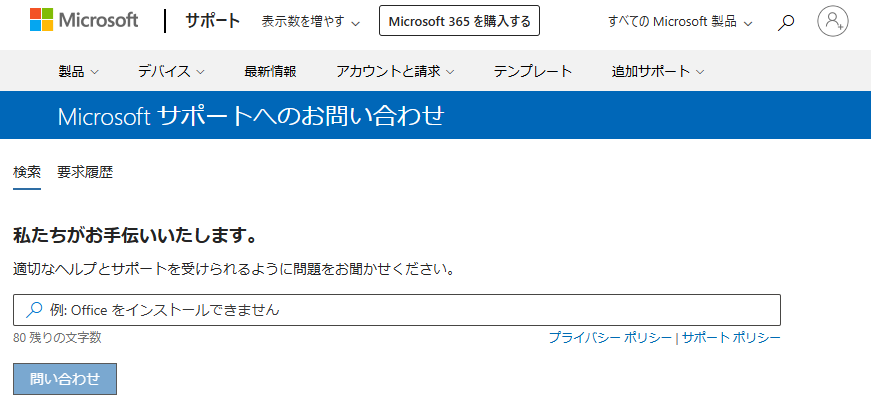
- [Microsoft サポートへのお問い合わせ]ページにアクセスします。
- ご自身のMicrosoftアカウントでサインインします。
- 問題の内容を入力します。(例:「長期的にオフラインで使用していたためライセンス認証が切れ、オンラインで再認証ができない」など)
- 「問い合わせ」をクリックし、画面の指示に従ってサポート担当者とチャットを行います。
Microsoft 365 や Office 2024 のインストールやトラブルで困った時のサポート窓口はどこ?
マイクロソフトのサポート窓口は混み合っていることが多く、チャットが繋がるまでに時間がかかったり、解決までに数日を要するケースも珍しくありません。
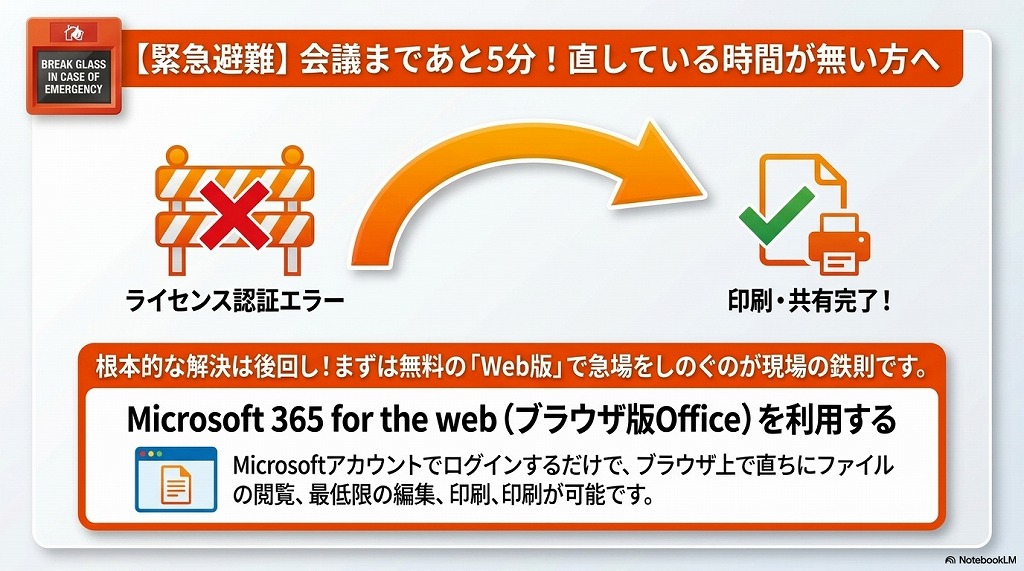
もし「今すぐこの資料を印刷しないと会議に間に合わない!」といった急ぎの状況であれば、まずは無料の『Office on the web(ブラウザ版Office)』にアクセスしてください。
 アドバイザーより
お使いのMicrosoftアカウントでログインすれば、ブラウザ上でとりあえずファイルの閲覧や最低限の編集・印刷が可能です。根本的なエラー解消は後回しにして、まずは目の前の急ぎの用事を済ませてしまうのが現場での鉄則です。
インターネットに接続しているのにエラーが消えない場合
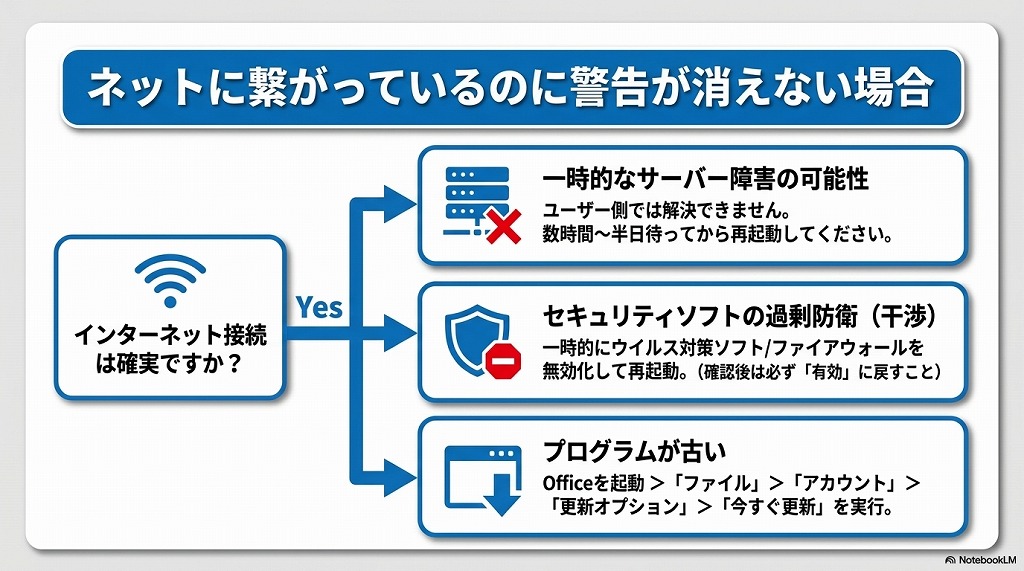
「PCは間違いなくWi-Fiや有線LANでインターネットに繋がっているのに、警告メッセージが消えない」という場合は、Microsoft側のシステムトラブルや、PC内の環境が通信を妨げているケースが考えられます。
主に以下の2つの原因が挙げられます。
- 一時的なサーバー障害の可能性
Microsoftのライセンス認証サーバー自体に、一時的なアクセス障害やメンテナンスが発生している場合があります。この場合、ユーザー側の操作で解決することはできないため、数時間〜半日ほど時間を置いてから、再度Officeソフトを起動して状況を確認してください。 - セキュリティソフトによる通信の遮断(干渉)
お使いのウイルス対策ソフトやWindowsのファイアウォールが、Officeのライセンス認証に必要な通信を「疑わしい動き」として誤ってブロックしている可能性があります。
一時的にセキュリティソフトの保護を無効化した状態でOfficeアプリを再起動し、エラーが消えるかお試しください。※確認が済んだら、必ずセキュリティソフトの設定を元の「有効」に戻してください。
アドバイザーよりこれらを確認しても状況が変わらない場合は、次項の「Officeの更新」へお進みください。
それでも解決しない場合は「Officeの更新」を実行する
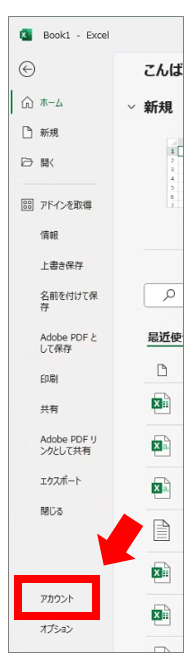
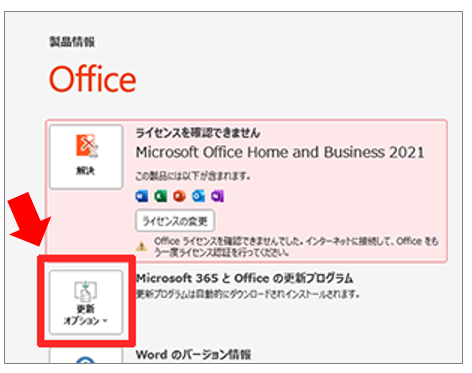
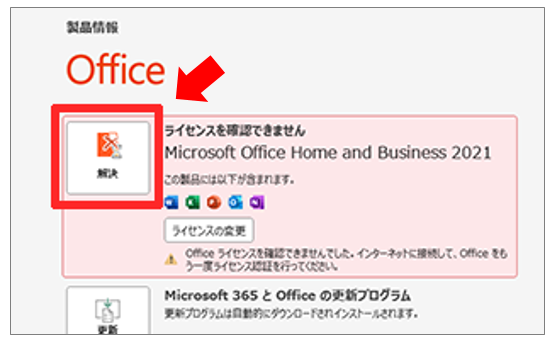
上記の手順を試しても引き続きメッセージが表示される場合は、Officeのプログラム自体を最新状態に更新することで解決することがあります。
※見当たらない場合は「その他」をクリックします


 ポチップ
ポチップ
なぜ?Office 2024/2021が突然使えなくなる原因
最大の問題は、PCに最初から入っている「デジタルアタッチ版」と呼ばれるOfficeのライセンス認証の仕様変更にあります。
デジタルアタッチ版による定期的なネット接続チェック
アドバイザーより従来のOfficeとは異なり、近年のOffice 2024や2021(デジタルアタッチ版)は、不正利用を防ぐためにバックグラウンドで定期的にライセンスの有効性をチェックする仕組みが導入されています。
プリインストール版 Office 2024 のライセンス認証方法(デジタルアタッチ版)
| 項目 | 従来のOffice (2019以前) | 最新のパソコン付属Office (2021 / 2024) |
|---|---|---|
| 認証方式 | プロダクトキー入力 (初回のみ) | デジタルアタッチ版 (PC基盤に紐付け) |
| ネット接続 | 初回認証時のみ必須 | 定期的な バックグラウンド通信が必要 |
| オフライン | 永続的に利用可能 | 長期間続くと 機能制限(エラー)が発生 |
長期間のオフライン利用がエラーの引き金に
定期的な通信が必要な仕様上、以下のような環境で使用していると、ある日突然エラーが表示され機能がロックされてしまいます。
- 完全にオフラインの環境でPCを使用し続けている場合
- モバイルルーターやテザリングなど、必要な時だけネットに繋ぐ運用をしている場合
- PCの初期セットアップ以降、一度もインターネットに接続してOfficeアプリを起動していない場合
アドバイザーよりライセンスエラーが発生しても、作成したWordやExcelのファイル(データ)が消去されることはありません。適切な手順で再認証を行えば、すぐに元の通り編集できるようになりますのでご安心ください。
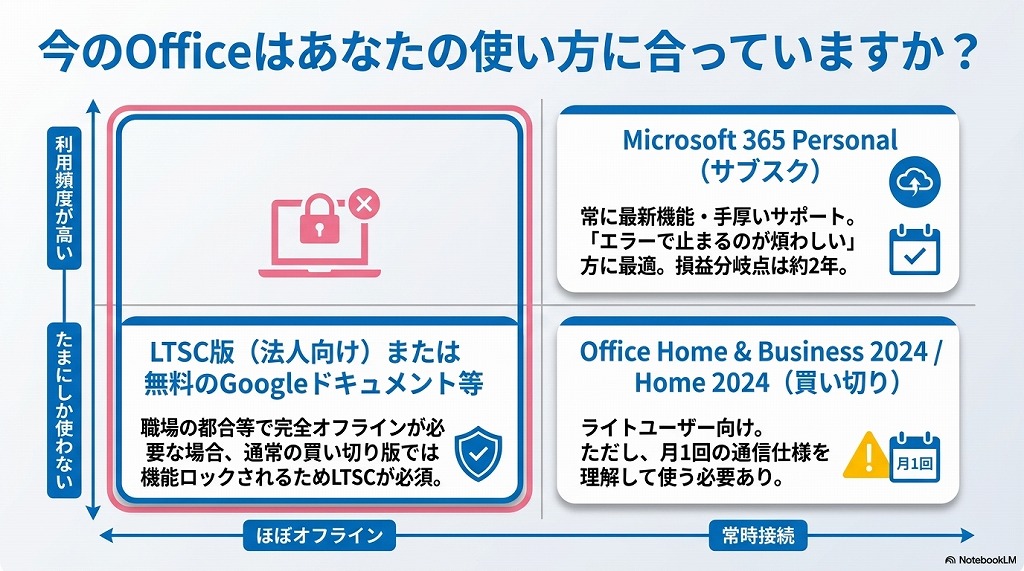
職場のセキュリティ都合などで、どうしても長期のオフライン利用が避けられないユーザーも一定数存在します。
そういった場合は、通常のOffice 2024/2021ではなく、完全オフライン環境を前提とした法人向けの「LTSC版」を導入する必要があります。
詳しくは以下の記事をご参照ください。
エラーを防ぐ予防策とおすすめのOffice環境
Officeの不具合を避けて快適に使い続けるために、日頃から以下の点に注意しましょう。
最低でも月に1回はインターネットに接続する
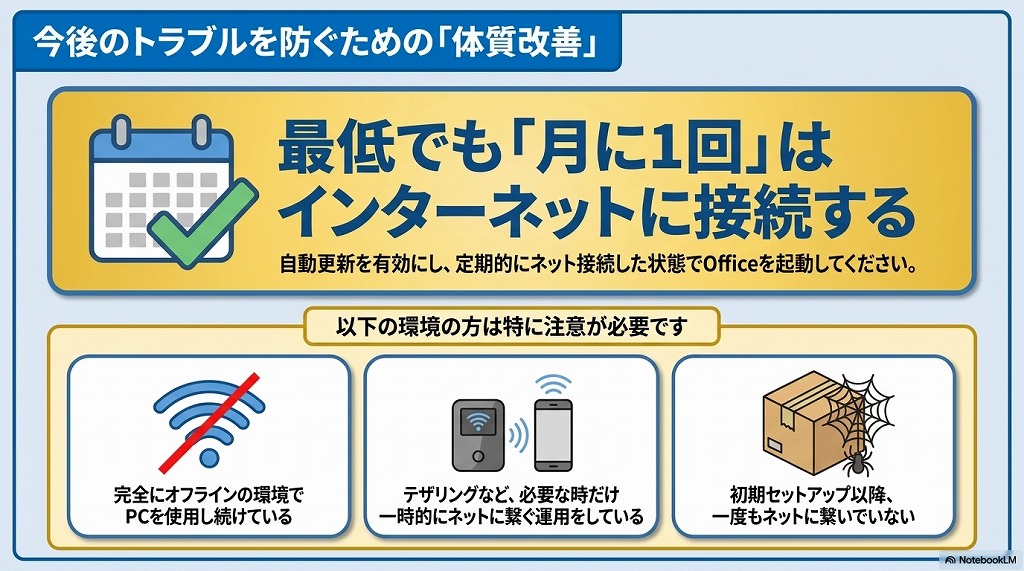
定期的にインターネットに接続した状態でOfficeを起動することで、この問題を未然に防ぐことができます。また、自動更新を有効にして常に最新版を保つことも重要です。
「Microsoft 365」への乗り換えも検討
その場合は、常に最新の環境が維持され、トラブル時のサポートも手厚いサブスクリプション型(Microsoft 365 Personal)への移行や、PC環境自体の見直しを検討するタイミングと言えます。
正直なところ、現在のデジタルアタッチ版Officeは、「たまにしかパソコンを開かない」「普段はネットに繋がずに作業する」というライトユーザーにとって、かえって不便でストレスの溜まる仕様になっています。
いざ急いで使おうと思った時に限ってこのライセンスエラーが出て、作業が止まってしまうからです。
「毎回エラーを解除するのが面倒」「ネット環境がない場所で使うことが多い」という場合は、現在のOfficeの仕様とご自身の使い方が合っていません。
思い切って無料のGoogleドキュメントやスプレッドシートへ移行するか、どうしてもOffice環境が必要な場合は、買い切り版にこだわらず、必要な期間だけ最新版が使える「Microsoft 365」への乗り換えをおすすめします。
 ポチップ
ポチップ
まとめ
Office 2024 や Office 2021 が突然使えなくなる原因の多くは、デジタルアタッチ版特有の「ライセンス認証エラー」です。データが消えるわけではないため、焦らずにインターネットへ接続し、再認証を行えば数分で解決できます。
もし、「エラーが頻発して業務に支障が出る」「今後の買い替えで同じトラブルを避けたい」とお考えの場合は、ご自身の用途に合ったOffice製品を選び直すことで、快適な作業環境を取り戻すことができます。
▼ Windows・Mac・スマホを問わず、常に最新機能を使いたい方
Office 2024 vs Microsoft 365 どっちが得?損益分岐点は「2年」!価格と機能の違いを徹底比較
▼ 買い切り型で新しく導入したい方
Outlook が必要なら、Office Home & Business 2024
ポチップ
Office Home & Business 2024 を買い切り最安で購入する方法
Outlook は不要なら、Office Home 2024
 ポチップ
ポチップ
Office Home 2024を買い切り最安で購入する方法
アドバイザーよりその他、ご自身の環境に最適なOfficeの選び方については、「損しないOfficeの買い方完全ガイド!買い切りとMicrosoft 365はどっちがお得?」でも詳しく解説していますので、ぜひ参考にしてください。