Office 2024 / Microsoft 365 価格一覧
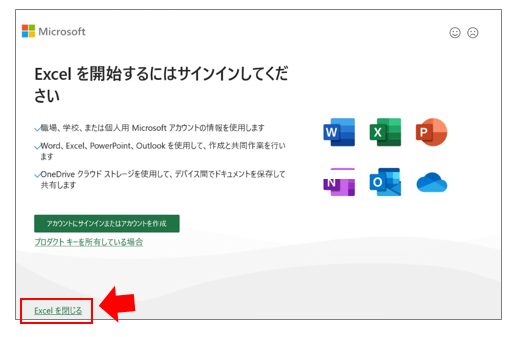
新しいパソコンを購入して、いざExcelやWordを使おうとしたら「Excelを開始するにはサインインしてください」という画面から進めず、作業が止まってしまっていませんか?
 アドバイザーより
実は、最新のOffice 2024(デジタルアタッチ版)では、お使いのPCが「法人向け」か「個人向け」かによって、この画面をスキップできるかどうかが明確に異なります。
結論:「Excelを開始するにはサインインしてください」はスキップできる?
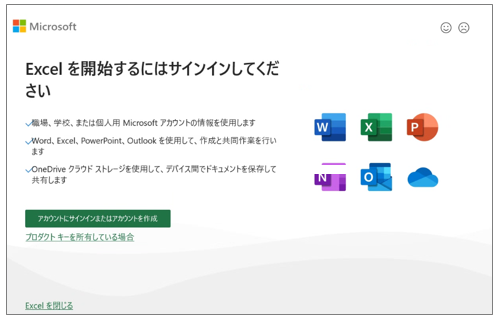
新しいパソコンを購入し、いざExcelやWordを開こうとした時に「Excelを開始するにはサインインしてください」というメッセージが表示され、作業が止まってしまうことがあります。
アドバイザーより結論から言うと、このサインイン画面をスキップできるかどうかは、お使いのパソコンの種類(搭載されているOfficeのライセンス形態)によって異なります。
まずは、以下の表でご自身のパソコンがどちらに該当するかをご確認ください。
個人向けPCと法人向けPCの見分け方
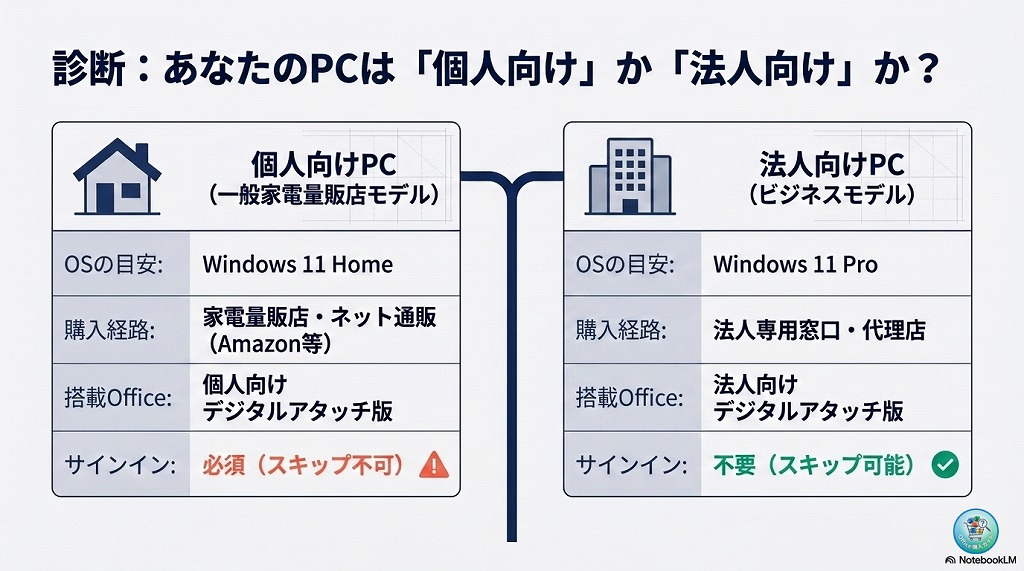
ご自身のパソコンがどちらに該当するか分からない場合は、以下のポイントで判別できます。
- 購入場所:
家電量販店やAmazonの一般向けページで購入した場合は「個人向け」、メーカーの法人専用窓口や代理店経由で購入した場合は「法人向け」です。 - 搭載OS:
「Windows 11 Home」搭載なら個人向け、「Windows 11 Pro」搭載の場合は法人向けの可能性が高いです。 - 画面の表示:
サインイン画面の下部に「今は行わない」という選択肢が表示されていれば、法人向けのためスキップ可能です。
見分け方早見表
| お使いのパソコン種類 | 法人向けPC (ビジネスモデル) | 個人向けPC (一般家電量販店モデル) |
|---|---|---|
| 対象のOfficeライセンス | 法人向け デジタルアタッチ版 | 個人向け デジタルアタッチ版 |
| サインインの必要性 | 不要 (スキップ可能) | 必要 (スキップ不可) |
| スキップ方法 | 「今は行わない」をクリック または「ESC」キーを押す | なし (Microsoftアカウントでログイン) |
| 購入経路 | 法人窓口での購入 | 家電量販店・ネット通販 |
| OSの目安 | Windows 11 Pro | Windows 11 Home |
それぞれの具体的な対応手順について詳しく解説します。
法人向け:スキップ可能(今は行わない/ESCキー)
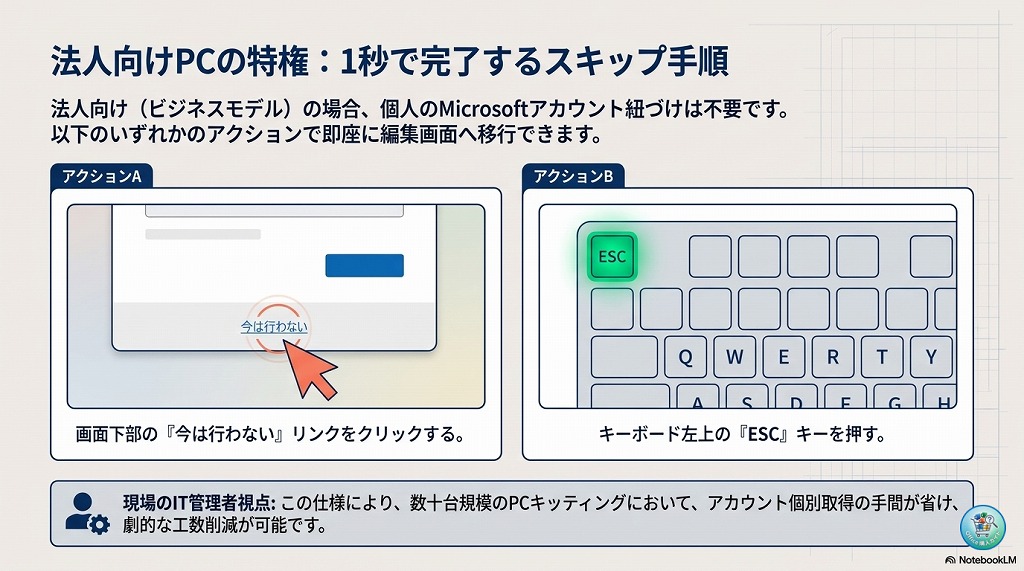
法人向けのパソコンに搭載されている「法人向け Office Home & Business 2024(デジタルアタッチ版)」の場合、Microsoftアカウントでのサインインは必須ではありません。
アドバイザーより個人のアカウントを紐づける必要がないため、以下の簡単な手順でサインイン画面をスキップし、すぐに使い始めることができます。
スキップの手順
- サインインを求めるウィンドウの下部に表示されている『今は行わない』というリンクをクリックします。
- もしくは、キーボードの左上にある『ESC(エスケープ)』キーを押します。
- サインイン画面が閉じ、そのままExcelやWordの編集画面へと進むことができます。
※万が一、スキップしてもエラーが出る場合やアプリがすぐに閉じてしまう場合は、後述する「Microsoft Storeからの更新・ダウンロード手順」をお試しください。
「たかがサインインのスキップ」と思われるかもしれませんが、数十台規模のPCをキッティング(初期設定)する現場において、この仕様を知っているかどうかで作業工数が劇的に変わります。
個人向け:スキップ不可(アカウント必須)
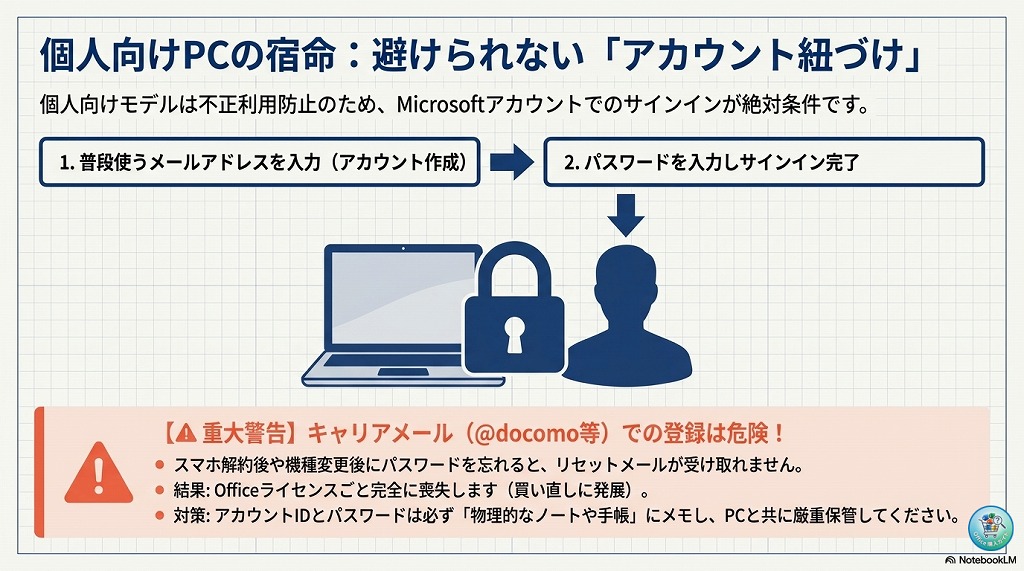
家電量販店やネット通販などで購入した個人向けパソコンに搭載されているOffice 2024の場合、Microsoftアカウントでのサインインが必須となります。スキップすることはできません。
アドバイザーよりこれは、購入したOfficeのライセンスとご自身のMicrosoftアカウントをデジタル上で紐づけ、不正利用を防ぐとともに、PCの買い替え時や再セットアップ時にライセンスを復元できるようにするための重要な仕組みです。
対応手順
- サインイン画面の指示に従い、お持ちのMicrosoftアカウント(普段お使いのメールアドレスなど)を入力して「次へ」進みます。
- パスワードを入力し、サインインを完了させます。
※Microsoftアカウントをお持ちでない場合は、画面内の「アカウントを作成」から新規登録(無料)を行ってください。 マイクロソフトアカウントを無料で作成する方法 - サインインが完了すると自動的にライセンス認証が行われ、通常通りOfficeアプリが利用できるようになります。
昭和30年代生まれの親世代のPC設定や行政手続きのサポートをした際、実際に直面した恐ろしいトラブルがあります。
それは、「スマホのキャリアメール(@docomo等)でMicrosoftアカウントを作成し、後日スマホを解約・機種変更してしまった」というケースです。数年後にPCの調子が悪くなり初期化しようとした際、パスワードリセットのメールが受け取れず、Officeのライセンスごと完全に失効してしまいました(結果的に買い直しになりました)。
アドバイザーより個人向けモデルのライセンスは、アカウント情報と運命を共にします。メールアドレスが変わる可能性も考慮し、アカウントIDとパスワードは必ず紙の手帳やノートなど、物理的な媒体にメモしてPCと一緒に保管してください。
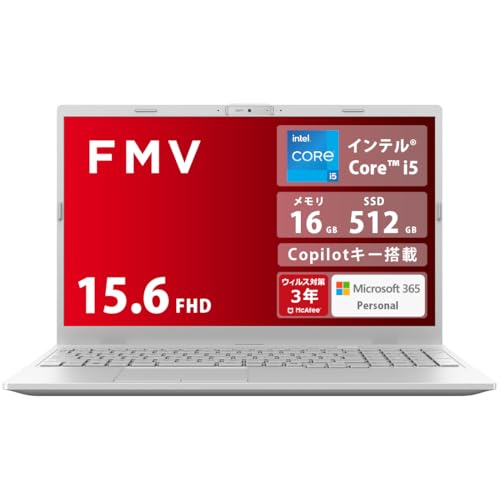
Office搭載パソコンなら、これがおすすめ!

 ポチップ
ポチップ
Amazonで失敗しない!Office 2024 プリインストールWindows 11パソコンの賢い選び方
【画像で解説】Office 2024が使えない・認証できない時の解決手順
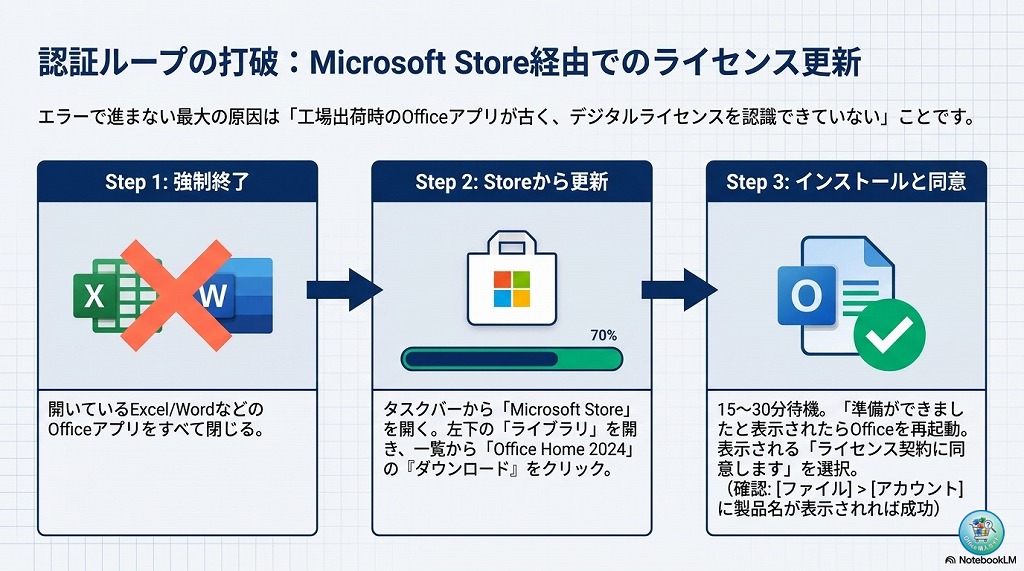
プリインストール版 Office 2024 が正常に動作しない(サインイン画面から進まない)最大の理由は、工場出荷時のOfficeアプリが古く、デジタルライセンスを正しく認識できていないことにあります。
以下の手順で「Microsoft Store」から最新版をダウンロード・更新することで、ライセンスが正常に紐づけられます。
Officeのダウンロードには数GBの通信が発生します。途中で切断されるとエラーの原因になるため、Wi-Fiまたは有線LANの安定した環境で行ってください。
解決手順:Microsoft Store からの有効化
現在開いているExcel、Word、PowerPointをすべて終了させます。
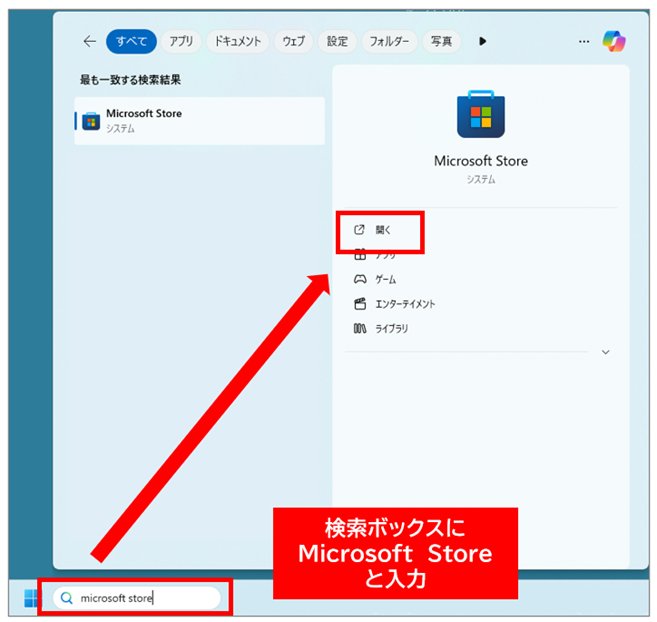
タスクバーの検索ボックスに「Microsoft Store」と入力し、アプリを開きます。
Storeアプリ画面の左下にある「ライブラリ(本棚のアイコン)」をクリックします。
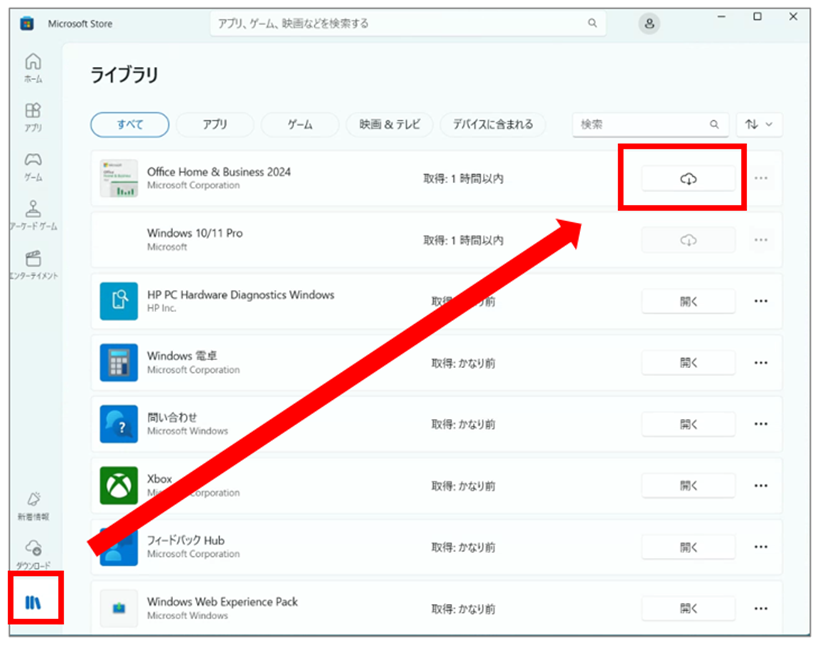
一覧にある「Microsoft Office Home 2024」または「Home & Business 2024」の横にある「ダウンロード」ボタンをクリックします。
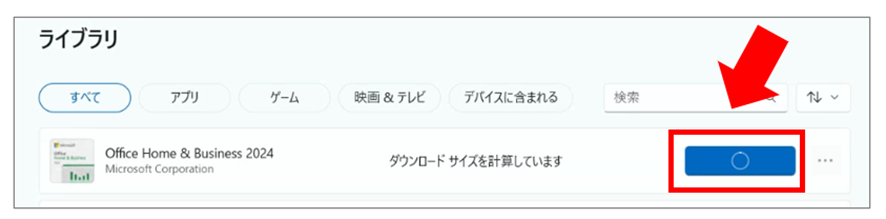
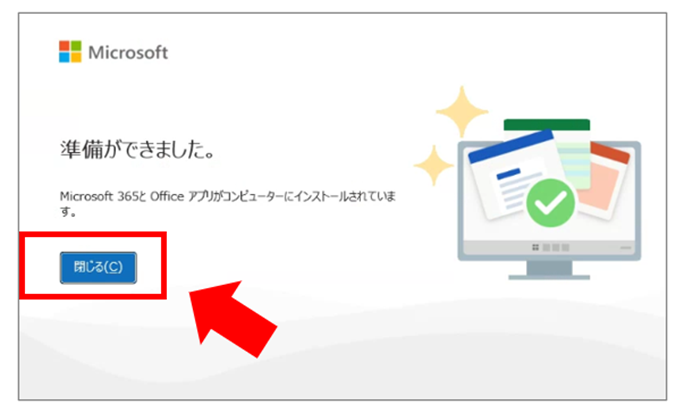
通信環境によりますが、15分〜30分程度かかります。「準備ができました」と表示されるまで待ちます。
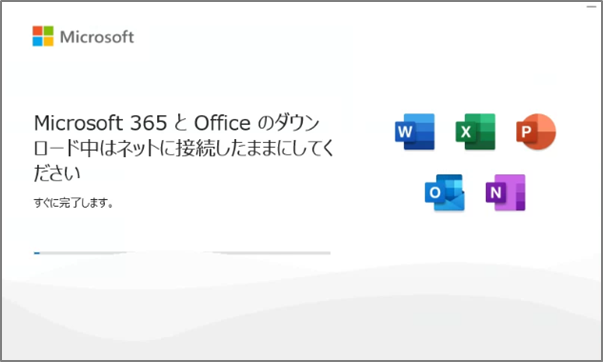
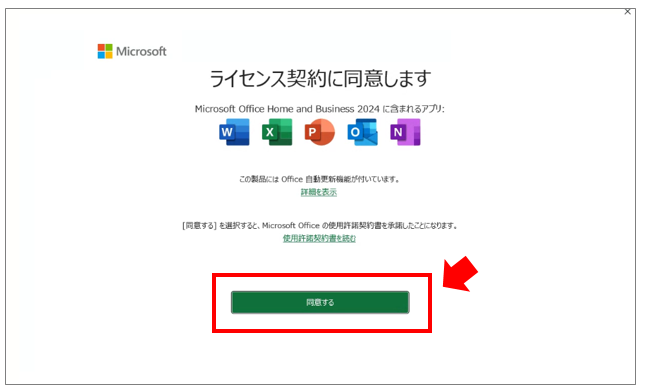
Officeアプリ(Excel等)を再度起動し、表示される「ライセンス契約に同意します」で「同意する」を選択します。
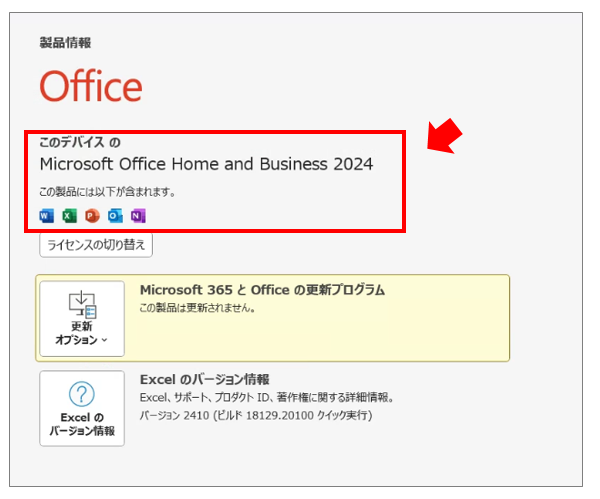
[ファイル] > [アカウント] を開き、製品情報に「このデバイスの Microsoft Office Home and Business 2024」と表示されていれば、ライセンス認証は成功です。
サブスク型なら、Microsoft 365
 ポチップ
ポチップ
Office 2024 付き Windows 11 パソコンのメーカー別おすすめPC選び方
よくあるトラブルと対処法(マザーボード交換・リカバリー時など)
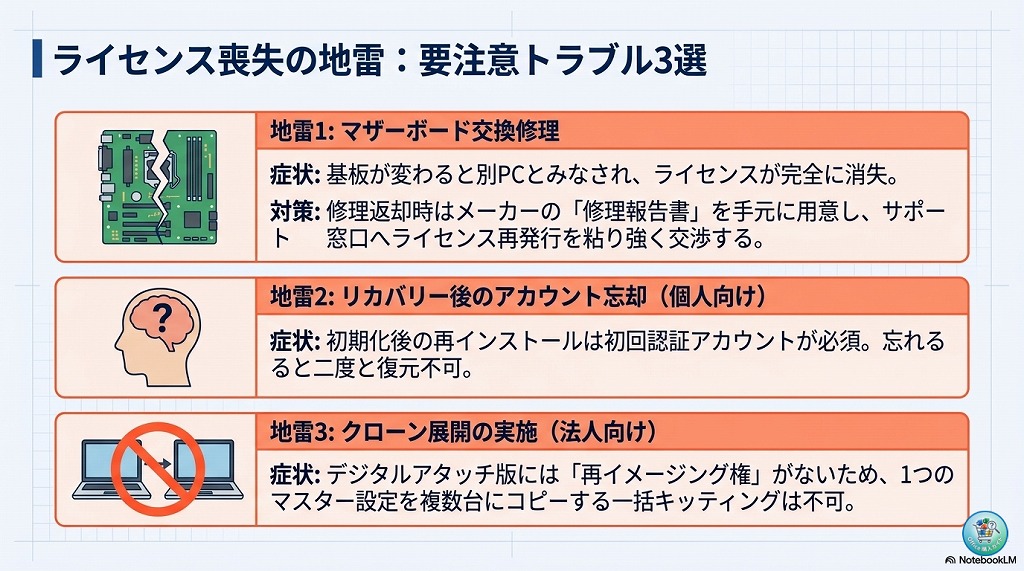
Office 2024の初期セットアップが完了した後でも、パソコンの初期化や修理によってOfficeが消えてしまったり、再度ライセンス認証を求められたりするケースがあります。
ここでは、読者から特に質問の多い「3つの重大なトラブル」と、その確実な対処法を解説します。
1. パソコンの初期化(リカバリー)やOS再インストールをした場合
リカバリー後の再インストール手順
| パソコンの種類 | 搭載Office | 再インストールの手順 |
|---|---|---|
| 個人向けPC | デジタルアタッチ版 (一般向け) | 初回セットアップ時に紐づけた「Microsoftアカウント」でWeb(サービスとサブスクリプション画面)にサインインし、インストーラーをダウンロードする。 |
| 法人向けPC | デジタルアタッチ版 (ビジネス向け) | 初期化後、Microsoft Storeアプリを開き、『ライブラリ』からOffice 2024を手動で再ダウンロード・インストールする |
アドバイザーより個人向けPCの場合、初回に紐づけたMicrosoftアカウント(メールアドレスとパスワード)を忘れてしまうと、二度とOfficeを再インストールできなくなるため厳重に保管してください。
2. マザーボード(基板)交換修理をした場合【要注意】
パソコンが故障し、メーカー修理で「マザーボード(基板)」が交換されて戻ってきた場合、Officeのデジタルライセンスが消失し、Microsoft Storeにも表示されなくなるというトラブルが頻発します。
これは、デジタルアタッチ版のライセンスが「工場出荷時のマザーボード」に強固に紐づいているためです。
マザーボード交換後の解決ステップ
- メーカーの修理報告書を確認する:
修理返却時の書類に「Office再認証のための特別な手順」や「専用のプロダクトキー」が同封されていないか確認してください。 - リカバリーメディアを使用する:
一部のメーカー(富士通やPanasonicなど)では、メーカー指定のリカバリーメディアからWindowsを再インストールすることで、ライセンス情報が復元される仕様になっています。 - サポート窓口へ連絡する:
上記でも解決しない場合は、紐づけのデジタル情報が途切れているため、PCメーカーのサポート窓口、またはMicrosoftの公式サポートへ「マザーボード交換修理後からOfficeのライセンスが認識されない」と伝えて対応を依頼してください。
企業の技術サポート業務の中で、実際にマザーボード交換修理に出したことがあります。修理から戻ってきたPCを開くと、案の定Officeのライセンスが綺麗さっぱり消えていました。
サポート窓口に電話をしても、最初は「Microsoft Storeから再ダウンロードしてください」というマニュアル通りの回答しか得られません。
しかし、「修理報告書に記載されているマザーボード交換の履歴」と「個体識別番号」を強く伝えたところ、ようやくメーカー側が裏でライセンス紐付けの再発行処理(または専用の復旧ツールの案内)を行ってくれました。
アドバイザーより修理直後に「Officeが消えた!」と焦った場合は、必ず手元に修理明細書を用意してから窓口に粘り強く交渉してください。
3. 認証がうまくいかない・サインイン画面がループする場合
正しい手順を踏んでいるにも関わらず、「Excelを開始するにはサインインしてください」の画面が繰り返し表示されたり、エラーコードが出て進まない場合は、以下の順で対処します。
Shiftキーを押しながら「シャットダウン」をクリックして電源を完全に落とし、再度立ち上げてからインターネット接続を確認します。
Windowsの設定(アカウント > 職場または学校にアクセスする)に、古いアカウントが残っている場合は切断します。
解決しない場合は、Microsoft公式の無料ツール「Microsoft サポート/回復アシスタント (SaRA)」をダウンロードして実行し、ライセンス認証のトラブルシューティングを行ってください。
4. Office 2024のライセンスは別のPCに移行・譲渡できるのか?
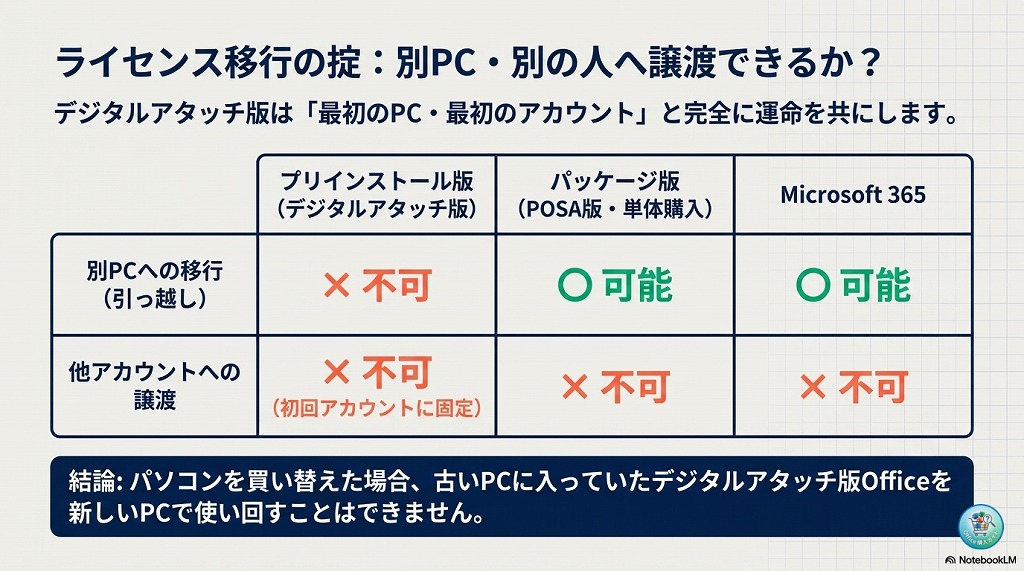
パソコンを新しく買い替えた場合や、家族にパソコンを譲る場合、「今使っているOffice 2024をそのまま新しいPCに移せるか?」と疑問に思うかもしれません。
アドバイザーよりデジタルアタッチ版のライセンスは「最初にインストールされていたパソコンの基板(マザーボード)」と強固にデジタル紐付けされています。そのため、以下のような厳しい制約があります。
- 新しいPCへの引っ越し不可:
パソコンを買い替えた場合、古いPCに入っていたOfficeを新しいPCで使い回すことはできません。 - 他人のアカウントへの譲渡不可:
個人向けモデルの場合、一度紐づけたご自身のMicrosoftアカウントから、別のアカウントへ所有権を移すことはできません。
ライセンス移行の可否早見表
| ライセンスの種類 | 別PCへの移行(引っ越し) | 別アカウントへの譲渡 |
|---|---|---|
| プリインストール版 (デジタルアタッチ版) | 不可 (本体に紐づくため) | 不可 (初回アカウントに固定) |
| パッケージ版 (POSA版・単体購入) | 可能 (旧PCからの削除が必要) | 不可 |
| Microsoft 365 (サブスクリプション) | 可能 (複数台にインストール可) | 不可 |
【基礎知識】デジタルアタッチ版と従来のプリインストール版の違い
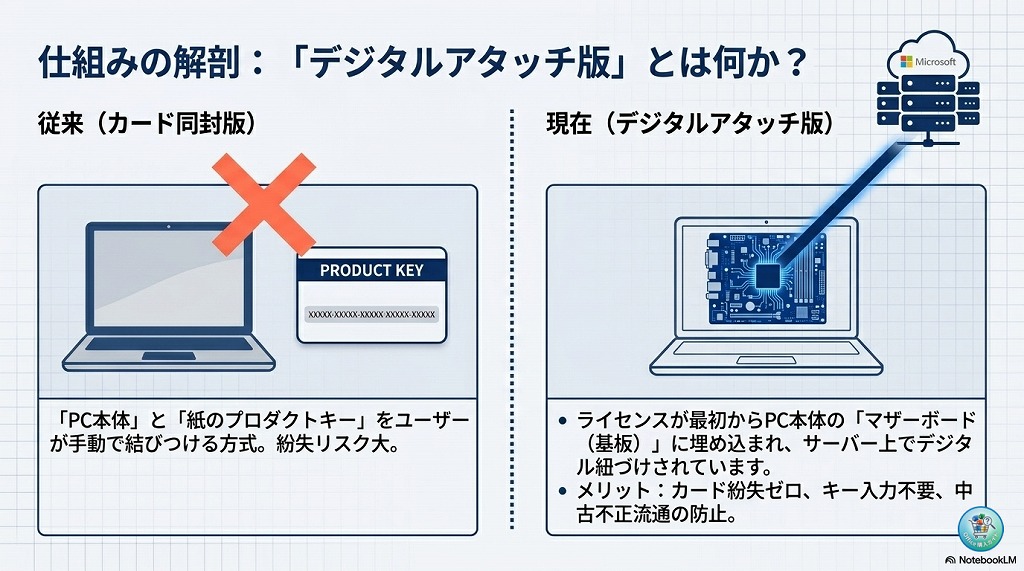
Office 2024搭載PCから本格導入された「デジタルアタッチ版」は、従来の「プロダクトキーカード同封版」とはライセンスの管理方法が根本的に異なります。
デジタルアタッチ版とは?(定義)
デジタルアタッチ版とは、パソコン本体のハードウェア情報とライセンスが、マイクロソフトのサーバー上でデジタルに紐づけられている方式のことです。
- 従来の方式: 「PC」+「物理的なカード(キー)」をユーザーが手動で結びつける
- デジタルアタッチ: 「PC」の中に最初から「ライセンス」が埋め込まれている
なぜ変わったのか?(背景とメリット)
Microsoftがこの方式を採用した背景には、ユーザーの利便性向上とセキュリティ強化があります。
- 紛失リスクのゼロ化: 「カードを無くして再インストールできない」というトラブルがなくなります。
- セットアップの簡略化: 長いプロダクトキーを手入力する手間が省けます。
- 中古不正流通の防止: ライセンスがPC本体に紐づくため、Officeだけを抜き取って転売することが困難になりました。
デジタルアタッチ版と従来版の比較一覧
| 比較項目 | デジタルアタッチ版 (デジタルライセンス) | 従来のプリインストール版 |
|---|---|---|
| プロダクトキーカード | なし(デジタル管理) | あり(紙のカードが同封) |
| ライセンスの所在 | PC本体(ハードウェア情報)とデジタル紐づけ | カードに記載されたキーに依存 |
| インストール時のネット接続 | 必要 | 必要 |
| ライセンス認証方法 | インターネット接続で自動検知 | プロダクトキーを手入力 |
| 再インストール方法 | MicrosoftアカウントまたはStoreから | カードのキーを使用して再認証 |
Office 2024 プリインストール版の注意点(オフライン利用・再セットアップ)
Office 2024のデジタルアタッチ版は、ハードウェア(PC本体)とライセンスがデジタル的に統合されています。そのため、以下の3点について正しく理解しておく必要があります。
1. 再セットアップ(リカバリー)時の挙動
PCを初期化したり、Windowsをクリーンインストールしたりした際、Officeの再認証方法が従来と異なります。
- 個人向けモデル:
初回認証時に使用したMicrosoftアカウントが必須です。アカウントを忘れるとライセンスを失うリスクがあります。 - 法人向けモデル:
アカウント不要で自動認証されますが、Microsoft Storeアプリからの手動ダウンロードが必要になるケースが多発しています。
. ハードウェア変更と「再イメージング権」
法人ユーザーが特に注意すべき点です。
- 部品交換:
マザーボードを交換すると、別個体のPCとみなされライセンスが失効します。修理時はメーカーへの確認が必須です。 - クローン展開の禁止:
デジタルアタッチ版には「再イメージング権(1つのマスターイメージを複数台に配布する権利)」がありません。企業のIT管理者が一括設定を行う場合は、ボリュームライセンス版が必要です。
Office 2024 プリインストール版の運用ルール
| 項目 | デジタルアタッチ版の仕様 | ユーザーが取るべき対策 |
|---|---|---|
| インターネット接続 | 初回セットアップ および認証時のみ必須 | 初回時ネットに接続する |
| 再インストールの鍵 | MSアカウント または Device ID | アカウント情報を厳重に管理する |
| オフライン利用 | 可能(利用期限なし) | 長期オフラインならLTSC版を選択 |
| PC修理・交換 | マザーボード交換でライセンス消失 | 修理前にメーカーへ相談する |
PC買い替えや追加ライセンスを検討中の方へ
「サポートに連絡しても解決しなかった」「マザーボードの交換でライセンスが完全に消えてしまった」といった場合や、ご家族用に新しくOffice環境が必要になった場合は、この機会に導入方法を見直してみるのも一つの手です。
新品のOffice 2024(単体ソフト)は、Homeエディションで約3.7万円、Home & Businessエディションでは約4万円と高額ですが、目的や予算に合わせて「中古パソコン」や「サブスクリプション(定額制)」を賢く選ぶことで、コストを大幅に抑えることができます。
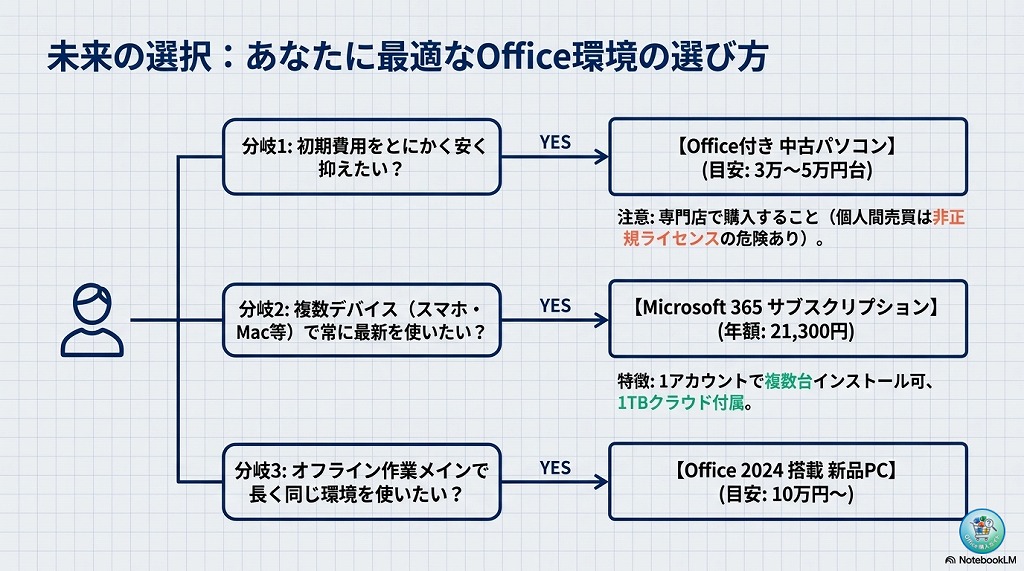
あなたに最適なOffice環境の選び方
以下の表で、ご自身の用途に合った最適な選択肢をご確認ください。
| 求める条件・目的 | おすすめの選択肢 | コストの目安 |
|---|---|---|
| とにかく初期費用を安く抑えたい (PC本体ごと買い替えたい) | Office付き 中古パソコン | 3万〜5万円台 (PC本体+Office込み) |
| 常に最新版を使いたい 複数台で使いたい | Microsoft 365 (サブスクリプション型) | 年額21,300円 (1ユーザーあたり) |
| 長く同じ環境で使い続けたい (オフライン作業がメイン) | Office 2024 搭載 新品PC | 10万円〜 (機種により異なる) |
価格重視なら「Office付き中古パソコン」という選択
「とにかく安くOfficeが使えるパソコンを手に入れたい」という方には、正規のOfficeがセットアップ済みの中古パソコンが圧倒的におすすめです。
新品のOfficeソフト単体を買うのと同じくらいの予算(3万円〜5万円台)で、パソコン本体とOfficeの両方が手に入ります。
- メリット:
届いてすぐにExcelやWordが使える(面倒な初期セットアップやライセンス認証が不要)。初期費用が圧倒的に安い。 - 注意点:
フリマアプリ等での個人間売買は、非正規ライセンス(海賊版)がインストールされている危険性が高いため絶対に避けましょう。
安心できる中古パソコンの探し方
購入後の保証やサポートがしっかりしている「中古パソコン専門店」での購入が鉄則です。
アドバイザーより例えば、専門店である『パソコン市場』などでは、スペックや用途(ワード・エクセル搭載など)で絞り込み検索ができ、安全に購入可能です。

複数デバイス・常に最新を使いたいならサブスク型「Microsoft 365」
「パソコンだけでなく、タブレットやスマホでもOfficeを使いたい」「1TBのクラウドストレージ(OneDrive)も欲しい」という方には、サブスクリプション型の「Microsoft 365 Personal(またはFamily)」が最適です。
- メリット:
常に最新バージョンのOffice機能が使える。1つのアカウントで複数のデバイス(Windows、Mac、iPad、スマートフォンなど)にインストール可能。 - 注意点:
毎月(または毎年)の継続的な支払いが発生する。
Microsoft 365 が向いている人
- 短期間(数ヶ月〜数年)だけOffice環境が必要な方
- 12インチのモバイルPC(Surfaceなど)とデスクトップPCの両方で作業を同期したい方
- 家族全員で安全なクラウドストレージを共有したい方(Familyプランの場合)
👉Office 2024 vs Microsoft 365 どっちが得?損益分岐点は「2年」!価格と機能の違いを徹底比較
ポチップ
Microsoft 365 の比較
| 比較 | Microsoft 365 Family | Microsoft 365 Personal |
|---|---|---|
| ユーザー数 | 1~6ユーザー | 1ユーザー |
| 年額払い | ¥27,400(1年間) | ¥21,300(1年間) |
| パッケージ イメージ | 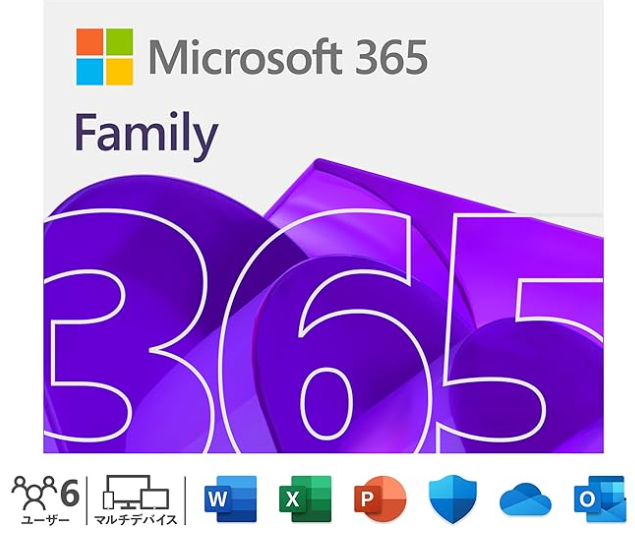 |  |
👉Microsoft 365 と Office 2024 の選び方と違い【どっちがいいの?】
まとめ:Office 2024を安心して使い始めるために
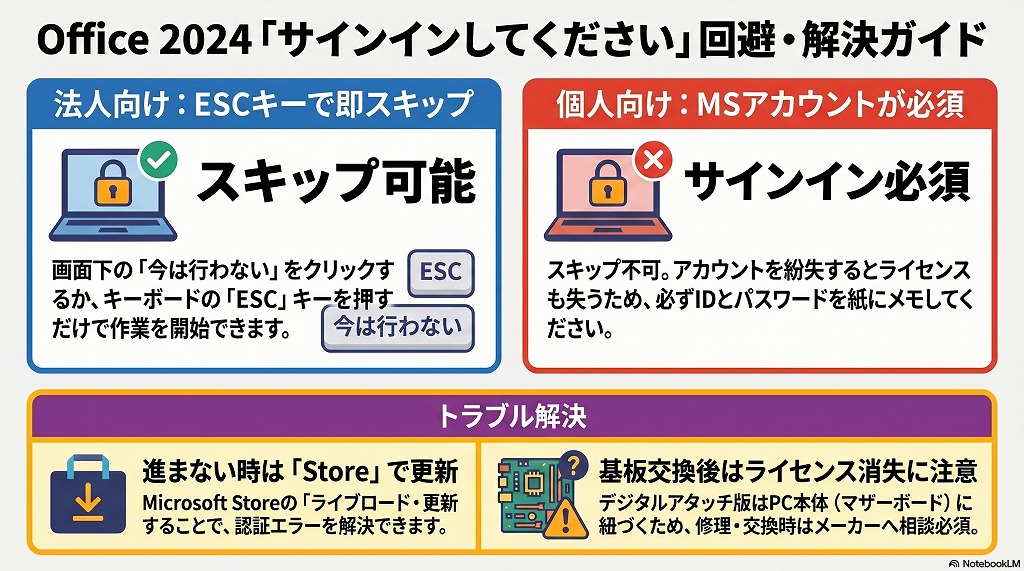
Office 2024 プリインストール版(デジタルアタッチ)の初期セットアップで最も大切なのは、「自分のPCがどのタイプかを知り、正しい手順でライセンスを有効化すること」です。
最後に、本記事の要点を振り返ります。
トラブルを解消する3つのポイント
- PCタイプの判別:
法人向け(Pro OS等): サインインは「今は行わない」や「ESC」キーでスキップ可能。
個人向け: Microsoftアカウントでのサインインが必須。 - エラー時の鉄則:
サインイン画面がループしたり、アプリが使えない場合は、一旦アプリを閉じて「Microsoft Store」のライブラリからOfficeをダウンロード(更新)する。 - 物理カードは不要:
最新版にはプロダクトキーカードはありません。ライセンスはPC本体にデジタル保存されています。
次のアクション:環境に合わせた最適な選択を
もし、今回のトラブルをきっかけに「今のPC環境を見直したい」「追加のライセンスが必要だ」と感じた方は、用途に合わせて以下の選択肢をご検討ください。
初期設定不要ですぐに使える。コストパフォーマンスを最重視する方へ。
スマホやタブレットでも作業したい。1TBのクラウドストレージが欲しい方へ。
ご自身のライフスタイルや予算に合わせて最適な選択をし、ストレスのない快適なOffice環境を手に入れましょう!
ポチップ