Microsoft Outlook 2024(最新 永続版)|オンラインコード版|買い切り版
対応OS:Windows/MacOS
永続版/2台まで利用可能
Office 2024 / Microsoft 365 価格一覧
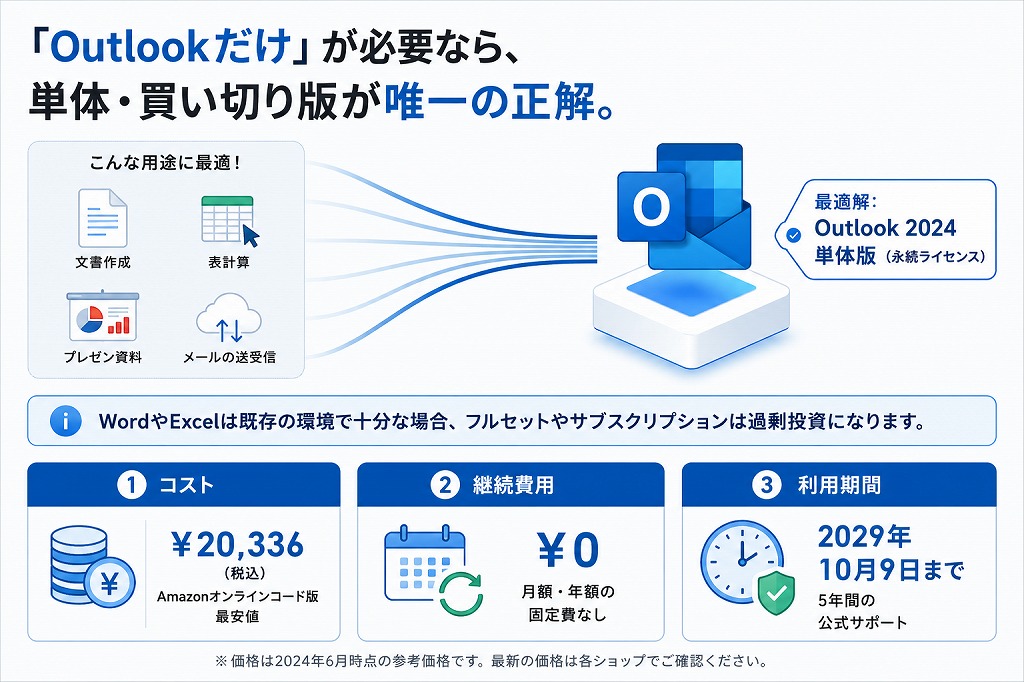
「WordやExcelはすでに持っているから、Outlook(アウトルック)だけを安く手に入れたい」
「毎月料金が発生するサブスクではなく、1回払えばずっと使える買い切り版が欲しい」
そうお考えの方に最適なのが『Outlook 2024 単体版(永続ライセンス)』です。ズバリ、一番お得なのはAmazonのオンラインコード版(約20,336円)。また、楽天のポイントセールを活用すれば実質19,000円台も狙えます。


 ポチップ
ポチップ
Office 2024をAmazonで安く買う!セール時期と価格推移まとめ
Outlook 2024を単体(買い切り版)で一番安く購入する方法
Outlook 2024の単体版(買い切り)は、Microsoft公式ストアだけでなく、各種家電量販店やネットショップでも購入可能です。どこで買うのが最もお得なのか、具体的な価格を比較してみましょう。
オンラインショップの価格比較表(Amazon・楽天・Yahoo等)
主要なオンラインショップにおける、Outlook 2024単体版の価格とポイント還元の比較は以下の通りです。
| Outlook 2024 | 購入タイプ | 価格 | ポイント還元 |
|---|---|---|---|
| Amazon | オンラインコード版 | 🎖️¥20,336 | +406pt |
| Amazon | POSAカード版 | ¥22,370 | +670pt |
| 楽天 | オンラインコード版 | ¥22,370 | 🎖️+2,459pt |
| 楽天 | POSAカード版 | ¥22,370 | 🎖️+2,459pt |
| Yahooショッピング | オンラインコード版 | ¥22,370 | +425pt |
| Microsoft | オンラインコード版 | ¥22,370 | – |
 アドバイザーより
楽天ユーザーの場合、お買い物マラソンやスーパーSALEなどのイベント時に購入すると、ポイント還元を含めた「実質価格」でAmazonを下回る(実質19,000円台)ことがあります。タイミングを見計らって比較検討するのがおすすめです。
ただし、注意していただきたい点があります。楽天の「実質19,000円台」という価格は、お買い物マラソンなどで複数店舗を買い回り、ポイント倍率を最大まで引き上げた場合のシミュレーションです。
「今すぐOutlookだけが欲しい」「他に買い物の予定はない」という方にとっては、複雑な条件なしでレジでの支払額が直接最安になる『Amazonのオンラインコード版』を選ぶのが、最もシンプルで失敗のない現実的な選択肢です。
最もおすすめは「オンラインコード版」
Outlook単体版を購入するなら、POSAカード版よりも「オンラインコード版(ダウンロード版)」が圧倒的におすすめです。
最大の理由は、購入後すぐに使える点と、価格が安く設定されている点(Amazonの場合)にあります。オンラインコード版であれば、購入直後にプロダクトキーがメールや管理画面に発行されるため、郵送を待つ必要がありません。
また、Amazon等のECサイトの購入履歴画面にプロダクトキーが永続的に保存されるため、「カードをどこに片付けたか忘れてしまった」という紛失トラブルを防げるメリットもあります。
ポチップ
オンラインコード版とPOSAカード版の違い
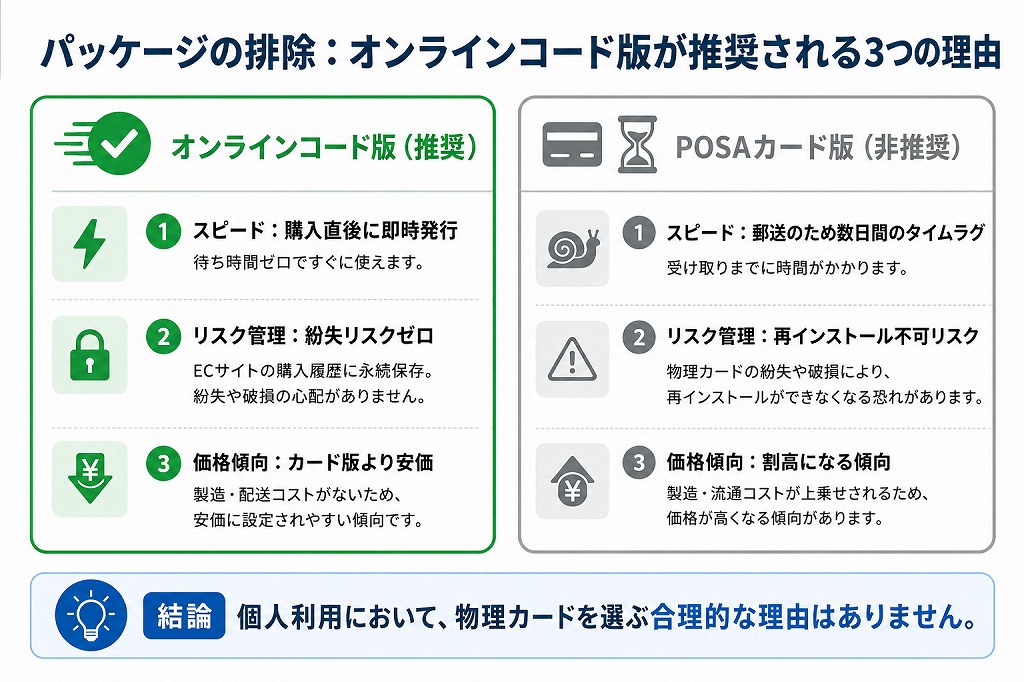
単体版のOutlook 2024には、「オンラインコード版(ダウンロード)」と「POSAカード版(パッケージ)」の2種類が用意されています。製品自体の機能は全く同じですが、提供形態が異なります。
コード版とカード版の違い
| 違い | オンラインコード版 (ダウンロード) | POSAカード版 (パッケージ) |
|---|---|---|
| イメージ | | 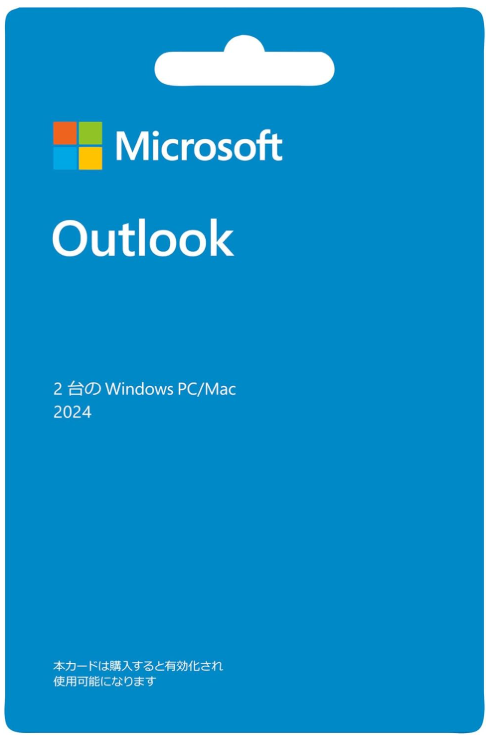 |
| 参考価格 | 🎖️¥20,336 | ¥22,370 |
| 購入方法 | Amazonや楽天など | 実店舗やネットショップ |
| 手元への届き方 | メール・購入履歴画面 | 自宅へ郵送、その場で購入 |
| 納品スピード | 購入後すぐ(即時発行) | 数日かかる(配送待ち) |
| 送料 | 無料 | 無料(※ショップによる) |
| 実物の有無 | なし(データのみ) | あり(プラスチックカード) |
| 価格(Amazon等) | カード版より安い傾向 | コード版より高い傾向 |
Office オンラインコード版(ダウンロード)とパッケージ版(POSAカード)版の違い
オンラインコード版の特徴(おすすめな人)
プロダクトキーが購入直後に発行されるため、配送の待ち時間が一切ありません。
- 今すぐOutlookのセットアップを始めたい方
- Amazonなどで、1円でも安く購入したい方
- カードなどの物理的なゴミを増やしたくない方
アドバイザーよりスピードとコストパフォーマンスを最優先するなら、オンラインコード版が圧倒的におすすめです。
POSAカード版の特徴(おすすめな人)
プロダクトキーが印字されたカードが、数日後に郵送で手元に届きます。
- 形のあるモノとして手元に残しておきたい方
- 家族や友人へのプレゼントとして購入したい方
- 法人購入など、現物でライセンス資産を管理したい方
迷ったら「オンラインコード版」を選ぼう
最もお得なAmazonのオンラインコード版は、以下のリンクから現在の最安値を確認できます。
Outlook 2024 オンラインコード版
ポチップ
Outlook単体版を購入するメリット・おすすめな人
Microsoft 365などのセット製品が主流となる中で、あえて「Outlook単体版」を選ぶメリットはどこにあるのでしょうか。
最大のメリットは、「不要なソフトにお金を払わず、初期費用を最小限に抑えられること」です。
単体版は以下のような方に最適です。
- ExcelやWord、PowerPointはすでに古いバージョンや互換ソフトで満足している方
- 仕事や指定の環境で「どうしてもデスクトップ版のOutlookだけ」が必要になった方
- 毎月のサブスクリプション費用(固定費)を発生させたくない方
- パソコンは最大2台までしか使わず、スマホやタブレットでのメール同期は不要な方
【補足】Windows標準の「無料版Outlook」との違い
Windows 11には標準で無料の「Outlook for Windows」が搭載されていますが、有料の「Outlook 2024単体版」とは完全に別物です。
実際に私のPCサポートの現場でも「少しでも安く済ませたい」と単体版を購入された方が、後になってから「スマホのOutlookアプリと予定表や連絡先がうまく同期できない」「5年でサポートが切れるなら、常に最新版が使えるサブスクにしておけばよかった」と後悔するケースを何度も見てきました。
アドバイザーより単体版はあくまで「自宅や職場の決まったPC1〜2台で、単純なメールの送受信ができれば十分」という割り切った使い方ができる方向けです。
スマホとのシームレスな連携や、将来的な買い替えの手間まで考慮すると、トータルコストではMicrosoft 365の方が満足度が高くなることも多いため、ご自身の用途を今一度確認してみてください。
セット版(Office 2024 / Microsoft 365)との価格・機能比較
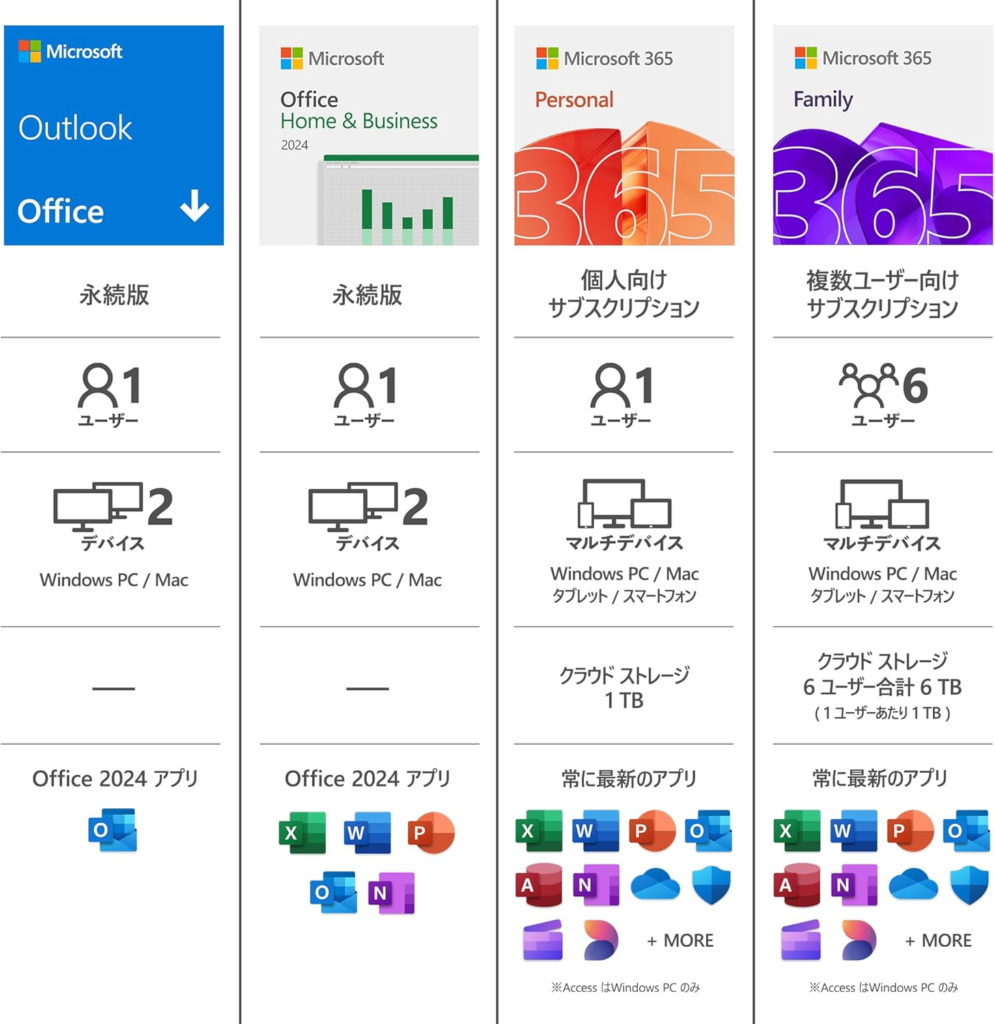
Outlookを購入する際、単体で買うべきか、それとも他のOfficeアプリがセットになったパッケージを買うべきか迷う方も多いでしょう。ここでは主要なセット製品とのコストパフォーマンスを比較します。
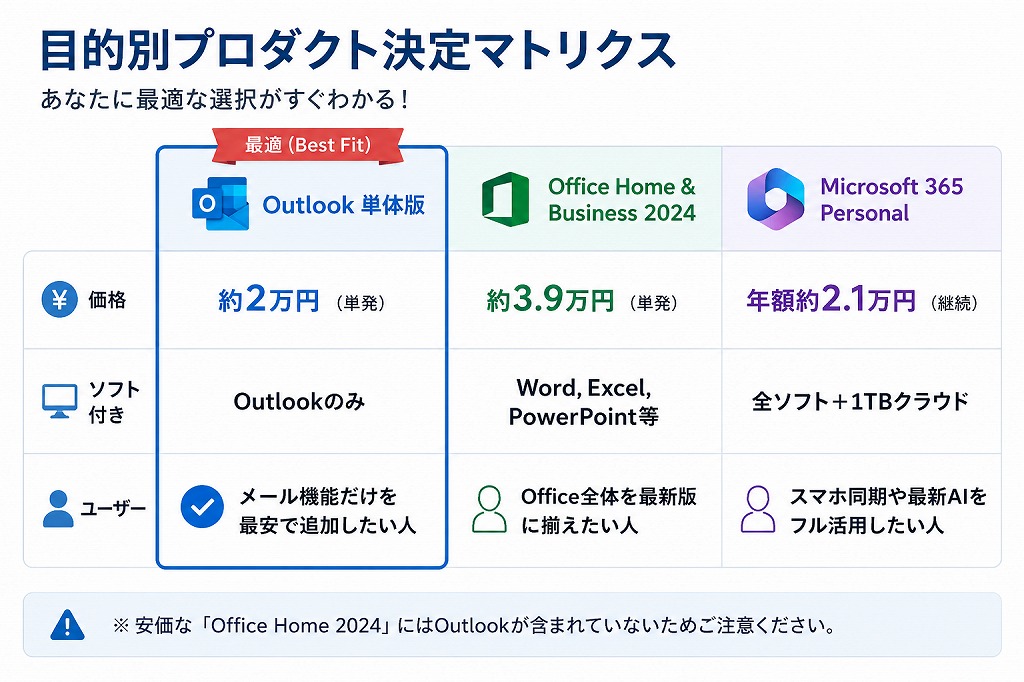
それぞれの製品に向いている人を一言でまとめると以下の通りです。
- Outlook単体版: メール機能だけを最安で追加したい人
- Office Home & Business 2024: WordやExcelも最新版に揃えたい人
- Microsoft 365 Personal: スマホアプリや最新AI機能もフル活用したい人
Outlook「単体版」と「Office Home & Business 2024」の違い
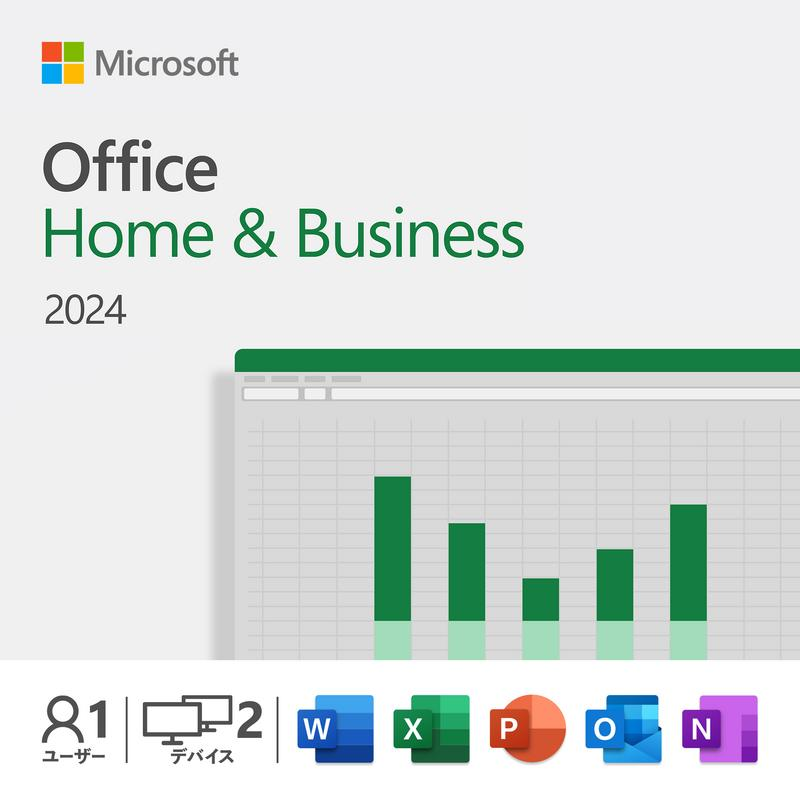
Office Home & Business 2024は、Outlookに加えて、Word、Excel、PowerPoint、OneNoteがすべて同梱された買い切り型のパッケージです。
- 価格の比較: 単体版が約20,336円に対し、Home & Businessは約39,582円です。
- 選び方の基準: もしあなたがOutlookのほかに「Excel」や「Word」も最新版に買い替えたいと考えている場合、個別に2本買うと4万円を超えてしまうため、最初からOffice Home & Business 2024を購入した方が安くなります。逆に、本当にOutlook以外が不要であれば、単体版を選ぶことで約1万9,000円の節約になります。
- ※注意:一段階安い買い切りセット「Office Home 2024」には、Outlookが含まれていません。必ず「Home & Business」を選ぶ必要があります。
Office Home 2024 と Office Home & Business 2024 の違いと選び方
Outlookが必要なら、Office Home & Business 2024
 ポチップ
ポチップ
Office Home & Business 2024(永続版)を安く買う方法!Amazon・楽天のセール最安値
Outlook と Microsoft 365 Personalとの違い
Microsoft 365 Personalは、すべてのOfficeアプリと1TBのクラウドストレージ(OneDrive)がセットになった、月額・年額制のサブスクリプションサービスです。
- 価格の比較: 単体版が約20,336円(1回のみ支払い)に対し、Microsoft 365 Personalは年額約21,300円(毎年支払い)です。
- 選び方の基準: 1年〜2年以上の長期間、パソコンだけでOutlookを使い続ける予定であれば、2年目以降に費用がかからない単体版の方が圧倒的に安上がりです。ただし、Microsoft 365には「スマートフォンやタブレットのアプリでもOutlookがフル機能で使える」「常に最新バージョンへ自動アップグレードされる」というメリットがあります。
 ポチップ
ポチップ
Office 2024 vs Microsoft 365 どっちが得?損益分岐点は「2年」!価格と機能の違いを徹底比較
Outlook 2024の製品仕様とシステム要件
購入前に、お使いのパソコンがOutlook 2024の動作環境を満たしているか必ず確認してください。仕様を誤るとインストールできない原因になります。
Windows / Macの対応OS
Outlook 2024は、1つのライセンス(同一のMicrosoftアカウント)で、WindowsまたはMacのいずれか合計2台までのPCにインストール可能です。
- 対応OS(Windows): Windows 11、Windows 10
- 対応OS(Mac): macOSの最新バージョンを含む上位3世代(例:macOS 16、Sequoia、Sonoma)
- 必要ディスク容量: Windows の場合は4GB以上、Macの場合は10GB以上の空きストレージ容量が必要です。
- その他: ライセンスの紐付けとアクティベーションのため、無料の「Microsoftアカウント」とインターネット接続環境が必須となります。
サポート期限(2029年10月9日まで)
買い切り版(永続ライセンス)のOffice 2024シリーズは、発売から5年間のメインストリームサポートが提供されます。
Outlook 2024のサポート終了日は、2029年10月9日です。
アドバイザーよりこの期日を過ぎると、セキュリティ更新プログラムの配布が止まるため、安全に利用できる期間は約5年間ということになります。これ以降も使い続けたい場合は、将来の新バージョンへの買い替えが必要になります。
Microsoft365 と Office2024 の比較と選び方
ポチップ
購入時の注意点と非公式ショップのリスク (※重要)
ネット通販やオークションサイトを検索すると、大手の半額以下(2,000円〜5,000円など)で「Outlook 2024の正規品」と称して販売している非公式ショップが見つかることがあります。これらには非常に高いリスクがあるため、絶対に購入してはいけません。
アドバイザーより安すぎるライセンスの正体は、大半が「企業向けのボリュームライセンスの不正転売」や「開発者向けのテスト用キーの横流し」です。
ヤフオクの激安Officeはなぜ安い?正規品の見分け方やプロダクトキー販売のからくり
購入時のリスクとして、以下のトラブルが頻発しています。
- インストール後、数ヶ月で「ライセンスが認証されません」と表示され突然使えなくなる
- マイクロソフトの規約違反とみなされ、個人のMicrosoftアカウント自体が凍結される
- 購入時に入力したクレジットカード情報や個人情報が不正に流出・悪用される
非正規品の見分け方
- Office Professional Plus や Office 365 を販売している
- Office Home & Student 、Office 365 Home Premium を販売している
- CD-ROM や DVD-ROM などのメディアが添付されている
- 公式ショップと比べて価格が極端に安い
マイクロソフト公式オンラインショップ
Outlook 2024 を購入する際は、マイクロソフトが認定する公式ショップを利用しましょう。
【マイクロソフト公式】非正規品の Office にご注意ください。
ポチップ
購入からインストールまでの手順
Amazon等でオンラインコード版を購入した後の、具体的なセットアップ手順を解説します。
- プロダクトキーの確認 購入したショップから届くメール、または注文履歴画面を開き、25桁のアルファベットと数字で構成された「プロダクトキー」を確認します。
- Microsoftのセットアップサイトにアクセス ブラウザでマイクロソフト公式のセットアップ専用ページ( setup.office.com )にアクセスします。
- Microsoftアカウントでサインイン お手持ちのMicrosoftアカウント(無料)でサインインします。アカウントをお持ちでない場合は、ここで新規作成(無料)してください。
- プロダクトキーの入力 確認しておいた25桁のプロダクトキーを入力します。これにより、お使いのアカウントにOutlook 2024のライセンスが永続的に紐付けられます。
- インストーラーのダウンロードと実行 画面の指示に従って「サービスとサブスクリプション」ページへ進み、Outlook 2024の「インストール」ボタンをクリックしてプログラムをダウンロードします。
- インストールとサインイン ダウンロードしたファイルを実行し、画面の指示に従ってPCへのインストールを完了させます。完了後、Outlookを起動し、先ほどのMicrosoftアカウントでサインインすれば、すぐにメール機能が利用可能になります。

実機検証やサポート現場の経験上、新しいOutlookのセットアップで一番つまずきやすいのが「古いOffice(2016や2019など)からの移行トラブル」です。
古いOutlookのデータ(プロファイル情報)がPC内に残ったままOutlook 2024をインストールすると、「起動しない」「送受信エラーが頻発する」といった不具合が非常に高い確率で発生します。 トラブルを防ぐため、インストール前には必ず旧バージョンのOfficeを完全にアンインストールしてください。
さらに、Windowsのコントロールパネルから「メール(Microsoft Outlook)」を開き、古いプロファイルを削除してからクリーンインストールを行うのが、最も確実で失敗しない手順です。
よくある質問(FAQ)
- 1ライセンスで2台にインストールできるとのことですが、別々の人が使っても良いですか?
-
いいえ、できません。Outlook 2024の「2台まで」という規定は、「同一の所有者が使用する2台のPC」を指します。ライセンスが1つのMicrosoftアカウントに紐付くため、家族や職場の別人と分け合って使用することはできません。
- 古いバージョンのOutlook(2019や2021など)から安くアップグレードするプランはありますか?
-
いいえ、ありません。Outlook 2024単体版は永続ライセンスの売り切り製品であるため、過去のバージョンからの優待割引やアップグレード価格は用意されていません。新規に通常版を購入する必要があります。
- 「このプロダクトキーは既に使用されています」というエラーが出た場合はどうすればいいですか?
-
そのプロダクトキーは、すでに過去のセットアップ時にMicrosoftアカウントへの紐付けが完了しています。setup.office.com からではなく、直接「Microsoftアカウントのマイページ(アカウントポータル)」にログインし、「サービスとサブスクリプション」の項目から再インストールを行ってください。
プロダクト キーが既に使用されている場合の対処方法 - すでに他のバージョンのOfficeがインストールされている場合はどうすればいいですか?
-
Outlook 2024とは別バージョンのOfficeがインストールされている場合、PCに不具合が発生する可能性がありますので旧バージョンのアンインストールを行ってください。
- パソコンを買い替えた場合、新しいPCにOutlookを移行できますか?
-
はい、可能です。古いPCからアンインストールし、新しいPCで同じMicrosoftアカウントにログインして再インストールすることで引き続き利用できます。
まとめ
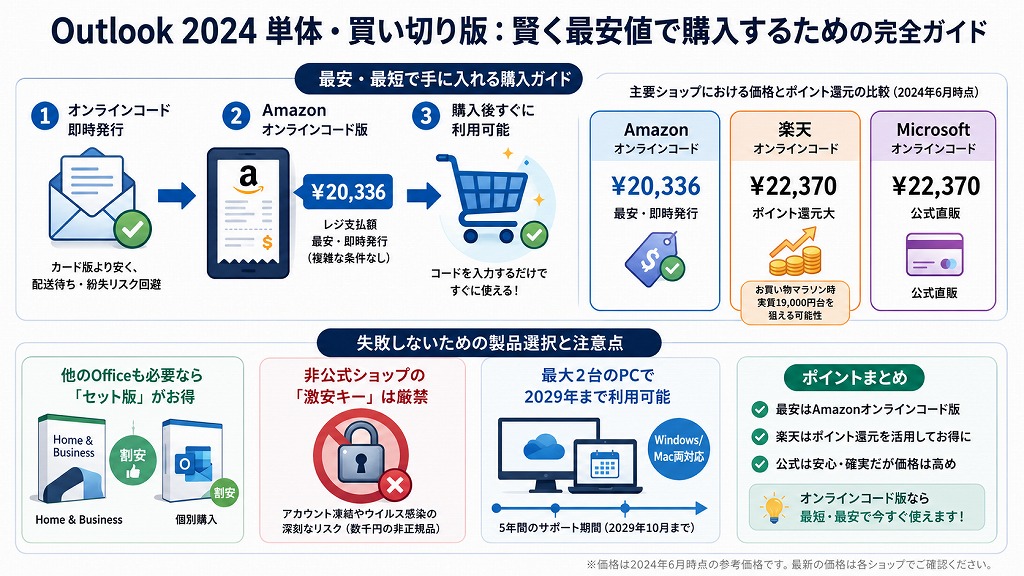
Outlook 2024を最も安く、無駄なく手に入れるための要点を振り返ります。
- Outlookだけをピンポイントで使いたいなら、サブスクよりも「単体版(買い切り)」がトータルコストを抑えられて最適。
- 最も安価かつ購入後すぐにダウンロードできるのは、「Amazonのオンラインコード版(約20,336円)」。
- もしExcelやWordも同時に新しくしたい場合は、単体で買い揃えるよりも「Office Home & Business 2024」を選んだ方が結果的に割安になる。
- 数千円で売られている非公式ショップの激安キーは、アカウント凍結やウイルス感染のリスクがあるため必ず正規販売店を利用する。
アドバイザーより買い切り型のOutlook 2024は、一度購入してしまえば2029年のサポート終了まで、追加の月額費用を一切支払うことなく使い続けることができます。
ご自身の現在のPC環境に合わせて、最もお得なショップから安全に手に入れましょう。
ポチップ