Microsoft 365 / Office 2024 製品価格一覧
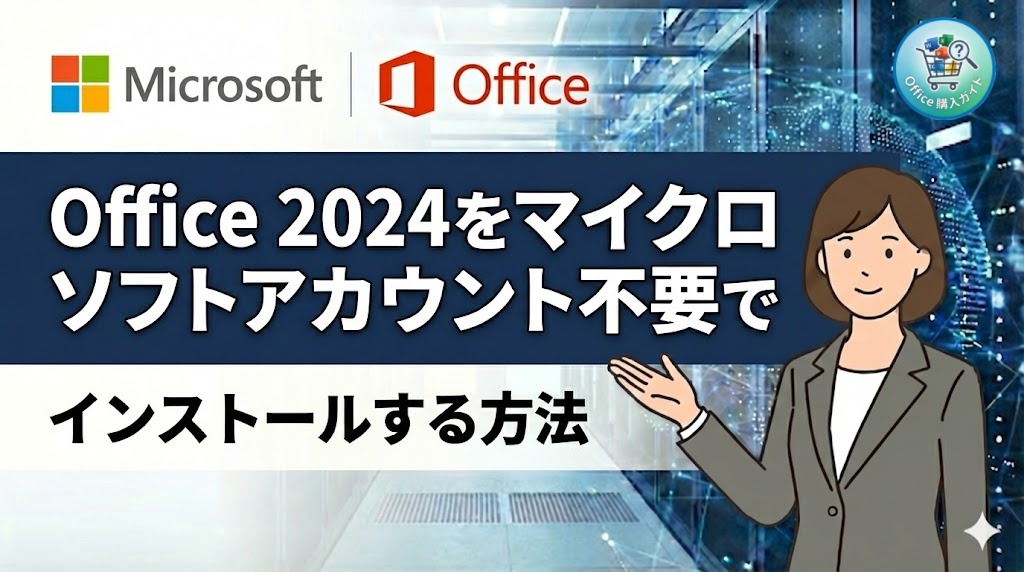
「Office 2024をインストールしたいけれど、Microsoftアカウントを作りたくない」「普段使っているローカルアカウントのままOfficeを使いたい」とお悩みではありませんか?
 アドバイザーより
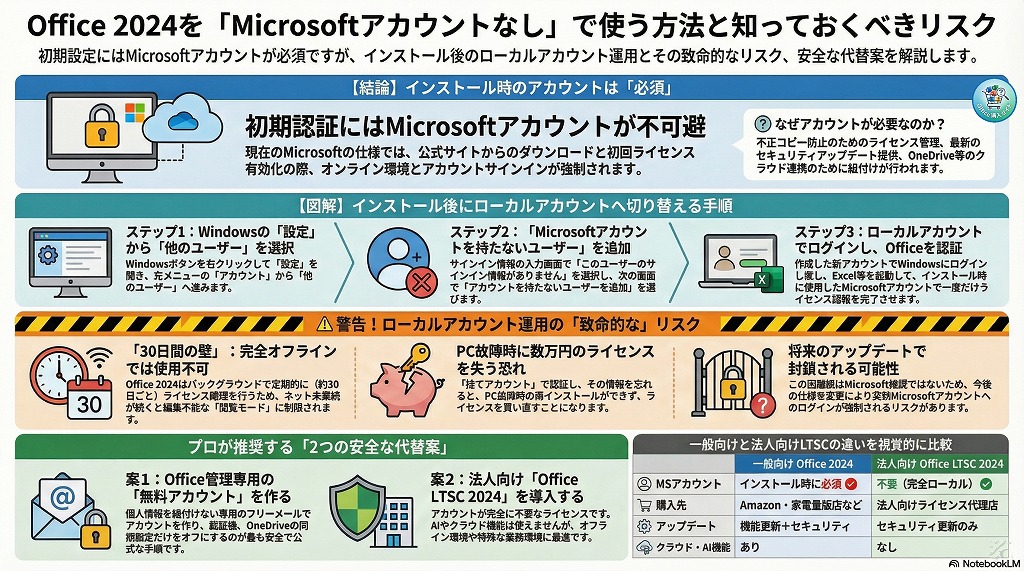
結論から言うと、一般向けのOffice 2024はMicrosoftアカウントなしで「インストール(初期認証)」することはできません。
しかし、インストール後にWindowsの設定を変更することで、ローカルアカウントのままOffice 2024を使い続けることは可能です。
【この記事の結論まとめ】
- 初期インストール時: Microsoftアカウントが絶対に必要です。
- インストール後: PCをローカルアカウントに切り替えてOfficeを利用可能です。
- 例外(完全不要): 法人向けライセンス「Office LTSC 2024」のみ可能です。


 ポチップ
ポチップ
Officeの買い方完全ガイド!価格・種類・お得な購入方法を徹底
【結論】Office 2024のインストールにはMicrosoftアカウントが必須
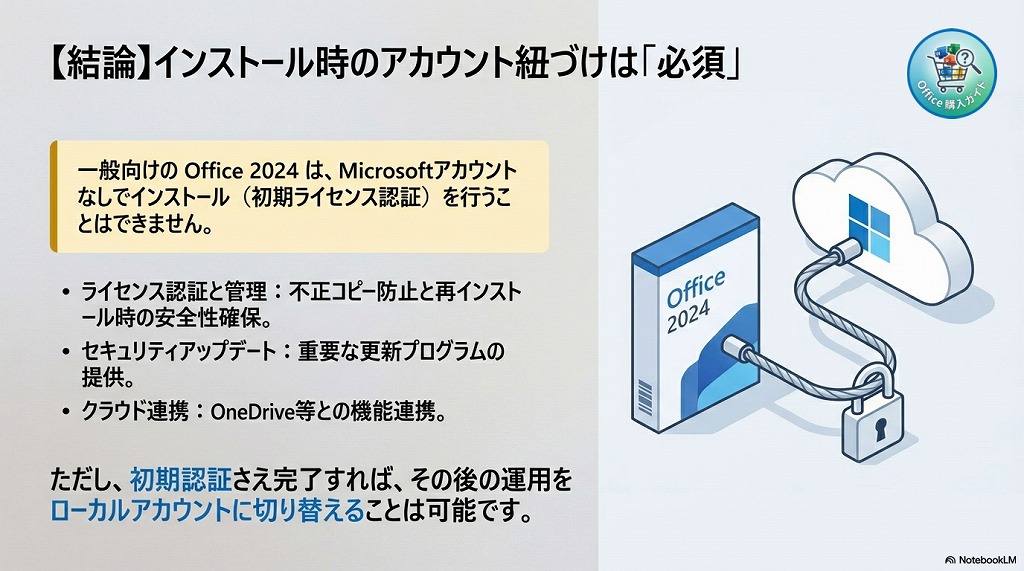
一般向けのOffice 2024は、Microsoftアカウントなしでインストール(初期ライセンス認証)を行うことはできません。
Microsoftの現在のポリシーでは、公式サイト(Office.com)から製品ファイルをダウンロードし、ライセンスを有効化する最初のステップで、必ずオンライン環境とMicrosoftアカウントでのサインインが求められます。
アドバイザーよりただし、インストールと初回認証さえ完了すれば、その後はPCをローカルアカウントに切り替えて使用できます。
なぜ必須?アカウントが必要な3つの理由

買い切り型のOffice 2024であっても、アカウントとの紐づけが必須となっているのには、主に以下の3つの理由があります。
- ライセンス認証と管理:
プロダクトキーをアカウントに紐づけることで不正コピーを防ぎ、PC買い替え時にオンラインで安全に再インストールできるようにします。 - セキュリティアップデート:
最新の機能や重要なセキュリティ更新プログラムを確実に提供します。 - クラウド連携:
OneDriveなどのクラウドサービスと連携し、データの自動保存や共有を可能にします。
ITサポートの現場にいると、「絶対にMicrosoftアカウントを作りたくない!」というご相談をよく受けます。その背景には、以下のような切実な理由があるからだと痛感しています。
- 勝手に同期されるのが嫌: アカウントを作るとOneDriveが有効になり、デスクトップのファイルが勝手にクラウドに吸い上げられて動作が重くなる。
- パスワード管理の限界: これ以上、管理するアカウントやパスワードを増やしたくない。
- 共有PCだから: 家族や従業員で共用するパソコンなので、個人の情報を紐づけたくない。
読者の皆様が「ローカルアカウントのまま使いたい」と思うのは、ごく自然なことです。私自身も、意図しないクラウド同期には何度も泣かされてきました。
アドバイザーよりしかし、IT設定のプロとして「ローカルアカウントへの強制切り替え」を手放しで推奨できるかというと、答えは「NO」です。
前述の通り、Office 2024のライセンスは数万円もする高額な資産です。ローカルアカウント運用に固執した結果、PCの故障や初期化のタイミングで「ライセンスの復元ができず、再購入させられた」という悲惨なトラブルを現場で何度も見てきました。
最適解は「Office管理専用の捨てアカウント」を作ること
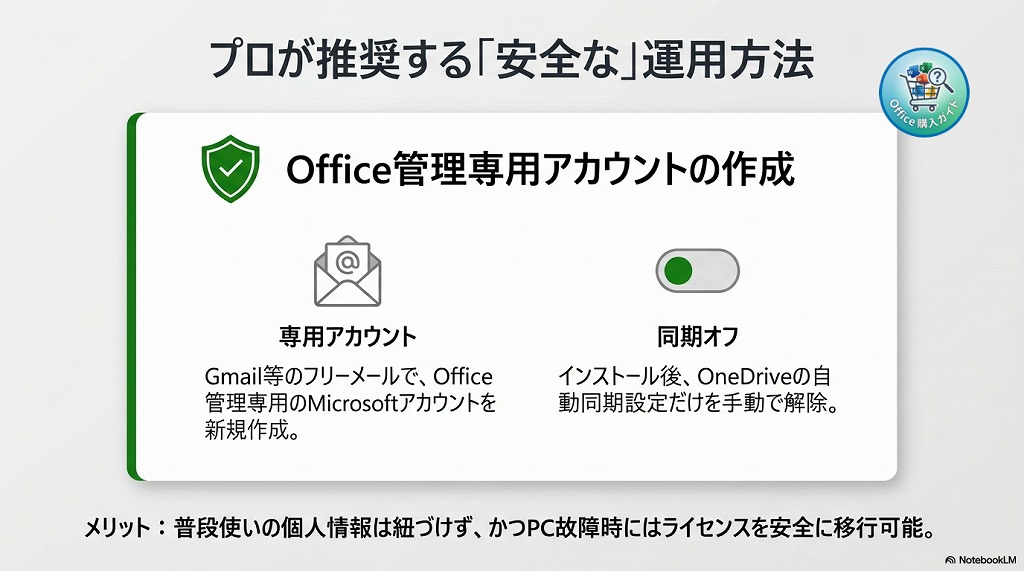
どうしても普段使いの個人情報を紐づけたくない場合、無理にローカルアカウントの裏ワザを使うよりも、「Officeのライセンス管理専用のMicrosoftアカウント(例:GmailやYahooなどのフリーメールで新規作成)」を1つ作ることを強くおすすめします。
- Office認証用だけに使う、新しく作ったアカウントを用意する
- インストール・認証はそのアカウントで行う
- 設定後、OneDriveの自動同期機能だけをオフにする
この方法なら、「個人のプライバシーを守り、勝手な同期を防ぐ」という目的を果たしつつ、Microsoftの公式手順に沿っているため、万が一PCが壊れてもライセンスを安全に別のPCへ移行できます。
価格重視なら、オンラインコード版
ポチップ
【図解】インストール後にローカルアカウントへ切り替える手順
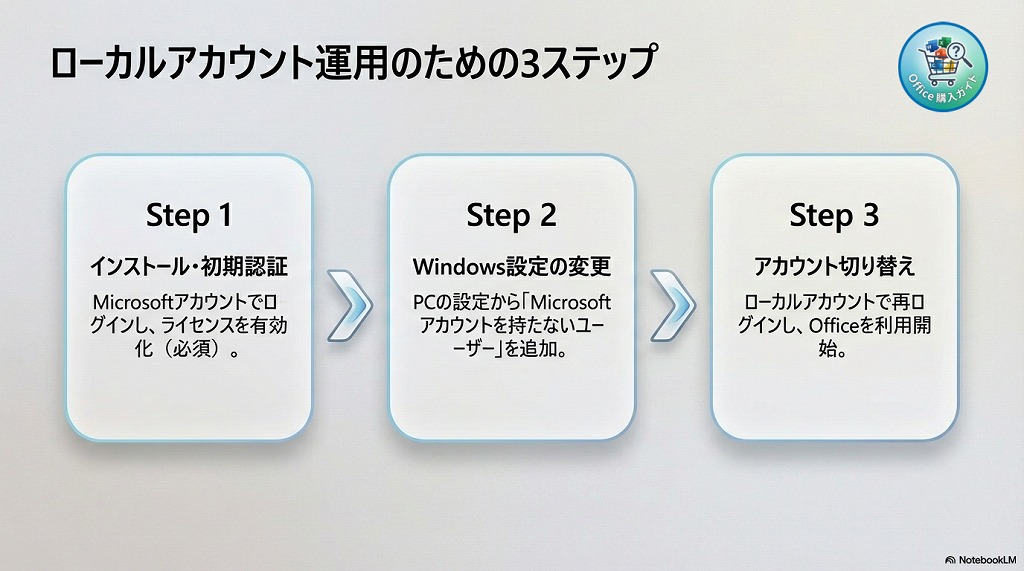
Office 2024 をインストールする際は、Office.com にログインしてインストールファイルをダウンロードします。その後、PC自体は以下の手順でローカルアカウントに切り替えて使用できます。
PCがすでに Microsoft アカウントにサインインしている場合は、次のステップでローカルアカウントを作成し、切り替えてください。
- Windowsの設定を開く
- 「他のユーザー」を選択する
- アカウントを追加する
- サインイン情報をスキップする
- Microsoftアカウントを持たないユーザーを追加
- ユーザー名とパスワードを設定
Office 2024 のダウンロードとインストール方法はこちら
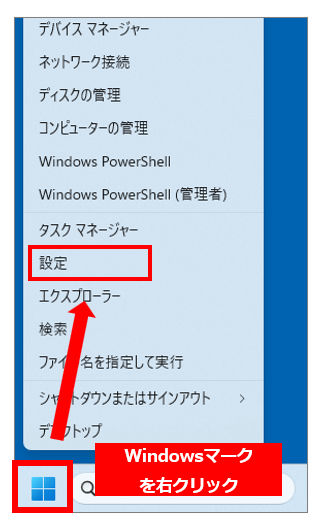
手順1:Windowsの設定を開く
Windowsボタンを「右クリック」→「設定」を開きます。
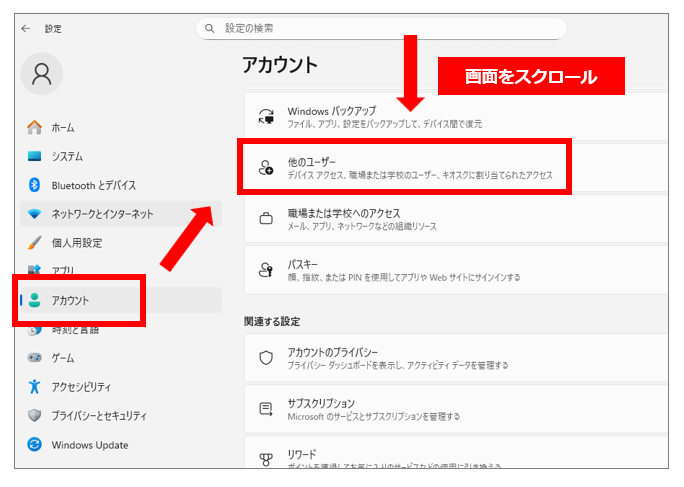
手順2:「他のユーザー」を選択する
左サイドメニューより「アカウント」を選択し、画面を下にスクロールして「他のユーザー」を選択します。
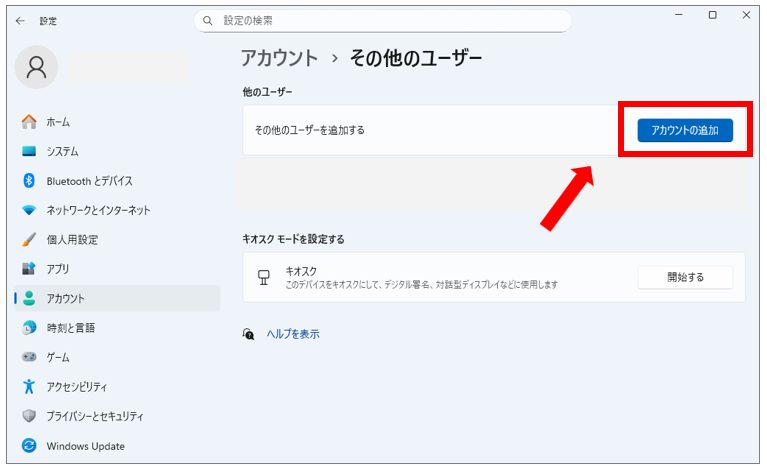
手順3:アカウントを追加する
「アカウントの追加」を選択します。
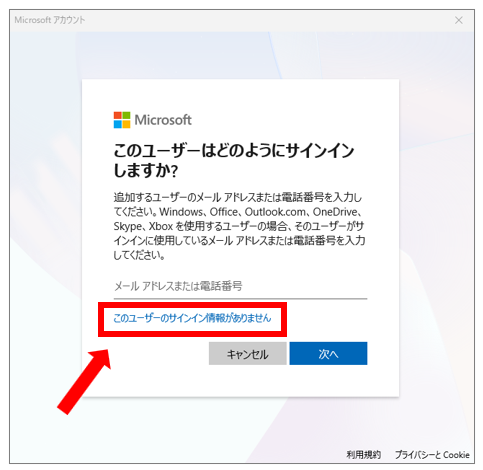
手順4:サインイン情報をスキップする
「このユーザーのサインイン情報がありません」を選択します。
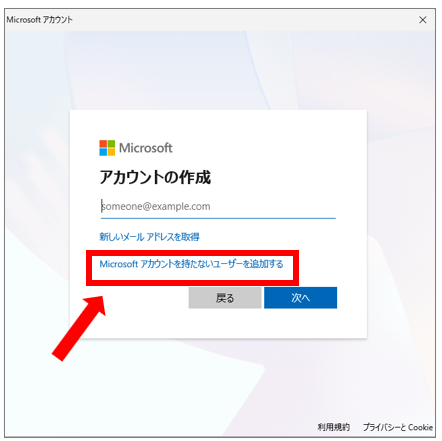
手順5:Microsoftアカウントを持たないユーザーを追加
「Microsoft アカウントを持たないユーザーを追加する」を選択します。
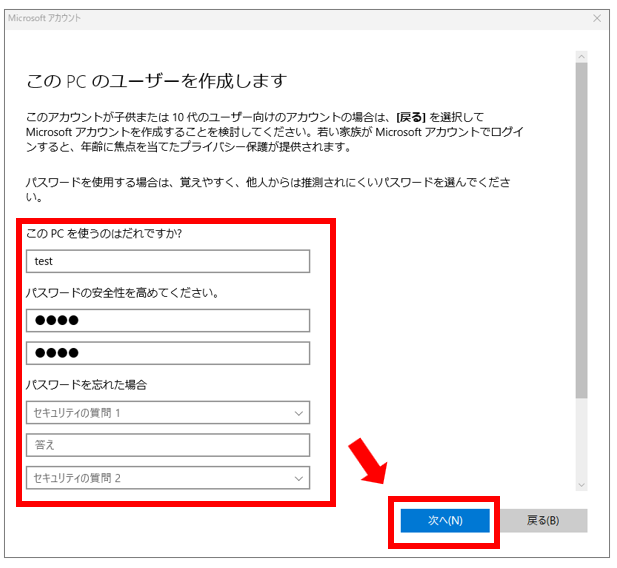
手順6:ユーザー名とパスワードの設定
ユーザー名やパスワード、パスワードを忘れた場合の質問などを入力し「次へ」を選択します。
設定完了後、PCを再起動して新しく作成したローカルアカウントでWindowsにログインし直してください。その後、Officeアプリ(WordやExcel)を起動して初期認証を進めます。
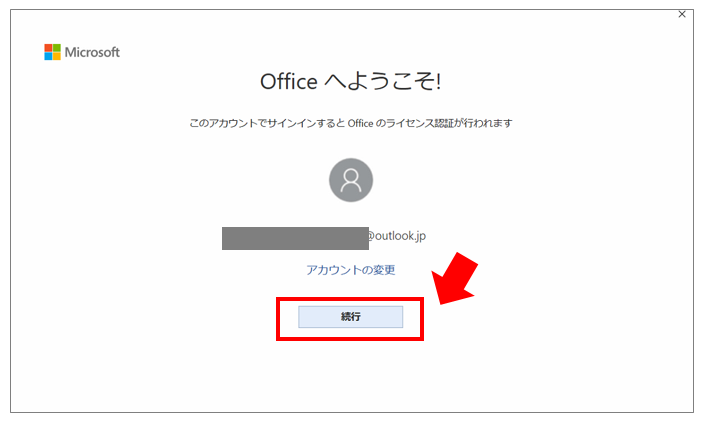
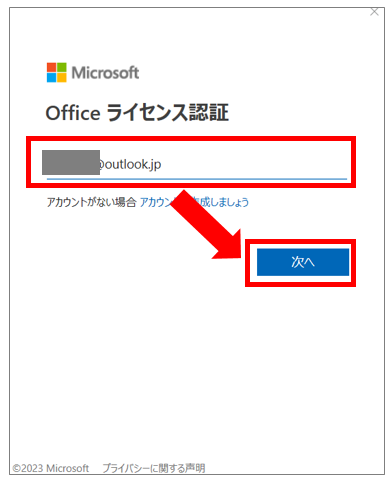
「Officeライセンス認証」の画面が表示されたら、ダウンロード時にサインインしたMicrosoftアカウントでログインします。
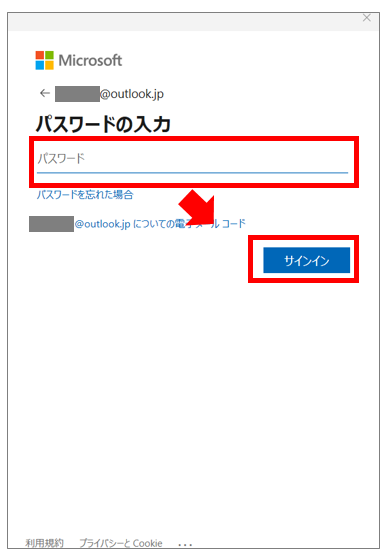
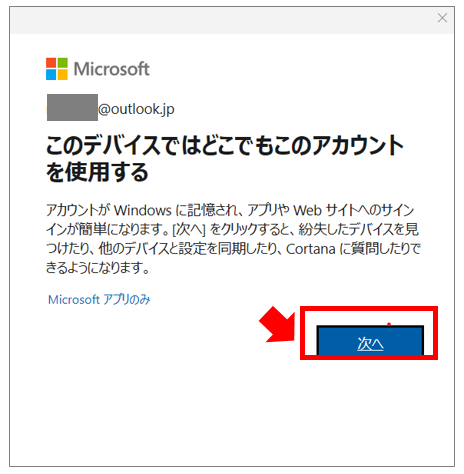
「Microsoftはお客様のプライバシーを尊重しています」等の画面が表示されたら、内容を確認し任意の項目を選択します。
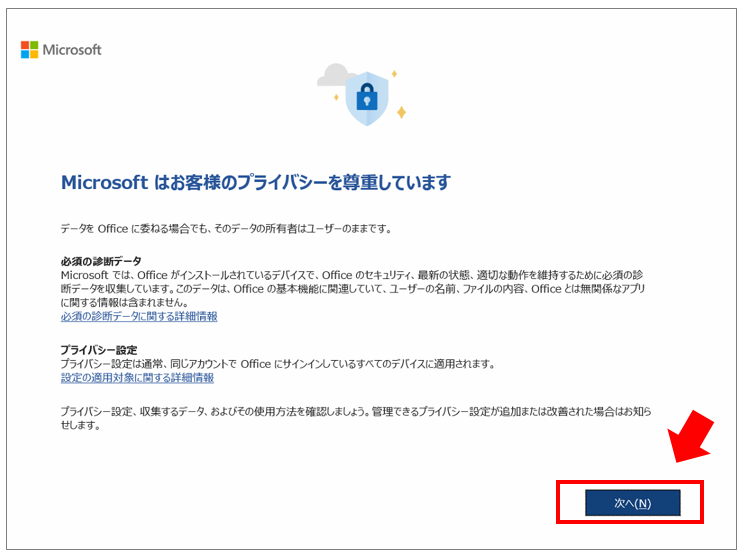
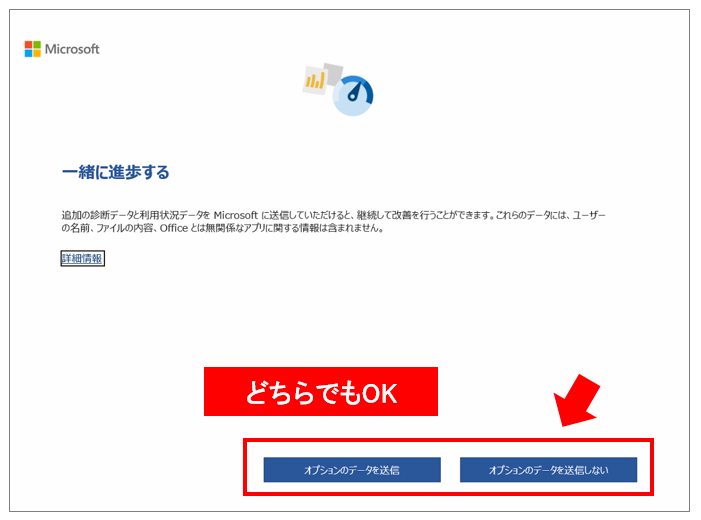
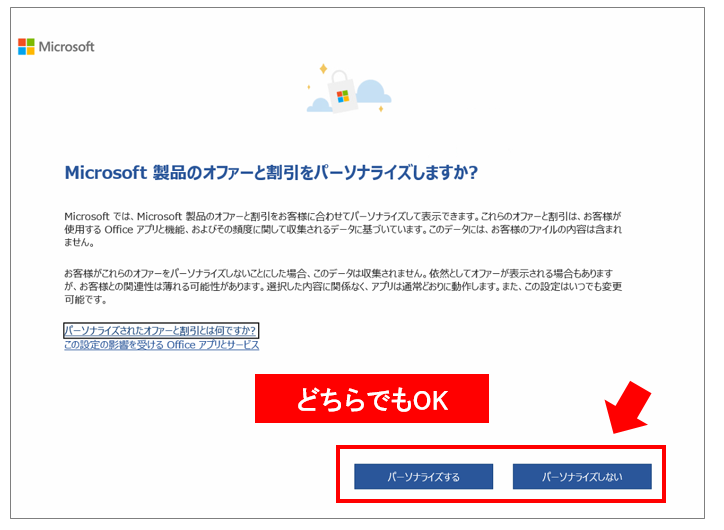
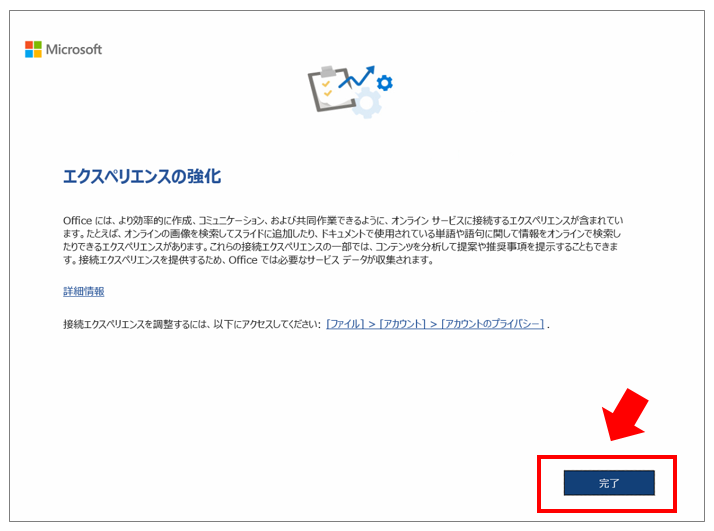
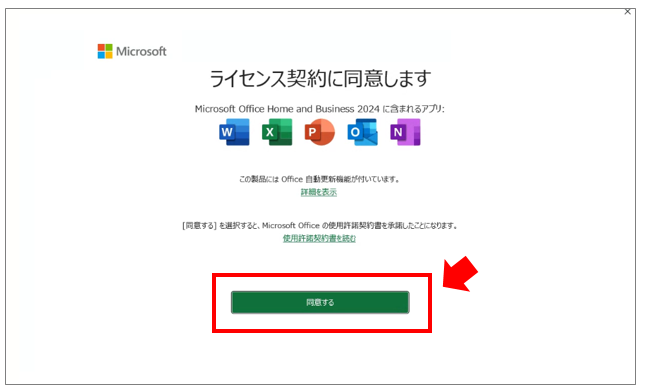
ライセンス契約に【同意】し、インストールは完了です。
ExcelやWordなどのアプリに制限がないか確認します。
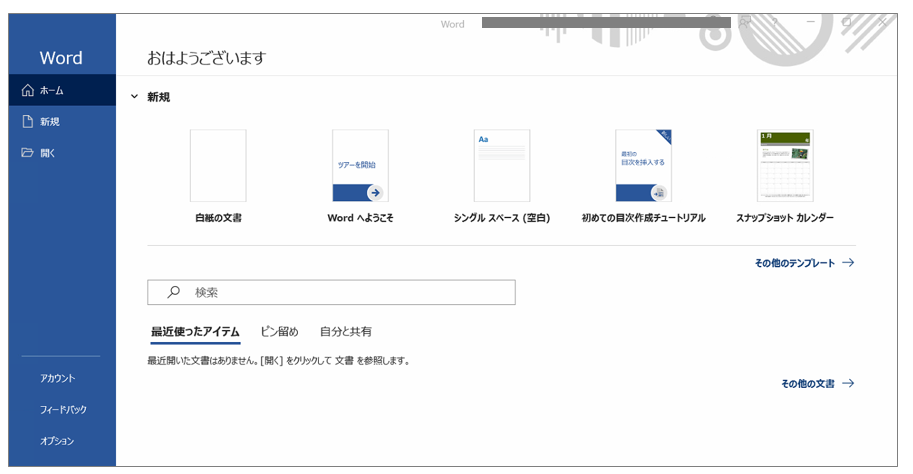
認証が完了したら、Officeが利用できることを確認し設定は完了です。
Office 2024 や Microsoft 365 のショートカットアイコンをWindows11のデスクトップに作成する方法
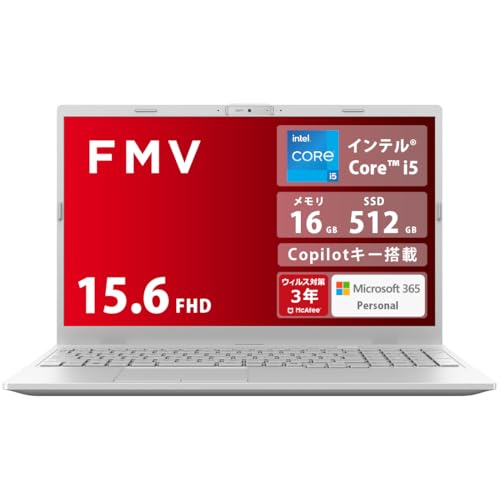
OfficeとPCがセットでお買い得!
 ポチップ
ポチップ
Office 2024 搭載 Windows 11 パソコンのメーカー別おすすめ機種
ローカルアカウントで Office 2024 を利用する際の「致命的な」注意点
「アカウント不要で使えるなら、それに越したことはない」と思うかもしれません。しかし、読者の皆様に後から絶対に後悔してほしくないため、あえて厳しい現実をお伝えします。
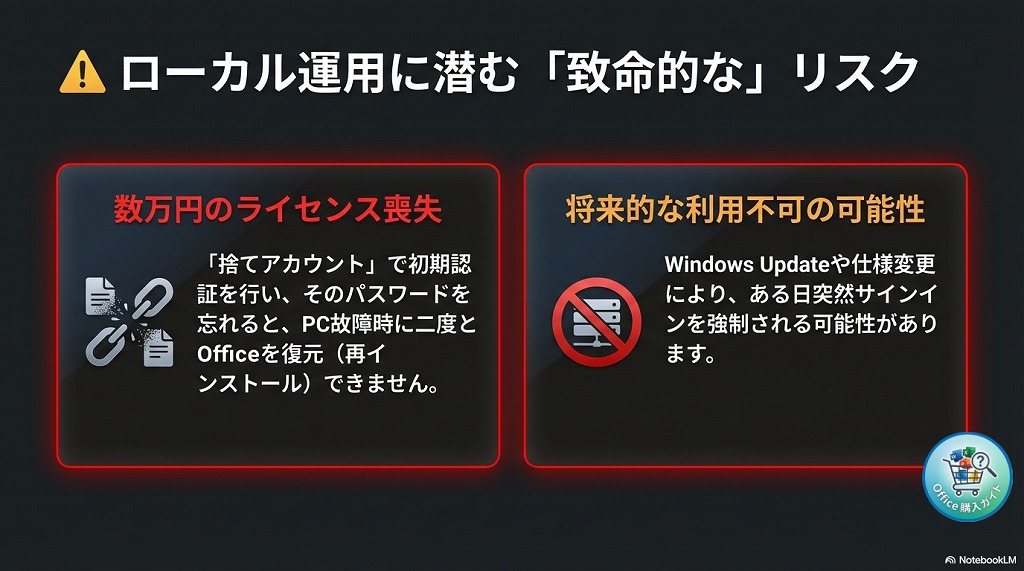
このローカルアカウント運用には、数万円で購入したOfficeのライセンスをドブに捨てる可能性がある「3つの致命的なリスク」が潜んでいます。
① PC故障・初期化時に「数万円のライセンス」を失うリスク
これが最大のリスクです。通常、Office 2024のライセンスはMicrosoftアカウントに紐づくため、PCが突然壊れても、新しいPCでアカウントにログインすれば簡単に再インストールできます。
しかし、ローカルアカウント運用を前提に「適当な捨てアカウント」で初期認証を行い、そのパスワードやIDを忘れてしまった場合、PCが故障した時点で二度とOfficeを復元できなくなります。(プロダクトキーのカードがあっても、一度紐づけたアカウントが分からないと再インストールはできません)。
② Microsoftのアップデートで突然使えなくなる可能性
現在はこの手順でローカルアカウントでの運用が可能ですが、これはMicrosoftが推奨している使い方ではありません。
今後のWindows UpdateやOfficeの仕様変更により、「ある日突然、Microsoftアカウントでのログインを強制され、サインインしないとアプリが起動しなくなる」という事態に陥る可能性は十分にあります。
- クラウド機能の制限: OneDriveの自動同期など、クラウドベースの機能は利用できません。
- サポートの制限: 技術的な問題が発生した場合、トラブルシューティングのためにMicrosoftアカウントでのログインが求められる場合があります。
Office Home 2024 永続版 は、どのセールがおすすめ?
まとめ:リスクを背負うくらいなら「LTSC版」か「専用アカウント」を
「どうしてもクラウド連携されたくない」「プライバシーを守りたい」というお気持ちは痛いほど分かります。
アドバイザーよりしかし、一般向けのOffice 2024で無理やりローカル運用を続けるのは、薄氷を踏むようなものです。
- 絶対にアカウントを作りたくない法人・教育機関の方
→ 初めからアカウント不要で作られている「Office LTSC 2024(法人向け)」を導入する。 - 個人で安全に使いたい方
→ Office管理専用の無料Microsoftアカウントを1つ作り、OneDriveの同期設定だけをオフにする。
大切なデータを守り、高額なソフトを無駄にしないためにも、ご自身の環境に合わせて安全な方法を選択してください。
価格重視なら、Office Home 2024
 ポチップ
ポチップ
【例外】法人向け「Office LTSC 2024」ならアカウントなしで利用可能
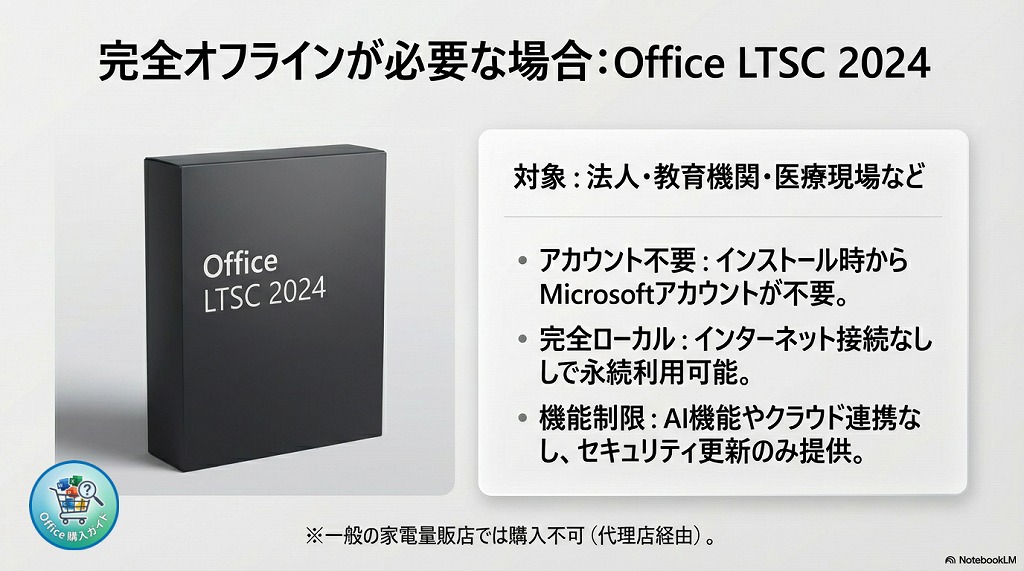
「一般向け」のOffice 2024と違い、法人向けライセンスの「Office LTSC 2024」であれば、初期インストールからマイクロソフトアカウント不要で利用できます。
ただし、最新のAI機能やクラウド連携は利用できず、一般の家電量販店等では販売されていないため、法人向け代理店へ問い合わせる必要があります。
Office LTSC Standard 2024 とは?選び方と価格一覧
一般向けと法人向け(LTSC)の違い比較表
「一般向け Office 2024」と「法人向け Office LTSC 2024」の、主な違いは次の通りです。
| 比較項目 | 一般向け Office 2024 (Home / Home & Business) | 法人向け Office LTSC 2024 (オフライン特化) |
|---|---|---|
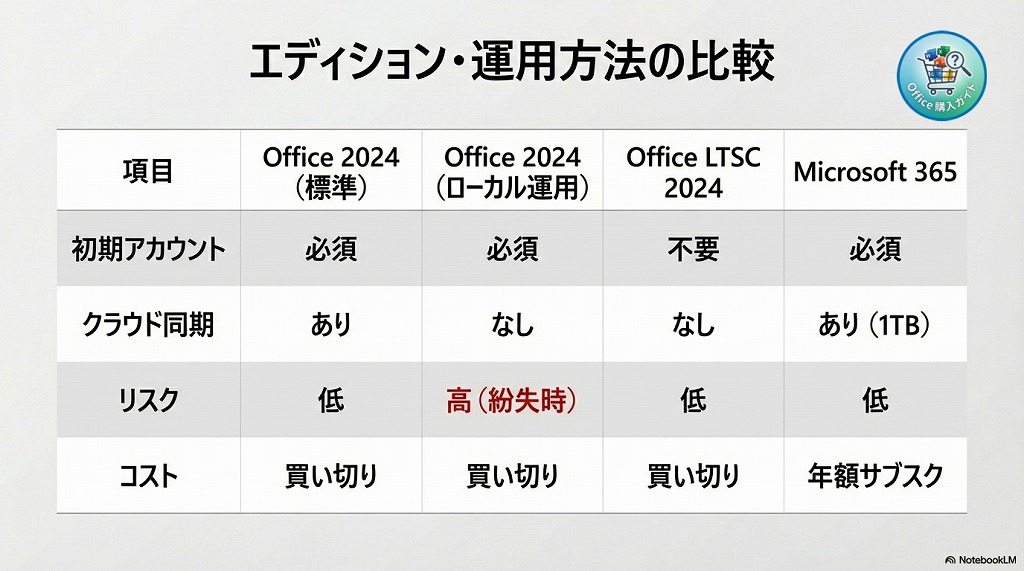
| Microsoftアカウント | 必須(インストール時) | 不要(完全ローカル対応) |
| 購入先 | Amazon、家電量販店など | 法人向けライセンス代理店 |
| 主な対象 | 個人・一般家庭・中小企業 | 公共・教育機関・医療・製造業など |
| アップデート | セキュリティ・品質更新のみ(新機能追加なし) | セキュリティ更新のみ |
| クラウド連携 | あり | なし |
一般向け Office 2024 と 法人向け Office 2024 LTSC の違い
コスト重視なら、Office 2024
ポチップ
サブスク型 Microsoft 365 の選び方
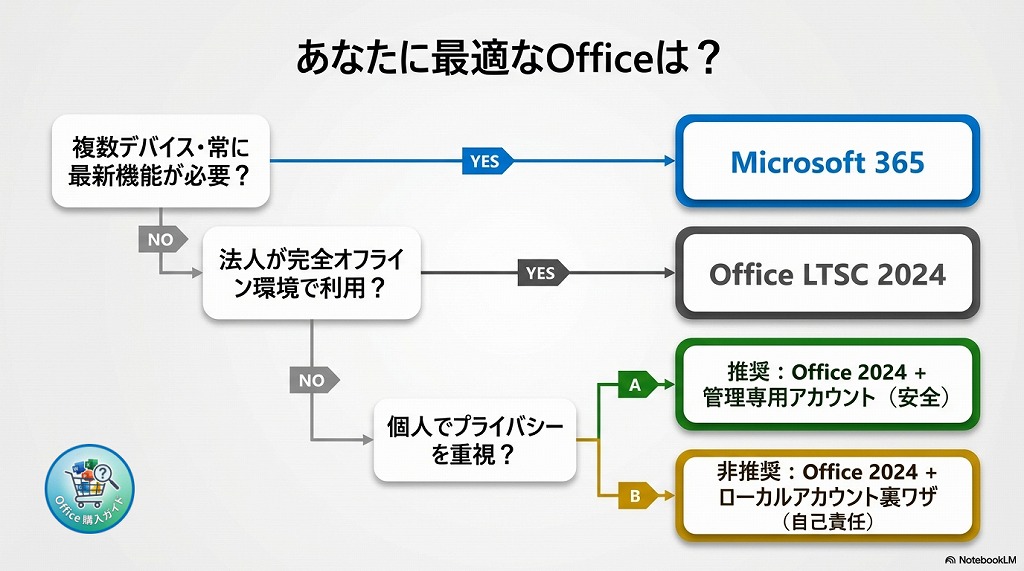
常に最新のソフトやクラウドサービス、スマホやタブレットでもオフィスが必要なら サブスク型オフィス Microsoft 365 がオススメです。
Microsoft 365 が向いているケース
- 短期間(数ヶ月〜数年)だけOfficeが必要
- 大容量のクラウドストレージ(OneDrive)が必要
- Windows、Mac、スマホ、タブレットなど複数の端末で使いたい
Microsoft 365 の比較
| 比較 | Microsoft 365 Personal | Microsoft 365 Family |
|---|---|---|
| 買い方 | サブスク | サブスク |
| イメージ | 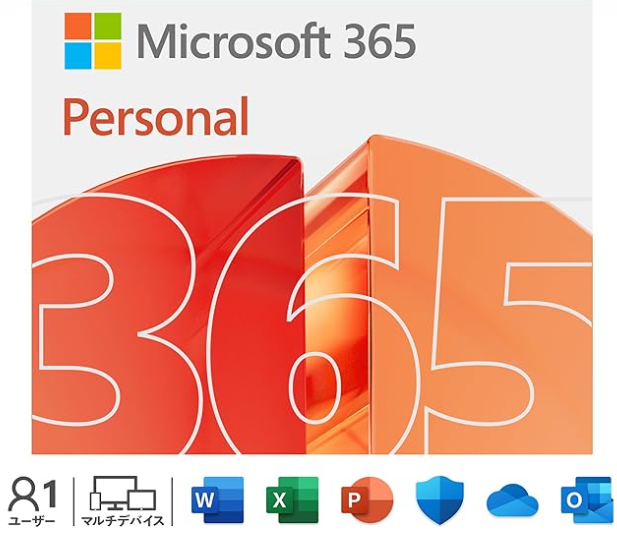 | 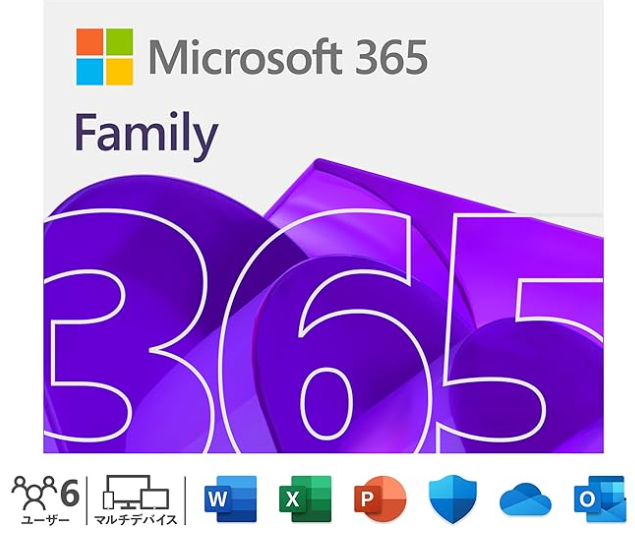 |
| 参考価格 | ¥21,300 | ¥27,400 |
| 契約期間 | 1年間 | 1年間 |
| ユーザー数 | 1名 | 最大6名 |
| インストール台数 | 無制限 | 無制限 |
| 同時起動 | 5台 | 5台×6名=最大30台 |
| アップグレード | 〇 | 〇 |
| Windows/Mac | 〇 | 〇 |
| iOS/Android | 〇 | 〇 |
| ファミリーセーフティ(端末管理) | × | 〇 |
| OneDrive | 1TB | 1TB×6名=最大6TB |
| Word/Excel PowerPoint Outlook | 〇 | 〇 |
| Access | 〇(Windowsのみ) | 〇(Windowsのみ) |
| Copilot | 〇 | 〇(契約者本人のみ) |
Microsoft 365 と Office 2024 の選び方と違い
個人で利用するなら、Microsoft 365 Personal
 ポチップ
ポチップ
最大6名で使える、Microsoft 365 Family
 ポチップ
ポチップ
まとめ:自分の用途に合わせて最適なOfficeを選ぼう
Office 2024は原則としてMicrosoftアカウントが必要ですが、インストール後に工夫次第でローカル環境での運用が可能です。最後に、あなたの目的に合った最適な購入先をチェックしてください。
この方法にはクラウド機能の制限が伴います。また、Microsoftのポリシー変更により、将来的にローカルアカウントでの運用ができなくなる可能性がありますので、最新情報にご注意ください。
個人利用で価格を一番安く抑えたい方
ポチップ
仕事用でOutlookも必要・ビジネスで使う方
ポチップ
これからPC本体ごと買い替える予定の方
 ポチップ
ポチップ