Office 2024 / Microsoft 365 価格一覧
「パソコンに入っていたはずのOffice 2024(WordやExcel)が突然消えた」「ライセンスが見つかりませんと表示される」とお困りですか?焦って高いソフトを買い直す必要はありません。
 アドバイザーより
結論から言うと、プリインストール版(デジタルアタッチ版)のOffice 2024は、正しい手順を踏めば追加費用なしの『無料』で再インストールが可能です。
ただし、お使いのパソコンが「一般向け(個人用)」か「法人向け」かによって、復旧手順が以下のように異なります。
- 一般向けPC: Microsoftアカウントの管理画面から再インストール
- 法人向けPC: PC上のMicrosoft Storeから再インストール

 ポチップ
ポチップ
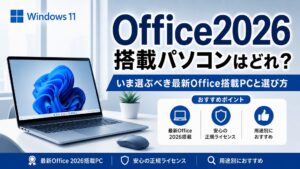
Office 2024搭載 Windows 11パソコン メーカー別おすすめの選び方
プリインストール版 Office 2024 が「消えた」症状と原因
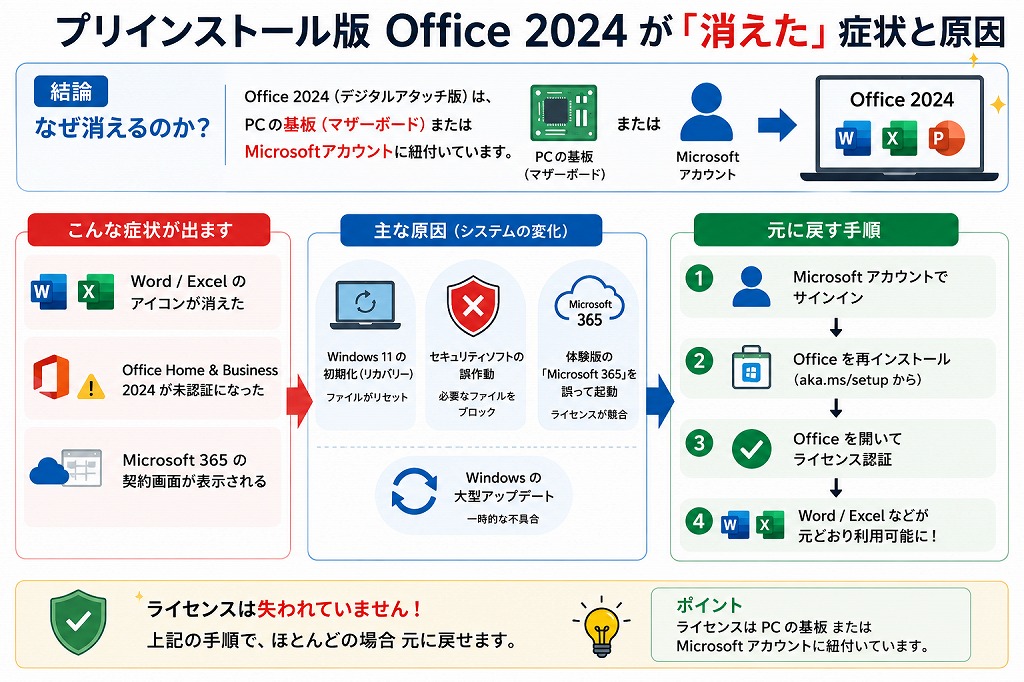
結論:なぜ消えるのか?
最新のプリインストール版Office(デジタルアタッチ版)は、PCの基板(マザーボード)またはMicrosoftアカウントにデジタルで紐付いています。そのため、システムに以下のような変化が起きると、一時的に「消えた」「起動しない」状態になります。
- Word / Excel のアイコンが消えた
- Office Home & Business 2024 が未認証になった
- Microsoft 365 の契約画面が表示される
- Windows 11の初期化(リカバリー)を実行した(ファイルがリセットされたため)
- セキュリティソフトの誤作動(必要なライセンスファイルがブロックされた)
- 体験版の「Microsoft 365」を誤って起動し、ライセンスが競合した
- Windowsの大型アップデートによる一時的な不具合
いずれの場合も、物理的にライセンスを紛失したわけではないため、以下の手順で元に戻せます。
現場でのサポート経験上、一番多いのは『単にタスクバーやデスクトップからアイコンが消えただけ』のケースです。
アドバイザーより再インストールを始める前に、まずはスタートメニューの検索窓で『Excel』と入力し、アプリが残っていないか確認してください
【重要】再インストール前に確認すべき「一般向け」と「法人向け」の違い
結論:Office 2024の再インストール方法は、PCが「一般向け」か「法人向け」かで異なります。間違った手順ではライセンスが認証されないため、作業前に必ず以下の違いを確認してください。
- 一般向けPC(個人用)の特徴:
ライセンスは「Microsoft アカウント」に紐付いています。再インストールには、初回設定時に使用したアカウント情報が必須となり、Webブラウザのアカウント管理画面からダウンロードを行います。 - 法人向けPCの特徴:
ライセンスは「PC本体(マザーボード)」に紐付いています。Microsoftアカウントへのサインインは不要で、Windows標準アプリの「Microsoft Store」から直接再インストールを行います。
Office 2024(デジタルアタッチ版)のライセンス比較表
復旧作業に入る前に、お使いのPCのタイプを確認しましょう。ここを間違えると再インストールができません。
法人向けと一般向け(個人用)のOffice 2024ライセンスの違いは以下の通りです。
| 比較項目 | 法人向けPC | 一般向けPC(個人用) |
|---|---|---|
| ライセンス紐付け先 | PC本体(マザーボード) | Microsoft アカウント |
| 再インストールの場所 | Microsoft Store | Microsoft アカウント管理画面 |
| アカウントの必要性 | 不要 | 必須 |
| 主な対象機種の例 | 企業で購入したビジネスモデルPC | 家電量販店等で購入した一般PC |
Office 2024 搭載 Windows 11 Pro 最新パソコンの選び方
事前準備:再インストールに必要なもの
作業をスムーズに進めるため、事前に以下の2点を準備してください。
- MicrosoftアカウントのIDとパスワード
一般向けPCの場合に必須となります。初回設定時のメールアドレスをご用意ください。 - 安定したインターネット環境
数GBのデータをダウンロードするため、途切れないWi-Fiや有線LAN環境が必要です。
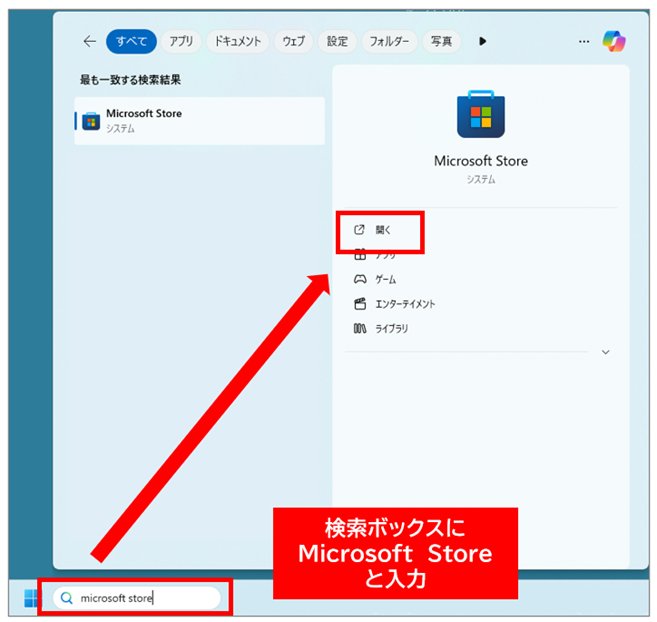
【法人向け】Office 2024 の再インストール手順(Microsoft Store経由)
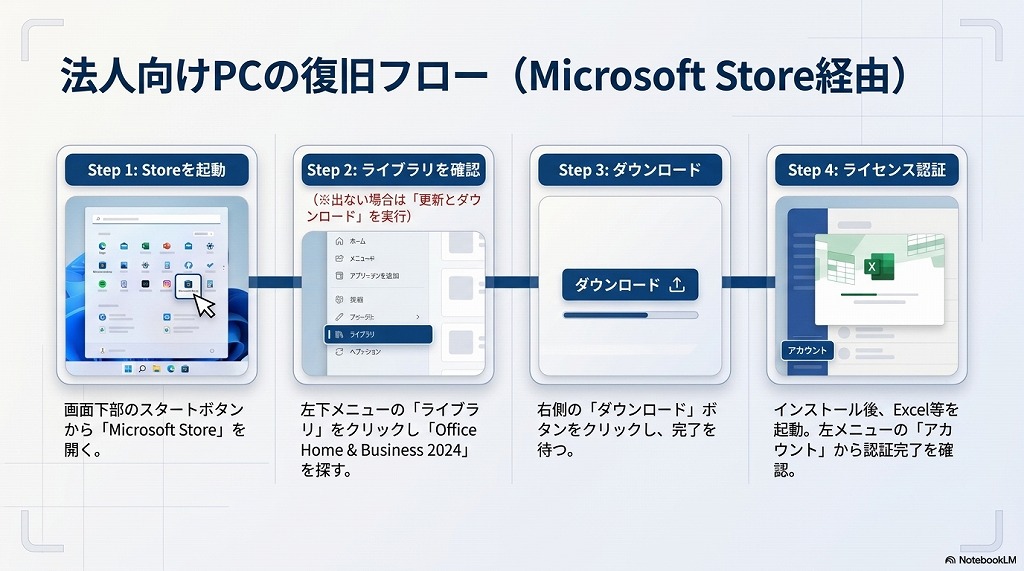
法人向けモデルでは、PC本体にライセンス情報が保存されているケースが多く、一般向けモデルのように個人の Microsoft アカウントへ強く紐付かない点が特徴です。
以下の手順で復旧します。
再インストール手順
- 画面下部のスタートボタンから「Microsoft Store」を開く。
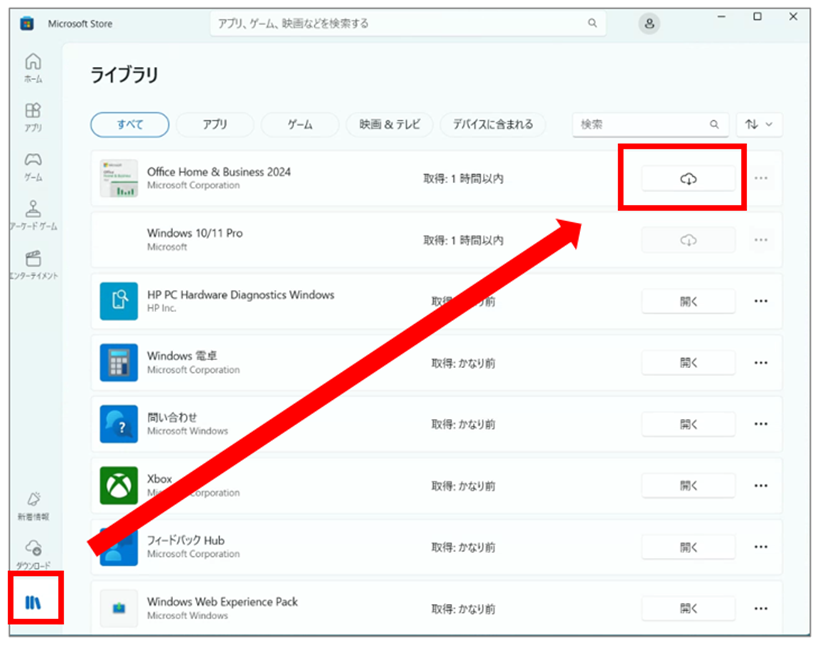
- 左下のメニューから「ライブラリ」をクリックし、一覧から「Office Home & Business 2024」を探します。※一覧に表示されない場合は、「更新とダウンロード」を実行してから再度確認してください。
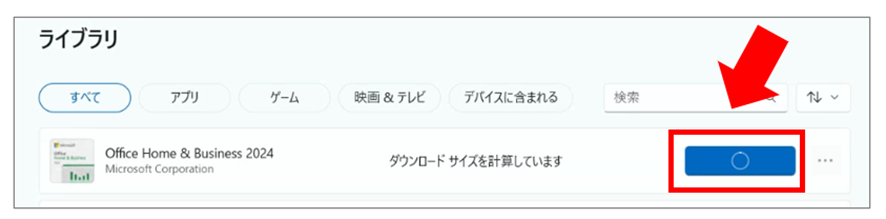
- 右側の「ダウンロード」ボタンをクリックする。
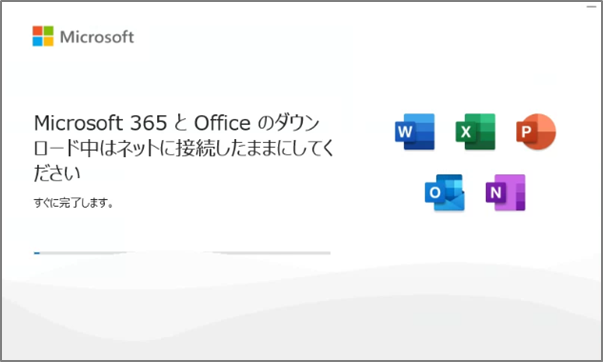
- インストールが完了するまでしばらく待つ。
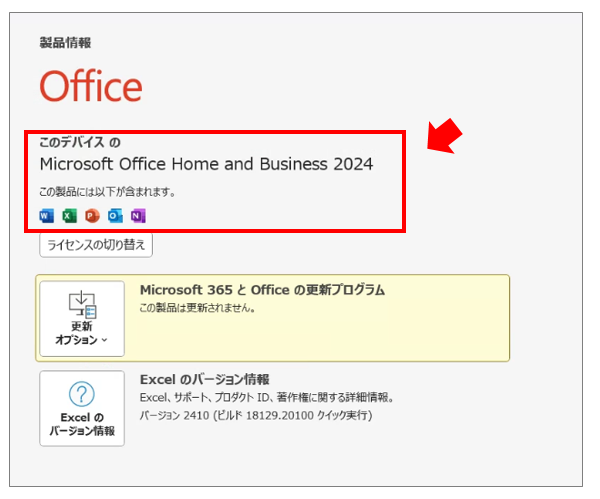
- インストール完了後、Excelなどを起動し、左メニューの「アカウント」からライセンス認証が完了しているか確認する。
サブスクリプション型なら「Microsoft 365」
 ポチップ
ポチップ
Office 2024搭載 Windows 11パソコン メーカー別おすすめの選び方
【一般向け】Office 2024 の再インストール手順(Microsoftアカウント経由)
一般向けのOffice 2024は、初回設定時に入力した「Microsoftアカウント」と強力に紐付いています。
再インストール手順
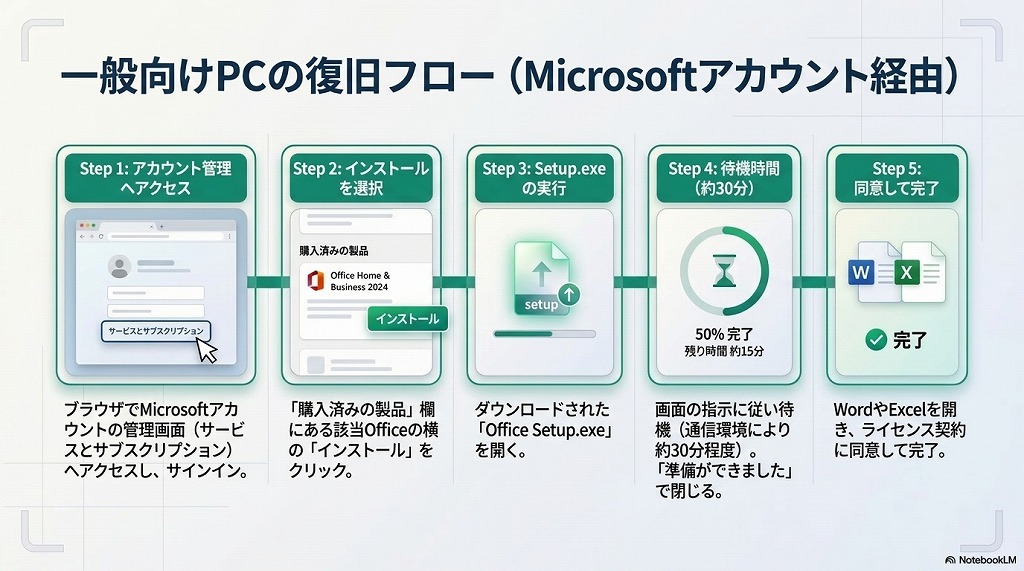
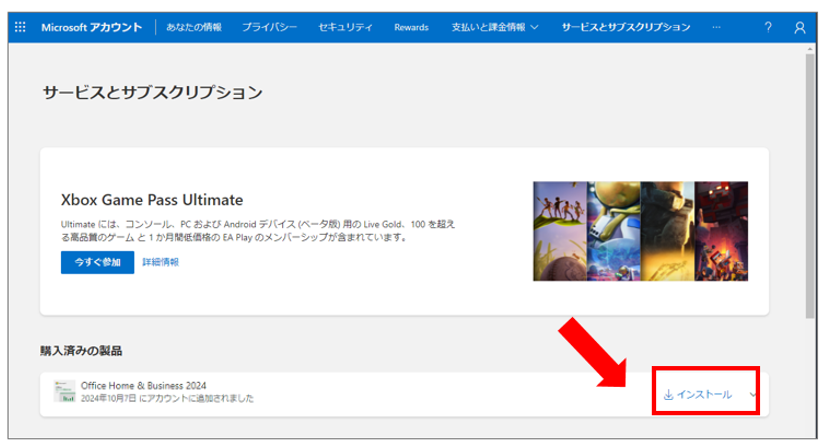
- ブラウザを開き、Microsoftアカウントの管理画面(サービスとサブスクリプション)にアクセスする。
- 初回設定時に使用したメールアドレスとパスワードでサインインする。
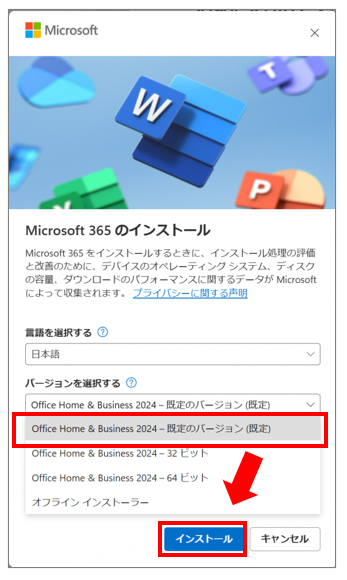
- 「購入済みの製品」欄にある「Office Home & Business 2024」の横の「インストール」をクリックする。
- バージョンを選択して「インストール」を選択する。
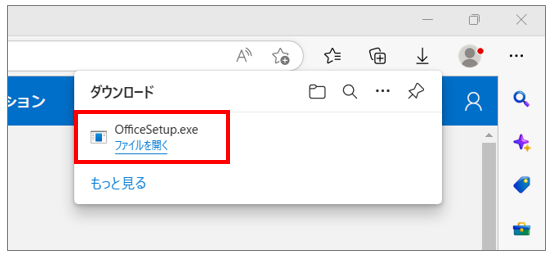
- ダウンロードされた「Office Setup.exe」を開き、画面の指示に従う。
- ダウンロードが完了するまで待機する。(テスト時は30分程度)
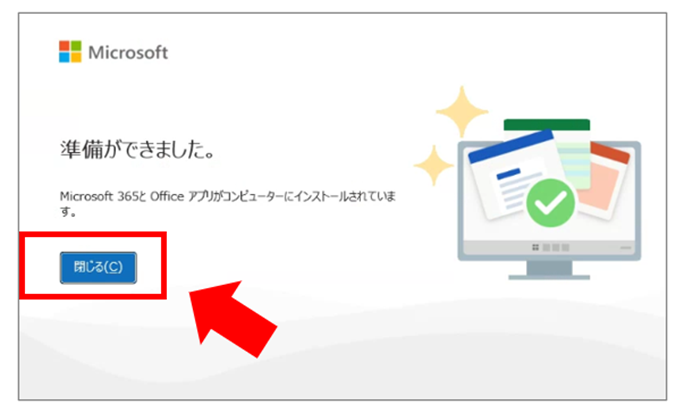
- 「準備ができました。」と表示されたら「閉じる」を選択。
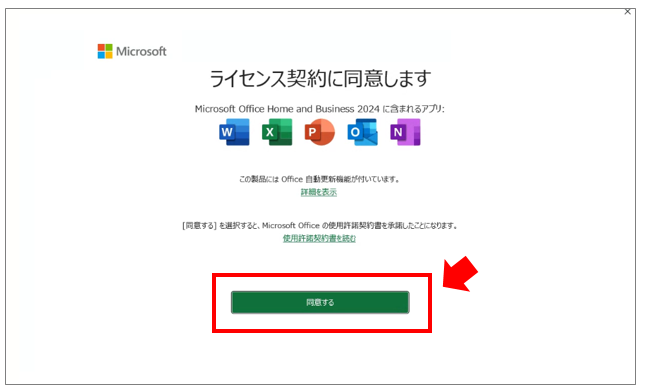
- 完了後、WordやExcelを開いてライセンス契約に同意する。
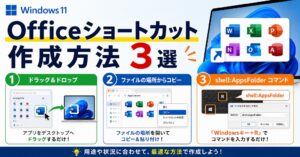
Office 2024 のショートカットアイコンをデスクトップに作成する方法
エラーで再インストールが進まない場合の対処法
再インストール中にエラーコードが表示されたり、途中で停止してしまったりする場合は、以下のポイントを確認してください。
- Windows Updateを最新にする:
OSが最新状態でないとインストールが失敗することがあります。 - セキュリティソフトを一時停止する:
ウイルス対策ソフトがインストーラーの通信を遮断しているケースがあります。 - Officeアンインストールサポートツールを使う:
古いシステムファイルが競合している場合、Microsoft公式の「アンインストールサポートツール(SaRA)」を使用して完全に削除してからやり直すことで解決します。
アドバイザーより※注意:アンインストールサポートツール(SaRA)を使用すると、Outlookのプロファイルや設定もリセットされる場合があります。実行前にメール設定などの情報が手元にあるか確認することをおすすめします
 ポチップ
ポチップ
よくあるトラブルと解決しない時の最終手段(買い替え検討など)
正しい手順を踏んでもOfficeが復活しない場合は、以下のような物理的な要因やシステム破損が疑われます。
- マザーボードの交換修理を行った
法人向けPCなどで基板を交換すると、デバイス認証の識別番号が変わるためStoreにOfficeが表示されなくなります。PCメーカーのサポート窓口へお問い合わせください。 - ストレージ(SSD/HDD)の寿命・物理障害
ソフトウェアの再インストール中にエラーが頻発する場合、PC内部のストレージが寿命を迎えている可能性があります。
最終手段:PCの買い替えや物理メンテナンス
初期費用を抑えつつ、すぐに仕事で使える「Office付きPC」をお探しの場合は、保証がしっかりした中古パソコンも有力な選択肢です。用途や予算に合わせた賢い選び方を以下の記事で解説しています。
価格重視なら Office付き 中古パソコン
新品のOfficeソフトは3万円以上かかりますが、中古なら同じ予算でパソコン本体とOfficeがセットで手に入り、インストールやライセンス登録などの手間も軽減されます。
中古専門店では、スペックやバージョン、保証内容も比較できるので、用途に合った一台を選びやすいです。安さだけでなく、信頼できるショップで購入すれば安心して使えます。
フリマアプリや一部の悪質なネットショップでは、本来転売が禁止されている『非正規ライセンス(ボリュームライセンス)』を不正に入れたパソコンが『Office付き』として格安で出回っています。これらはある日突然Officeが使えなくなるリスクがあります。
アドバイザーよりもし買い替えを検討するなら、Microsoftの正規ライセンス(MARプログラム等)を正しく取り扱っている、信頼できる大手の中古専門店を選ぶことが必須です。

Office付き中古パソコンの探し方
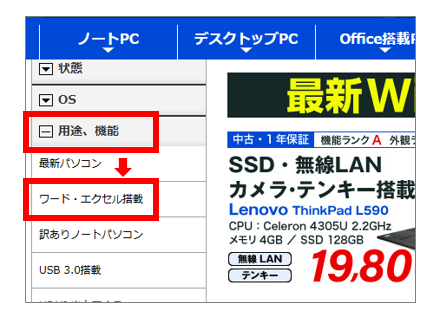
現在販売されている機種は、左メニューの「用途、機能」より「ワード・エクセル搭載」を選択しましょう。
👉メーカー別で選ぶ、Office 2024 付きPC
Office 2024 搭載 Windows 11 パソコンのメーカー別おすすめ機種
プリインストール版 Office 2024 の注意点
- デジタルアタッチ版はオフラインでライセンス認証できるのか?
-
インターネットを利用したオンライン認証のみ対応しており、電話による認証はできません。
- デジタルアタッチ版のOfficeはMicrosoftアカウントが必要か?
-
一般向けは必要(初期化(リカバリ)等で利用するため)、法人向けは不要です。
- 初期化(リカバリ)の時はどうなるか?
-
一般向けデジタルアタッチ版は、Microsoftアカウントよりダウンロードします。
法人向けデジタルアタッチ版 Office 2024 は、初期化(リカバリ)するとOfficeもあわせて復元されます。なお、再起動後にインターネット経由でのライセンス認証が再度必要です。 - 基板の交換修理を行った場合はどうなるか?
-
インターネット認証を行うことで工場出荷時に戻すことができ初期化(リカバリ)時と同様ですが、メーカーにより対応が異なる場合がありますので修理時にご確認ください。
- イメージコピーすることはできるか?
-
デジタルアタッチ版には再イメージング権がありません。企業内でイメージ展開を行う場合は「Office LTSC 2024」をご検討ください。
- デジタルアタッチ版は、リースまたはレンタルすることができるか?
-
PCのリース・レンタル事業者が、マイクロソフトと別途正規のレンタル権契約を結んで提供しているPCであれば利用可能です。
損しないOfficeの買い方完全ガイド!買い切りとMicrosoft 365はどっちがお得?
サブスク型 Microsoft 365 もおすすめ
常に最新のソフトやクラウドサービス、スマホやタブレットでもOfficeが必要なら サブスク型Office Microsoft 365 がオススメです。
Microsoft 365 が向いているケース
- 短期間だけOfficeが必要
- クラウドストレージが必要
- WindowsやMac、スマホやタブレットでも使用したい
個人で使うなら、Microsoft 365 Personal
ポチップ
2名以上で使うなら、Microsoft 365 Family
 ポチップ
ポチップ
Microsoft 365 と Office 2024 の選び方と違い【どっちがいいの?】
まとめ:解決しない場合はPC本体の寿命・買い替えも視野に
プリインストール版(デジタルアタッチ版)のOffice 2024は、ライセンスが有効な同一PCであれば、追加費用なしで再インストールできます。ご自身のPCタイプ(一般向け・法人向け)に合わせた手順で復旧をお試しください。
もし「正しい手順でもエラーになる」「インストールが途中でフリーズする」といった場合は、ソフトウェアの不具合ではなく、PC本体(ストレージの劣化やマザーボードの障害)など物理的な寿命が疑われます。
アドバイザーより動作の限界や物理的トラブルを感じている場合は、時間をかけて修理するよりも、最新のOffice搭載PCへ買い替える方が結果的にコストパフォーマンスが高いケースも少なくありません。
以下の記事では、目的別の「Office 2024搭載 最新おすすめPC」や、初期費用を大幅に抑えられる「Office付き優良中古パソコンの探し方」を詳しく解説しています。PCの買い替えを検討される方は、ぜひ参考にしてください。
👉 目的や用途別 | Office2024付きWindows 11おすすめ最新PCの選び方
ポチップ
ポチップ