Office 2024 / Microsoft 365 価格一覧
「Office 2024にアップデートしたら、突然マクロや動画が動かなくなった」「ActiveXコントロールがブロックされました、という警告が出る」とお困りではありませんか?
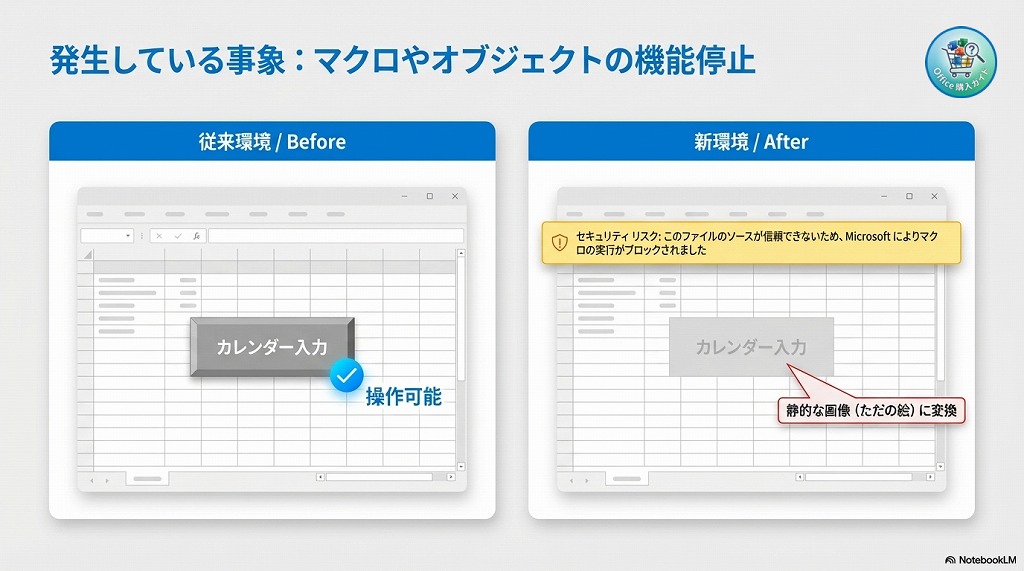
セキュリティ強化のため、Office 2024およびMicrosoft 365(2025年4月〜)では、ActiveXコントロールが既定(デフォルト)で無効化される仕様に変更されました。
 アドバイザーより
以下の3つのいずれかの設定を行うことで、再びActiveXを有効化できます。
- トラストセンター(セキュリティセンター)の設定変更(★一番簡単・おすすめ)
- レジストリの修正
- グループポリシーの設定
本記事では、それぞれの具体的な設定手順を画像付きで分かりやすく解説します。

 ポチップ
ポチップ
Officeの買い方完全ガイド!価格・種類・お得な購入方法を徹底解説
結論:Office 2024でActiveXコントロールを有効にする3つの方法
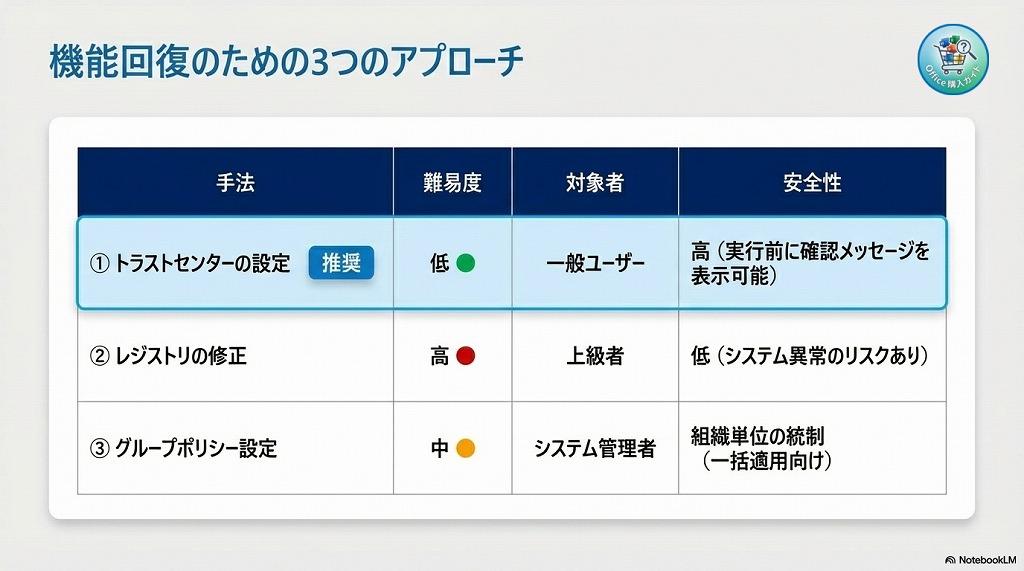
Office 2024やMicrosoft 365で無効化されたActiveXコントロールは、以下のいずれかの方法で再び有効にすることができます。
アドバイザーより専門知識の不要な「① トラストセンターの設定」が最も簡単で安全なため、まずはこの方法をお試しください。
① トラストセンターの設定
② レジストリの修正
③ グループポリシーの設定
① トラストセンターの設定(最も簡単・おすすめ)
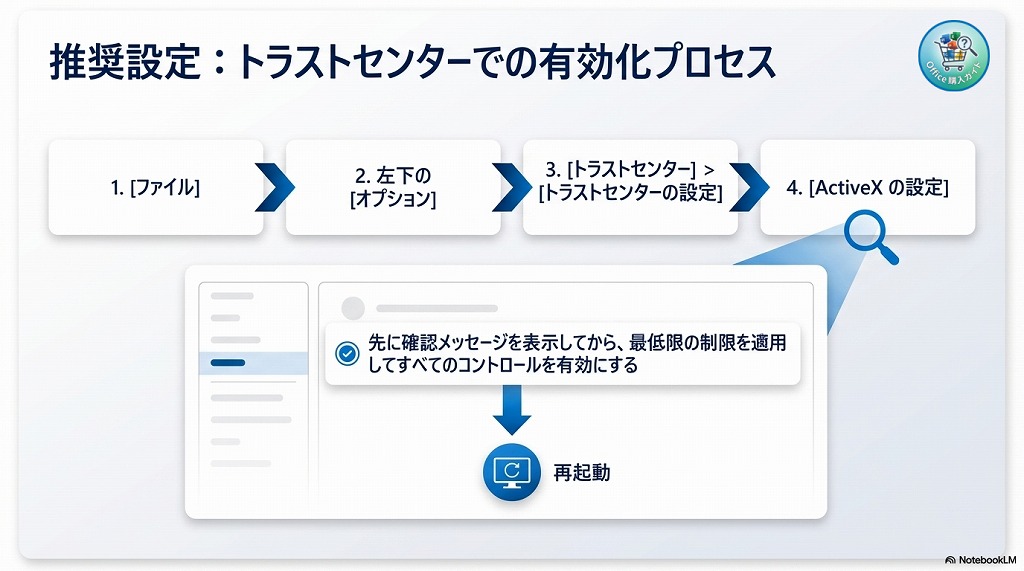
WordやExcelのアプリ設定画面(トラストセンター)から有効化する方法です。レジストリ等を触らないため、一般的なユーザーにとって一番安全で確実な手順となります。
トラストセンターからActiveXを有効化する手順
- インストール済みの Officeアプリ(Word、Excel、PowerPointのいずれか)を起動します。
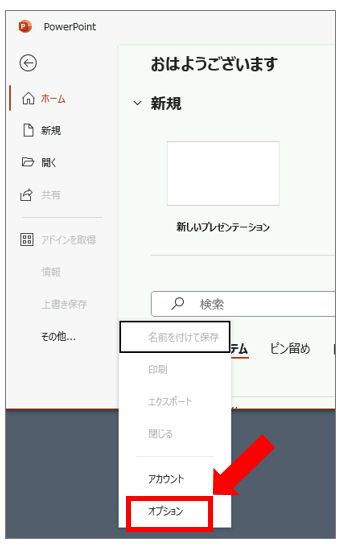
- 上部メニューの [ファイル] をクリックし、左下の [オプション] を選択します。

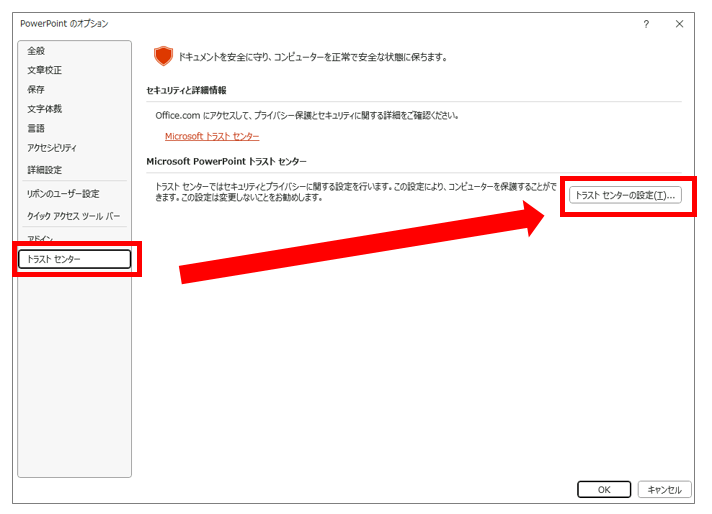
- オプション画面の左メニューから [トラストセンター] (またはセキュリティセンター)を選び、[トラストセンターの設定] ボタンをクリックします。
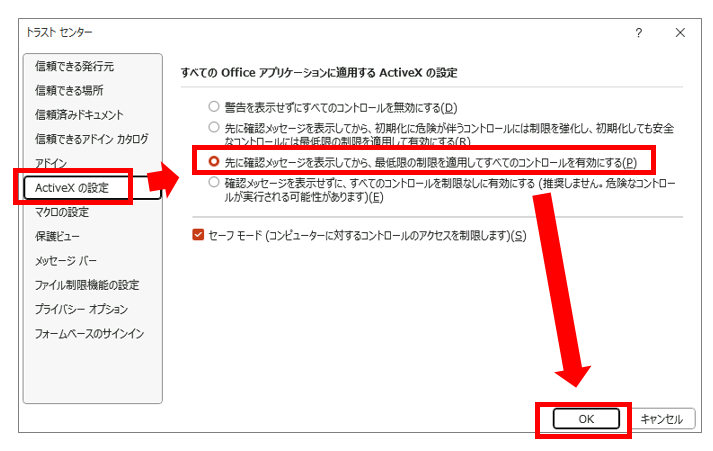
- 左メニューから [ActiveX の設定] を選択します。
[先に確認メッセージを表示してから、最低限の制限を適用してすべてのコントロールを有効にする] にチェックを入れます。
右下の [OK] をクリックして設定を保存します。 - アプリを再起動します。
② レジストリの修正
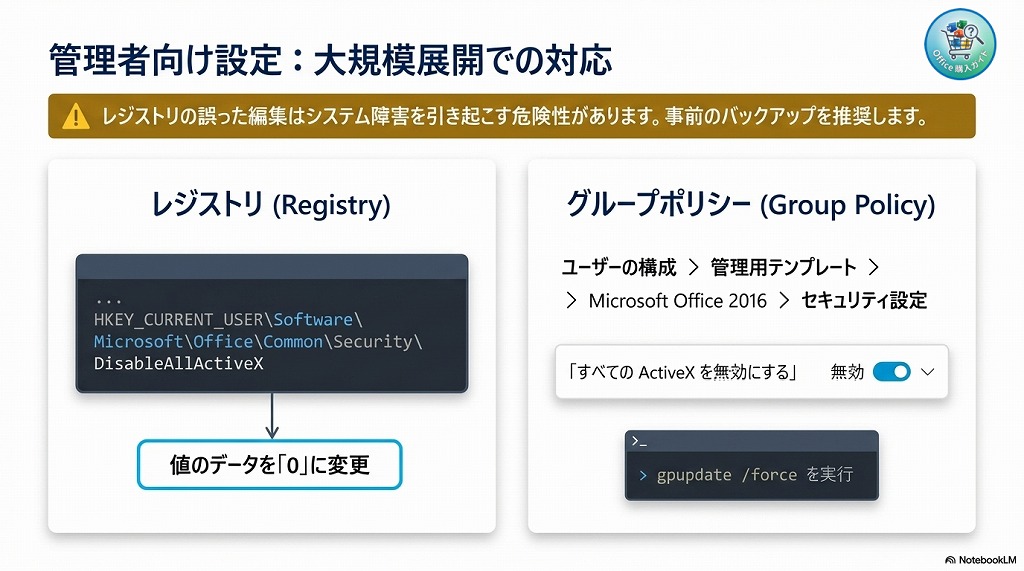
システムの設定ファイルである「レジストリ」の値を直接変更して有効化する方法です。管理者権限が必要になります。
⚠️ レジストリ編集に関する注意点
誤った箇所を変更すると、WindowsやOfficeが正常に動作しなくなる危険性があります。必ずバックアップを取った上で、慎重に作業を行ってください。
レジストリからActiveXを有効化する手順
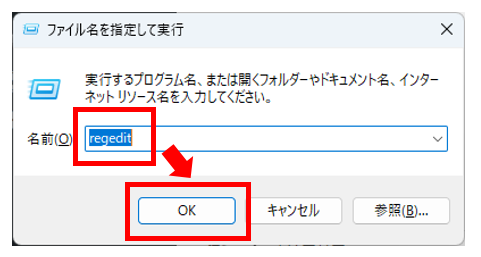
- キーボードの [Windows] キーと [R] キーを同時に押し、「ファイル名を指定して実行」を開きます。
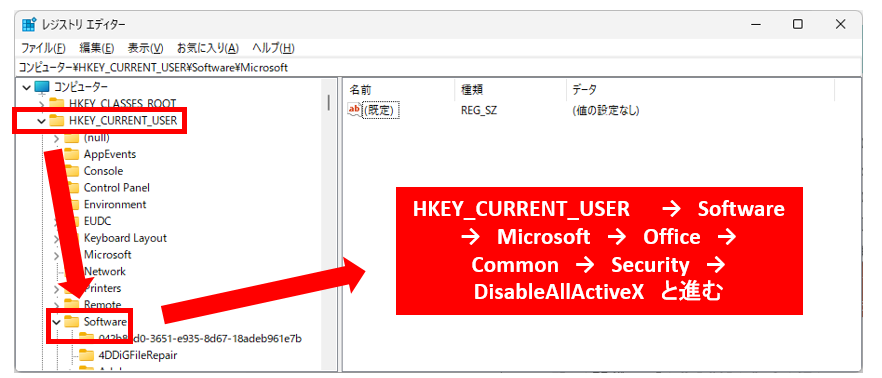
regeditと入力して [OK] をクリックし、レジストリエディタを起動します。 - 以下のパスを順番に展開し、対象のキーを開きます。
「HKEY_CURRENT_USER」→「Software」→「Microsoft」→「Office」→「Common」→「Security」→「DisableAllActiveX」と選択します。HKEY_CURRENT_USER\Software\Microsoft\Office\Common\Security\DisableAllActiveX - 右ペインにある
DisableAllActiveXをダブルクリックします。 - 「値のデータ」を
0(半角ゼロ)に変更し、[OK] をクリックします。 - レジストリエディタを閉じ、パソコンを再起動します。
③ グループポリシーの設定
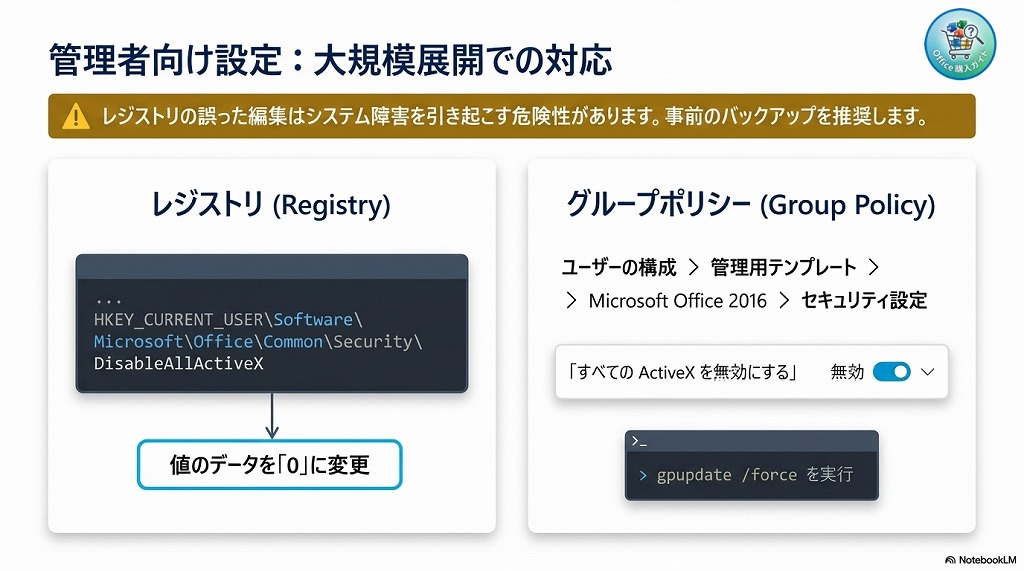
企業や組織のネットワークで、複数台のPCを管理しているシステム担当者向けの方法です。ローカルグループポリシーエディター(gpedit.msc)を使用して設定を変更します。
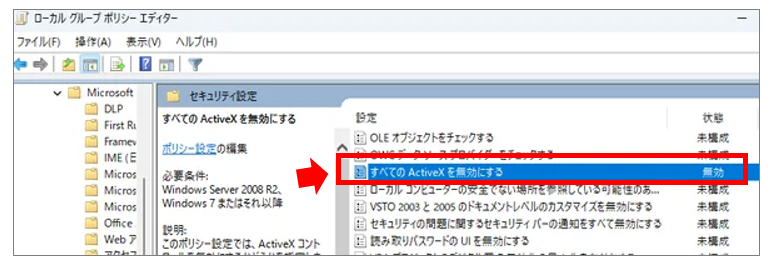
ローカルグループポリシーより「ユーザーの設定」→「管理用テンプレート」→「Microsoft Office 2016」→「セキュリティ設定」内の「すべてのActiveXを無効にする」を無効にします。
グループポリシーからActiveXを有効化する手順
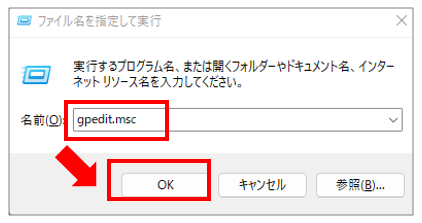
- キーボードの [Windows] キーと [R] キーを同時に押し、「ファイル名を指定して実行」を開きます。
gpedit.mscと入力して [OK] をクリックし、ローカルグループポリシーエディターを起動します。- 左側のツリーから、以下の順に展開します。
[ユーザーの構成] > [管理用テンプレート] > [Microsoft Office 2016] > [セキュリティ設定] - 右側のリストから [すべての ActiveX を無効にする] という項目を探し、ダブルクリックして開きます。
- 設定を [無効] (または「未構成」)に変更し、[OK] をクリックします。
- コマンドプロンプトで
gpupdate /forceを実行するか、パソコンを再起動してポリシーを適用します。
 ポチップ
ポチップ
Office 2024 搭載 Windows 11 パソコンのメーカー別おすすめPC
なぜOffice 2024/Microsoft 365でActiveXが無効化されたのか?
 アドバイザーより
解決策の手順を先にご紹介しましたが、そもそもなぜMicrosoftは長年使われてきたActiveXコントロールを無効化したのでしょうか。
その最大の理由は、「時代遅れとなった古い技術への依存を断ち切り、ユーザーをサイバー攻撃の脅威から守るため」です。ここでは、無効化の対象となるアプリや、具体的なセキュリティリスク・影響について解説します。
対象となるOfficeアプリ
今回の仕様変更(ActiveXコントロールの既定の無効化)は、以下のデスクトップ版(Win32)Officeアプリが対象です。Mac版やモバイル版は元々ActiveXをサポートしていません。
ActiveXが無効化される対象製品・アプリ一覧
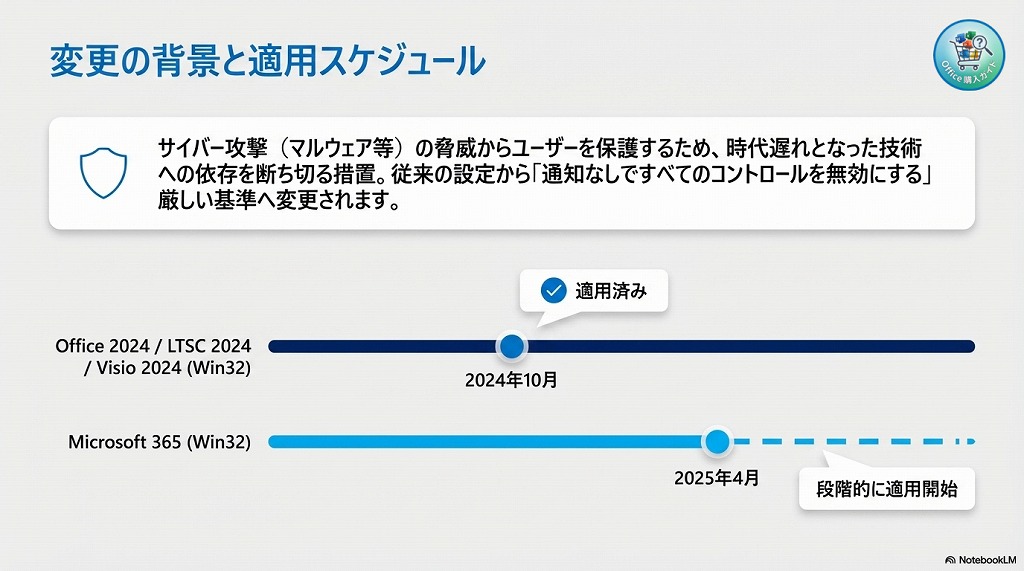
- Office 2024(Word / Excel / PowerPoint)※2024年10月より適用済み
- Office LTSC 2024(Word / Excel / PowerPoint)※適用済み
- Visio 2024(Standard / Professional)※適用済み
- Microsoft 365(Word / Excel / PowerPoint)※2025年4月より段階的に適用開始
買い切り版のOffice 2024ではすでに適用されていますが、サブスクリプション版である「Microsoft 365」を利用している場合、2025年4月以降のアップデートから順次、既定で無効化されます。
ある日突然マクロやオブジェクトが動かなくなる可能性があるため、事前の把握が必要です。
セキュリティリスクと無効化による影響
ActiveXが抱える深刻なセキュリティリスク
ActiveXコントロールは、Officeドキュメント内で動画を再生したり、複雑なカスタム処理(マクロと連動したボタン操作など)を実行したりするための拡張機能として開発されました。
しかし、PCのシステムに深くアクセスできる強力な機能を持つ反面、悪意のあるハッカーによって不正なスクリプトやマルウェア(ウイルス)を仕込まれやすいという致命的な弱点がありました。
現在では、より安全で軽量なWeb標準技術(HTML5やJavaScriptなど)が普及しています。
無効化されるとドキュメントはどうなる?(ユーザーへの影響)
ActiveXが無効化された新しいOffice環境で、過去のファイルを開くと以下のような影響が生じます。
- 機能の停止:
ドキュメント内に配置されたActiveXのボタンやフォームコントロールをクリックしても反応しなくなります。 - 静的画像への置換:
動的だったActiveXオブジェクトは、クリックや操作ができない「静的な画像(ただの絵)」として表示されます。 - 警告の表示:
オブジェクトがブロックされた際、画面上部に「セキュリティ リスク: このファイルのソースが信頼できないため、Microsoft によりマクロの実行がブロックされました」といった警告メッセージバーが表示される場合があります。
 ポチップ
ポチップ
ActiveXブロック時に表示される警告メッセージ
Office 2024やMicrosoft 365(2025年4月以降適用)で、ActiveXコントロールが含まれたファイル(過去に作成したExcelやWordなど)を開くと、これまでは普通に使えていたドキュメントでも警告画面が表示されるようになります。
ユーザーが直面する具体的な画面の変化と、表示されるメッセージは以下の通りです。
表示される主な警告メッセージ
画面の上部(数式バーの上)に、黄色または赤色の情報バー(メッセージバー)で以下のような警告が表示されます。
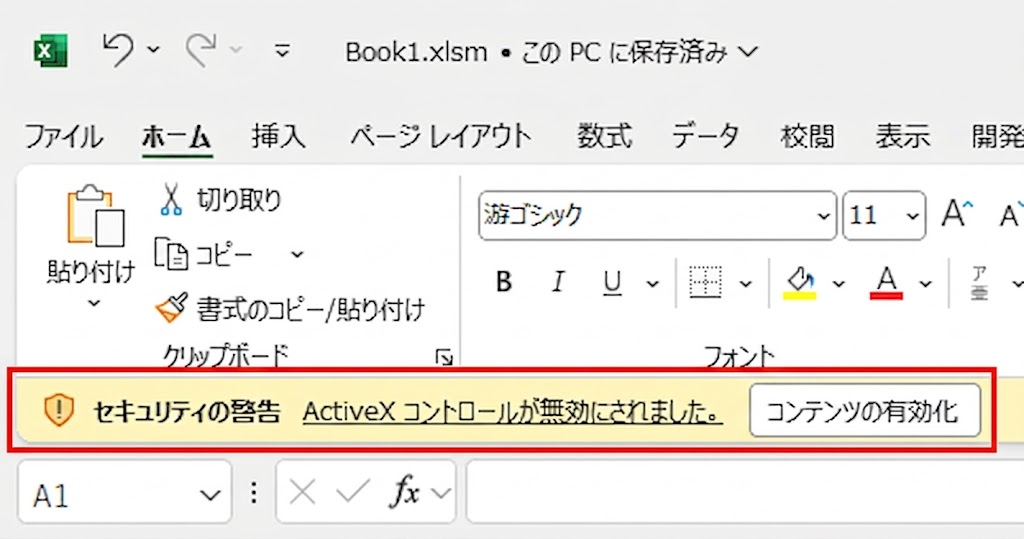


警告が出た場合のファイルの状態
メッセージが表示されると同時に、ファイル内のActiveXオブジェクトには以下のような制限がかかります。
- メッセージバーの横に「コンテンツの有効化」ボタンが表示される場合がありますが、既定の無効化設定が優先されている場合、ボタンを押しても機能がブロックされたままになることがあります。
- 埋め込まれていた動的なボタン、カレンダー入力機能、動画プレイヤーなどのActiveXオブジェクトは、一切操作ができない「静止画像(ただの絵やアイコン)」として表示されます。
アドバイザーより実際にOffice 2024環境で、過去に作成した「ActiveXのボタン(カレンダー入力機能)」が配置されたExcelファイルを開いて検証してみました。
以前はクリックできたボタンが、クリックしてもウンともスンとも言わない「ただの静止画」として認識されていました。マクロの編集画面(VBAエディタ)を開こうとしても、一部のコードがブロックされている状態です。
トラストセンターから有効化してみると…
本記事で紹介している「①トラストセンターの設定」を行い、Excelを再起動したところ、無事にボタンがクリックできるようになり、カレンダーフォームが立ち上がりました。
もし「社内で長年使っているあのファイル、動かなくなったらどうしよう」と不安な方も、一時的な回避策としては確実に機能することを確認していますので、まずは落ち着いて設定変更を試してみてください。
💡 警告が出た場合の対処法
このメッセージは、ファイルが破損しているわけではなく、Officeの新しいセキュリティ仕様(ユーザーを守るためのブロック機能)が正常に働いている証拠です。慌てる必要はありません。
もし、そのファイルでどうしてもActiveXの機能(ボタン操作など)を動かす必要がある場合は、本記事の前半で解説した「トラストセンターの設定」から有効化の手順を行ってください。
Microsoft 365管理センターでの公式アナウンス
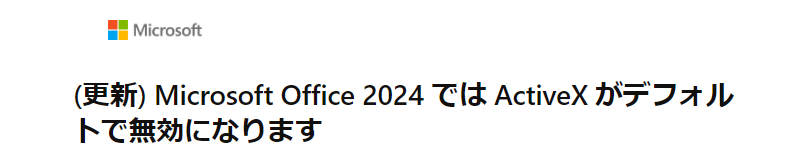
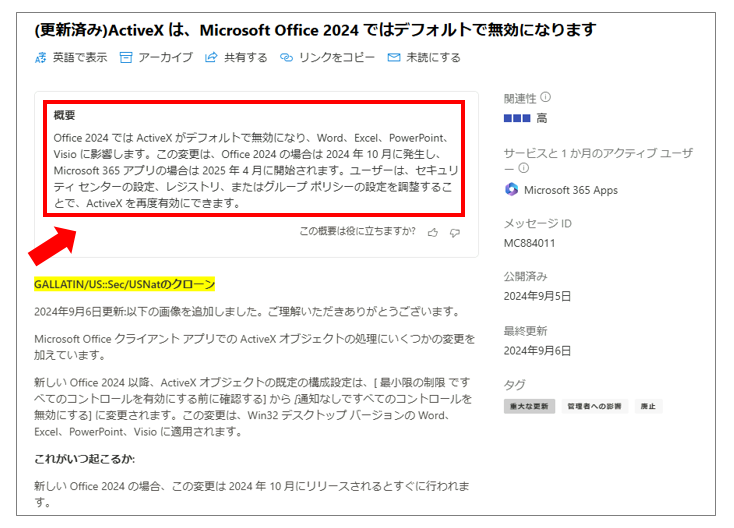
今回のActiveX無効化について、システム管理者向けに配信される「Microsoft 365 管理センター」のメッセージセンターにて、Microsoftから公式なアナウンスメントが行われています。
アドバイザーより公式の発表内容は、これまで解説してきた仕様変更の根拠となる重要な情報です。その要点を分かりやすく整理しました。
公式メッセージの概要と要点
アナウンスの基本情報
- 配信時期: 2024年9月6日(更新版)
- メッセージタイトル: (更新) Microsoft Office 2024 では ActiveX がデフォルトで無効になります
- 英文タイトル: (Updated) ActiveX will be disabled by default in Microsoft Office 2024
公式発表の重要ポイント(要約)
公式からのメッセージには、主に以下の3点が明記されています。
- 既定の動作の変更
これまでの「(最小限の制限で)有効にする前に確認する」という設定から、今後は**「通知なしですべてのコントロールを無効にする」**という最も厳しい設定にデフォルトで変更されます。 - 適用される製品とスケジュール
・新しい Office 2024: 2024年10月のリリースと同時に即時適用。
・Microsoft 365 アプリ: 2025年4月から段階的に適用を展開。
※いずれも対象はWin32(Windowsのデスクトップ)バージョンのみ。 - ユーザーへの影響
適用後、ユーザーはOfficeドキュメント内でActiveXオブジェクトを新規作成したり、既存のものを操作したりできなくなります。既存のオブジェクトは静的な画像として表示されます。
2024年9月6日更新:
Microsoft Office クライアント アプリでの ActiveX オブジェクトの処理にいくつか変更を加えています。
新しい Office 2024 以降、ActiveX オブジェクトの既定の構成設定が、最小限の制限ですべてのコントロールを有効にする前に確認する から、通知なしですべてのコントロールを無効にするに変更されます。この変更は、Word、Excel、PowerPoint、および Visio の Win32 デスクトップ バージョンに適用されます。
管理者・ユーザーが取るべき対応
公式メッセージでも案内されている通り、もし業務上どうしてもActiveXコントロールを使用する必要がある場合は、本記事でご紹介した「トラストセンター(セキュリティセンター)の設定」「レジストリの修正」「グループポリシーの変更」のいずれかを行うことで、以前の動作(確認メッセージを表示して有効化する状態)に戻すことが可能と明記されています。
特にMicrosoft 365を利用している企業・組織では、2025年4月の本格適用に向けて、社内で使用しているマクロ付きExcelファイルなどにActiveXが使われていないか、事前に洗い出しを行っておくことを推奨します。
【注意】ActiveXは段階的に廃止へ。代替手段の検討を
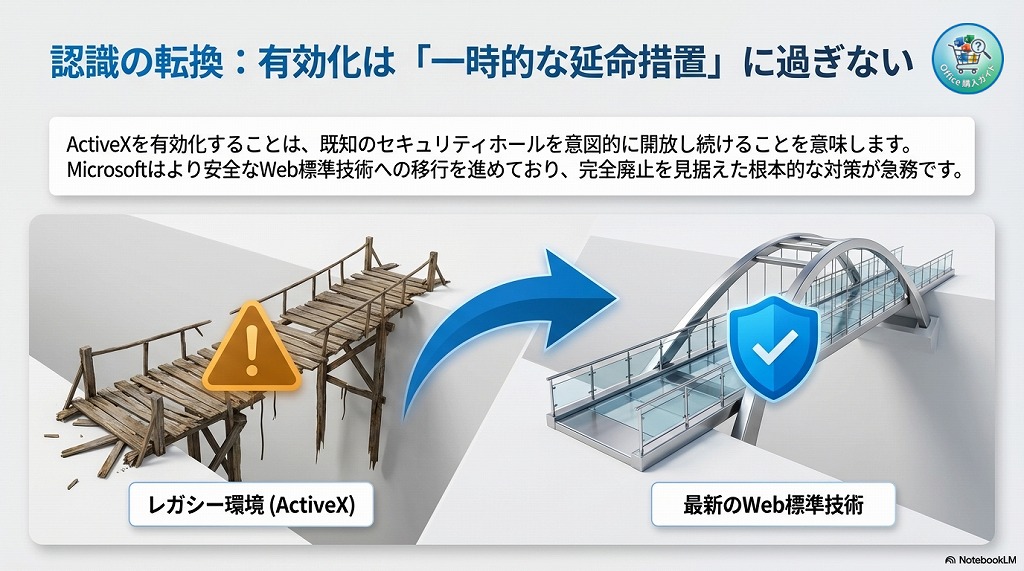
今回ご紹介した手順でActiveXを再び有効化することは可能ですが、これはあくまで「一時的な延命措置」であると認識しておく必要があります。
Microsoftは長年、ActiveXのような古いレガシー技術から、より安全で汎用性の高い最新技術への移行を進めています。いずれは「設定を変えても完全に動かなくなる(完全廃止)」日が来る可能性が高いため、今のうちから代替手段への移行を検討しましょう。
なぜActiveXからの脱却が必要なのか?
ActiveXの継続利用には、以下のような明確なデメリットと限界があります。
- セキュリティリスクの放置:
有効化するということは、ウイルスやマルウェアの侵入経路を開けっ放しにするのと同じ状態を意味します。 - クロスプラットフォーム非対応:
ActiveXはWindowsのデスクトップ環境でしか動きません。Mac版、スマートフォン・タブレット版のアプリ、ブラウザ版(Office for the Web)では利用できないため、テレワーク等の多様な働き方に対応できません。
推奨される最新の代替手段(移行先)
今後、Officeドキュメントに独自の機能やボタンを追加したい場合は、Microsoftが公式に推奨している以下の最新技術への移行をおすすめします。
ActiveXの代わりとなる機能・技術
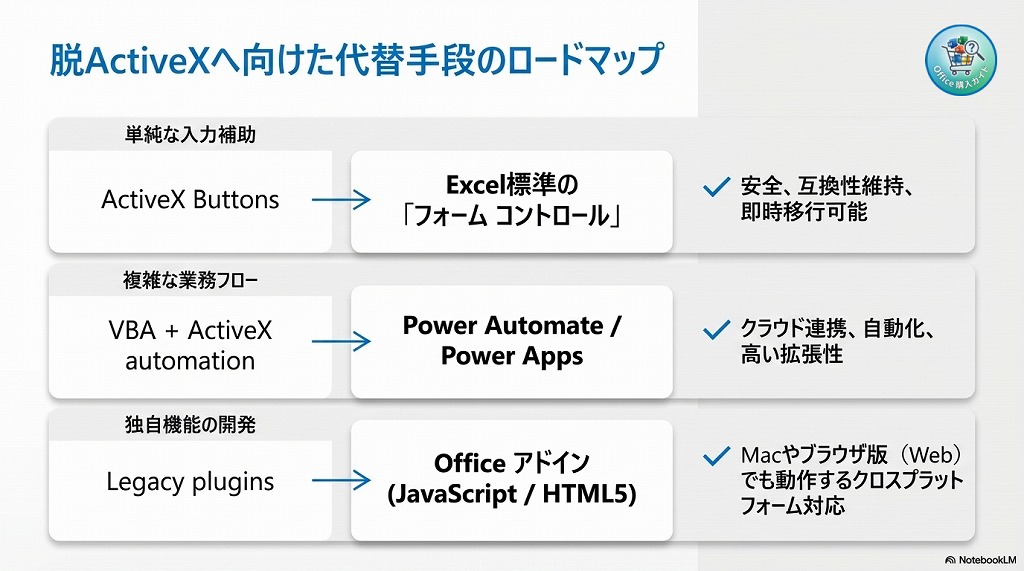
- Office アドイン(JavaScript / HTML5)
現在のMicrosoftが最も推奨している開発手法です。Web標準技術(HTML、CSS、JavaScript)を使用しているため安全性が高く、Windows、Mac、Webブラウザのすべてで同じように動作します。 - 標準の「フォーム コントロール」の利用(Excelの場合)
Excelで単にチェックボックスやボタンを配置したいだけであれば、ActiveXコントロールではなく、標準の「フォーム コントロール」を使用してください。こちらは最新のOfficeでも引き続き安全に利用できます。 - Power Automate などの外部クラウドサービスの活用
複雑なマクロやVBA+ActiveXで組んでいた業務フローは、Microsoftのクラウドツールである「Power Automate」や「Power Apps」に置き換えることで、より安全で自動化されたシステムに移行できます。
💡 企業・組織の担当者様へ
2025年4月(Microsoft 365での無効化開始)に向けて、まずは社内で「ActiveXに依存したままの古いExcel/Wordファイル」がどれくらい存在するか棚卸しを実施し、システム開発元やIT部門と移行計画を立てることを強く推奨します。
アドバイザーよりMicrosoftは「最新のOfficeアドイン(Web標準技術)への移行」を推奨していますが、ぶっちゃけて言うと、社内の非エンジニア担当者が急にJavaScriptを使ってシステムを作り直すのは現実的ではありませんよね。
現場目線での最も現実的な対処法は、「まずは標準のフォームコントロールに置き換える」ことです。
チェックボックスやコンボボックスなど、単純な入力補助であれば、ActiveXを使わなくてもExcelの標準機能で十分に代替可能です。
複雑なマクロ連携が必要な場合は、無理にExcel内で完結させず、これを機に「kintone」や「Power Automate」といったクラウドツールへ業務フローごと移行してしまうのが、一番賢いIT投資だと私は考えています。
ActiveXのトラブルは環境寿命のサイン?最新PCへの買い替えを検討すべき理由
今回ご紹介した手順で、無事にActiveXを有効化し、今まで通りファイルを使えるようになったかと思います。
しかし、「設定を無理やり変更しなければ動かない古いファイル」に依存し続けることは、PC環境全体の寿命が近づいている危険なサインでもあります。
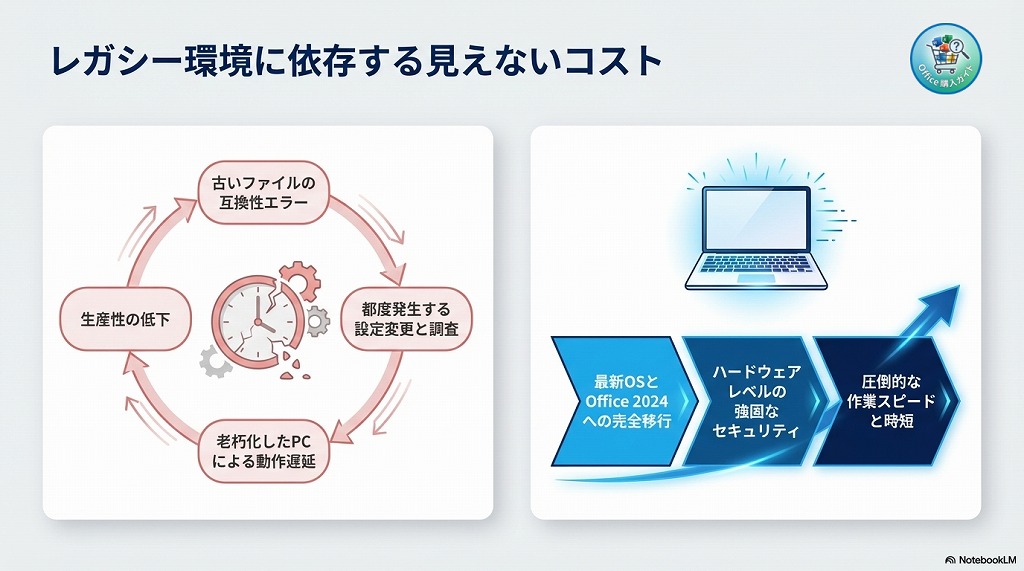
Microsoftが古い技術(ActiveX)を切り捨てている現在、こうした互換性のエラーやセキュリティブロックは今後も確実に増え続けます。そのたびに設定を調べて対応したり、突然のエラーやフリーズで作業が止まったりする時間は、あなたの貴重な時間を奪う「見えないコスト」です。
ここで一つ、正直にお伝えしておかなければならない注意点があります。 それは、「最新のパソコンに買い替えたからといって、ActiveXがデフォルトで使えるようになるわけではない」ということです。
最新のOffice 2024が搭載されたPCでも、セキュリティ仕様は同じなので、本記事で解説した「有効化の設定」自体は必要になります。
「えっ、じゃあ買い替える意味ないのでは?」と思うかもしれません。
しかし、問題の本質はそこではありません。
なぜ「最新Office搭載の新しいPC」への移行が根本解決になるのか?
 アドバイザーより
もしお使いのパソコンが購入から3〜5年以上経過しているなら、だましだまし使い続けるよりも、PC本体ごと最新環境へ買い替えることが、結果的に最もコストパフォーマンスの高い根本解決になります。
- 互換性トラブルからの解放:
最新のWindows 11とOffice 2024に最適化された新しいPCなら、理不尽なエラー設定に悩まされる頻度が激減します。 - 作業スピードの劇的な向上:
最新のCPUとメモリを搭載したPCは、重いマクロが組み込まれたExcelファイルや、複数アプリの同時起動でもサクサク動き、1日あたり数十分〜数時間の時短に直結します。 - 強固なセキュリティの確保:
ActiveXのような古い設定の穴を開けっぱなしにすることなく、最新のハードウェアレベルのセキュリティで大切なデータを安全に守ります。
「エラーに怯えながら古いPCを使い続ける」か、「環境を一新して、圧倒的に快適な作業スピードを手に入れる」か。
パソコンの買い替えは一見コストがかかるように思えますが、毎日の「起動が遅い」「突然動かなくなる」というストレスと無駄な時間を考えれば、すぐに元が取れる確実な投資です。
アドバイザーよりこれを機に、トラブル知らずの快適なビジネス環境を手に入れたい方は、ぜひ以下の「Office 2024搭載 最新おすすめPC」をチェックしてみてください。
【価格別】Office 2024搭載おすすめ新品ノートパソコン
【結論】Office 2024を快適に使うための推奨スペック
- CPU: Intel Core i5(Core 5) または AMD Ryzen 5 以上
- メモリ: 16GB以上を強く推奨(※8GBは複数アプリの同時起動で重くなる警告ライン)
- ストレージ: SSD 256GB以上(画像や動画も保存するなら512GB以上)
Office 2024 搭載 Windows 11 パソコンのメーカー別おすすめPC
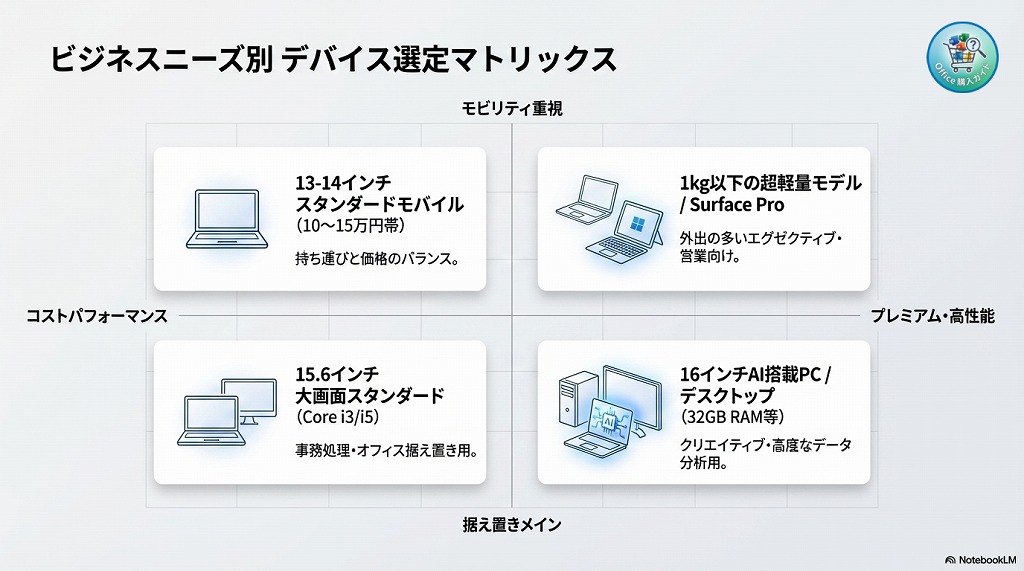
【用途別】Office搭載PCの選び方
- とにかく予算を抑えたい: 10万円以下のモデル
- 迷ったらコレ(一番人気): 10〜15万円台の16GBメモリ搭載モデル
- 持ち運びとデザイン重視: 軽量モバイル機やSurfaceシリーズ
ポチップ
10万円以下・前後(価格重視、初心者向け)
アドバイザーより用途によっては性能が不足する場合がありますので、価格と性能のバランスで選びましょう。
| 価格重視 | 🔰初心者おすすめ Ryzen5搭載 | 富士通製 | DELL製 |
|---|---|---|---|
| イメージ | 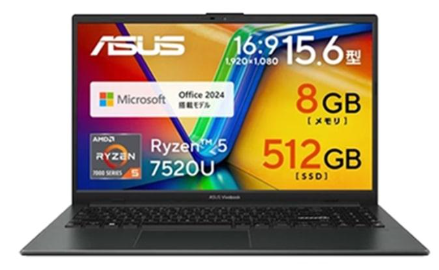 | 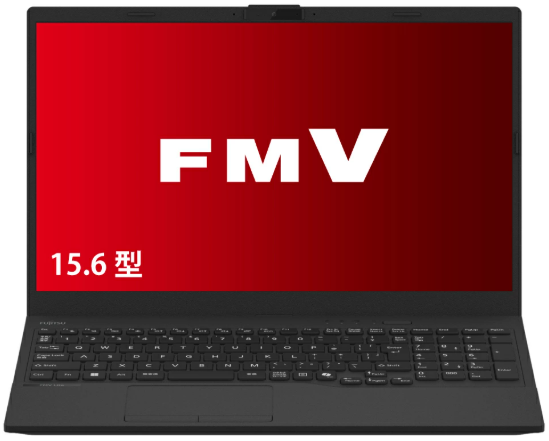 |  【キャンセル不可・北海道沖縄離島配送不可】 0057-4573661274753-ds](https://nanohananet.com/wp-content/uploads/2026/04/スクリーンショット-2026-05-01-205122.png) |
| 参考価格 2026.9.2 | 🎖️\98,780 +1,884pt(Yahoo) | 🎖️\89,800 +2,694pt(Amazon) | \114,680 +3,188pt(楽天) |
| 価格 | 最新価格 | 最新価格 | 最新価格 |
| メーカー | ASUS | 富士通 | DELL |
| シリーズ | Vivobook Go 15 1504FA | Note E WE1-K3 | Dell 15 DC15250 |
| 型番 | E1504FA-R585KWS4 | FMVWK3E113_AZ | ND25-GHM3B |
| OS | Windows 11 Home | Windows 11 Home | Windows 11 Home |
| CPU | 🎖️AMD Ryzen 5 7520U | Intel U300 | Intel Core 3 100U |
| メモリ | 8GB | 8GB | 8GB |
| ストレージ | 512GB SSD | 256GB SSD | 512GB SSD |
| 画面サイズ | 15.6インチ | 15.6インチ | 15.6インチ |
| 重さ | 約1.63kg | 約1.7kg | 約1.62kg |
| オフィス | Office Home & Business 2024(プリインストール) | Microsoft 365 Personal(24か月) / Office Home & Business 2024 オプション付 | Office Home & Business 2024(プリインストール) |
| 付属ソフト | Word / Excel / PowerPoint / Outlook | ||
| メーカー保証 | 1年間 | 1年間 | 1年間 |
| 価格重視 | 🔰初心者おすすめ Core3搭載 | 高性能Ryzen7搭載 | NEC製 |
|---|---|---|---|
| イメージ | 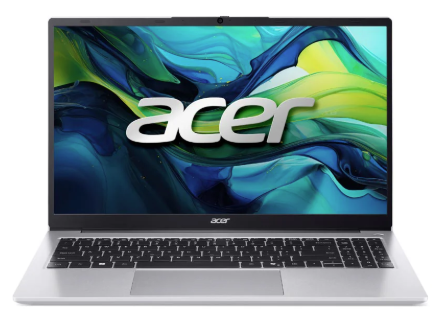 | 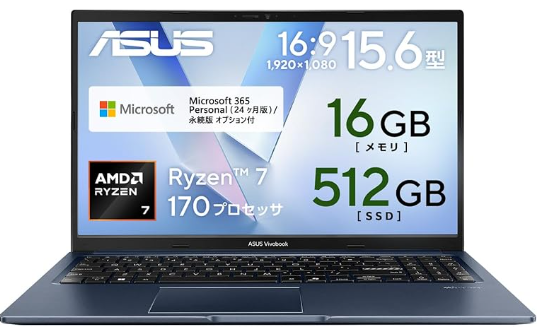 | ![新品 NEC ノートパソコン 15.6 型(インチ) LAVIE PC-N153CJAW [パールホワイト] 第12世代 インテル Core i3 1215U メモリ:16GB SSD:256GB Win11 Office付き](https://nanohananet.com/wp-content/uploads/2026/04/スクリーンショット-2026-05-01-210204.png) |
| 参考価格 2026.9.2 | 🎖️\93,280 +1,780pt(Yahoo) | 🎖️\119,800 +3,594pt(Amazon) | \105,800 +2,980pt(楽天) |
| 価格 | 最新価格 | 最新価格 | 最新価格 |
| メーカー | Acer | ASUS | NEC |
| シリーズ | Aspire Lite 15 | Vivobook 15 | LAVIE N15 |
| 型番 | AL15-33P-F38U/SF | M1502NAQ-R7165BUWS | PC-N153CJAW |
| OS | Windows 11 Home | Windows 11 Home | Windows 11 Home |
| CPU | Intel Core 3 N355 | AMD Ryzen 7 170 | Intel Core i3 1215U |
| メモリ | 8GB | 16GB | 16GB |
| ストレージ | 256GB SSD | 512GB SSD | 256GB SSD |
| 画面サイズ | 15.6インチ | 15.6インチ | 15.6インチ |
| 重さ | 約1.52kg | 約1.7kg | 約2.2kg |
| オフィス | Office Home & Business 2024(プリインストール) | Microsoft 365 Personal(24か月) / Office Home & Business 2024 オプション付 | Office Home & Business 2024(プリインストール) |
| 付属ソフト | Word / Excel / PowerPoint / Outlook | ||
| メーカー保証 | 1年間 | 1年間 | 1年間 |
 ポチップ
ポチップ
10~20万円(中価格帯・長く使える)
アドバイザーより持ち運ぶなら14インチ以下、据え置きなら16インチ以上がおすすめ
| お手頃価格 | 🔰初心者おすすめ 富士通製 | 富士通製 Ryzen 7 | 13.3型モバイル |
|---|---|---|---|
| イメージ | 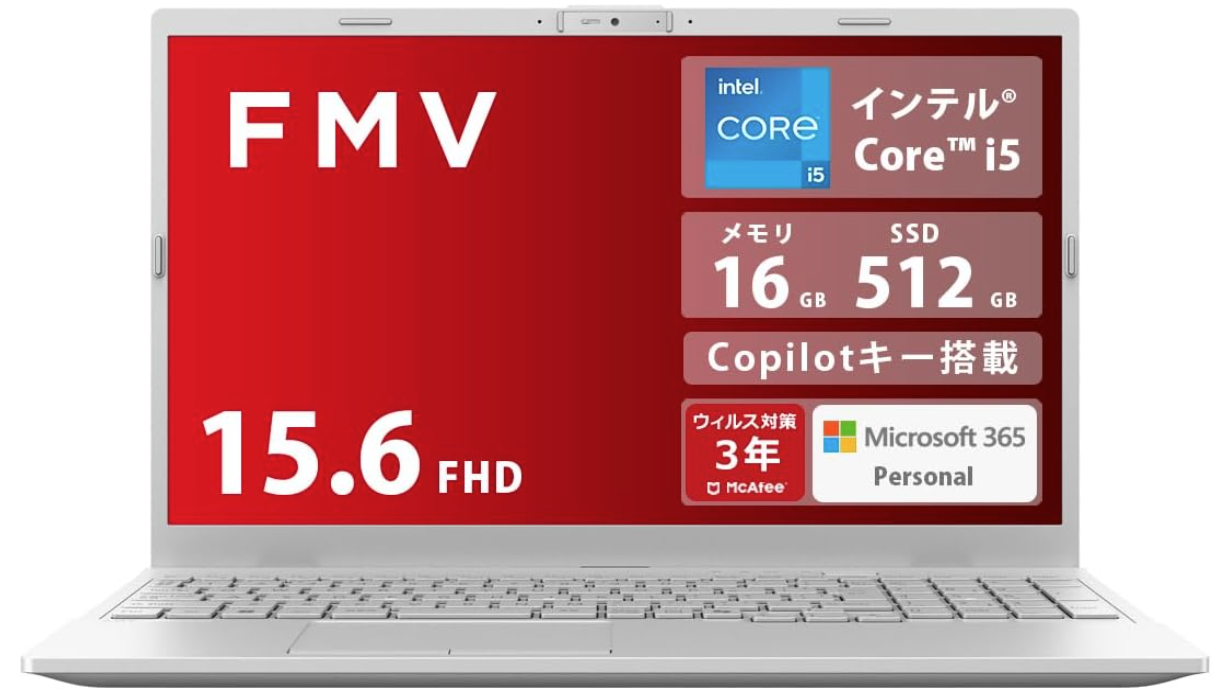 | 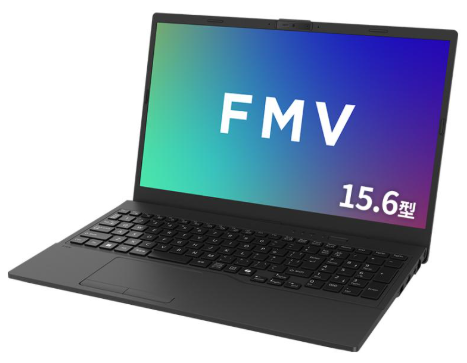 | 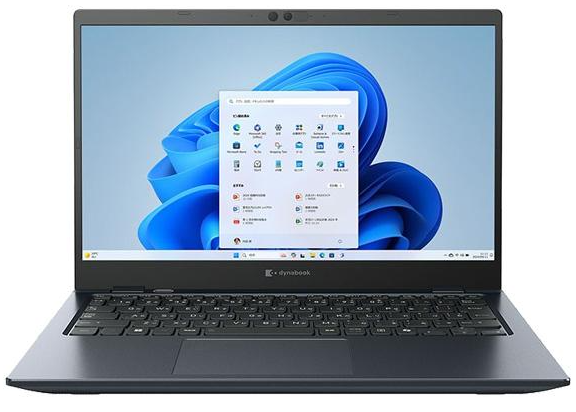 |
| 参考価格 2026.9.2 | \116,800 🎖️+3,504pt(Amazon) | 🎖️\126,800 +2,420pt(Yahoo) | \162,800 +3,108pt(Yahoo) |
| 価格 | 最新価格 | 最新価格 | 最新価格 |
| メーカー | 富士通 | 富士通 | dynabook |
| シリーズ | Note E WE1-K3 | FMV WA1-L1 | dynabook GA/ZY |
| 型番 | FMVWK3E15W_AZ | FMVWL1A175 | W6GAZA5BBL |
| OS | Windows 11 Home | Windows 11 Home | Windows 11 Home |
| CPU | Intel Core i5-1335U | AMD Ryzen 7 | AMD Ryzen 5 7430U |
| メモリ | 16GB | 16GB | 16GB |
| ストレージ | 512GB SSD | 512GB SSD | 256GB SSD |
| 画面サイズ | 15.6インチ | 15.6インチ | 13.3インチ |
| 重さ | 約1.7kg | 約1.7kg | 🎖️約956g |
| オフィス | Microsoft 365 Personal(24か月)/ Office Home & Business 2024 オプション付 | ||
| 付属ソフト | Word / Excel / PowerPoint / Outlook | ||
| メーカー保証 | 1年間 | 1年間 | 1年間 |
 アドバイザーより
Corei5 / Ryzen5、メモリ16GB以上であれば、一般的な操作はストレスなく利用できます。
| 中価格帯 | HP製990g 軽量モバイル | HP製 Core5搭載 | 👑コスパ◎ 13インチ |
|---|---|---|---|
| イメージ | 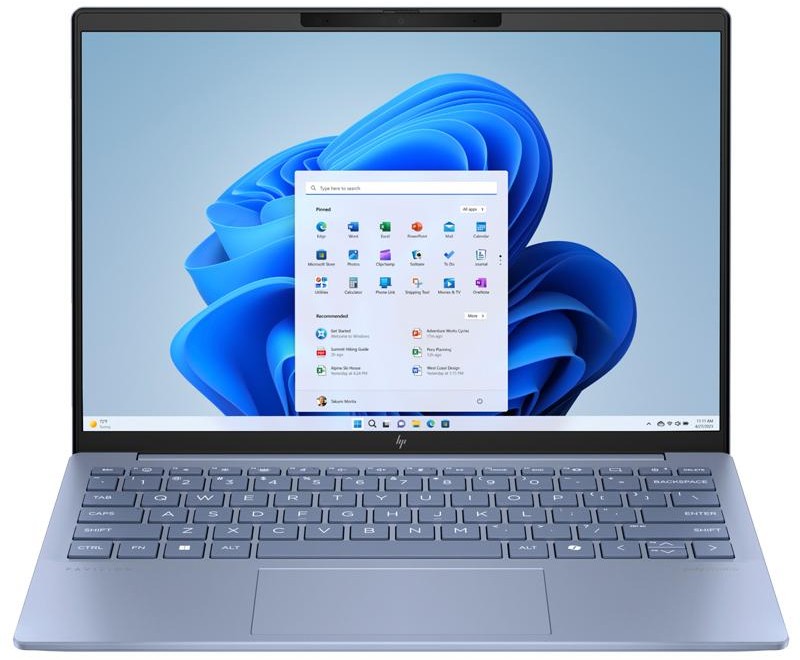 | 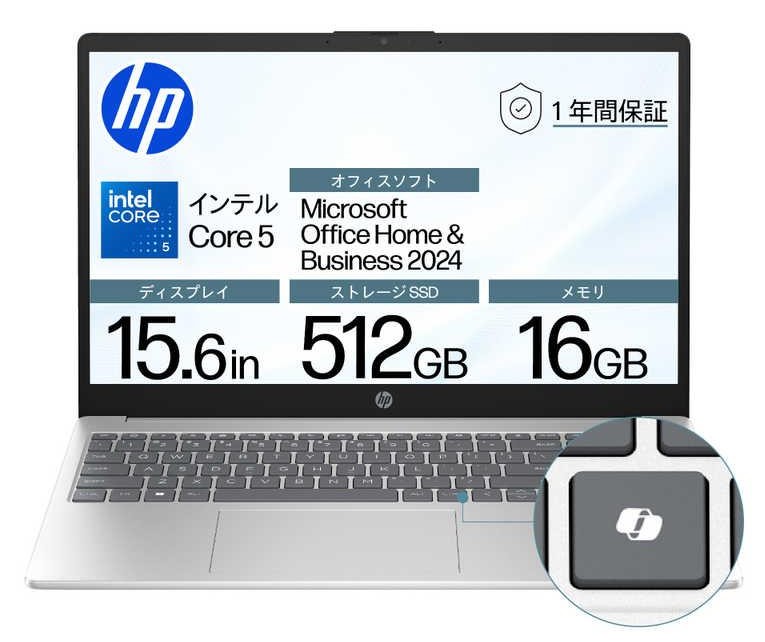 | 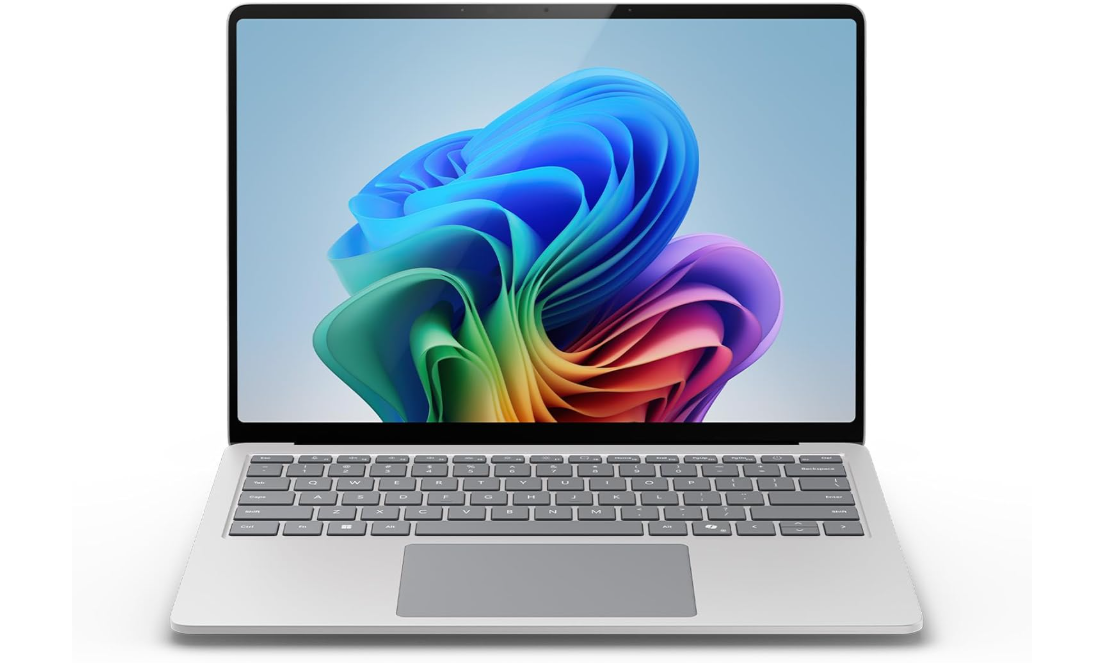 |
| 参考価格 2026.9.2 | \132,800 +2,573pt(Yahoo) | \131,886 +2,516pt(Yahoo) | 🎖️\145,092 +4,443pt(Amazon) |
| 価格 | 最新価格 | 最新価格 | 最新価格 |
| メーカー | HP | HP | Microsoft |
| シリーズ | HP Pavilion Aero | HP 15 | Surface Laptop 13 |
| 型番 | 13-bg0000 | BJ0M5PA-AAAB | EP2-31880 |
| OS | Windows 11 Home | Windows 11 Home | Windows 11 Home |
| CPU | AMD Ryzen 5 8640U | Intel Core 5-120U | Snapdragon X Plus |
| メモリ | 16GB | 16GB | 16GB |
| ストレージ | 512GB SSD | 512GB SSD | 1TB SSD |
| 画面サイズ | 13.3インチ | 15.6インチ | 13インチタッチ |
| 重さ | 🎖️約990g | 約1.65kg | 約1.22kg |
| オフィス | Microsoft 365 Personal 24か月 / Office Home & Business 2024 オプション付 | Office Home & Business 2024 (プリインストール) | Microsoft 365 Personal 24か月 / Office Home & Business 2024 オプション付 |
| 付属ソフト | Word / Excel / PowerPoint / Outlook | ||
| 中価格帯 | NEC製 | Ryzen7搭載 | SAKURAピンク |
|---|---|---|---|
| イメージ | 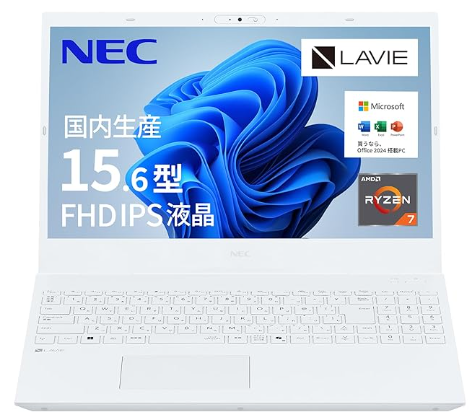 | 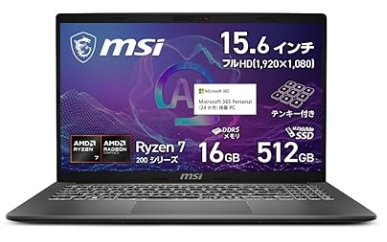 | 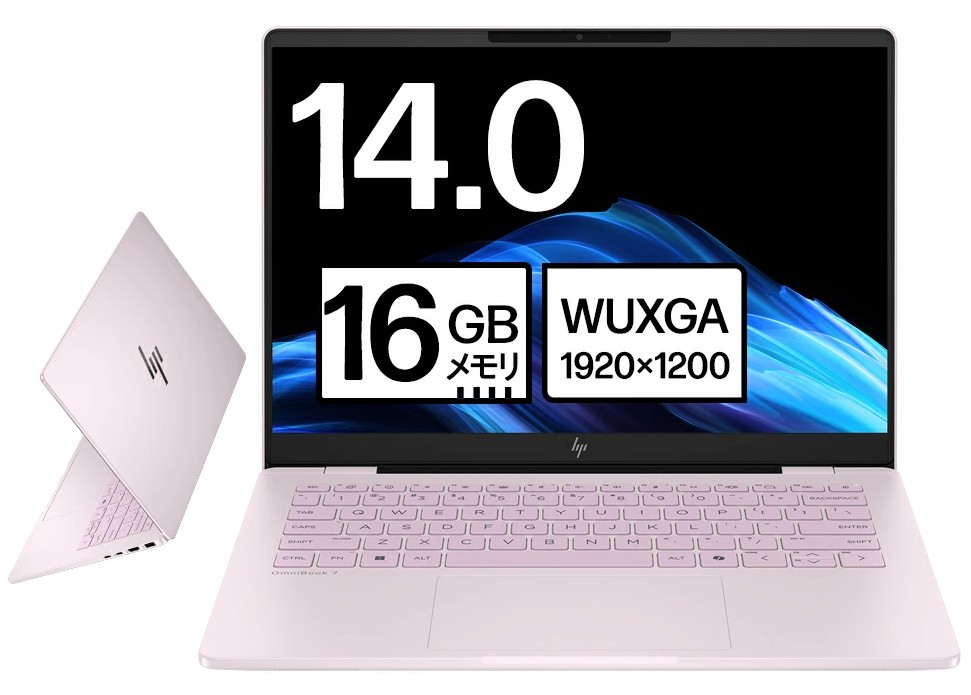 |
| 参考価格 2026.9.2 | \179,800 +3,596pt(Amazon) | \159,800 +4,794pt(Amazon) | \197,800 +4,776pt(楽天) |
| 価格 | 最新価格 | 最新価格 | 最新価格 |
| メーカー | NEC | MSI | HP |
| シリーズ | LAVIE N15 | Modern A15 | OmniBook 7 14-fr |
| 型番 | PC-GE27BADA2 | Modern A15 AI F2HM | BK9P0PA |
| OS | Windows 11 Home | Windows 11 Home | Windows 11 Home |
| CPU | 🎖️AMD Ryzen7 7735U | 🎖️AMD Ryzen 7 250 | Intel Core Ultra 7 255U |
| メモリ | 16GB | 16GB | 16GB |
| ストレージ | 512GB SSD | 512GB SSD | 1TB SSD |
| 画面サイズ | 15.6インチ | 15.6インチ | 14.0インチ |
| 重さ | 約2.1kg | 約1.6kg | 約 1.41 kg |
| オフィス | Office Home & Business 2024(プリインストール) | Microsoft 365 Personal 24か月 / Office Home & Business 2024 オプション付 | |
| 付属ソフト | Word / Excel / PowerPoint / Outlook | ||
| メーカー保証 | 1年間 | 1年間 | 1年間 |
20万円前後(高性能・ビジネスモデル)
アドバイザーより20万円以上のモデルは、用途により必要な性能を選びましょう。
| 高性能モデル | 高性能モバイル | 人気◎Surface | 👑高性能Ryzen7搭載 |
|---|---|---|---|
| イメージ | 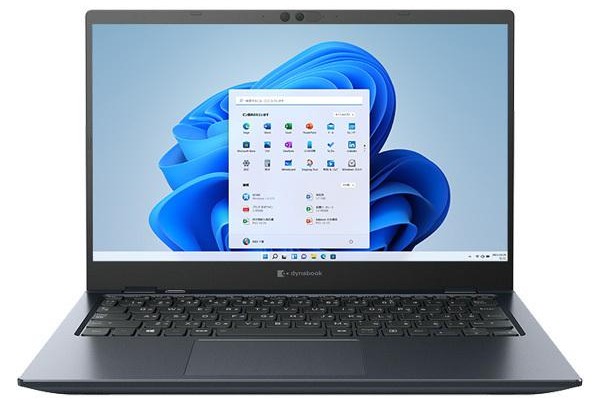 | 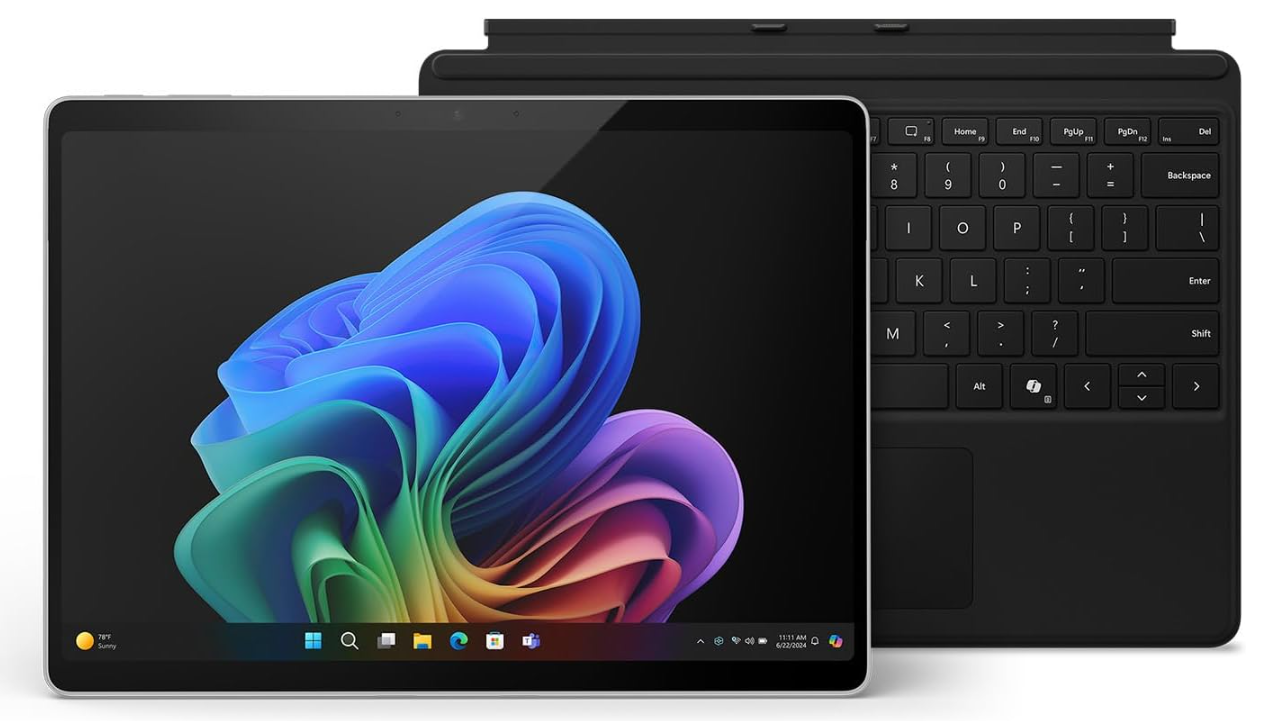 | 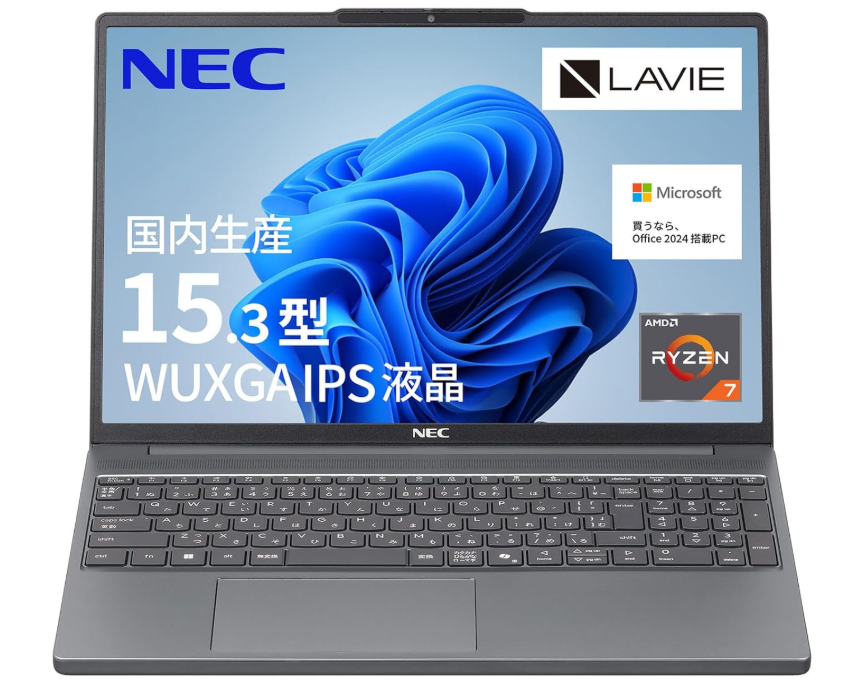 |
| 参考価格 2026.9.2 | \174,900 +3,338pt(Yahoo) | ¥218,800 +4,360pt(Amazon) | \149,800 +4,494pt(Amazon) |
| 価格 | 最新価格 | 最新価格 | 最新価格 |
| メーカー | dynabook | Microsoft | NEC |
| シリーズ | dynabook MZ/MA | Surface Pro 11 | LAVIE N15Slim |
| 型番 | W6MZMA7EAL | EP2-19224 EP2-00441 | PC-GE32BJYA2 |
| OS | Windows 11 Home | Windows 11 Home | Windows 11 Home |
| CPU | 🎖️Intel Core i7-150U | Snapdragon X Plus | 🎖️AMD Ryzen7 7735HS |
| メモリ | 16GB | 16GB | 16GB |
| ストレージ | 512GB SSD | 512GB SSD | 512GB SSD |
| 画面サイズ | 14インチ | 13インチタッチ | 15.3インチ |
| 重さ | 約1.38kg | 約895kg | 約1.6kg |
| オフィス | Office Home & Microsoft 365 Personal(24か月版)/ Office Home & Business 2024 オプション付 | Office Home & Business 2024(プリインストール版) | |
| 付属ソフト | Word / Excel / PowerPoint / Outlook | ||
| メーカー保証 | 1年間 | 1年間 | 1年間 |
プリインストール Office 2024 搭載 Windows 11 Professional パソコンの選び方
ポチップ
据え置きなら「一体型・デスクトップPC」
Office 2024 付き デスクトップ & 一体型 PC最新おすすめ機種
| 一体型・デスクPC | 価格重視 | DELL製i5搭載 | Ryzen5搭載 |
|---|---|---|---|
| イメージ | 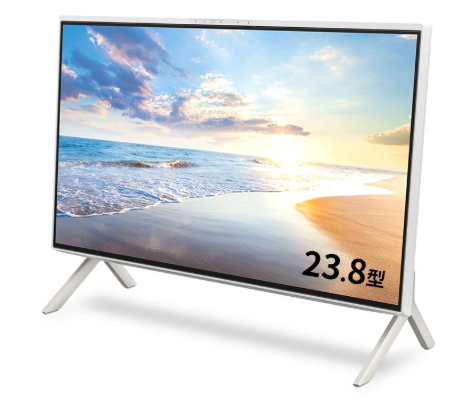 | 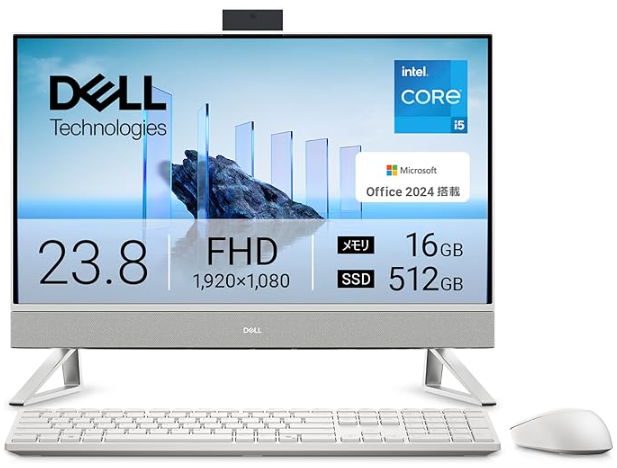 | |
| 参考価格 2026.9.2 | \174,900 +10,494pt(Amazon) | \210,980 +6,329pt(Amazon) | \195,200 🎖️+13,664pt(Amazon) |
| 価格 | 最新価格 | 最新価格 | 最新価格 |
| タイプ | 一体型 | 一体型 | 一体型 |
| メーカー | 富士通 | DELL | 富士通 |
| シリーズ | Desktop F WF1-L1 | Dell 24 AIO | Desktop F WF1-L1 |
| 型番 | AZ_WF1L1_Z1123 | AD47-GHM3WA | AZ_WF1L1_Z1125 |
| OS | Windows 11 Home | Windows 11 Home | Windows 11 Home |
| CPU | AMD Ryzen 3 210 | Intel Core i5-1334U | AMD Ryzen 5 220 |
| メモリ | 8GB | 16GB | 8GB |
| ストレージ | 256GB SSD | 512GB SSD | 256GB SSD |
| 画面サイズ | 23.8インチ | 23.8インチ | 23.8インチ |
| 重さ | 約6.2kg | 約5.36kg | 約6.2kg |
| オフィス | Microsoft 365 Personal(24か月版) / Office Home & Business 2024 オプション付 | ||
| 付属ソフト | Word / Excel / PowerPoint / Outlook | ||
| メーカー保証 | 1年間 | 1年間 | 1年間 |
まとめ:ActiveXの有効化は「一時的な対処」に留め、根本的な環境見直しを
本記事では、Office 2024 および Microsoft 365 で既定(デフォルト)で無効化された ActiveX コントロールを、改めて有効化するための設定手順を解説しました。
本記事の重要ポイントのおさらい
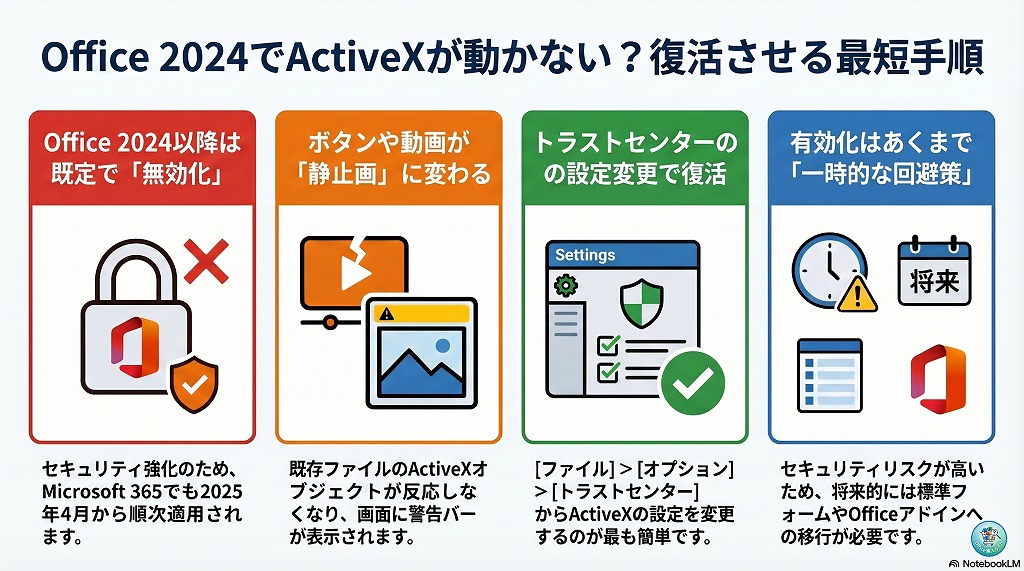
- トラストセンター、レジストリ、グループポリシーのいずれかで再び有効化が可能。
- 専門知識が不要で一番安全なのは「トラストセンター(オプション画面)からの設定変更」。
- ただし、有効化はウイルス感染などの重大なセキュリティリスクを伴うため、十分な注意が必要。
アドバイザーより設定を変更すれば、今まで通りファイルを使うことはできます。しかし、「とりあえず設定を変えて動くようになった」と安心するのは非常に危険です。
Microsoftが名指しで無効化するほど、ActiveXはセキュリティ上のリスクを抱えた古い技術です。今後のアップデートで完全に機能が削除され、ある日突然、どんな設定をしてもファイルが動かなくなる可能性も十分にあります。
古いファイルと古いパソコンの設定に縛られて、無駄なトラブル対応に時間を奪われるのはもう終わりにしませんか?
これを機に、最新の Office 2024 に最適化された新しいパソコンへと環境をまるごと移行し、理不尽なエラーに悩まされない、圧倒的に快適な作業スピードを手に入れましょう!
▼ 根本的なトラブル解決!快適な最新環境を手に入れるならこちら ▼
💻 【最新版】Office 2024 搭載 Windows 11 パソコンのメーカー別おすすめPC
🏢 【完全ガイド】Officeの買い方・価格・お得な購入方法を徹底解説
 ポチップ
ポチップ