Microsoft 365 / Office 2024 製品価格一覧
「新しいパソコンを買ったのに、Officeのプロダクトキーカードが入っていない!」
 アドバイザーより
そう焦っている方も多いはず。
結論から言うと、
Office 2024(プリインストール版)には紙のカードは付属しません。
これは「デジタルアタッチ版」という、インターネットを通じて自動でライセンスが紐付く新しい仕組みに変わったためです。

 ポチップ
ポチップ
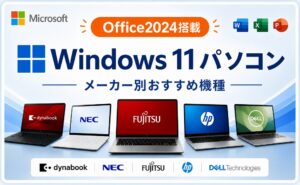
Amazonで失敗しない!Office 2024 プリインストールWindows 11パソコンの賢い選び方
Office 2024に「プロダクトキーカード」が同梱されない理由
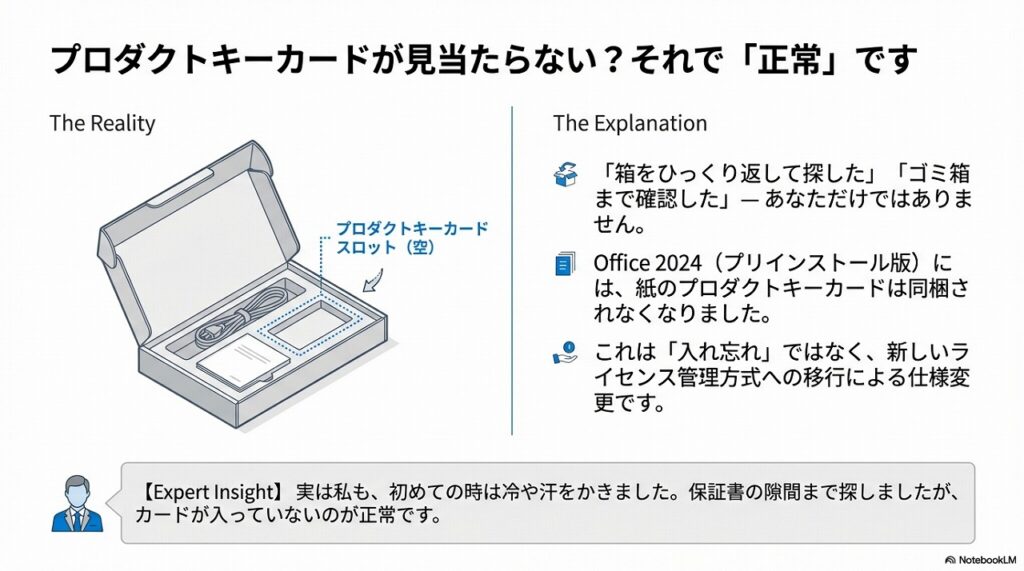
カードは廃止され「デジタルアタッチ版」へ移行
デジタルアタッチ版(デジタルライセンス版)のオフィス 「Office Home & Business 2024」には、「プロダクトキー」が記載されたライセンスカードは添付されません。
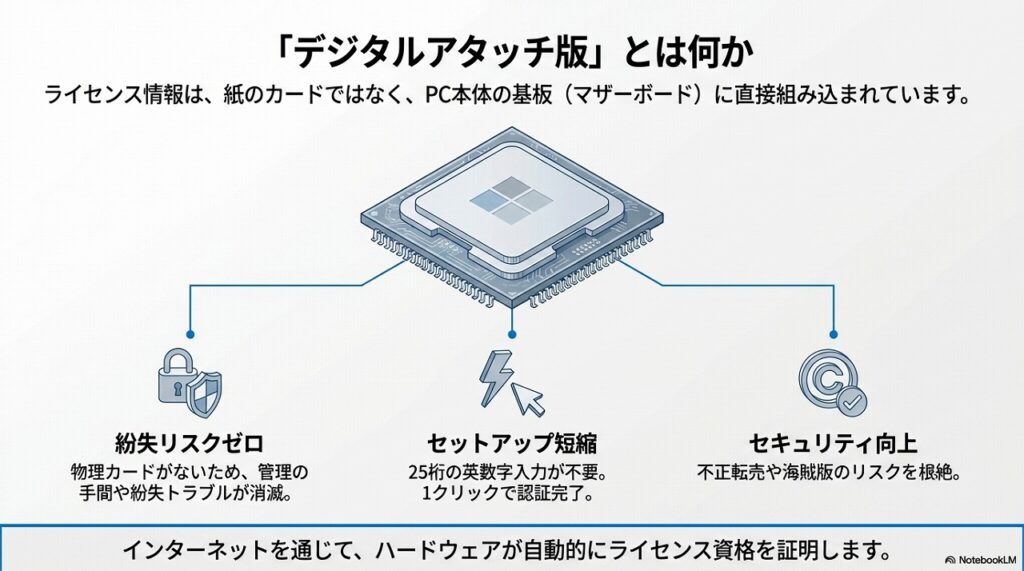
これらは、PC本体にオフィスのライセンスが組み込まれており初回起動時に、インターネットへ接続してライセンス認証を行う必要があります。
Office 2024 付き Windows 11 パソコンのメーカー別おすすめPC選び方
【体験談】箱をひっくり返して探しました…
アドバイザーより実は私も、初めてデジタルアタッチ版のPCをセットアップした時、冷や汗をかきました。 ダンボールの中身を全部出し、保証書の隙間まで探しても「プロダクトキーのカード」が見当たらなかったからです。「入れ忘れか?」と疑いましたが、PCを起動してWordを開いた瞬間、自動的に認証画面が出た時は拍子抜けしました。
「カードが入っていないのが正常」ですので、ご安心ください!
廃止された「プリインストール版のプロダクトキーカード」
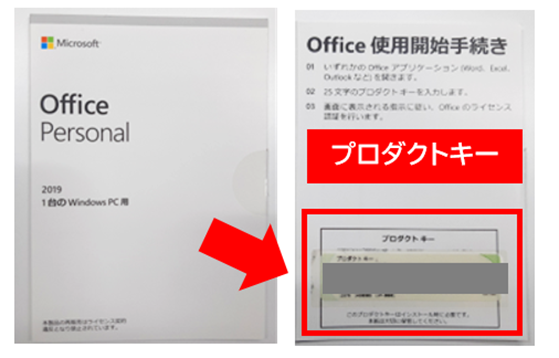
これまでのプリインストール版Officeは、プロダクトキーが記載されたカードが付属していましたが現在では廃止されています。
なぜMicrosoftは「カード」を廃止したのか?
Microsoftが「カード」を廃止した理由の推測は、次の通りです。
転売防止: 以前は、PCに付属していたカードだけを抜いて、ヤフオクなどで不正に転売する業者が後を絶ちませんでした。デジタルアタッチ化は、これを根絶するための強力な対策です。
エコ・コスト削減: 紙のカードやプラスチックを減らすことで、環境負荷とコストを下げています。
私たちユーザーにとっては「譲渡がしにくくなった(PCごとの譲渡しかできない)」というデメリットもありますが、不正な海賊版に巻き込まれるリスクが減ったとも言えます。
【専門家の視点】本当の狙いは「サブスク移行」と「中古市場の適正化」
単なるコスト削減だけでなく、Microsoftは長期的には買い切り型のOfficeから「Microsoft 365(サブスク版)」へユーザーを移行させたいという明確な意図があります。
また、これまで中古PC市場では「出処の不明なOfficeカード」が非正規に流通し、トラブルの温床になっていました。
デジタルアタッチ版の3つのメリット
従来の「プロダクトキーが印字されたカード」がなくなったことで、具体的にどのようなメリットが生まれたのでしょうか。主なポイントは以下の3点です。
① プロダクトキーの紛失・盗難リスクがゼロになる
アドバイザーより最大のメリットは、
「物理的なカードを管理する手間」から解放されること!
これまでは、PCのリカバリ(初期化)時にカードを紛失していて再インストールできないトラブルが多発していましたが、デジタルアタッチ版はライセンスがPC本体(基板)またはアカウントに記録されているため、紛失の心配がありません。
② ライセンス入力の手間がなくなり、セットアップが短縮される
これまでは「25桁の複雑な英数字」を目視で確認し、手入力する必要がありました。
デジタルアタッチ版なら、インターネットに接続して「承認」や「要求」ボタンをクリックするだけで認証が完了します。入力ミスによるエラーに悩まされることもなく、初心者でも数分でOfficeを使い始められます。
③ 不正コピーや中古転売トラブルを防止できる(安心・安全)
デジタルアタッチ版はPCとライセンスが強固に紐付けられています。
これにより、以前横行していた「PCからOfficeカードだけを抜き取って不正転売する」といった業者の介入を防いでいます。
ユーザーにとっては、「自分のPCに付いているOfficeが間違いなく正規品である」という証明になり、安心して利用できます。
デジタルアタッチ版の知っておくべきデメリット(注意点)
 アドバイザーより
便利になった反面、従来のカード版と比べて以下のような明確なデメリット(制限)もあります。購入前に必ず理解しておきましょう。
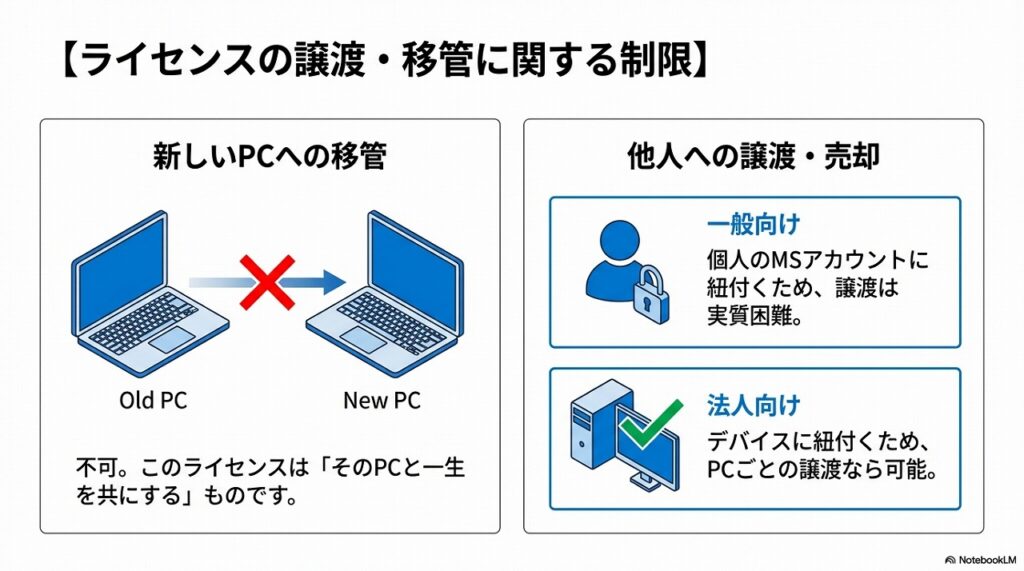
別の新しいパソコンへOfficeを移せない(ライセンスの移行不可)
従来のパッケージ版や一部の古いカード版とは異なり、デジタルアタッチ版は「そのPCと一生を共にする」ライセンスです。PCを買い替えた際、新しいPCにこのOfficeを引き継ぐことはできません。
PCを売却・譲渡する際のハードル
一般向け(個人用)の場合、Officeがあなたの「Microsoftアカウント」に強力に紐付きます。
そのため、PCを初期化してメルカリなどで他人に売却しても、次の持ち主はそのOfficeを使うことができません(OfficeなしのPCとしての価値になります)。
デジタルアタッチ版と従来版の比較
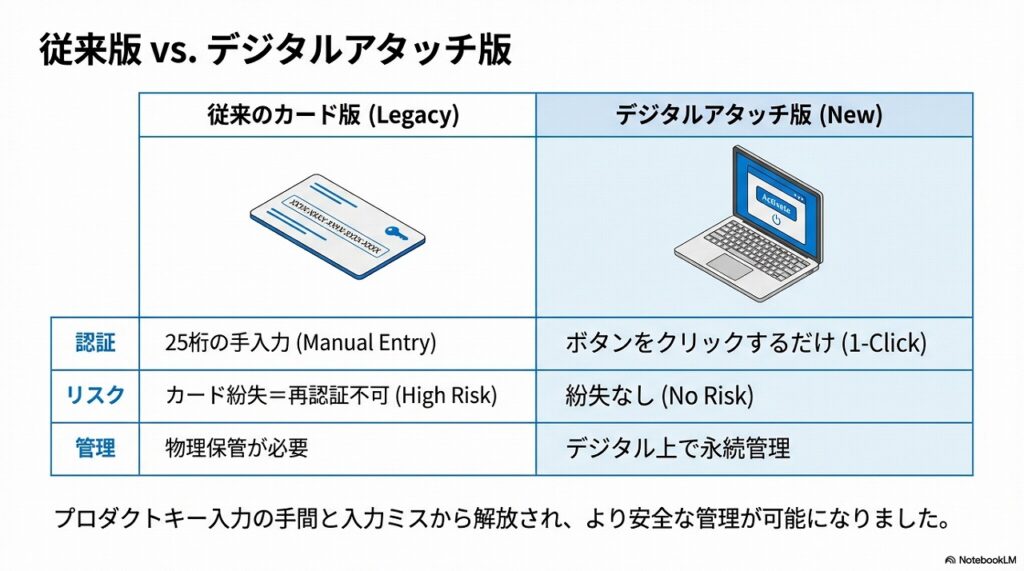
| メリット | デジタルアタッチ版 | 従来のカード版 |
|---|---|---|
| 紛失リスク | なし(デジタル管理) | あり(紛失すると再認証不可) |
| 入力の手間 | なし(クリックのみ) | あり(25桁の入力が必要) |
| セキュリティ | 高い(不正転売不可) | 低い(カードの盗難リスク) |
結論:Office 2024にプロダクトキーがない理由
デジタルアタッチ版の概要
| 項目 | デジタルアタッチ版 |
|---|---|
| 正式名称 | デジタルアタッチ版(デジタルライセンス版) |
| 仕組み | ライセンス情報がPCの基板(マザーボード)に直接記録されている |
| 認証方法 | ネットに繋ぎ、Officeアプリ内のボタンを1クリックするだけ |
| 管理 | 紙のカードは不要。デジタル上で永続的に管理される |
ユーザーにとっての2大メリット
- 紛失リスクがゼロに
「再インストールの時にカードが見つからない」というトラブルがなくなります。ライセンスはPC本体と一体化しているため、カードを保管・管理するストレスから解放されます。 - セットアップの劇的な簡略化
これまでのように、25桁の複雑な英数字をミスなく手入力する必要はありません。インターネット接続さえあれば、数秒でライセンス認証が完了します。
【おすすめ】Office付きパソコン
 ポチップ
ポチップ
そもそもプリインストール版 Office 2024 とは?
「プリインストール版 Office 2024」は、パソコン購入時にオフィスのライセンスが含まれている製品のことです。
近年はデジタルアタッチ版(デジタルライセンス版)と呼ばれています。
アドバイザーより以前と違いプロダクトキーは同梱されず、インターネット経由で自動的にライセンス認証が行われます
主な特徴
- 1台のPC専用・永続ライセンス
- プロダクトキーは不要(認証は自動で行われる)
- インターネット接続が必須
- Microsoftアカウントが不要(一般向けは必要)
- 法人向けと個人向けでライセンス認証方法が異なる
Office 2024 付き Windows 11 パソコンのメーカー別おすすめPC選び方
【判別方法】あなたのOfficeは「一般向け」?「法人向け」?
Office 2024のデジタルアタッチ版は、見た目は同じでも「個人用モデル」と「法人用(ビジネス)モデル」で認証のルールが根本的に異なります。
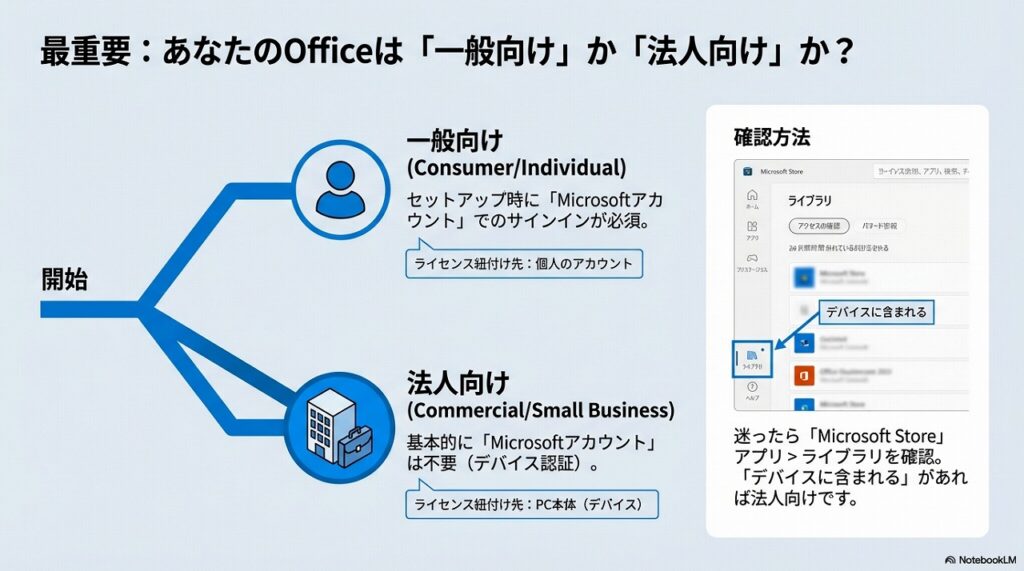
間違った手順を進めると、「アカウントが必要ないはずなのに求められる」「認証がループする」といったトラブルの原因になります。まずは、お手元のPCがどちらのタイプかを確認しましょう。
Office 2024 付き Windows 11 パソコンのメーカー別おすすめPC選び方
認証方法が根本的に異なるため注意が必要
アドバイザーより最大の相違点は、
「Microsoftアカウントに紐付けるかどうか」です。
- 一般向け(個人用):
個人のMicrosoftアカウントへの登録が必須です。一度紐付けると、以降はそのアカウントを使って再インストールや管理を行います。 - 法人向け(中小企業・ビジネス用):
基本的にはアカウント不要の「デバイス認証」です。PC本体の基板(マザーボード)にライセンスが固定されるため、サインインなしで使い始めることができます。
一般向けと法人向けの比較
アドバイザーよりOfficeの初期設定中に「Microsoftアカウントでサインインしてください」と出るなら一般向け、ストアで「このデバイスに含まれる」と出るなら法人向けです。
| 比較 | 一般向け | 法人向け | これまでの プリインストール版 |
|---|---|---|---|
| 名称 | デジタルアタッチ版 (デジタルライセンス) | デジタルアタッチ版 (デジタルライセンス) | プリインストール版 (従来型) |
| プロダクトキー のカード | なし | なし | カードあり |
| Microsoft アカウント | 必要 | 原則不要 | 必要 |
| 認証の タイミング | 初回起動時 (サインイン時) | Microsoft Storeから 「要求」時 | Microsoftアカウント よりプロダクトキー認証 |
| インストール | Microsoftアカウント よりダウンロード | Microsoft Store より取得 | Microsoftアカウント よりダウンロード |
| 再インストール | 上記と同じ | Microsoft Store のライブラリより | 上記と同じ |
結論:どちらか迷ったら「ストア」をチェック!
オフィスとPCを別々買うなら、Office Home & Business 2024
 ポチップ
ポチップ
法人向けは、Microsoftアカウントが不要?
法人向けのプリインストール版 Office 2024 のデジタルアタッチ版は、購入後にインターネットに接続し、ライセンス認証を行う必要があります。
法人向け(デジタルアタッチ版)は、基本的にパソコン本体にライセンスが紐付くため、Microsoftアカウントでのサインインは不要(※一部モデルを除く)です。
アドバイザーよりただし、購入したパソコンのメーカーやモデルによっては、例外的にMicrosoftアカウントが必要になる場合があります(従来型のPIPC版ライセンスなどが採用されている場合)。
選び方
次のポイントを参考に、自身のPCがどちらに当てはまるか判断しましょう。
- セットアップ画面でアカウント入力を求められなかった場合:
そのまま認証を進めましょう。(アカウント不要) - 「サインインしてください」と表示された場合:
Microsoftアカウントの紐付けが必要です。
画面の指示に従い、Microsoftアカウントを入力してください。
一般向け Office は「Microsoftアカウント」が必要
一般向け Office 2024 のインストール後、 Microsoftアカウント が必要となるケースは次の通りです。
- Office 2024 を再インストールする場合
- PCの再セットアップを行った場合
- Office 2024 の環境設定を初期化した場合
一般向け プリインストール版 Office Home & Business 2024 のインストール方法
アドバイザーよりプリインストール版 Office 2024 用のMicrosoftアカウントは、一定期間ログインしないと停止される可能性がありますので 2年に1回程度ログインを行いましょう。
お得にオフィスを買うなら、Office付きPC
ポチップ
【法人向け】Office 2024のライセンス認証手順
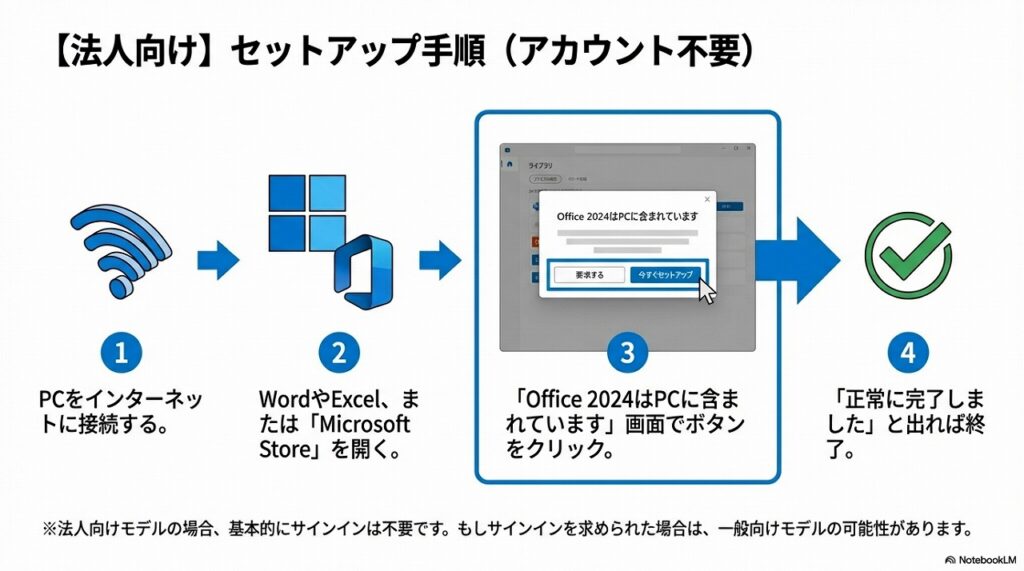
PCをインターネットに接続し、Officeアプリを起動
パソコンをインターネットに接続すると、Microsoft Storeよりメッセージが表示されますので「今すぐセットアップ」を選択します。
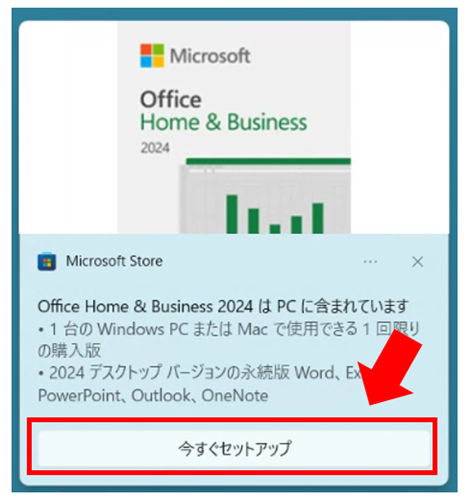
Microsoft Store
Office Home & Business 2024はPCに含まれています。
・1台のWindows PCまたはMacで使用できる1回限りの購入版
・2024デスクトップバージョンの永続版 Word、Excel、PowerPoint、Outlook、OneNote
「今すぐセットアップ」
Microsoft Store が立ち上がるので「要求する」を選択します。
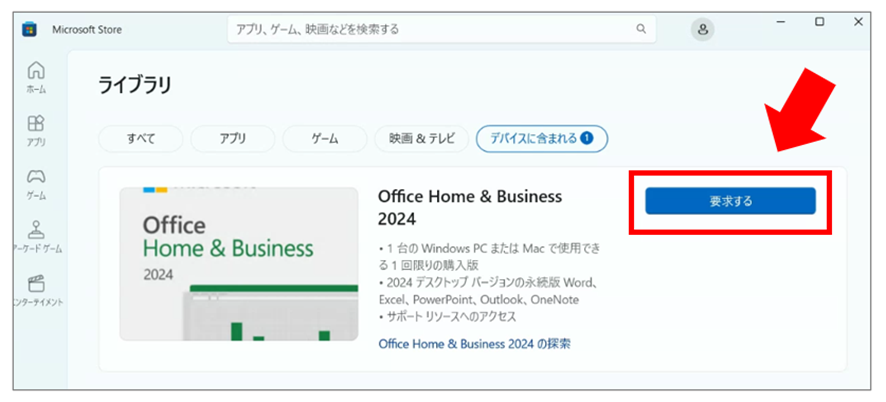
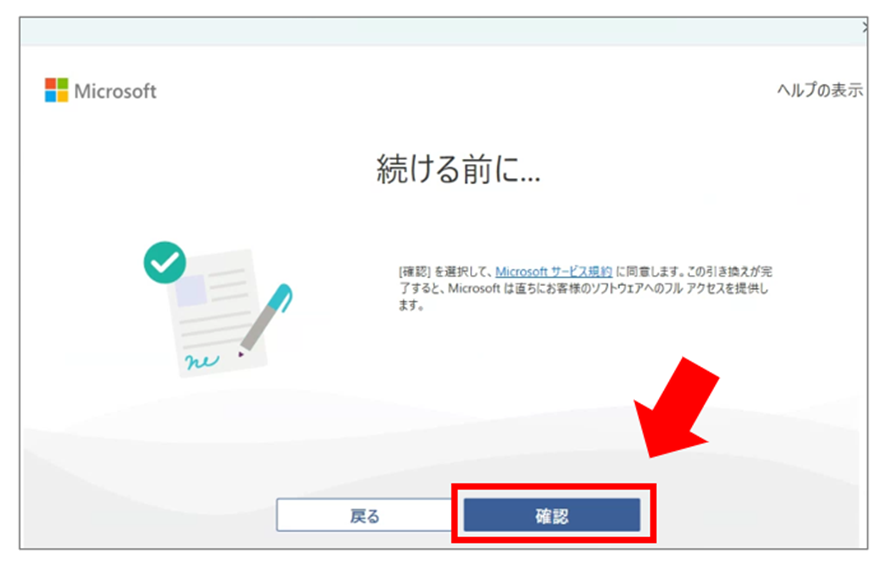
「続ける前に」と表示されたら「確認」を選択します。
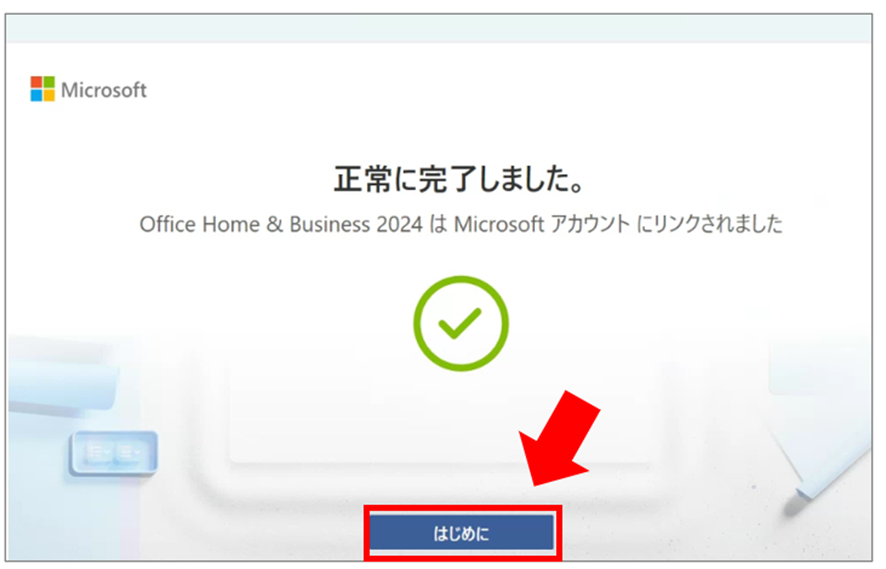
「正常に完了しました。」と表示されたら「はじめに」を選択します。
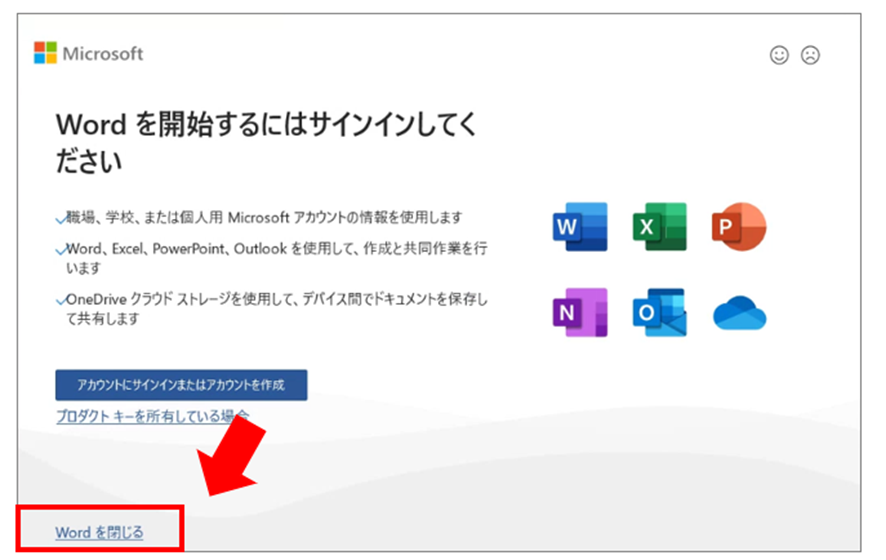
「Wordを開始するにはサインインしてください※ExcelやPowerPointでも同様」と表示されたら、左下の「Wordを閉じる」を選択し次項「ライセンス認証がうまくいかない場合」に進みます。
アドバイザーよりライセンス認証が完了している場合、「今は行わない」と表示されます。
Office 2024 や Microsoft 365 のインストールに必要なMicrosoftアカウントを無料で作成する方法
メッセージが表示されない場合は
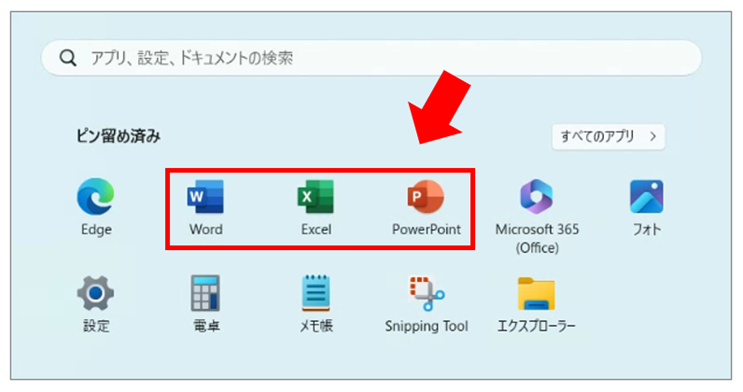
メッセージが表示されない場合は、スタートボタンより Excel / Word / PowerPoint のアイコンを選択します。
【法人向け】「アカウントの更新」ボタンが出た場合
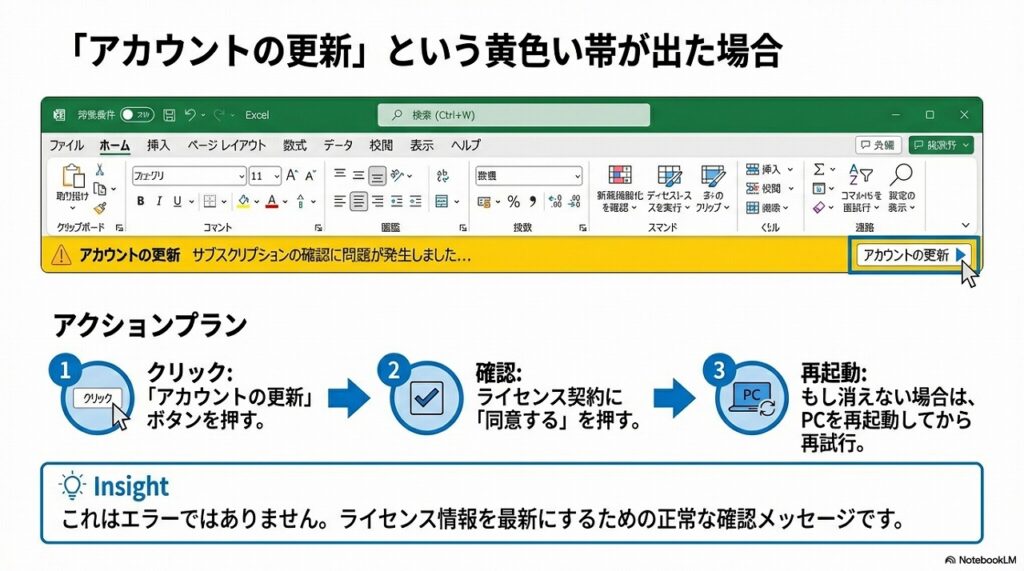
WordやExcelを起動した際、画面の上部(リボンの下あたり)に黄色い帯で「アカウントの更新」というボタンが表示されることがあります。
また、認証ウィザードの画面で「アカウントの更新」を求められるケースもありますが、これはエラーではありません。
アドバイザーよりOfficeのライセンス情報を最新の状態にするための確認メッセージですので、以下の手順で進めてください。
【対処手順】
① 「アカウントの更新」をクリックする
メッセージの横にあるボタンをクリックします。
② サインイン画面が表示された場合
Microsoftアカウントを持っている場合:
普段使用している(または会社から指定された)メールアドレスとパスワードを入力してサインインします。
Microsoftアカウントを持っていない場合(法人モデルなど):
デジタルアタッチ版など、本来アカウントが不要なモデルでもこの画面が出ることがあります。その場合、まずは画面を一度閉じて(×ボタン)、パソコンを再起動してみてください。ネット接続が確立され、自動的に認証が完了してメッセージが消えることがあります。
③ ライセンス契約の同意
「同意する」というボタンが表示されたらクリックして完了です。
ポイント
「アカウントの更新」ボタンを押しても反応がない、またはエラーが出る場合は、Windows Updateが最新になっていない可能性があります。Windows Updateを実行してから、もう一度試してください。
Office 2024 付き Windows 11 パソコンのメーカー別おすすめPC選び方
【法人向け】ライセンス認証ができない、エラーとなる場合
PCをインターネットに接続しているのに、プリインストール版 Office 2024 の認証がうまくいかない場合は、次の手順を操作します。
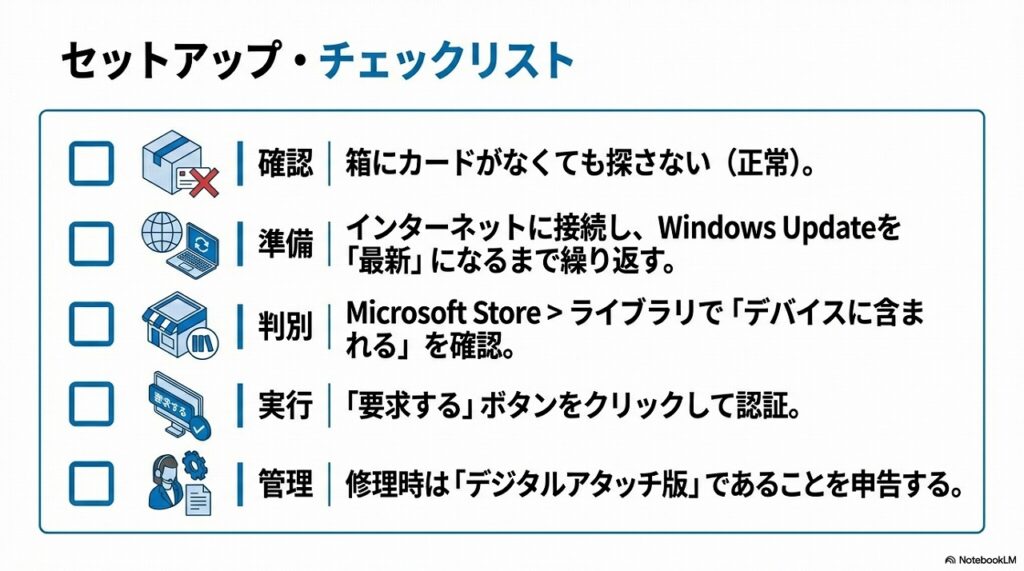
① Microsoft Storeよりアプリの更新
検索ボックスへ「Microsoft Store」と入力し「開く」を選択します。
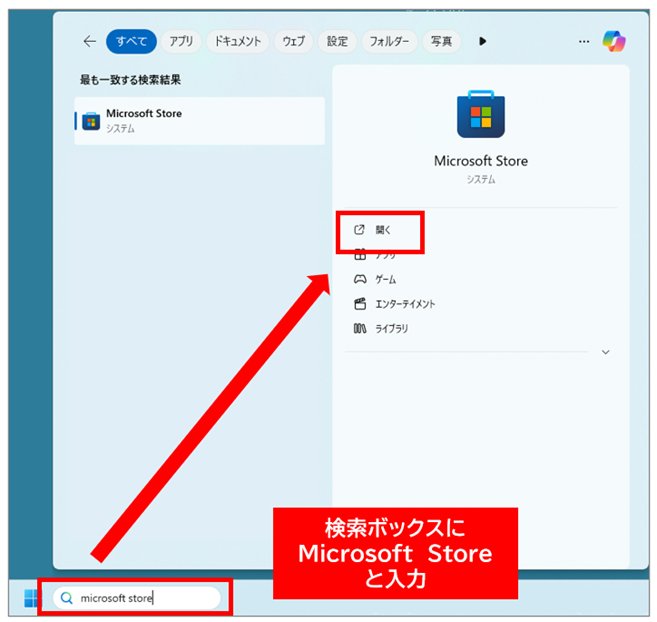
左下のライブラリより「Microsoft Office Home 2024」もしくは「Microsoft Office Home & Business 2024」の項目の「ダウンロード」ボタンを選択します。
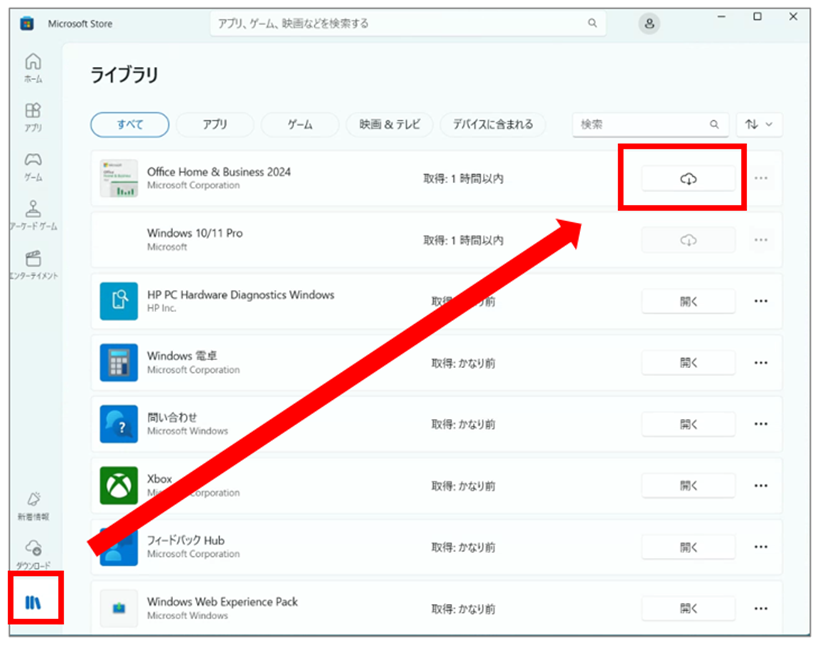
ダウンロードが開始されたことを確認します。
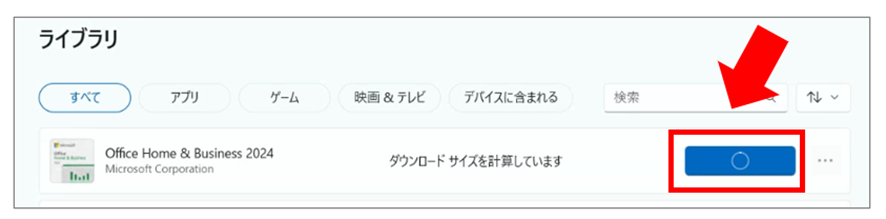
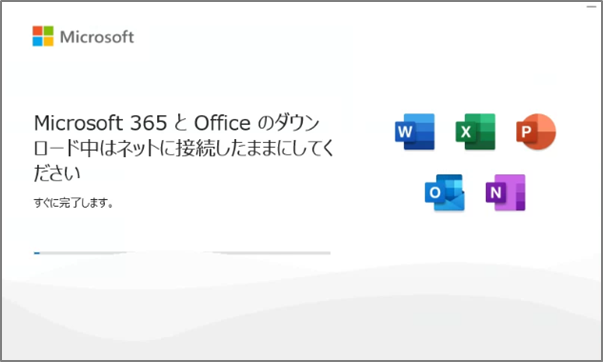
ダウンロードが完了するまで待機します。(テスト時は30分程度)
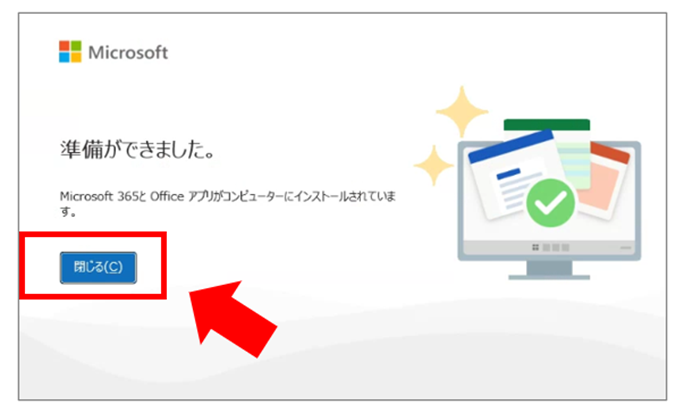
「準備ができました。」と表示されたら「閉じる」を選択します。
「ライセンス契約に同意します」の画面は「同意する」を選択します。
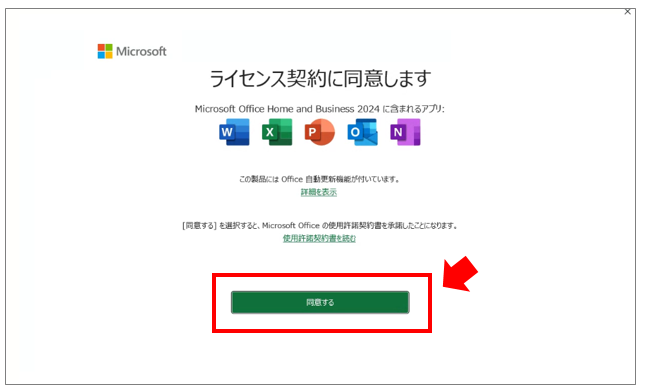
その他の画面は「次へ」や「完了」、任意の項目を選択します。
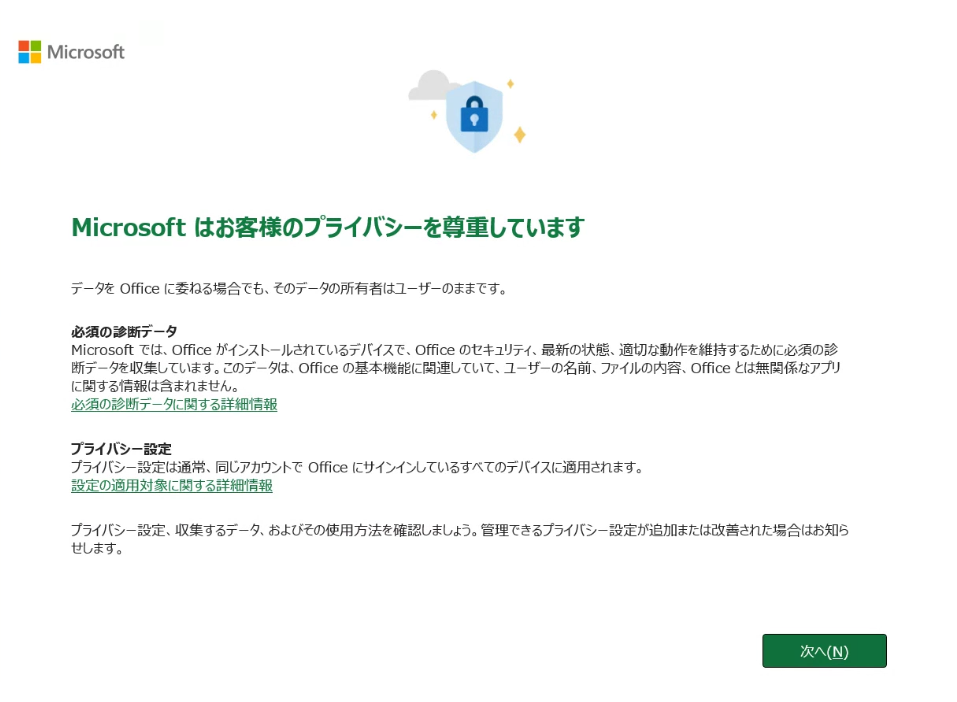
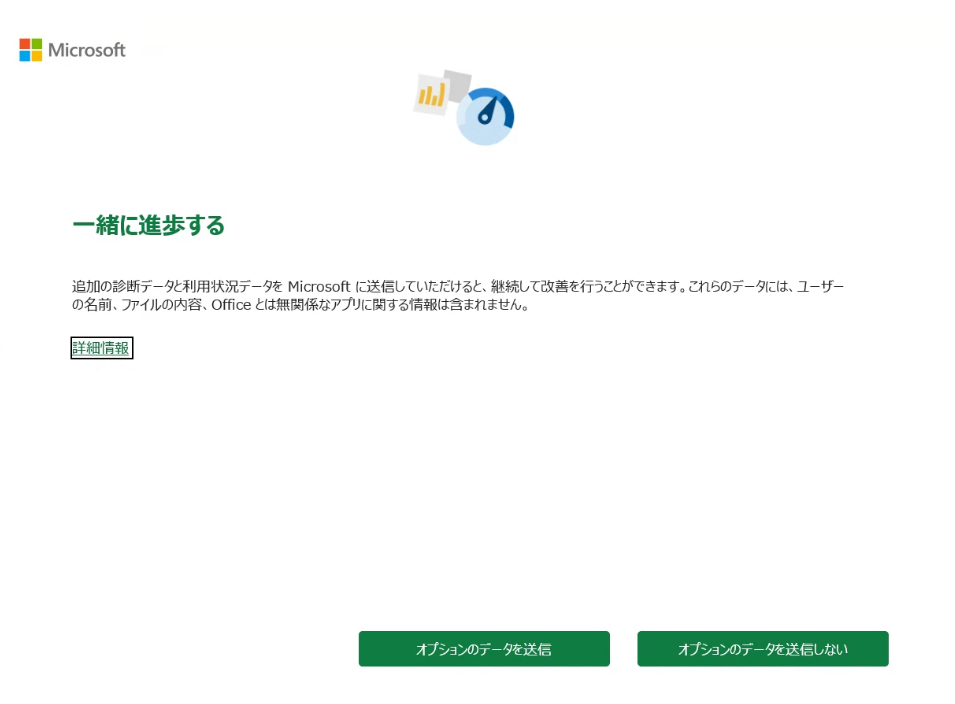
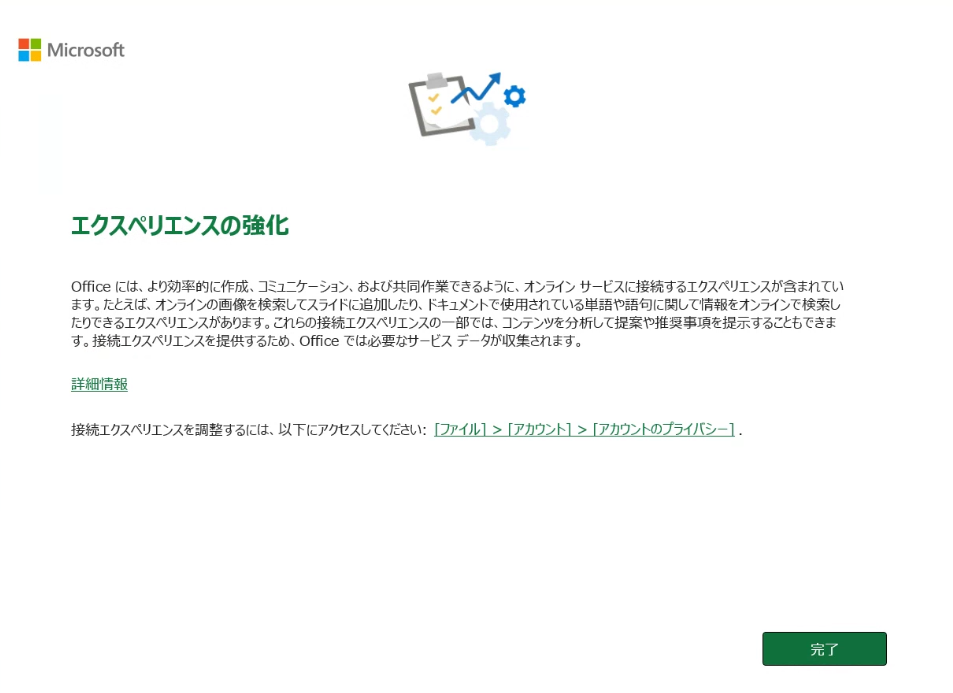
Excel などのアプリが起動したら、ファイル→左メニューのアカウントより「このデバイスのMicrosoft Office Home and Business 2024」と表示されていることを確認し、プリインストール版オフィスのインストールやライセンス認証が完了したことを確認します。
「アカウント」ボタンが表示されない場合は、「その他…」ボタンを選択し「アカウント」ボタンをクリックします。
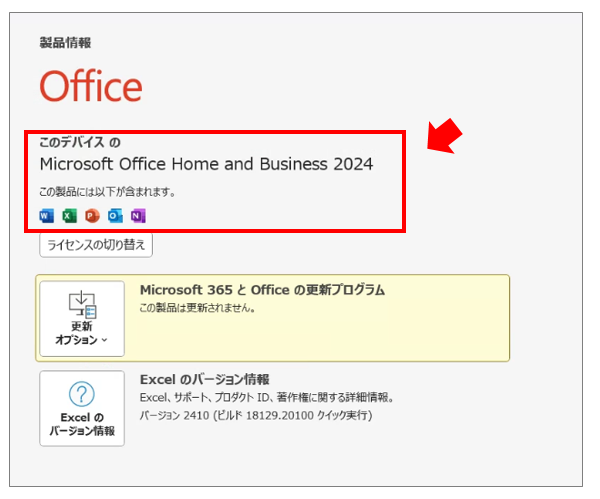
以上でライセンス認証が完了したことを確認します。
② Windows Updateを実行する
 アドバイザーより
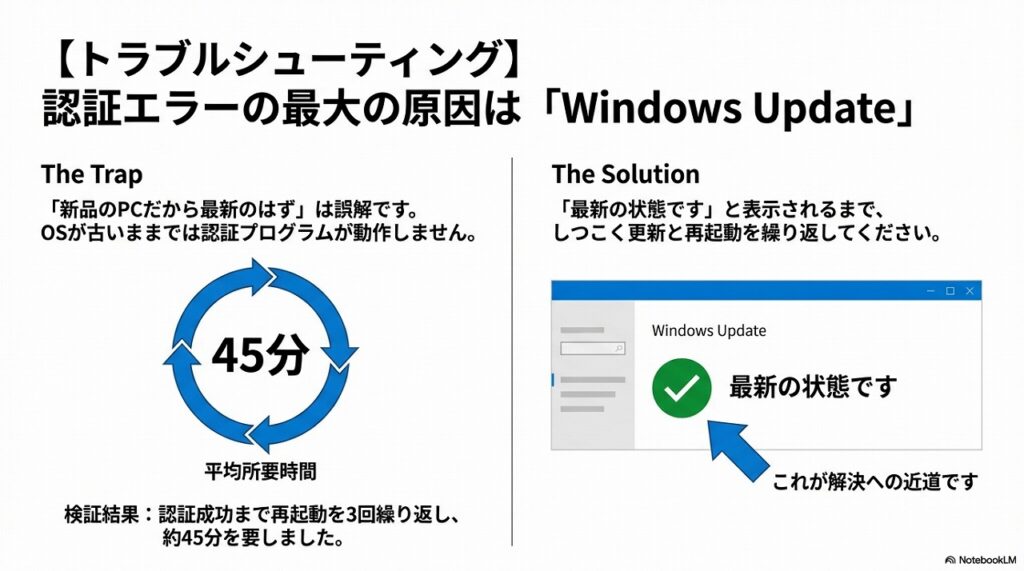
「新品のパソコンだから最新の状態のはず」と思っていませんか?
実は、パソコンは工場で製造されてから手元に届くまでに時間が経っているため、Windowsの中身(OS)が古くなっていることがほとんどです。Officeのライセンス認証プログラムは Windowsのシステムと連動しているため、Windows自体が古いと認証機能が正常に動かず、エラーになるケースが非常に多いです。
面倒でも、以下の手順で Windows Update を実行してください。効果的な解決策の一つです。
Windows Updateの手順
- 画面下の「スタートボタン(田)」をクリックし、「設定(歯車アイコン)」を開きます。
- 左メニューの一番下にある「Windows Update」を選択します。
- 右上の「更新プログラムのチェック」ボタンをクリックします。
- 更新が見つかったら「すべてダウンロードしてインストール」し、最後に必ず「今すぐ再起動」してください。
ポイント: 一度だけでなく、「最新の状態です」と表示されるまで、2〜3回繰り返してください。再起動後に認証を試すと、すんなり通ることがよくあります。
Officeの買い方完全ガイド!価格・種類・お得な購入方法を徹底解説
筆者の検証レポート:実際にWindows Updateでどれくらい時間がかかった?
アドバイザーより「最新の状態です」と表示されるまで、
筆者が新品のPCで実際に検証したところ、「再起動を3回繰り返し、所要時間は約45分」かかりました。
1回目のアップデート後ではまだOfficeの認証エラーが消えず、2回目の「オプションの更新プログラム」を当てた後にようやくスムーズに認証が通りました。
「1回アップデートしたから大丈夫」と諦めず、根気よく繰り返すことが最大の近道です。
クラウドサービスも必要なら、Microsoft 365 Personal
 ポチップ
ポチップ
③ 時間を置いて再試行する(サーバー混雑)
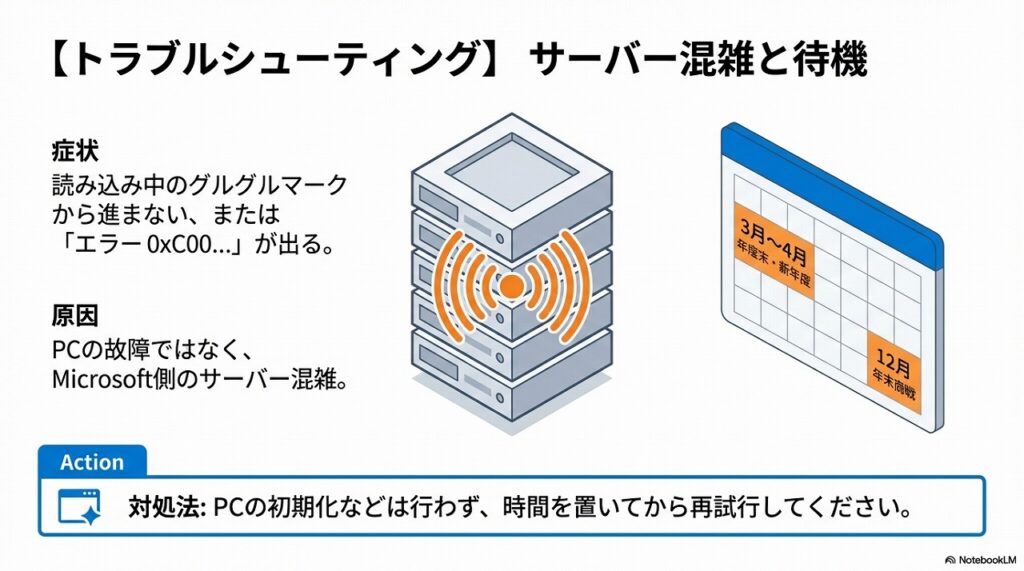
特に以下の時期や時間帯は、世界中または日本中で一斉にセットアップが行われるため、認証サーバーがパンクしやすい傾向にあります。
- 3月〜4月(新生活・新年度のスタート時期)
- 12月(年末商戦・クリスマス時期)
- 週末の夜や連休中
アドバイザーより「エラー 0xC00…」のような意味不明な記号が出たり、読み込み中のグルグルマークから進まない場合は、サーバー混雑の可能性が高いです。
対処方法
「エラー 0xC00…」のような意味不明な記号が出たり、読み込み中のグルグルマークから進まない場合は、サーバー混雑の可能性が高いです。
【法人向け】デジタルアタッチ版の再セットアップ初期化
法人向け Office 2024 デジタルアタッチ版にプロダクトキーカードは同封されず、ライセンスは、Windowsのインストールに関連付けられています。
パソコンの再セットアップやOSイメージの再作成を行う場合は、先にWindowsの初期セットアップを完了し Microsoft Office 2024 をアクティブ化する必要があります。
アドバイザーよりアクティブ化が完了していない状態でパソコンの再セットアップを行った場合、Microsoft Office 2024 のライセンスキーは恒久的に失われますので注意する必要があります。
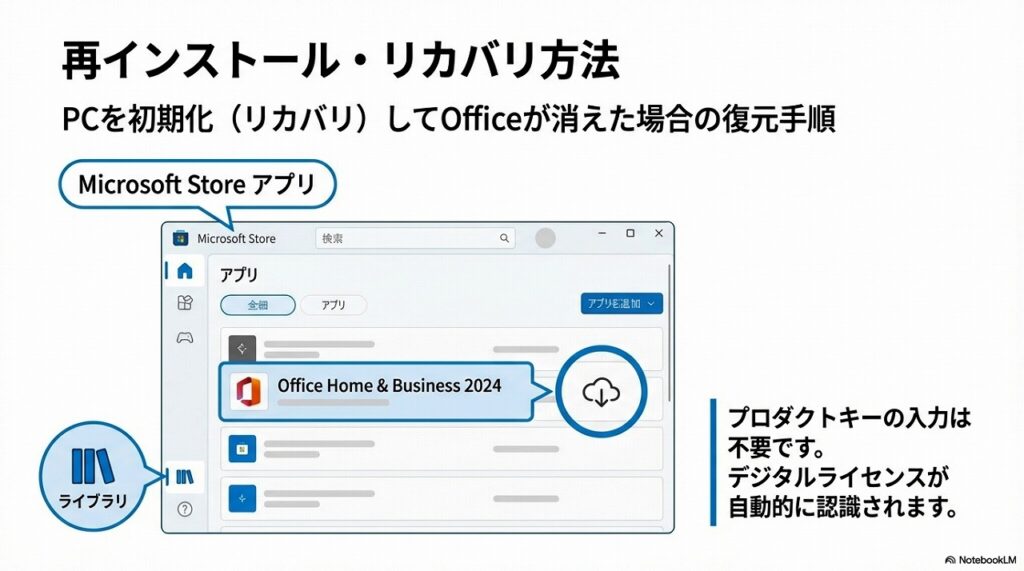
Microsoft Storeの「ライブラリ」から再インストールする
デジタルアタッチ版のOfficeは、パソコン本体(デバイス)とライセンスが強く結びついています。 そのため、アプリをアンインストールしてしまったり、パソコンを初期化(リカバリ)した場合でも、「Microsoft Store」アプリ経由で簡単に元に戻すことができます。
再インストール手順
1.パソコンをインターネットに接続します。
2.スタートメニューの検索窓に「store」と入力し、「Microsoft Store」アプリを開きます。
3.画面の左下にある本棚のアイコン「ライブラリ」をクリックします。
4.アプリの一覧が表示されます。数が多くて見つけにくい場合は、右上の「並べ替えとフィルター」をクリックし、「購入済みの製品のみを表示」のチェックを外したり、名前順に並べ替えて探してください。
5.一覧の中から「Office Home & Business 2024」を探します。
6.右側にある「インストール」ボタン、または「雲のマーク(クラウド)」をクリックすると、ダウンロードとインストールが始まります。
「マザーボード交換」でライセンスが消えるリスク
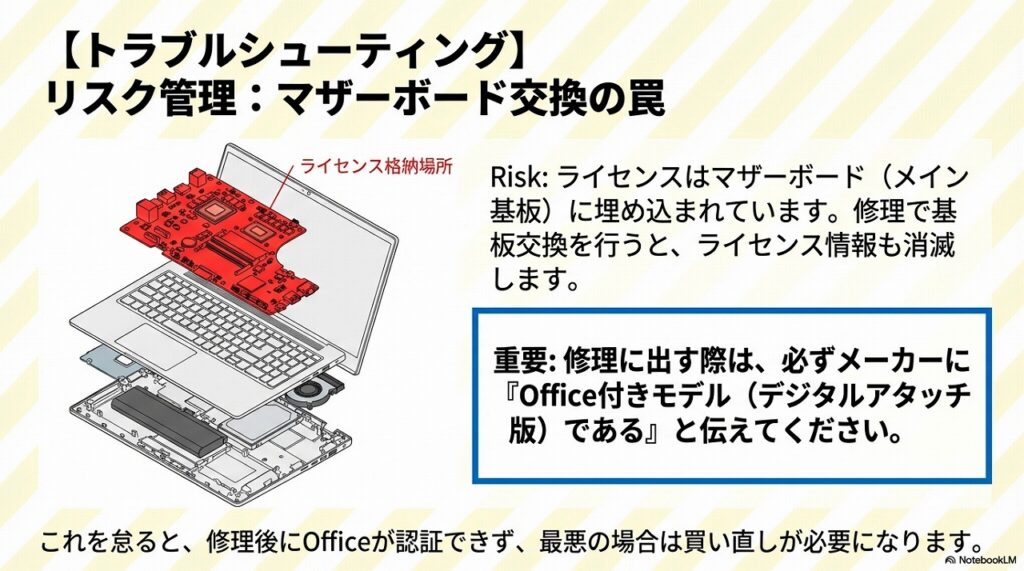
もしPCが故障して、メーカー修理で「マザーボード交換」が行われた場合、ライセンス情報も一緒に消えてしまい、修理後のPCでOfficeが認証できなくなるトラブルが頻発しています。
アドバイザーより修理に出す際は、必ず「Office付きのモデルであること」をメーカーに伝え、ライセンスの再発行や引き継ぎが可能かを確認してください。
これを怠ると、最悪の場合、Officeを買い直す羽目になります。これは従来の「カード版」にはなかった新しいリスクです。
修理に出した場合は要注意
その場合は、ユーザー側では対処できないため、修理を行ったメーカーのサポート窓口へ「修理後にOfficeが消えた」と問い合わせる必要があります。
【法人向け】デジタルアタッチ版 Office 2024 の注意点
- デジタルアタッチ版はオフラインでライセンス認証できるか?
-
インターネットを利用したオンライン認証のみに対応しており、電話による認証はできません。
- デジタルアタッチ版のオフィスはMicrosoftアカウントが必要か?
-
一般向けは必要(再セットアップ等で利用するため)、法人向けは不要です。
- 再セットアップの時はどうなるか?
-
一般向けデジタルアタッチ版は、Microsoftアカウントよりダウンロードします。
法人向けデジタルアタッチ版Office2024は、再セットアップするとオフィスも合わせて復元されます。なお再度インターネットでライセンス認証などを行う必要があります。 - 基板の交換修理を行った場合はどうなるか?
-
インターネット認証を行うことで工場出荷時に戻すことができ再セットアップ時と同様ですが、メーカーにより対応が異なる場合がありますので修理時にご確認下さい。
- オフラインで利用することができるか?
-
永続版のOffice 2024 は、初回のライセンス認証時のみインターネット接続が必要ですが、認証後はオフラインで使い続けることができます。(※なお、完全なオフライン環境(初回認証すらネットに繋げない環境)で導入したい法人向けには、別途LTSC版が存在します。サブスクリプション版のMicrosoft 365の場合は、ライセンス確認のため約30日に1回の定期的なオンライン接続が必要です。)
- イメージコピーすることはできるか?
-
デジタルアタッチ版の再イメージング権はございません。LTSC版をご検討下さい。
- デジタルアタッチ版は、リースまたはレンタルすることができるか?
-
いいえ、できません。Office 2021までは限定的なレンタル権がありましたが、Office 2024からはレンタル権の対象外となりました。リースやレンタル目的のPCでOfficeを利用する場合は、別途Microsoft 365など、適切な商用・レンタル向けライセンスを契約する必要があります。
Officeの買い方完全ガイド!価格・種類・お得な購入方法を徹底解説
【一般向け】Office 2024のライセンス認証手順
一般向けPCの場合は、次の記事をご参考下さい。
サブスク型 Microsoft 365 の選び方
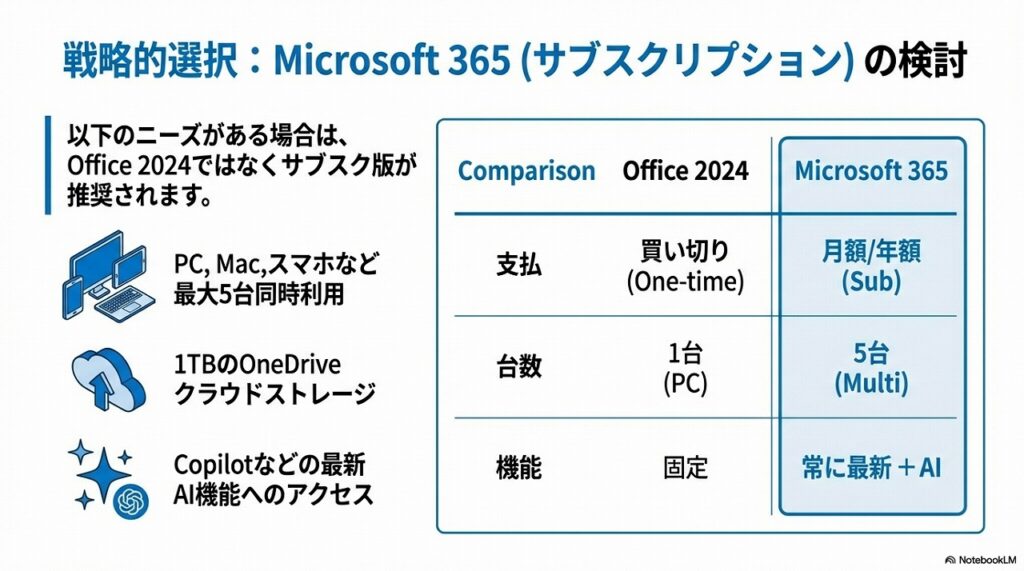
常に最新のソフトやクラウドサービス、スマホやタブレットでもオフィスが必要なら サブスク型オフィス Microsoft 365 がおすすめ
Microsoft 365 が向いているケース
- 短期間だけオフィスが必要
- クラウドストレージが必要
- WindowsやMacやスマホ・タブレットでも使用したい
ポチップ
Microsoft 365 の比較
| 比較 | Microsoft 365 Personal | Microsoft 365 Family |
|---|---|---|
| 買い方 | サブスク | サブスク |
| イメージ | 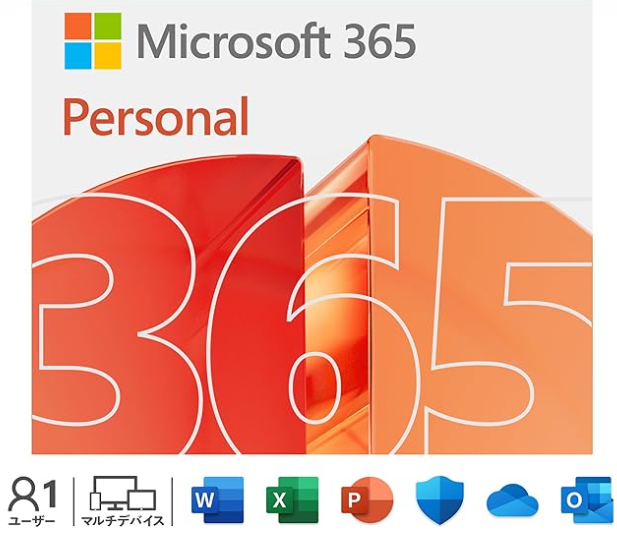 | 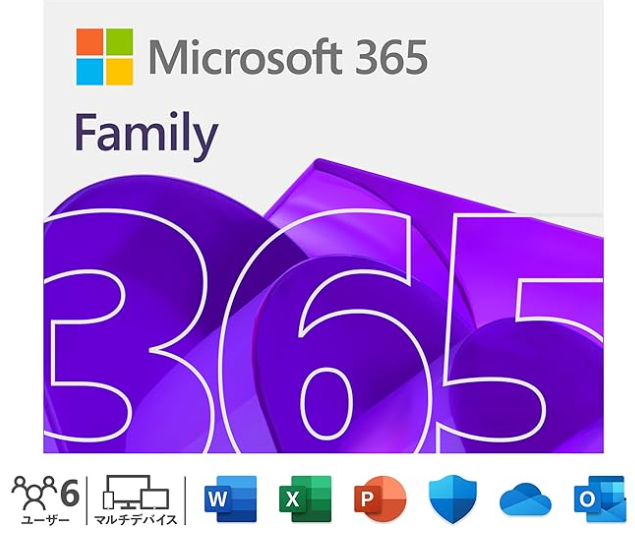 |
| 参考価格 | ¥21,300 | ¥27,400 |
| 契約期間 | 1年間 | 1年間 |
| ユーザー数 | 1名 | 最大6名 |
| インストール台数 | 無制限 | 無制限 |
| 同時起動 | 5台 | 5台×6名=最大30台 |
| アップグレード | 〇 | 〇 |
| Windows/Mac | 〇 | 〇 |
| iOS/Android | 〇 | 〇 |
| ファミリーセーフティ(端末管理) | × | 〇 |
| OneDrive | 1TB | 1TB×6名=最大6TB |
| Word/Excel PowerPoint Outlook | 〇 | 〇 |
| Access | 〇 | 〇 |
| Copilot | 〇 | 〇 |
Microsoft 365 と Office 2024 の選び方と違い
個人で利用するなら、Microsoft 365 Personal
ポチップ
最大6名で使える、Microsoft 365 Family
 ポチップ
ポチップ
まとめ
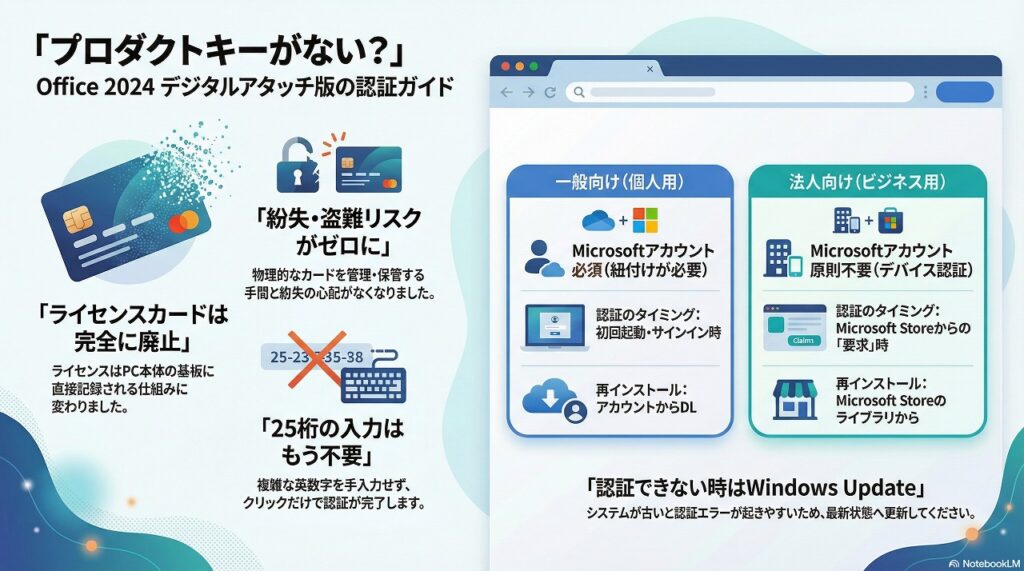
プロダクトキーのカードがなくても焦らなくて大丈夫!
Officeの買い方完全ガイド!価格・種類・お得な購入方法を徹底解説
アドバイザーよりもし「どうしても認証できない」という場合は、一度パソコンを再起動し、Windows Updateを最新にしてから、再度 Microsoft Store のライブラリを確認してみてください。
無事にWordやExcelが起動したら、念のためMicrosoftアカウントのページで、自分のアカウントにデバイスが正しく紐付いているか確認しておくと安心です。
価格重視なら、Office Home 2024
 ポチップ
ポチップ
Outlookが必要なら、Office Home & Business 2024
ポチップ
Office付きパソコンがお買い得
ポチップ