Office 2024 付き Windows 11 パソコンのメーカー別おすすめPC選び方


 ポチップ
ポチップ
Amazonで失敗しない!Office 2024 プリインストールWindows 11パソコンの賢い選び方
2台目のパソコンにインストールできる?
サブスクリプション型オフィス「Microsoft 365 Personal / Family」は1つのアカウントで同時に5台まで利用することができます。
値上げの Microsoft 365 を 買い切り Office 2024 に変える方法
個人向けオフィス製品の要件は、以下のように定められています。
- 同一アカウントが使用するパソコンやスマホなどで、同時に5台まで利用可能
- 個人・法人利用どちらも利用可能
- Microsoftアカウントとライセンスを紐づけて管理
Microsoft 365 のインストール可能台数
| 比較 | Microsoft 365 Personal | Microsoft 365 Family | Microsoft 365 Business Standard |
|---|---|---|---|
| 同時利用 台数 | 5台 | 5台×6名=30台 | 5台 |
| インストール台数 | 無制限 | 無制限 | 無制限 |
| イメージ | 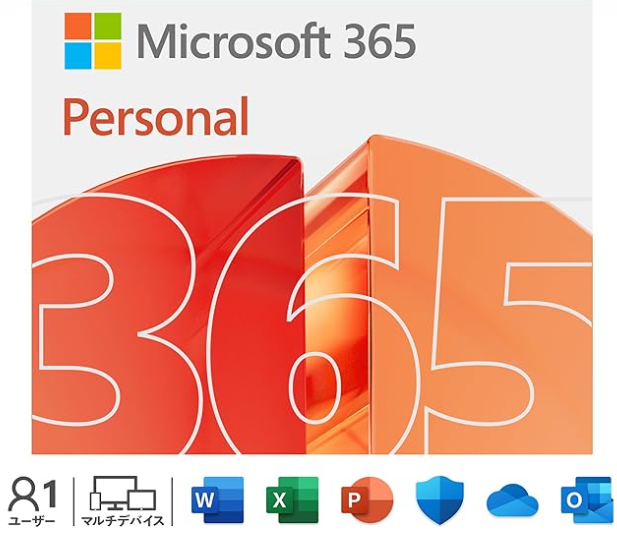 | 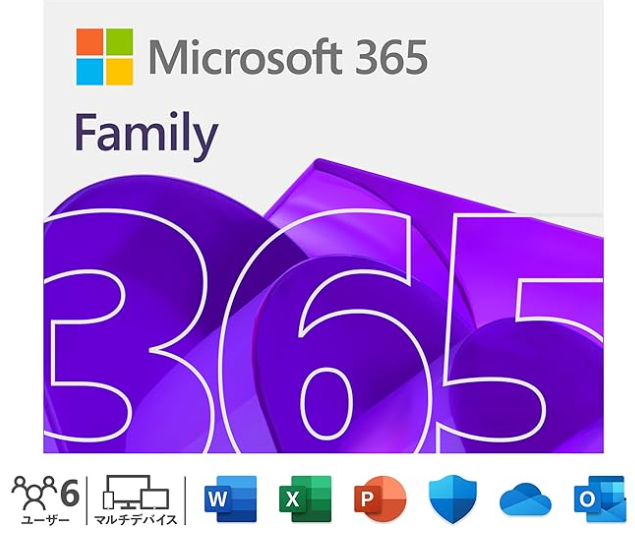 | 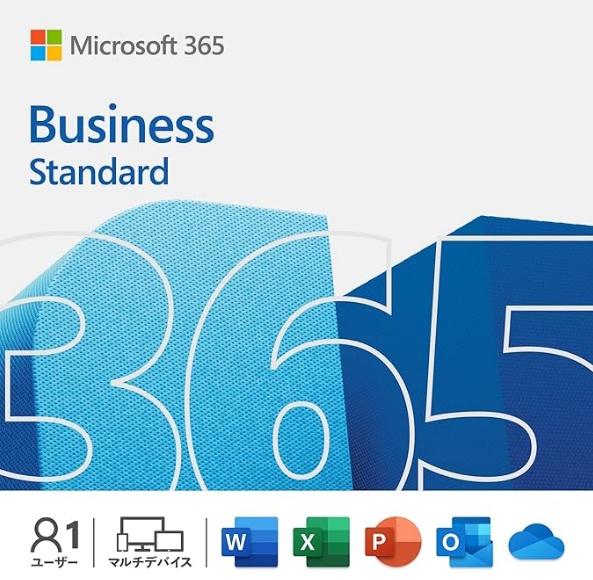 |
| 参考価格 | ¥21,300 | ¥27,400 | ¥18,576 |
| ターゲット | 個人利用 (法人可) | 6名以内の 家族や組織 | ビジネス向け |
| ライセンス移行 | 〇 | ||
| Windows/Mac | 〇 | ||
| iOS/Android | 〇 | ||
一般向けサブスク型オフィス Microsoft 365 の選び方とプランの比較
【最大5台】2台目以降の組み合わせ例
- 自宅のデスクトップPCと外出用のノートPC
- Windowsと+ Mac
- 仕事用PC + 自宅のPC
- メインPCを買い替えた際の引っ越し
- スマホとタブレット
参考:買い切り型オフィス
| 製品名 | Office Home & Business 2024 | Office Home 2024 | Office付き パソコン |
|---|---|---|---|
| インストール 可能台数 | 2台 | 2台 | 購入したPCのみ |
| パッケージ イメージ | 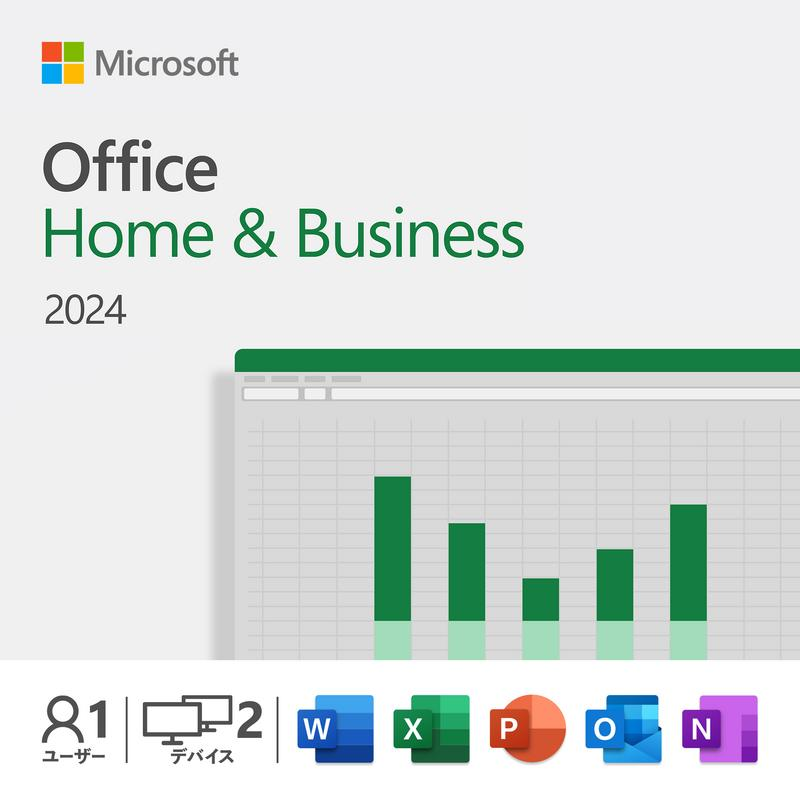 | 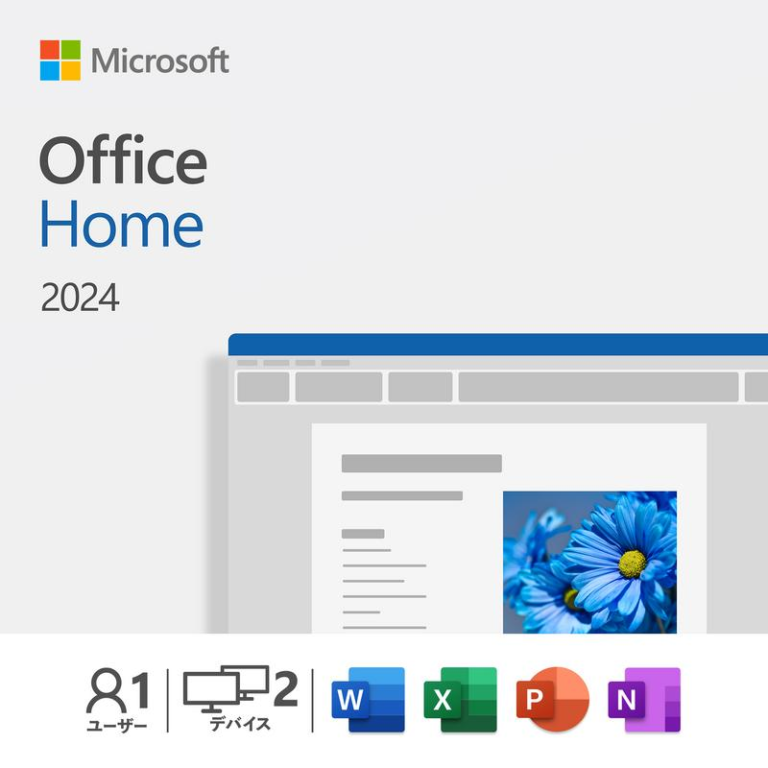 | 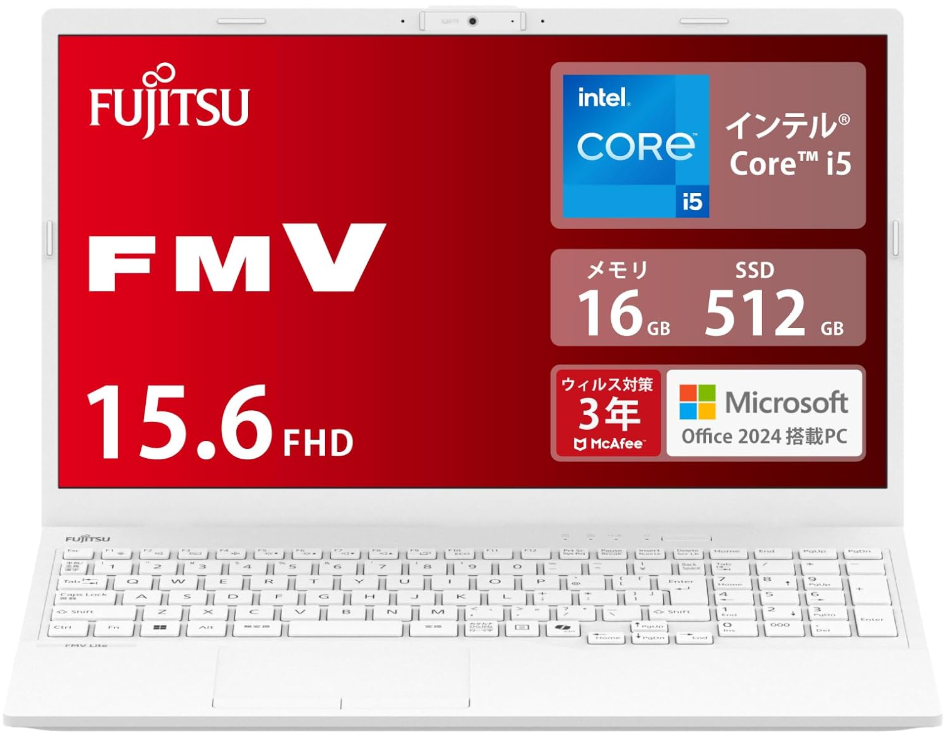 |
| 参考価格 | \39,582 | \31,023 | \134,800 |
| ターゲット | 個人利用(法人可) | 個人利用(法人可) | 個人利用(法人可) |
| 購入方法 | Amazonや楽天など | 実店舗や ネットストア | 実店舗や ネットストア |
| ライセンス移行 | 〇 | 〇 | × |
| Windows/Mac | 〇 | 〇 | windowsのみ |
| iOS/Android | 〇 | 〇 | × |
【価格】サブスク版 Microsoft 365 Personal を最安で購入する方法
個人向けサブスク型オフィス、Microsoft 365 Personal
 ポチップ
ポチップ
2台目以降のPCへインストールする流れ
Microsoft 365 Personal / Family を、2台目以降のPCへインストールする流れは次の通りです。
- 2台目以降のPCで、1台目に登録した Microsoftアカウント へログインする。
- Microsoft 365 のインストールファイルをダウンロードする。
- ダウンロードしたソフトウェアを、PCへインストールする。
- インストールしたMicrosoft 365を起動して、ライセンス認証を行う。
Microsoft 365 Personal と Family のダウンロードとインストール方法【旧Office365オフィス】
【参考】買い切りなら、Office Home 2024
ポチップ
対象のサービス
対象の Microsoft 365 のプランは次の3つです。
Microsoft 365 Personal → 最安のサブスク型Office
Microsoft 365 Family → 最大6名、2名以上利用したい場合にお得に購入
Microsoft 365 Business Standard → TeamsやSharePointなどビジネス向けアプリがセット
 ポチップ
ポチップ
値上げの Microsoft 365 を 買い切り Office 2024 に変える方法
ダウンロードとインストールに必要なもの
2台目以降のPCへ、Microsoft 365 Personal / Family をインストールするために必要なものは次の通りです。
- 1台目に登録したMicrosoftアカウント
- インターネット接続
- インストールするパソコン
Microsoft 365 と Office 2024 の違い【プランの比較/どっちがいい?】
1.1台目に登録したMicrosoftアカウント
Microsoft 365 を2台目以降のパソコンにインストールするためには、1台目に登録したMicrosoftアカウントが必要です。アカウントとパスワードを忘れないように管理しましょう。
2.インターネット接続
Microsoft 365 を2台目以降のパソコンにインストールするためには、インターネット接続が必ず必要となります。
3.インストールするパソコン
今回ご紹介するインストール方法は、Windows 10 と Windows 11 を対象とします。
Microsoft 365 と Office 2024 の違い
① 2台目のPCで、1台目に登録したMicrosoftアカウントでログイン
2台目のPCに Microsoft 365 をインストールするには、1台目に登録したMicrosoft アカウント でログインする必要があります。
2台目以降のPCで、Microsoftアカウント へログインします。
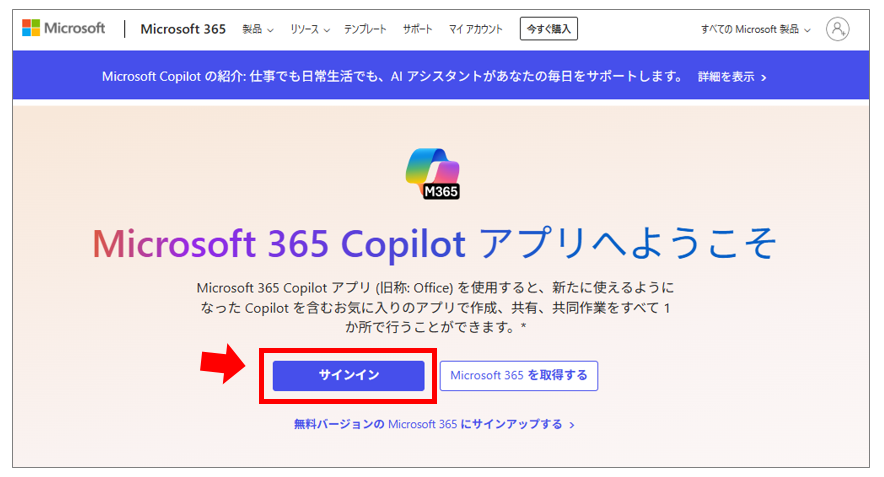
1台目に登録した マイクロソフトアカウント でログインします。
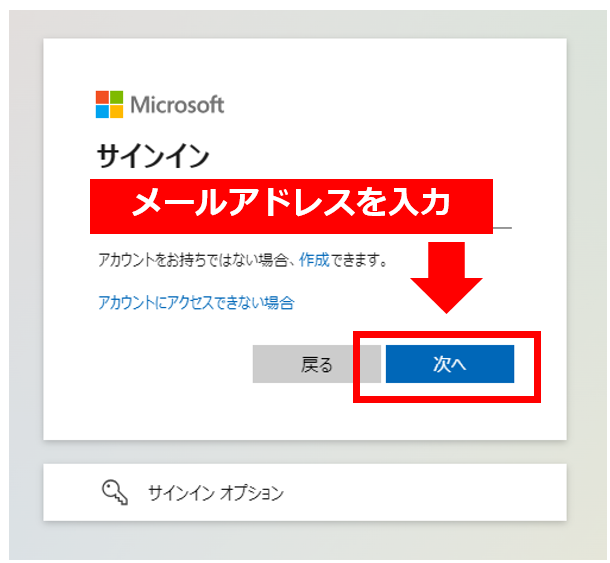
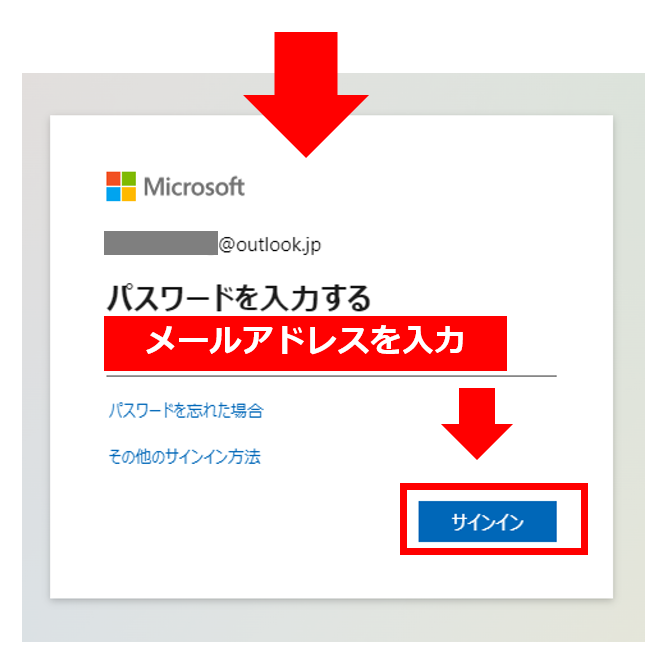
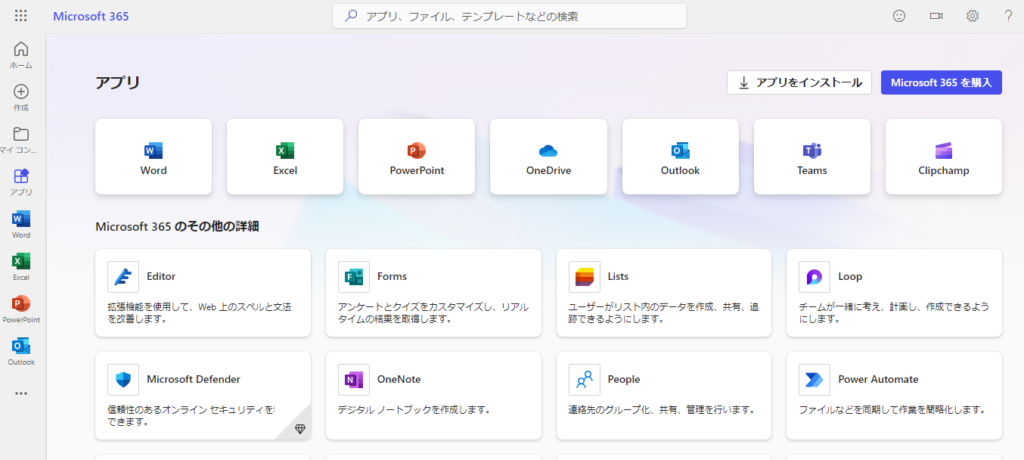
Microsoft 365 のログイン画面が表示されたらサインインは完了です。
個人向けサブスクオフィス、Microsoft 365 Personal
 ポチップ
ポチップ
② Microsoft 365 のダウンロードとインストール
ダウンロード
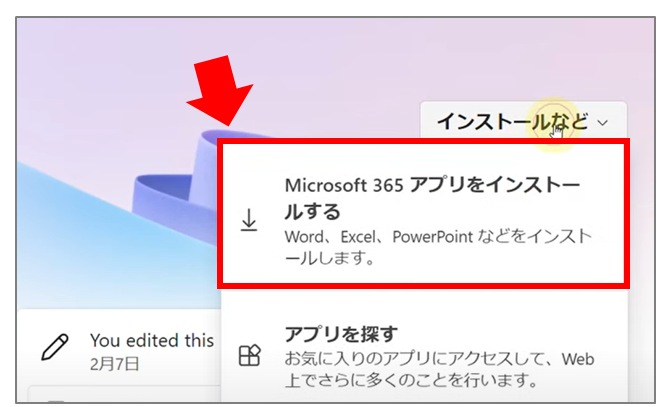
Microsoft 365 に1台目に登録したマイクロソフトアカウントでログインできたら、右上の「アプリをインストール」より「 Microsoft 365 アプリをインストールする」を選択します。
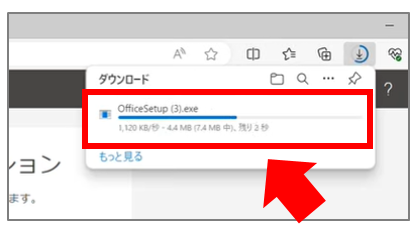
WEBブラウザで Microsoft 365 のダウンロードが開始されますので、完了を確認しダウンロードした「OfficeSetup.exe」を確認します。
Microsoft 365 のインストール
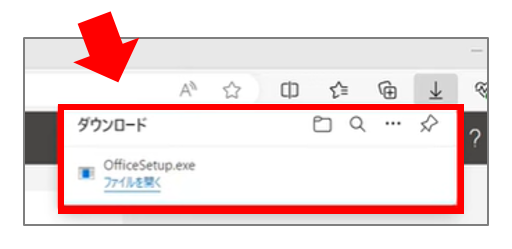
ダウンロードした「OfficeSetup.exe」を開いてインストールを開始します。
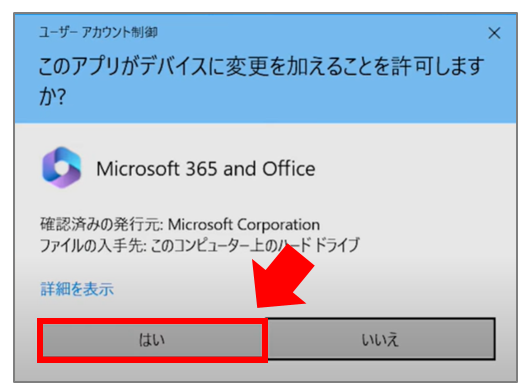
ユーザーアカウント制御の画面で、「このアプリがデバイスに変更を加えることを許可しますか?」のメッセージが表示されたら「はい」を選択します。※表示されない場合もあります。
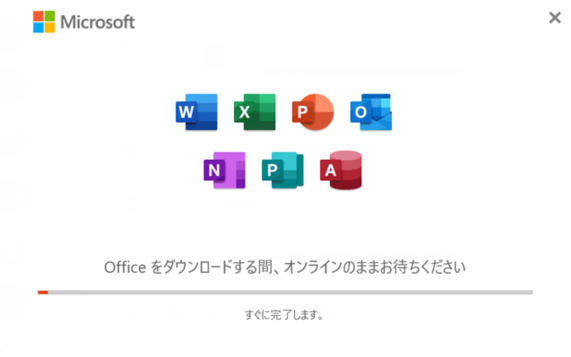
インストールが完了するまで、しばらく待ちます。※インストール目安:5~15分程度
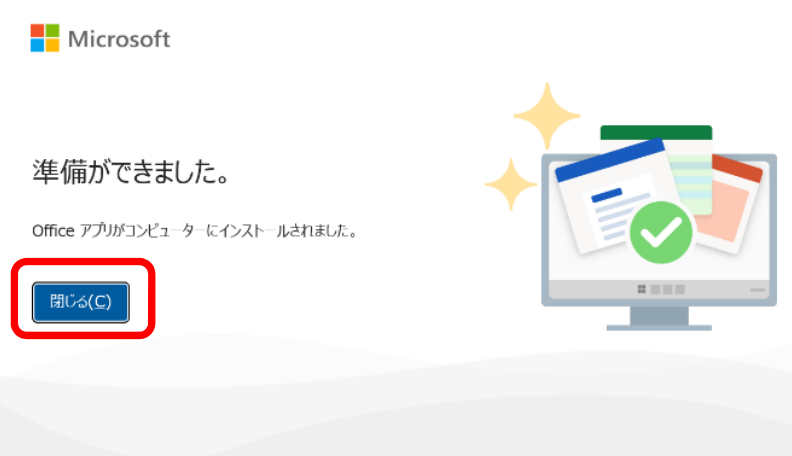
「準備ができました。」と表示されたら Microsoft 365 のインストールは完了となりますので「閉じる」を選択します。
買い切り型に変えるなら、Office Home 2024
ポチップ
③ Microsoft 365のライセンス認証
2台目のPCでMicrosoft 365 のダウンロードとインストールが完了したら、Officeのソフトを起動してライセンスの認証を行います。
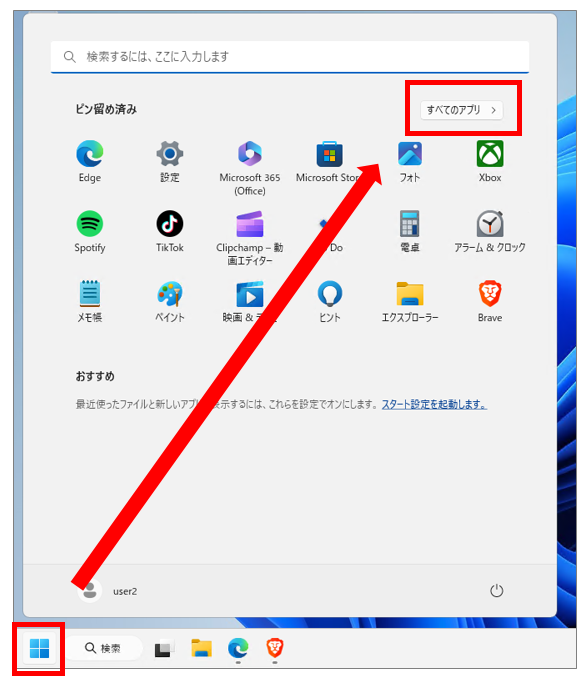
Windows パソコンのデスクトップより、「Windowsマーク」→「すべてのアプリ」を選択します。
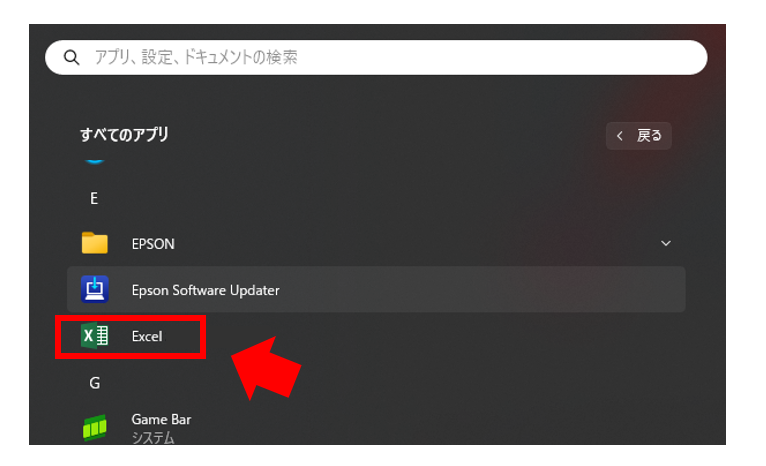
ExcelやWord、PowerPointなどインストールした Microsoft 365 のOfficeアプリを実行します。
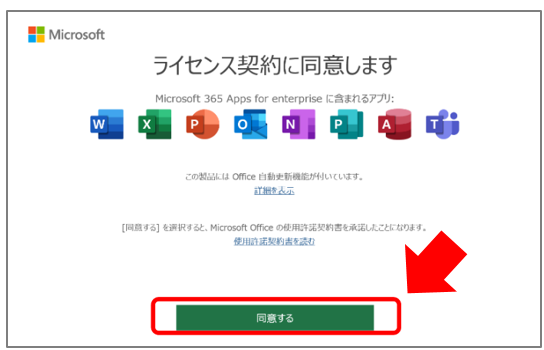
「ライセンス契約に同意します」と画面が表示されたら「同意」するを選択します。
「Officeを使い始めるにはサインインしてください」の画面が表示されたら「アカウントにサインインまたはアカウントを作成」を選択します。
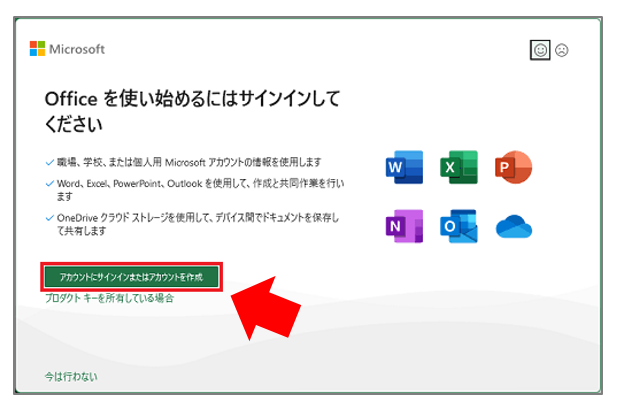
1台目に登録したMicrosoft アカウントでログインします。
ExcelやWordなどOfficeアプリが起動したら、「ファイル」→「アカウント」よりライセンスが認証されていることを確認します。
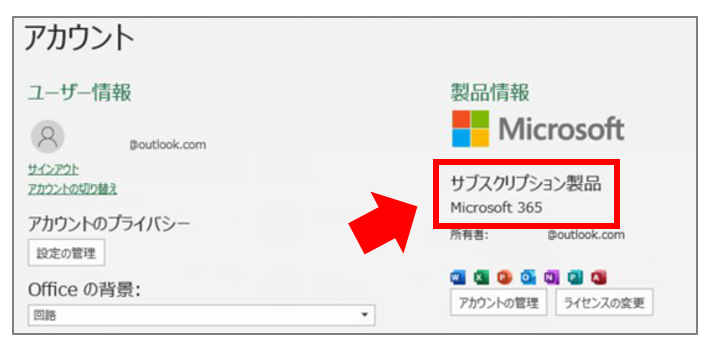
以上で、Microsoft 365 のダウンロードとインストールは完了となります。
Office 2024 や Microsoft 365 のショートカットアイコンを デスクトップに作成する方法
注意点
Microsoft 365 のダウンロードとインストール中にトラブルが発生した場合は、次の点に注意しましょう。
- インターネットの接続は安定しているか?
- Microsoft 365 のアカウント情報は正しいか?
- パソコンの空き容量は十分にあるか?
- 必要なシステム要件を満たしているか?
【マイクロソフト公式】Microsoft 365 のヘルプとラーニング
買い切り型に切り替えるなら、Office Home & Business 2024
 ポチップ
ポチップ
買い切り型オフィスに切り替えるなら、Office 2024
買い切り版Officeは、1度購入すれば永続的にオフィスを利用でき長期的には安価に購入できます。
Microsoft 365 と Office 2024 の選び方と違い【どっちがいいの?】
プランの違い
| 比較 | Office Home 2024 | Office Home & Business 2024 | Microsoft 365 Personal |
|---|---|---|---|
| 購入方法 | 買い切り(永続ライセンス) | サブスク型 | |
| 製品 イメージ | | 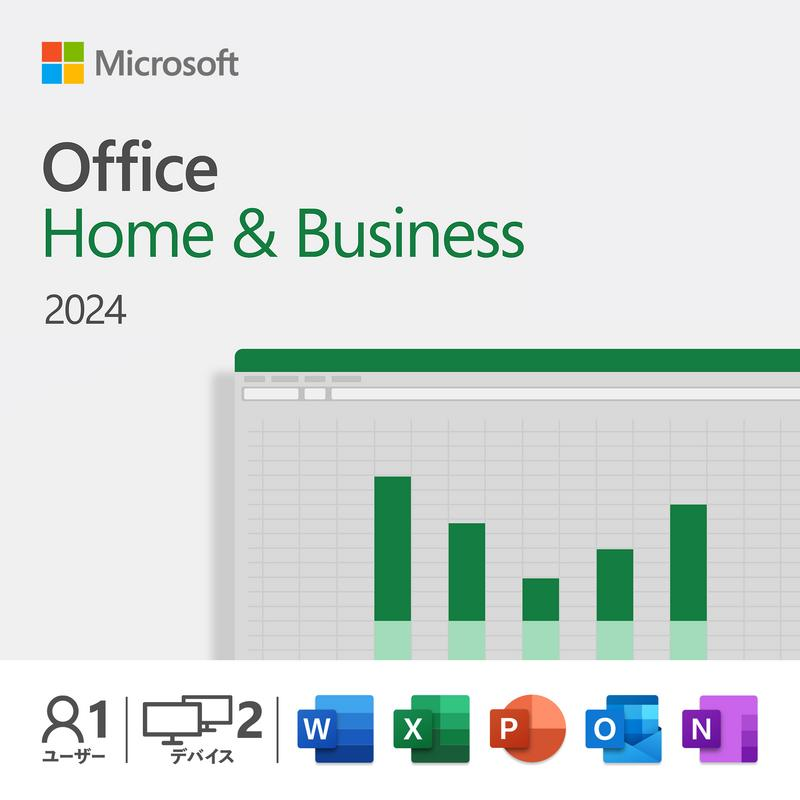 | |
| 参考価格 | ¥31,023 | ¥39,582 | \20,336/年間 |
| ポイント | 買い切り型 Outlookなし | 買い切り型 Outlookあり | OneDrive1TB Officeあり |
| Office インストール | 〇 | 〇 | 〇 |
| ユーザー数 | 1ユーザー(1アカウント) | ||
| インストール可能台数 | 2台 | 無制限 | |
| 利用期間 | 無制限(サポート期限:2029/10/9) | 年間更新 | |
| 機能更新 | なし(セキュリティ更新のみ) | 〇 | |
| Windows | 〇 | 〇 | 〇 |
| Mac | 〇 | 〇 | 〇 |
| iOS/Android | × | × | 〇 |
| OneDrive | × | × | 1TB |
| Word | 〇 | 〇 | 〇 |
| Excel | 〇 | 〇 | 〇 |
| PowerPoint | 〇 | 〇 | 〇 |
| Outlook | × | 〇 | 〇 |
| Access | × | × | 〇 ※Windowsのみ |
Office Home & Business 2024
ポチップ
Office Home & Business 2024 を最安買い切りで購入する方法
まとめ
Microsoft 365 を2台目以降のPCにインストールするには、1台目に登録したMicrosoft アカウントでログインしソフトウェアをダウンロードしてインストールします。
主なポイントは、次の通りです。
- 同一ユーザーであれば、同時に5台までのPCやタブレット等のデバイスにインストール可能
- 同じ Microsoft アカウントでログインしてダウンロード
Microsoft 365 はライセンス管理さえ理解すれば、とても柔軟に使えます。
買い替え時やサブPCの導入にも便利なので、2台目を積極的に活用していきましょう。
Office付きパソコンの選び方完全ガイド!オフィス搭載PCのお得な買い方やおすすめモデルを徹底解説
サブスクリプション型なら、Microsoft 365 Personal
ポチップ
最大6名で利用できる、Microsoft 365 Family
 ポチップ
ポチップ
Office付きPCがお買い得
 ポチップ
ポチップ
Outlookが必要なら、Office Home & Business 2024
ポチップ
Outlookが不要なら、Office Home 2024
ポチップ