Office 2024 / Microsoft 365 価格一覧
「Amazonや量販店でMac用のOffice 2024(買い切り版)を購入したけれど、どこからダウンロードして、どうやってインストールすればいいか分からない…」と悩んでいませんか?
 アドバイザーより
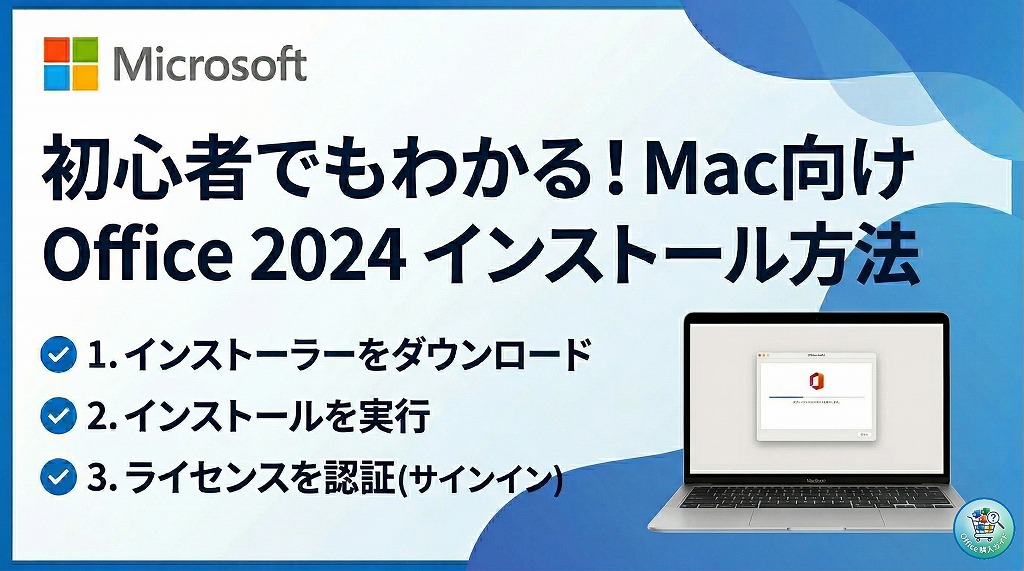
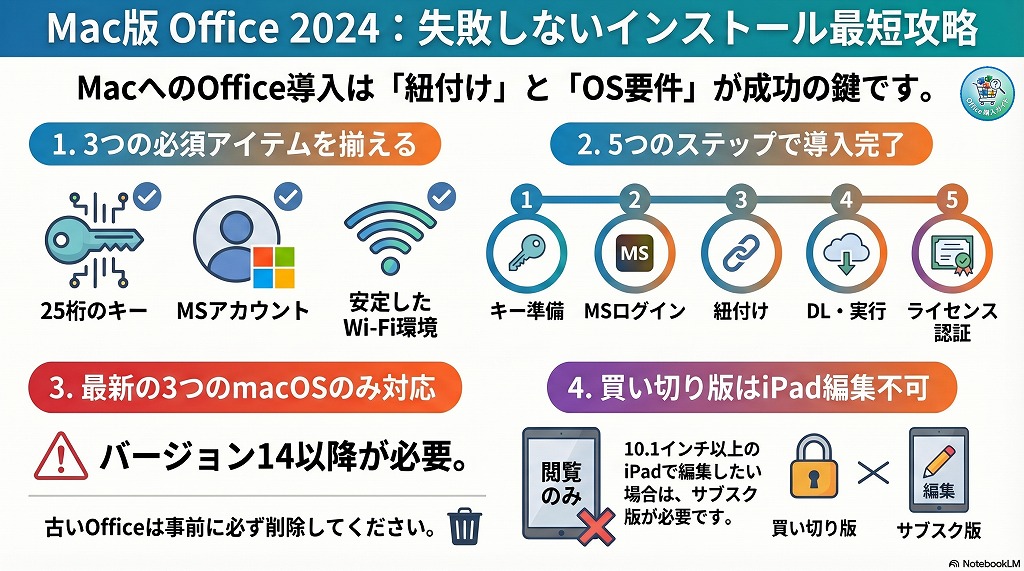
結論から言うと、MacへのOffice 2024のインストールは以下の5つのステップで完了します。
- プロダクトキーの準備(Office 2024)
- Microsoftアカウントでのログイン(Microsoftアカウント作成方法)
- プロダクトキーの紐づけとダウンロード
- Macへのインストール
- ライセンス認証


 ポチップ
ポチップ
損しないOfficeの買い方完全ガイド!買い切りとMicrosoft 365はどっちがお得?
はじめに確認:Mac版 Office 2024のインストールに必要なもの
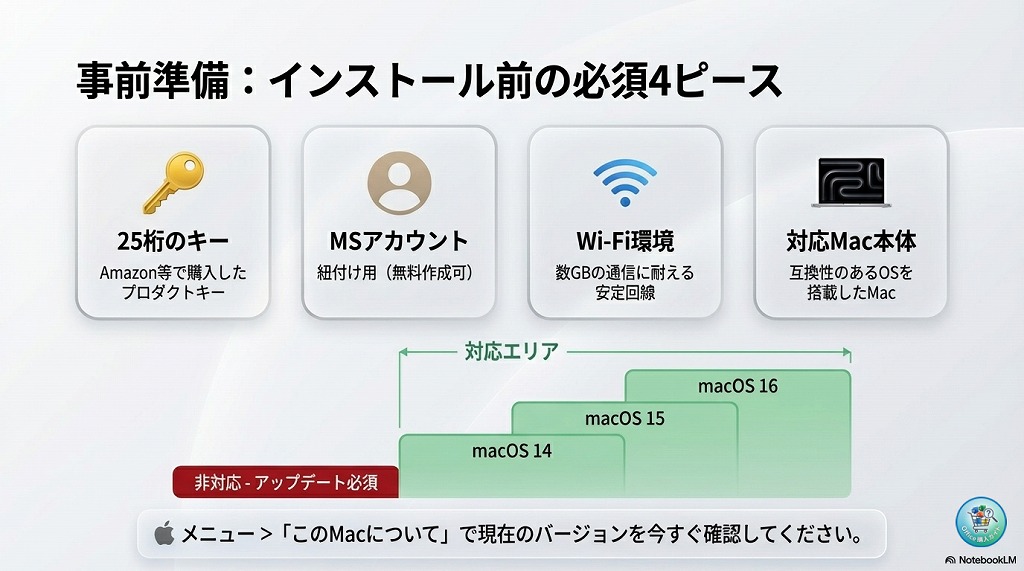
インストール途中のエラーやトラブルを防ぐため、作業を始める前に以下の準備と確認を済ませておきましょう。
必要な環境(プロダクトキー、アカウント、ネット環境)
スムーズに作業を進めるために、以下の4点が手元に揃っているか確認してください。
| 必要なもの | 詳細・注意点 |
|---|---|
| プロダクトキー | Amazonや量販店で購入した25桁のコード(Office 2024 購入はこちら) |
| Microsoftアカウント | ソフトを紐づけるためのアカウント(無料で新規作成可能) |
| 安定したネット環境 | 数GBのデータダウンロードが発生するため、Wi-Fi環境を推奨します |
| 対応するMac本体 | インストール先のMacBook Air、MacBook Pro、iMacなど |
Office 2024 オンラインコード版とパッケージ版の違い
 ポチップ
ポチップ
対象製品(Office Home 2024 など)
本記事のインストール手順は、以下のMac向けOffice 2024(買い切り版)製品すべてに対応しています。
【重要】対応するmacOSのバージョンを確認する
アドバイザーよりOSが古すぎるとインストーラーが起動しなかったり、エラーの原因になったりします。
事前に以下の手順でご自身のMacのバージョンを確認し、古い場合はアップデートを行ってください。
- 画面左上の「Appleメニュー(リンゴマーク)」をクリックする
- 「このMacについて」を選択する
- 表示されたmacOSのバージョンを確認する
※OSが古い場合は、「システム設定」>「一般」>「ソフトウェアアップデート」から最新版へ更新
以前のOfficeが入っている場合の注意点
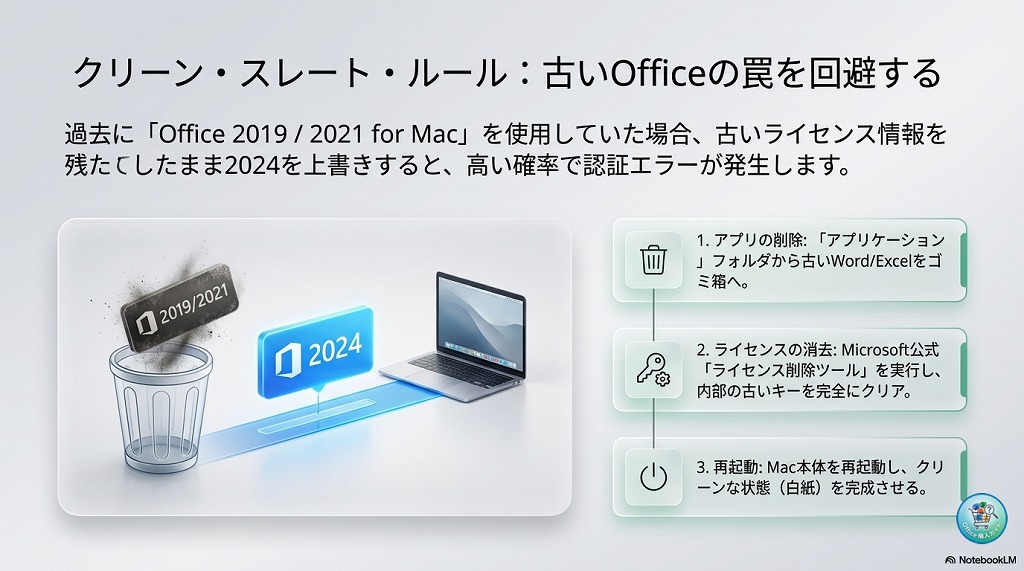
過去に「Office 2019 for Mac」や「Office 2021 for Mac」などの古いバージョンを使用していた方は要注意です。古いOfficeを残したままOffice 2024を上書きインストールすると、ライセンス認証でエラーが起きる可能性があります。
アドバイザーよりトラブルを避けるため、以下の手順でクリーンな状態にしてからインストールに進みましょう。
- 古いOfficeアプリをアンインストールする:
「アプリケーション」フォルダから古いWordやExcelをゴミ箱に移動させます。 - ライセンス削除ツールを使う:
Microsoft公式の「ライセンス削除ツール」を使用して、Mac内に残っている古いライセンス情報を完全にクリアすることを推奨します。
Mac で Office のライセンス ファイルを削除する方法 - Macを再起動する:
一度本体を再起動してから、新しいOffice 2024のインストール作業に進んでください。
Windows版と完全に同じことができると思われがちですが、Mac版には以下のデメリットがあります。
- 一部の高度なマクロ(VBA)が動かない:
会社のWindows PCで作られた複雑なマクロ付きExcelファイルは、Mac版ではレイアウトが崩れたり機能しないことがあります。 - Access / Publisher は非対応:
データベースソフトなどはMac版には含まれていません。
アドバイザーより日常的なレポート作成や表計算であれば全く問題ありませんが、「会社と全く同じ高度なWindows環境」を求めている方は、Mac内でWindowsを動かすParallels等の導入を検討した方が良いでしょう。
逆に、これらが気にならなければ『買い切り版』が圧倒的に安上がりです。
MacbookのOfficeどうしてる? 買い切りで失敗しないマック用オフィスの選び方
Mac版 Office 2024 をインストールする5つのステップ
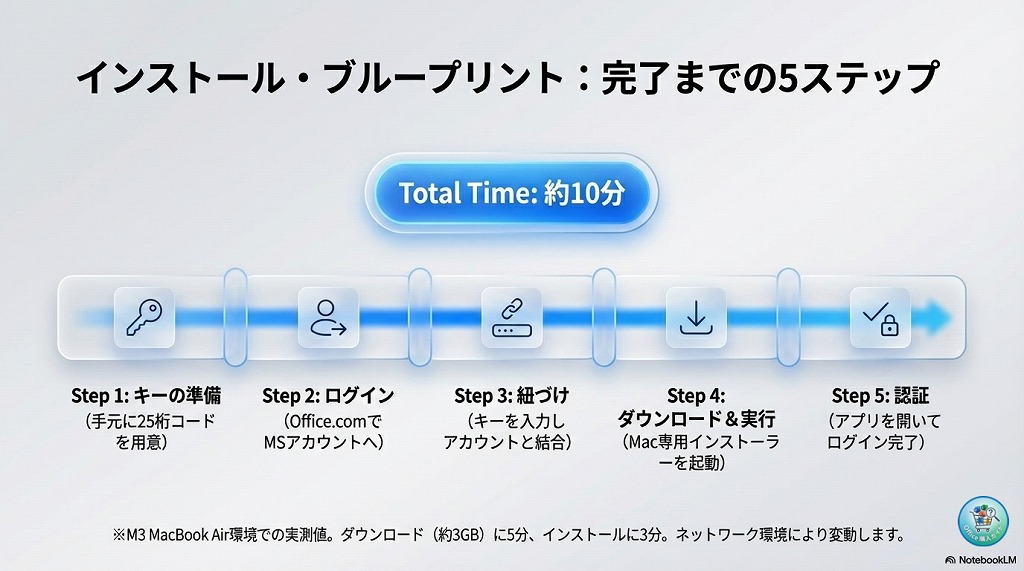
MacBookにOffice 2024(買い切り版)をインストールし、実際に使い始めるまでの全体像は以下の通りです。結論として、この5つのステップを順番に行えば完了します。
- プロダクトキーの準備
Amazonや量販店で購入したOffice 2024の「25桁のプロダクトキー(コード)」を手元に用意します。 - Microsoftアカウントでサインイン
ブラウザで Office.com にアクセスし、ソフトを管理するための無料のMicrosoftアカウントでログインします。 - プロダクトキーの登録(紐づけ)
[https://www.office.com/] にアクセスしてプロダクトキーを入力し、ご自身のアカウントと購入したOffice製品を紐づけます。 - インストーラーのダウンロードと実行
アカウントの管理画面からMac専用のインストーラー(.pkgファイル)をダウンロードし、画面の指示に従ってMac本体へインストールします。 - ライセンス認証
MacのLaunchpadからインストールされたWordやExcelを起動し、同じMicrosoftアカウントで再度サインインしてライセンス認証を完了させます。
各ステップの詳しい図解や、実際の画面を見ながら迷わず進めたい方は、次の項目の詳細手順をご覧ください。
【図解】Mac版 Office 2024のダウンロード・インストール手順
① Microsoftアカウントへログイン
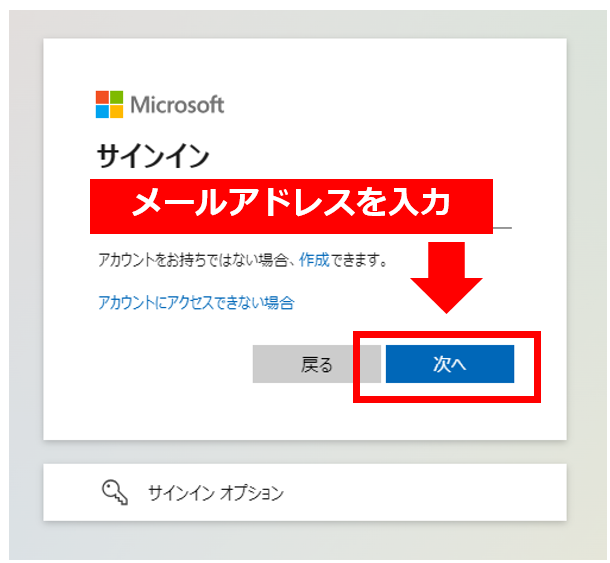
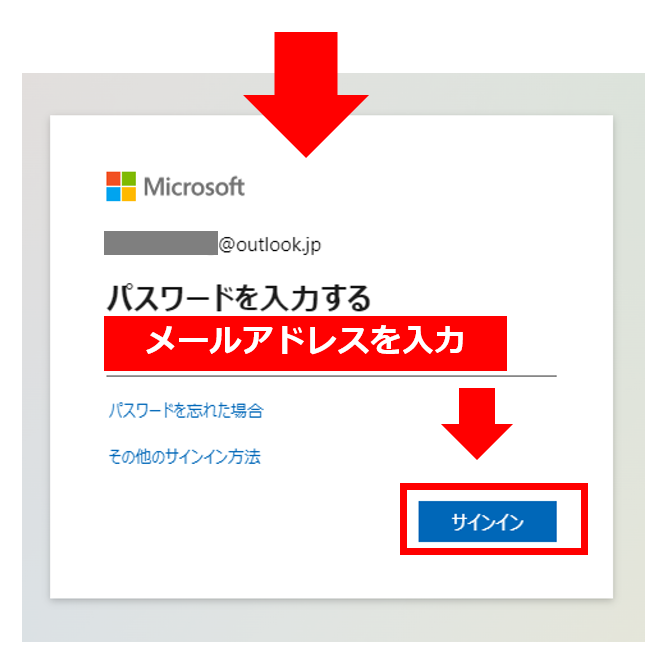
まず、購入したOffice 2024のライセンスを紐付けるために、Microsoftアカウントへサインインします。
損しないOfficeの買い方完全ガイド!買い切りとMicrosoft 365はどっちがお得?
- Office.comにアクセスし、「サインイン」ボタンをクリックします。
- お持ちのMicrosoftアカウント(メールアドレス)とパスワードを入力してログインします。
アカウントをお持ちでない場合は、こちらを参考に無料で新規作成してください。
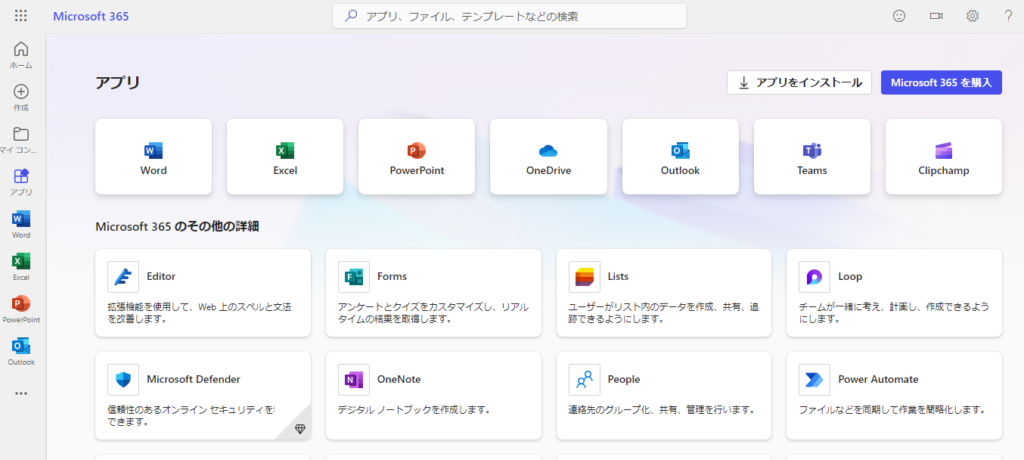
- ログイン後、Microsoft 365のダッシュボード画面が表示されれば準備完了です。
② プロダクトキーの登録
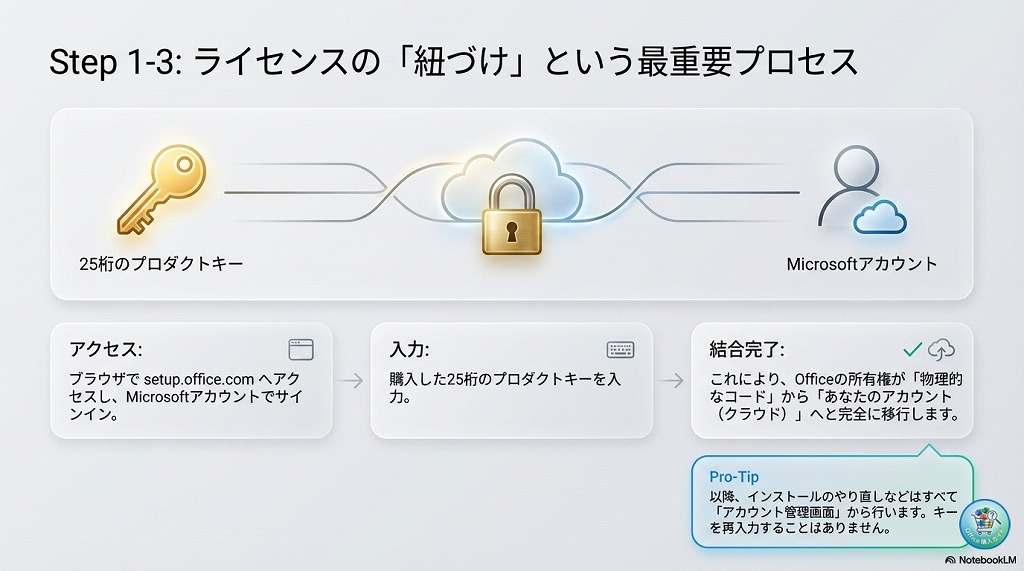
次に、Amazonや家電量販店で購入した「25桁のプロダクトキー」をアカウントに登録します。
買い切り版 Office Home 2024 のセール最安値はどこ?Amazon・楽天・Yahooで安く手に入れる購入方法
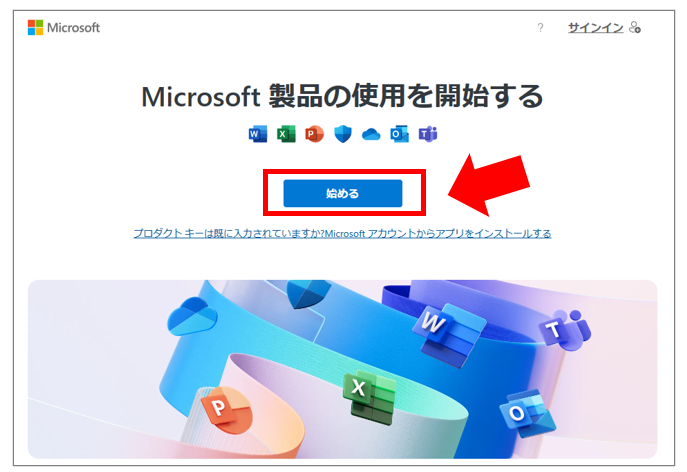
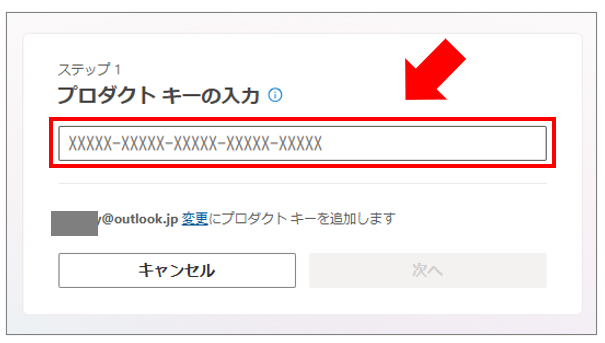
- プロダクトキー登録専用サイト https://setup.office.com へアクセスし「始める」を選択します。
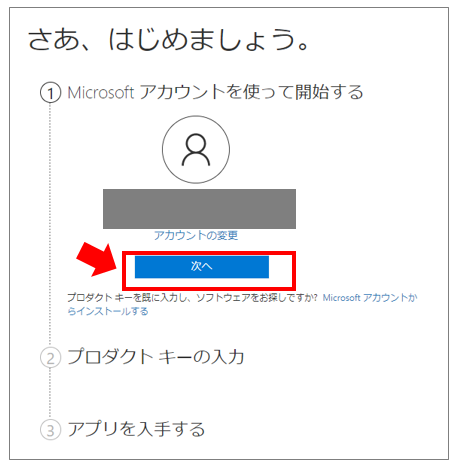
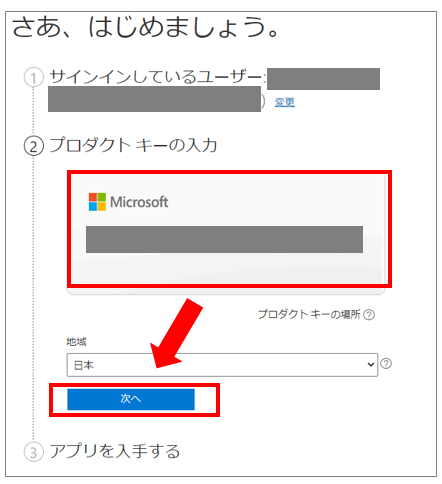
※setup.office.com でうまくいかない場合は、直接 Microsoftアカウントの 「サービスとサブスクリプション」より「プロダクトキーの利用」を選択してください - アカウントの確認画面が表示されたら「次へ」を選択します。
※ログインできていない場合は、保有するマイクロソフトアカウントでサインインします。 - Office 2024 のプロダクトキーを入力し【次へ】を選択します。
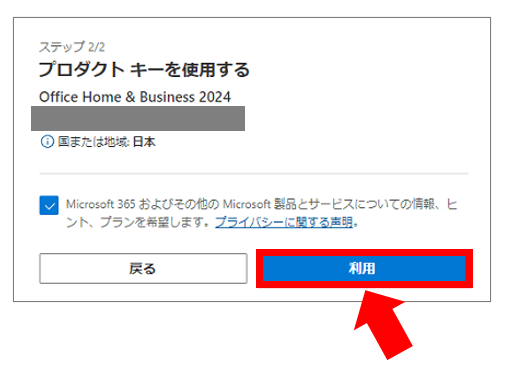
- 製品名を確認して【利用】を選択します。
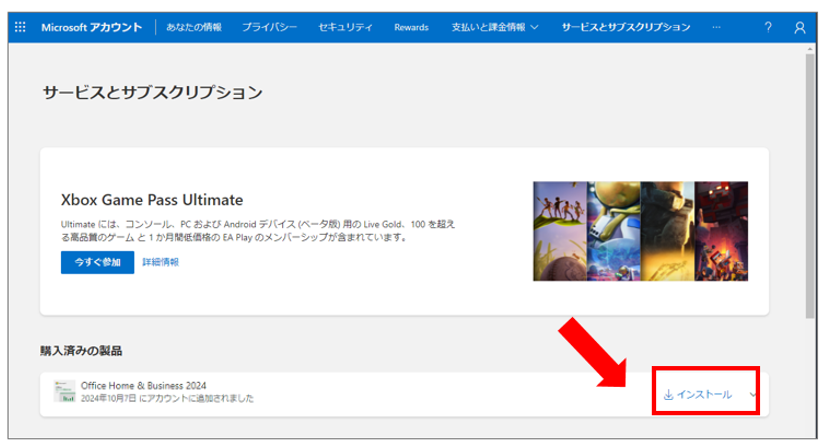
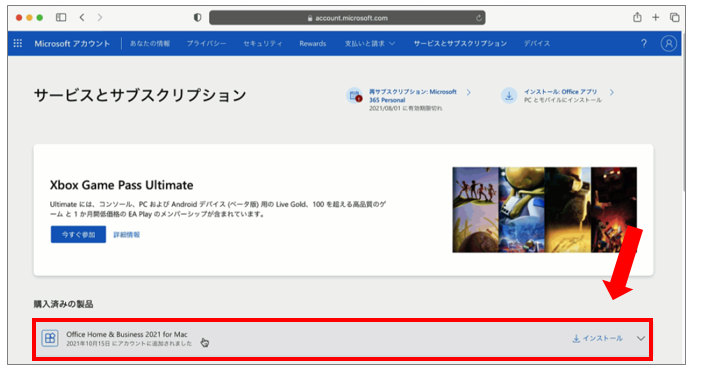
- Microsoftアカウントの管理画面のメニューより「サービスとサブスクリプション」をクリックし、製品名(Office Home 2024など)の横にある「インストール」をクリックします。
③ インストーラーのダウンロードと実行
 アドバイザーより
ライセンスの紐付けが終わったら、Mac本体にソフトをインストールします。
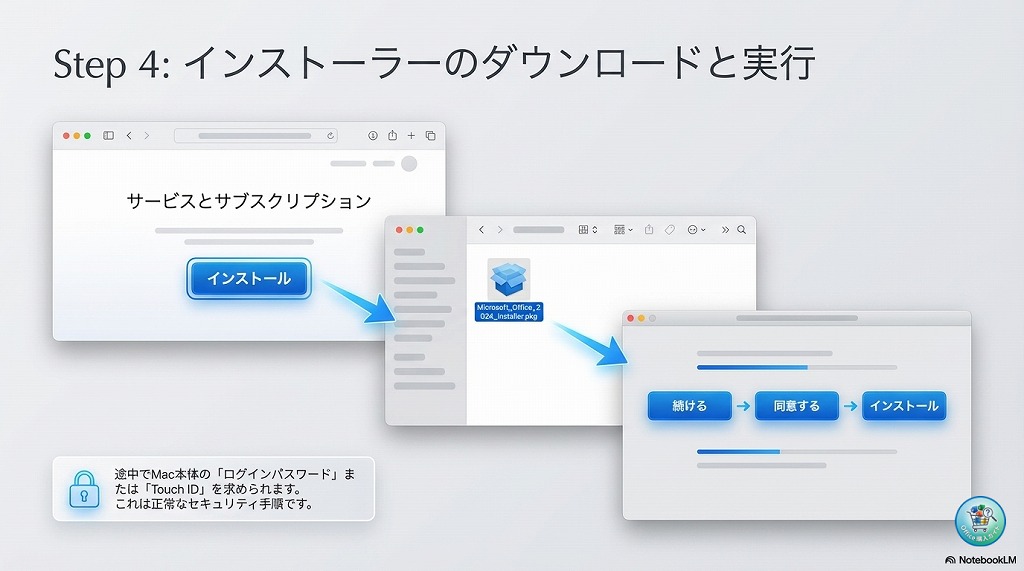
- 管理画面より、「サービスとサブスクリプション」の製品を確認して【インストール】を選択します。
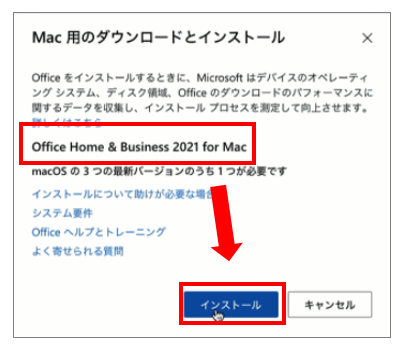
- Mac用のダウンロードとインストールのメッセージが表示されたら、製品名を確認して【インストール】を選択します。
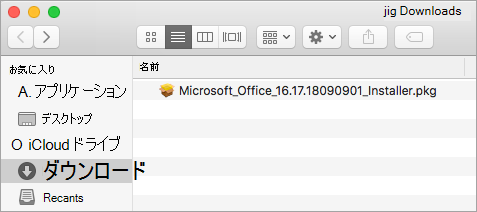
- 「Microsoft_Office_2024_Installer.pkg」というファイルをダウンロードします。
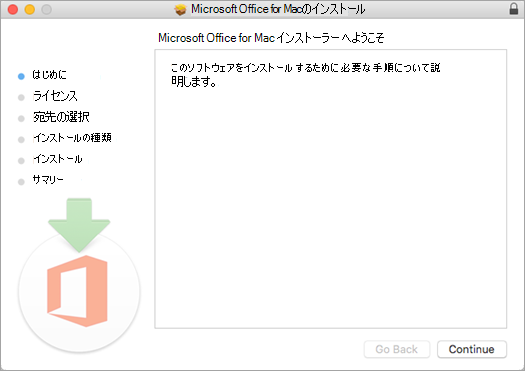
- ダウンロード完了後、そのファイルをダブルクリックしてインストーラーを起動します。
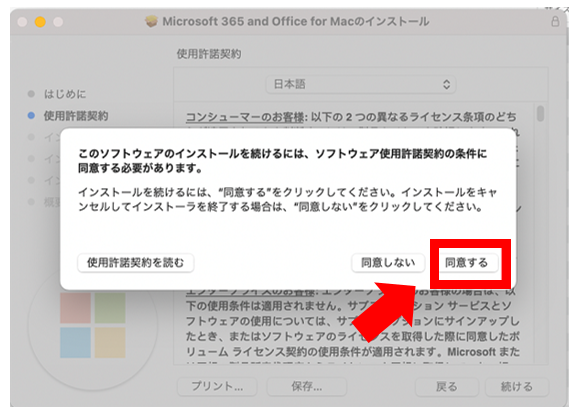
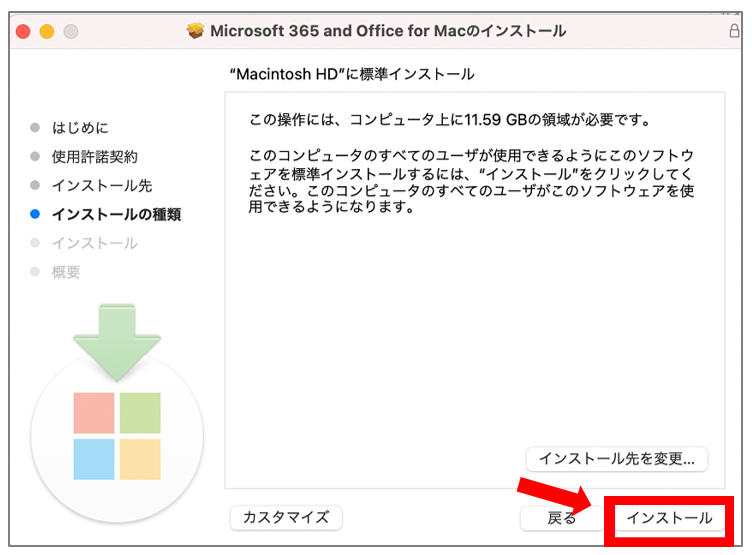
- インストール案内画面で「続ける」→「同意する」の順にクリックし、「インストール」を選択します。
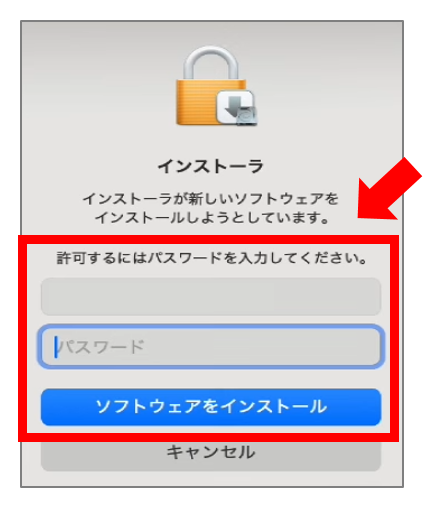
- Macのログインパスワード(またはTouch ID)を求められるので入力します。
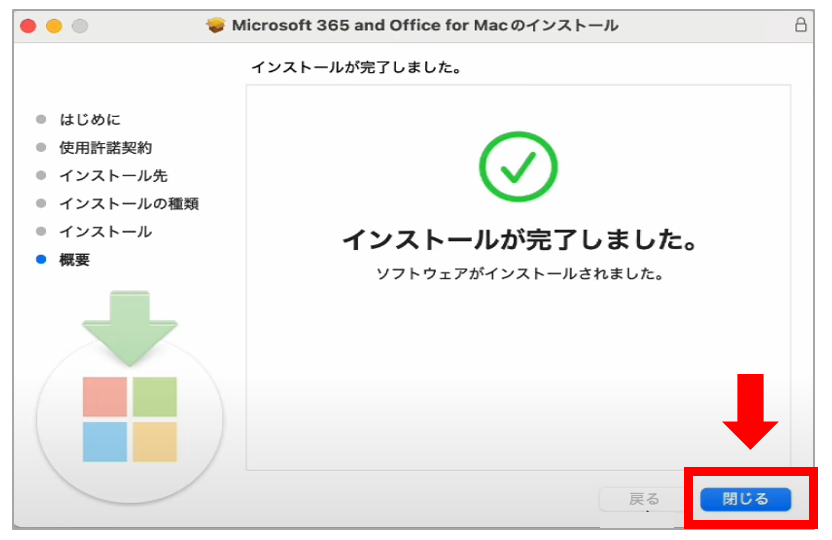
- 「インストールが完了しました」と表示されたら「閉じる」をクリックして終了です。
 ポチップ
ポチップ
実際に筆者の環境(M3 MacBook Air / macOS Sonoma / 一般的な家庭用Wi-Fi)で試したところ、インストーラー(約3GB弱)のダウンロードに約5分、インストール完了までに約3分かかりました。トータルでも10分かからずに作業が完了しています。
作業中はMac本体が少し熱くなりましたが、正常な動作ですので安心してください。ただ、数GBの大容量データをダウンロードするため、途中で動画視聴など別の重い作業をしているとネットワークが不安定になることがありました。
アドバイザーよりダウンロード中はそのまま待機するのがスムーズに進めるコツです。
④ Office 2024 のライセンス認証
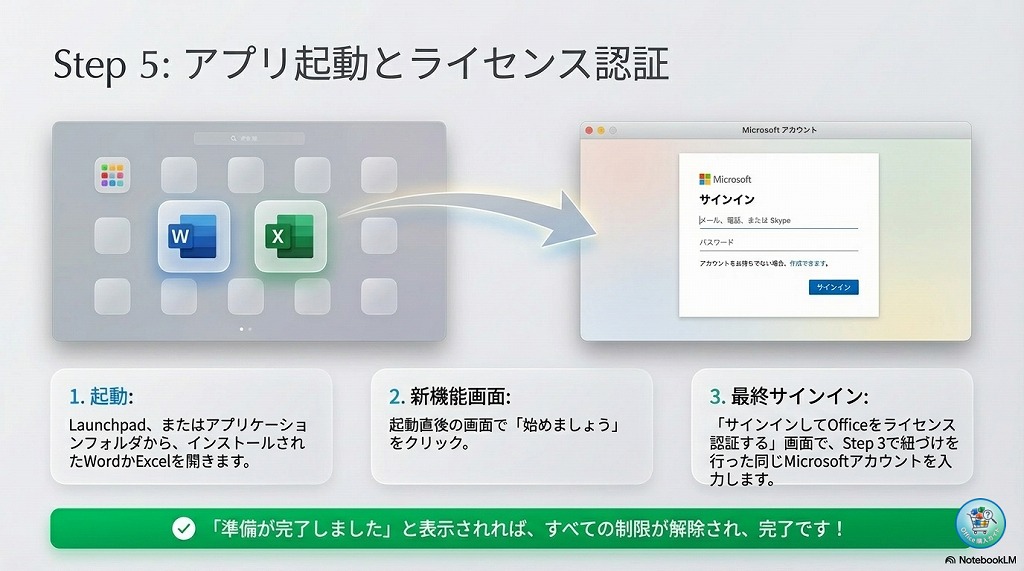
最後に、インストールしたOfficeアプリを起動して、ライセンスを有効化(認証)します。
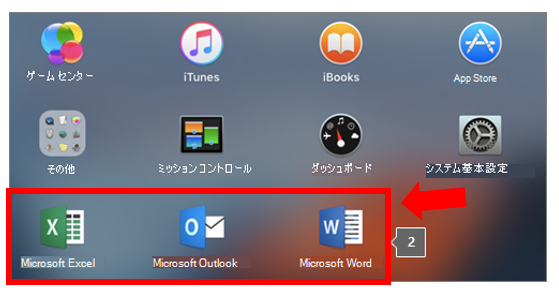
- Macの「Launchpad(ランチパッド)」または「アプリケーション」フォルダから、WordやExcelなどのOfficeアプリをどれか一つ開きます。
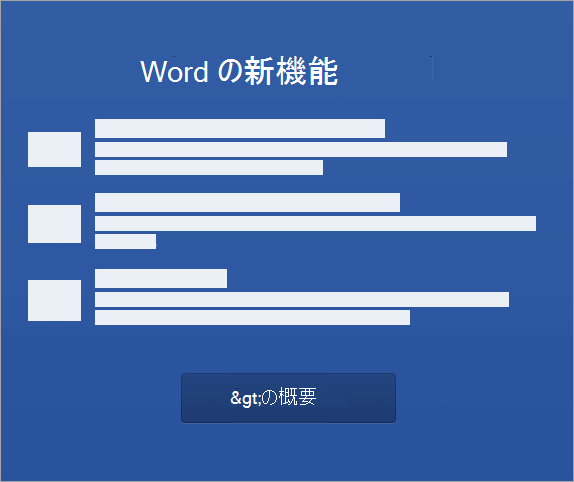
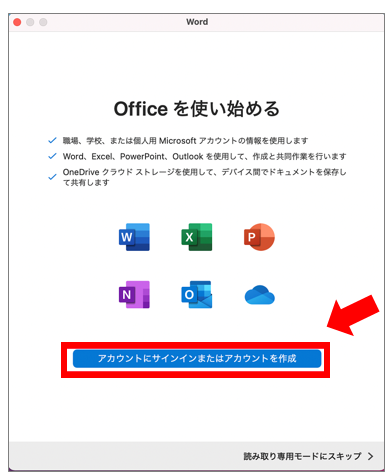
- 起動時に表示される「新機能」画面で「始めましょう」をクリックします。
- 「サインインしてOfficeをライセンス認証する」という画面が表示されるので、①で使用したMicrosoftアカウントで再度サインインします。
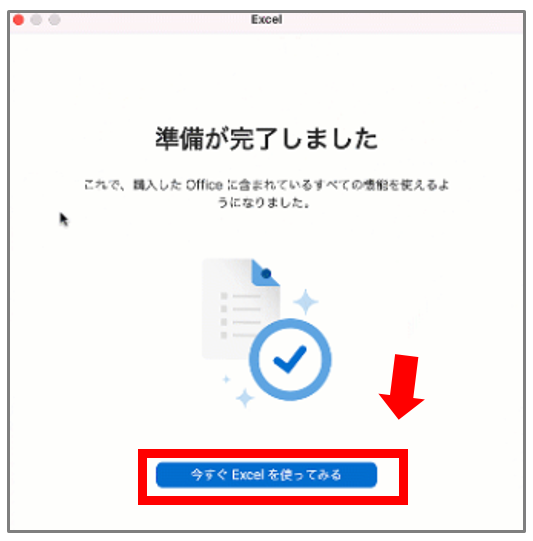
- 「準備が完了しました」というメッセージが表示されれば、すべての設定が完了です!
- これで、MacBookでWordやExcelなどのすべての機能が制限なく利用できるようになります。

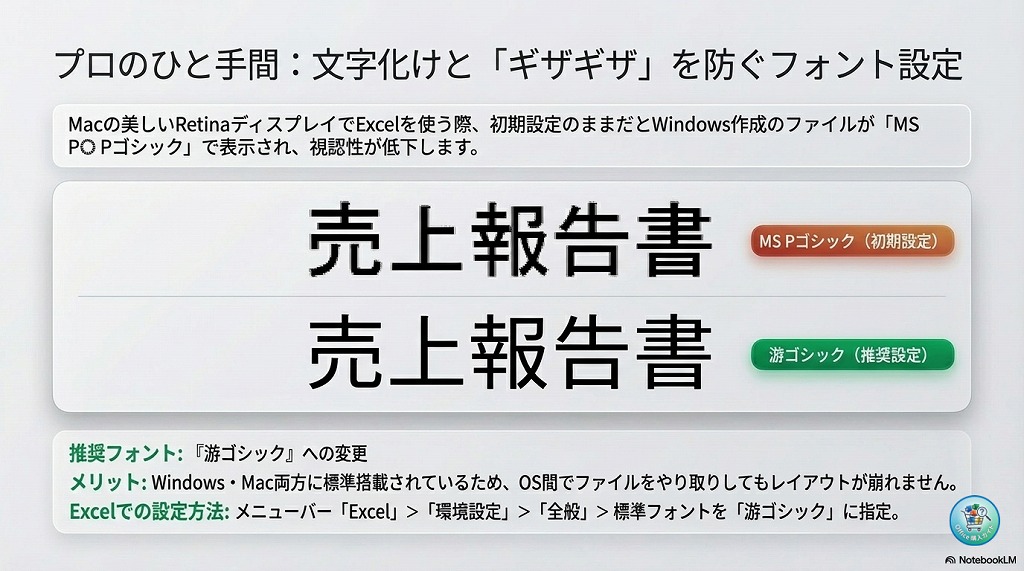
無事にインストールが終わったら、ぜひ最初に行ってほしい設定があります。それは「デフォルトフォントの変更」です。
Mac版Office(特にExcel)を初期設定のまま使うと、Windowsで作成されたファイルを開いた際にフォントが「MS Pゴシック」などになり、Macの綺麗な画面では少しギザギザして見づらく感じることがあります。
※補足
現在は新フォント『Aptos』が標準ですが、日本語環境での互換性を重視するなら『游ゴシック』がおすすめ
【おすすめの設定:游ゴシックへの変更】
- Excelの場合:
上部メニュー「Excel」>「環境設定」>「全般」から、標準フォントを「游ゴシック」に変更。 - Wordの場合:
「ホーム」タブのフォント設定から「既定に設定」を選択して変更。
「游ゴシック」はWindowsとMacの両方に標準搭載されているため、やり取りしてもレイアウトが崩れにくく、見た目も非常にプロフェッショナルになります。
アドバイザーより筆者も新しいMacを導入した際は、必ず真っ先にこの設定を行っています!
ポチップ
インストール・認証がうまくいかない時の原因と対処法
MacBookに Office 2024 をインストールする際、途中で止まってしまったり、エラーが表示されてライセンス認証が進まない場合は、以下のポイントを順に確認してください。
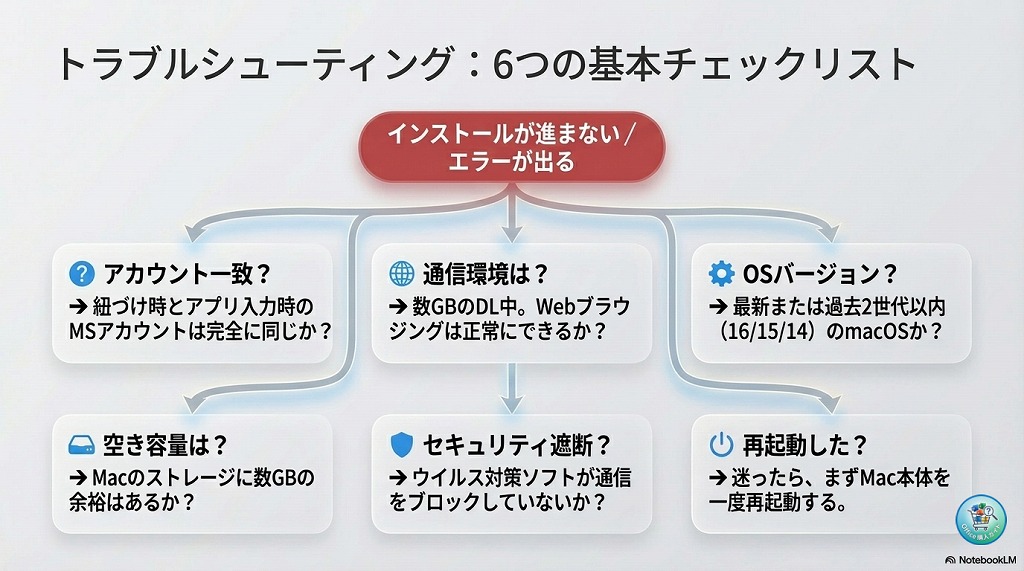
まず確認すべき6つの基本チェックリスト
 アドバイザーより
一時的な不具合や環境の問題であれば、以下の基本チェックを行うことで解決するケースがほとんどです。
- 正しいMicrosoftアカウントを使用しているか?
プロダクトキーを登録したアカウントと、アプリに入力しているアカウントが一致しているか - インターネット接続は安定しているか?
大容量のダウンロードと通信を行うため、不安定な回線だと失敗しやすい - Macのストレージ(空き容量)は十分にあるか?
インストールには数GBの空き容量が必要です - システム要件を満たしているか?
MacのOSが最新、または過去2バージョン以内になっているか - Mac本体を再起動してみる
一時的なシステムエラーは、再起動だけで直ることが多いです - セキュリティソフトを一時的に無効にする
ウイルス対策ソフトがインストールの通信をブロックしている場合があります
よくあるエラーメッセージと解決策
「ライセンスが見つからない」というエラーが表示される
【原因】
Office 2024のプロダクトキーを登録したのとは「別のMicrosoftアカウント」でサインインしている可能性が非常に高いです。
【解決方法】
現在開いているOfficeアプリから一度サインアウトします。
アカウントの管理画面(サービスとサブスクリプション)に「Office 2024」が表示されるか確認します。表示されたアカウントが正解です。
その正しいアカウントで、再度Officeアプリからサインインを行ってください。
インストール後にライセンス認証画面に進まない・完了しない
【原因】
Macのネットワーク接続が一時的に切断されているか、Microsoftのサーバーとの通信がうまくいっていない可能性があります。
ブラウザ(SafariやChromeなど)を開き、通常のWebサイトが閲覧できるか確認してください。インターネットが正常に動作していることを確認してから、再度WordやExcelを立ち上げて認証をお試しください。
どうしても解決しない場合
上記を試してもインストールや認証ができない場合は、Microsoftの公式サポートページもあわせてご参照ください。
Office for Mac のインストールやライセンス認証ができない場合の対応策
【比較】買い切り版かサブスク版(Microsoft 365)か迷っている方へ
「MacでOfficeを使いたいけれど、1回払いの買い切り版(Office 2024)と、月額・年額制のサブスク版(Microsoft 365)のどちらを選べばいいか分からない…」という方は非常に多いです。
結論から言うと、ご自身の「使い方」に合わせて以下の基準で選ぶのが最も失敗しない方法です。
あなたに向いているのはどっち?
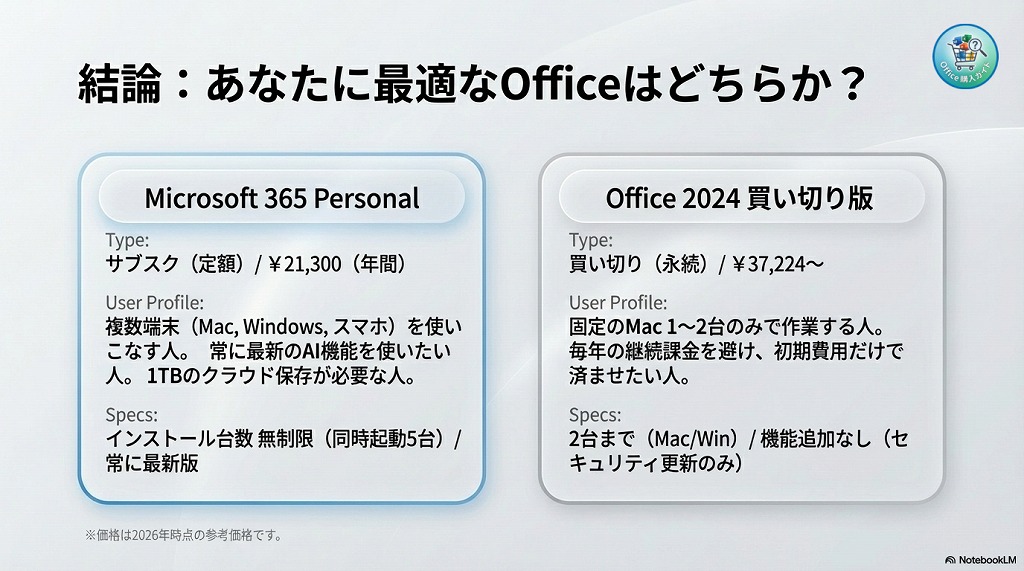
それぞれの特徴を踏まえ、向いている人のケースをまとめました。
Microsoft 365 と Office 2024 の選び方と違い【どっちがいいの?】
買い切り版(Office 2024)がおすすめな人
- 初期費用だけで、毎月・毎年の継続的な支払いをなくしたい
- 主に自宅や職場の「Mac(パソコン)」だけで作業する
- クラウド容量などの追加機能は不要で、シンプルにWordやExcelが使えればいい
ポチップ
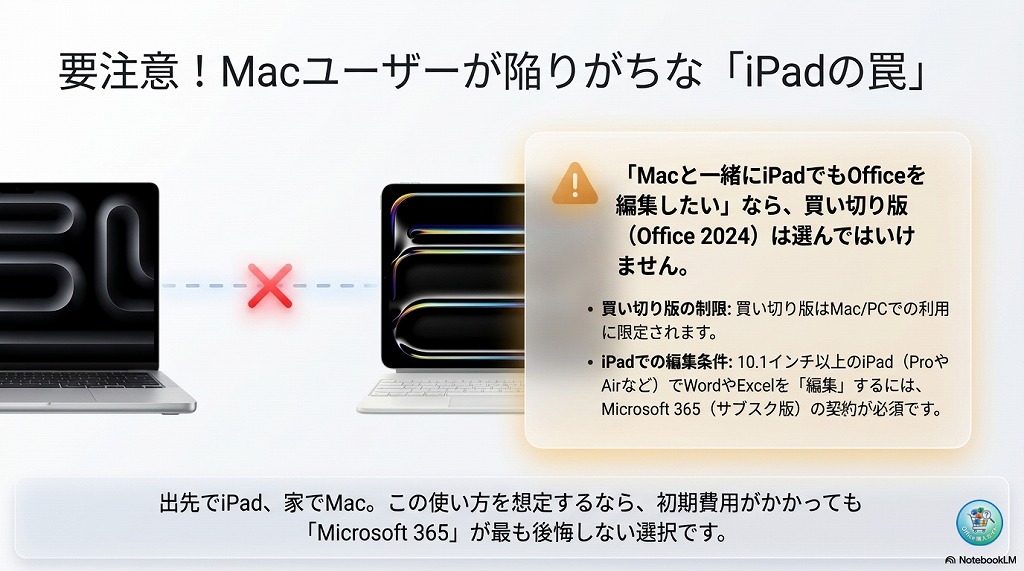
ご相談を受ける中で非常に多いのが、『Macに合わせてiPadでもOfficeを使いたいから、安い買い切り版(Office 2024)を買おう』という失敗です。
実は、買い切り版はMacでの利用に限定されており、10.1インチ以上のiPad(iPad ProやiPad Airなど)でOfficeアプリを編集するには、Microsoft 365の契約が必須になります。
アドバイザーよりもしあなたが『出先ではiPad、家ではMac』というシームレスな使い方を少しでも想定しているなら、初期費用がかかっても迷わずMicrosoft 365を選ぶべきです。これが最も後悔しない選び方です。
サブスク版(Microsoft 365)がおすすめな人
- Macだけでなく、Windows、iPad、iPhone(スマホ)など複数の端末で作業したい
- 常に最新のAI機能やアップデートされた機能を使いたい
- 1TBの大容量クラウドストレージ(OneDrive)を活用してデータをバックアップしたい
- 数ヶ月〜1年間など、短期間だけOfficeソフトが必要
Microsoft 365 をAmazonで一番安く買う方法!セール時期と価格推移まとめ
 ポチップ
ポチップ
Microsoft 365 と Office 2024 の違い(比較表)
具体的な機能やコストの違いをわかりやすく表にまとめました。
| 比較 | Microsoft 365 Personal | Office Home 2024 | Office Home & Business 2024 |
|---|---|---|---|
| 購入方式 | サブスク(定額) | 買い切り(永続) | |
| パッケージ イメージ | 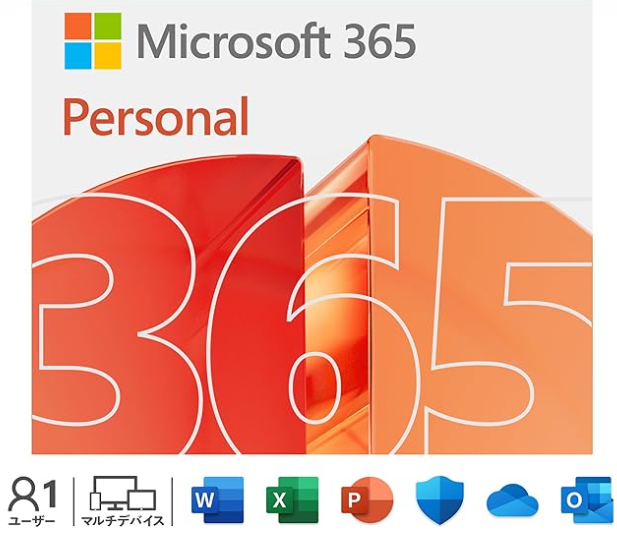 | 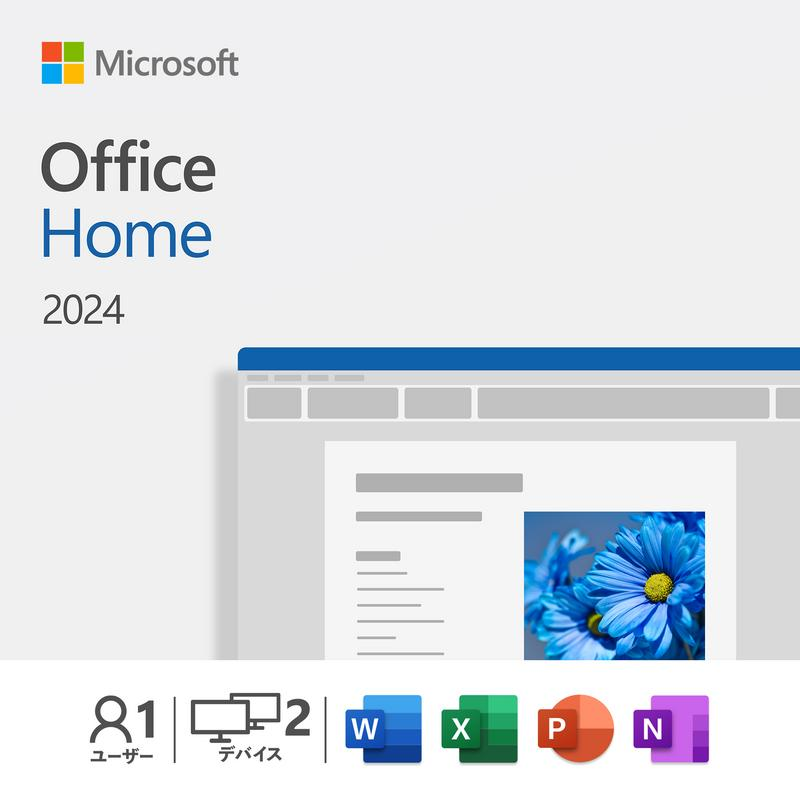 | 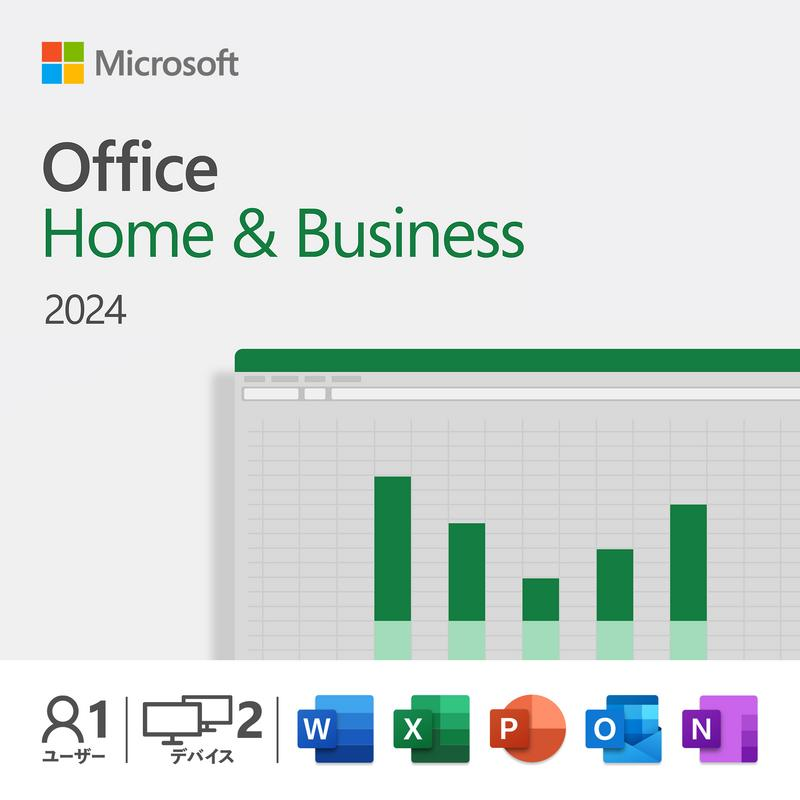 |
| 参考価格 | ¥21,300(年間) | ¥37,224 | ¥39,582 |
| 支払い方法 | 年額払い (または月額) | 一括払い (初期費用のみ) | 一括払い (初期費用のみ) |
| 最新機能 | 〇 常に最新版 | バグ修正や セキュリティ更新のみ | バグ修正や セキュリティ更新のみ |
| インストール台数 | 無制限 | 2台 | 2台 |
| 同時起動 | 5台 | 2台 | 2台 |
| 対応OS | Windows/Mac | Windows/Mac | Windows/Mac |
| スマホ/タブレット | 〇 iOS/Android | △ (閲覧・簡易編集のみ可) | △ (閲覧・簡易編集のみ可) |
| OneDrive | 〇(1TB) | △(無料版5GB) | △(無料版5GB) |
| Word | 〇 | 〇 | 〇 |
| Excel | 〇 | 〇 | 〇 |
| PowerPoint | 〇 | 〇 | 〇 |
| Outlook | 〇 | × | 〇 |
| Access | 〇(Windowsのみ) | × | × |
2名以上なら、Microsoft 365 Family がお買い得
ご家族でシェアして使いたい方向けの「Microsoft 365 Family(最大6ユーザー・年額 約27,400円)」というプランもあります。
Microsoft 365 PersonalとMicrosoft 365 Family の違い
 ポチップ
アドバイザーより
ポチップ
アドバイザーより「もっと詳しく違いを知ってから決めたい!」という方は、以下の関連記事で徹底比較していますので、ぜひ参考にしてみてください。
▼ 関連記事でさらに詳しく比較する
Microsoft 365 と Office 2024 の選び方と違い【どっちがいいの?】
まとめ:Mac版 Office 2024をインストールして快適な作業環境を作ろう
本記事では、MacBookへのOffice 2024(Home / Home & Business)のダウンロードからインストール、ライセンス認証までの全手順を解説しました。
アドバイザーより最後にもう一度、全体の流れを振り返ります。
- 対象のOffice 2024製品(プロダクトキー)を用意する
- Office.com でMicrosoftアカウントにサインインする
- プロダクトキーを紐づける
- Macに専用インストーラーをダウンロード・実行する
- MacでWordなどのアプリを開き、ライセンス認証を完了させる
▼ これからOffice 2024を購入される方へ
まだソフトを購入されていない方は、以下のリンクからご自身の用途に合ったパッケージをご確認ください。
Office Home 2024(個人・家庭向け)をチェック
ポチップ
Office Home 2024 買い切り完全ガイド|個人向けオフィスを安く購入する方法
Office Home & Business 2024(家庭・商用向け)をチェック
ポチップ
Office Home & Business 2024 を買い切りで安く買う方法|オフィス最安値と非正規品の罠
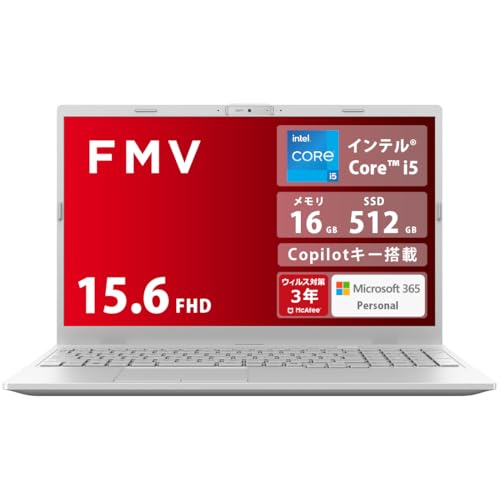
PCも買い替えるなら、Office付きがお買い得!
 ポチップ
ポチップ