Office 2024 / Microsoft 365 価格一覧
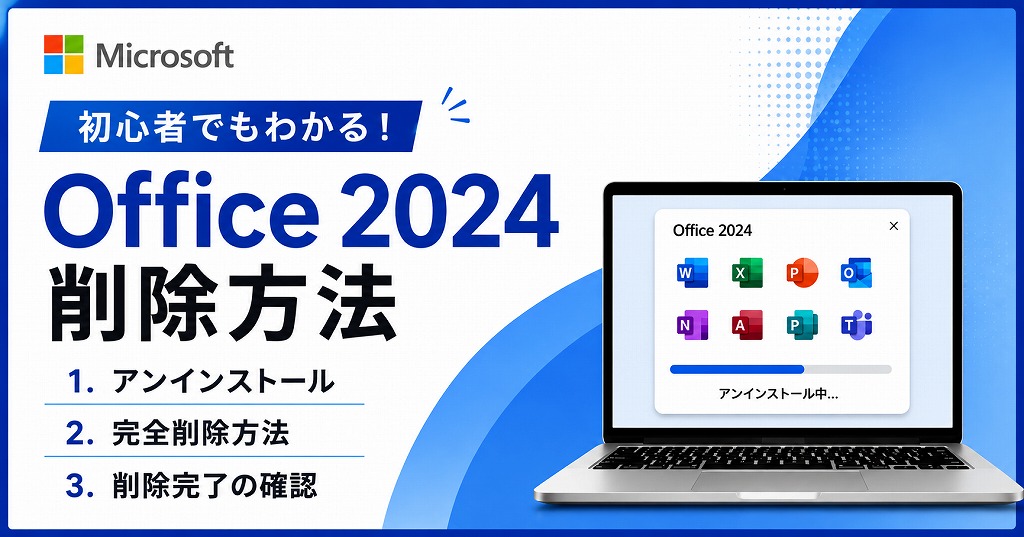
「Office 2024の動作が重い・エラーが出るから入れ直したい」 「PCを初期化・譲渡する前に、Officeの情報を完全に削除しておきたい」このようにお悩みではありませんか?
 アドバイザーより
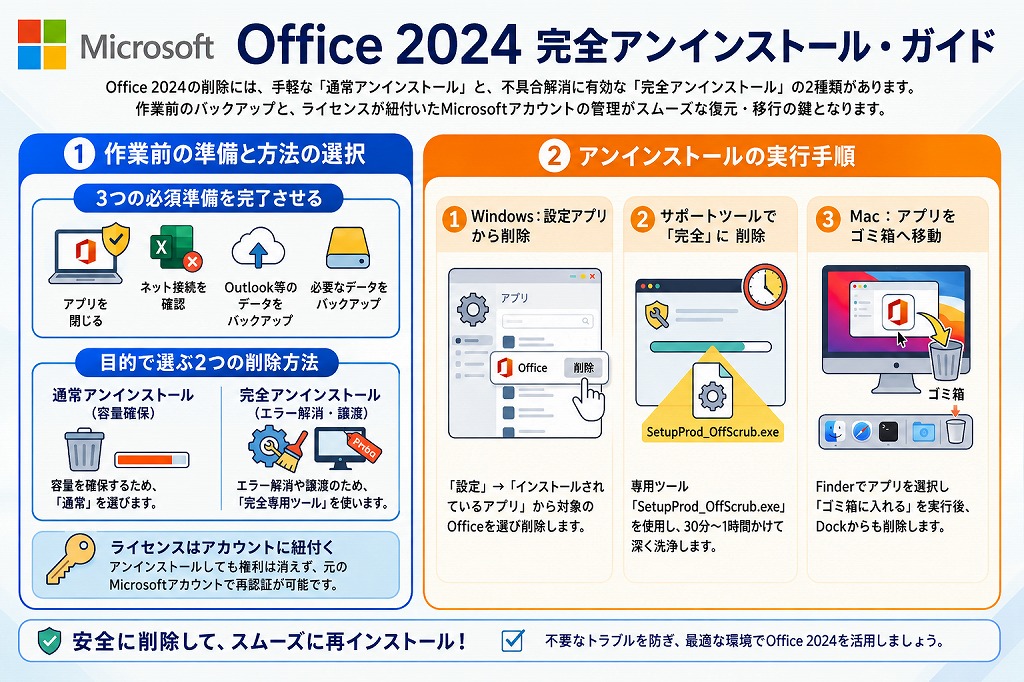
Officeのアンインストールには、Windowsの標準機能を使う「通常アンインストール」と、専用ツールで設定ごと消し去る「完全アンインストール」の2種類があります。

 ポチップ
ポチップ

Office 2024 をアンインストールする前の3つの準備・注意点
作業をスムーズに進め、大切なデータを守るため、まずは以下の3点を確認してください。
- WordやExcelなど、開いているOfficeアプリをすべて閉じる
- インターネット接続と、管理者権限でのログインを確認する
- Outlookのメールデータなど、必要なファイルのバックアップを取る
アンインストールするとライセンス(プロダクトキー)はどうなる?
Office 2024をPCからアンインストールしても、ライセンス自体はあなたのMicrosoftアカウントに紐付いているため消滅しません。
そのため、同じPCへの入れ直しや、新しいPCへの移行(ライセンス要件を満たす場合)に伴う再インストール時に、Officeを再購入する必要はありません。初回設定時に紐付けたMicrosoftアカウントの「メールアドレス」と「パスワード」さえあればいつでも復元可能です。
【解決】消えた Office 2024(プリインストール版)を再インストールする方法
Office 2024 のアンインストール方法は2種類
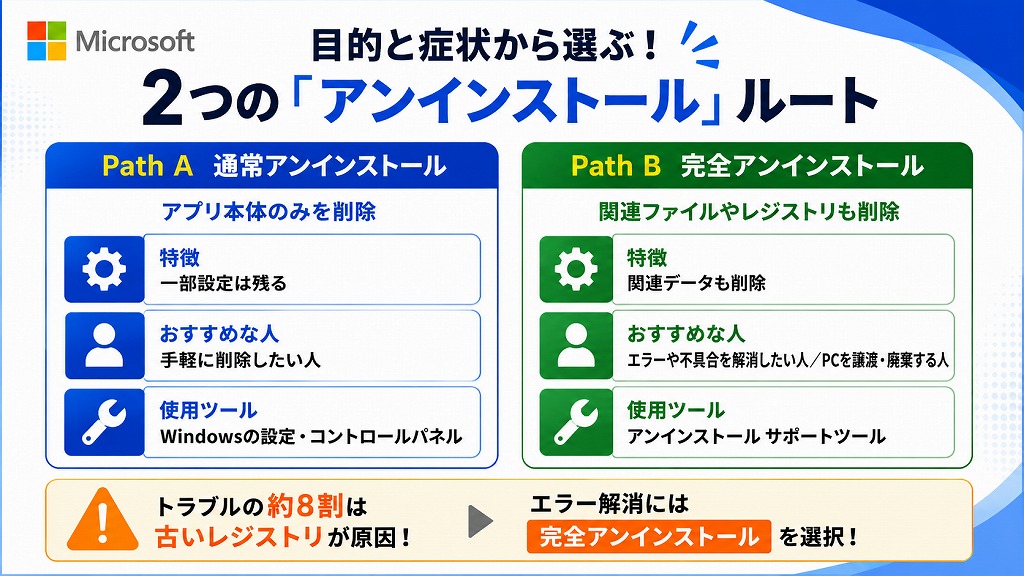
Office 2024を削除するには、目的や状況に応じて以下の2つの方法から最適なものを選びます。
| 削除方法 | 特徴 | こんな人に おすすめ | 使用する機能 ツール |
|---|---|---|---|
| 通常 アンインストール | アプリ本体のみ削除 (一部の設定は残る) | 容量を空けたい、 手軽にサクッと消したい | Windowsの設定 コントロールパネル |
| 完全 アンインストール | 関連ファイルやレジストリも含め根こそぎ削除 | 不具合やエラーを 直したい、 PCを譲渡・廃棄する | アンインストール サポート ツール |
アドバイザーより日頃から当サイトを通じて数多くのOffice導入やトラブルに関するご相談を受けていますが、再インストール時の「エラーが出て進まない」「以前のライセンス情報が残っていて認証できない」といったトラブルの約8割は、「通常アンインストール」で取り切れなかった古いレジストリや設定ファイルが原因です。
単に空き容量を増やしたいだけであれば通常アンインストールで十分ですが、エラーの解消やライセンスの再認証が目的の場合は、最初から「完全アンインストール(サポートツール)」を選択することを強くおすすめします。二度手間を防ぐためにも、目的を明確にして作業を進めてください。
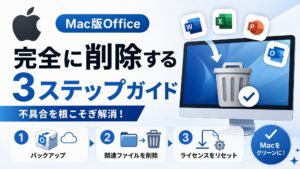
Mac版OfficeやMicrosoft365を完全にアンインストール・削除する手順まとめ
【Windows版】Office 2024 のアンインストール方法(3種類)
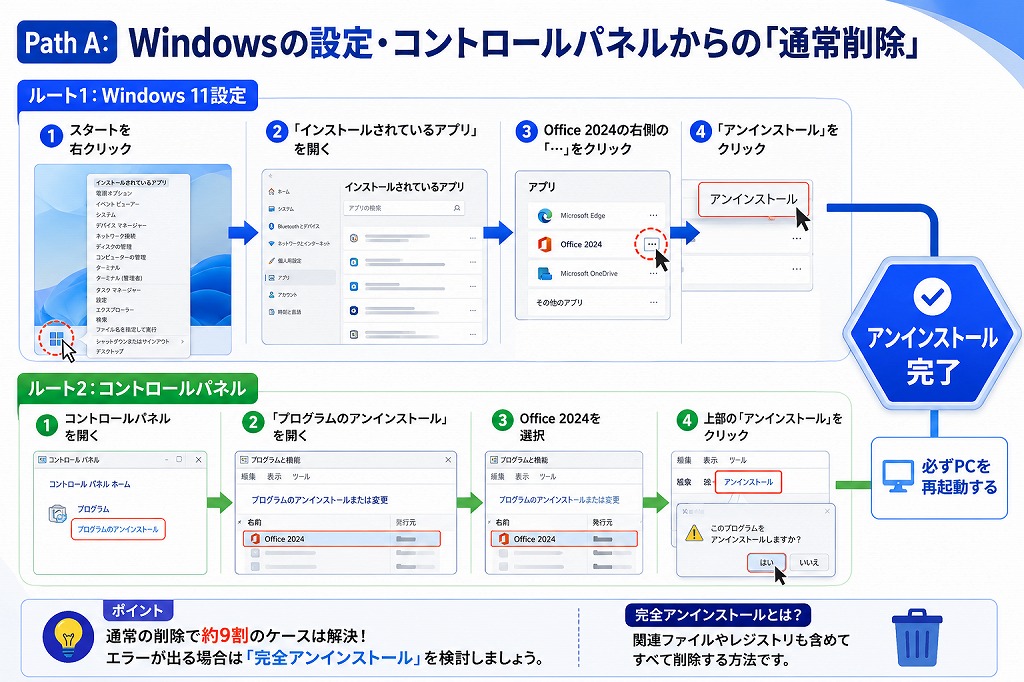
方法1. 設定アプリから削除する(通常アンインストール)
Windows 11の設定画面から削除する手順は、次のとおりです。
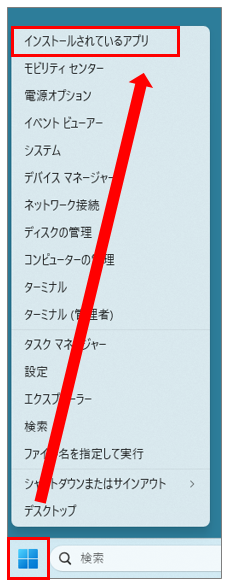
- Windowsボタンを右クリックして「インストールされているアプリ」をクリック
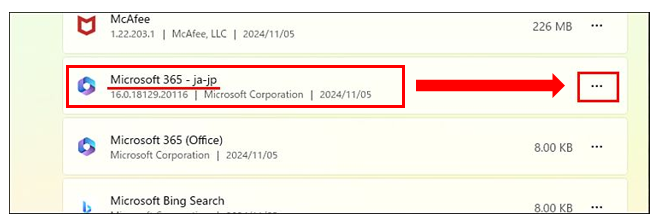
- Officeを探して右側の「…」をクリック
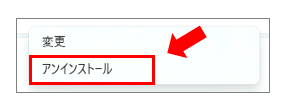
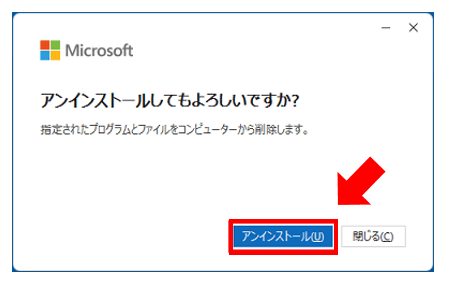
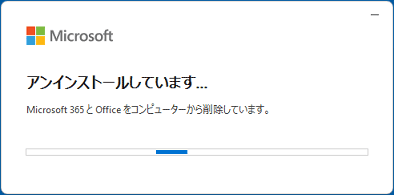
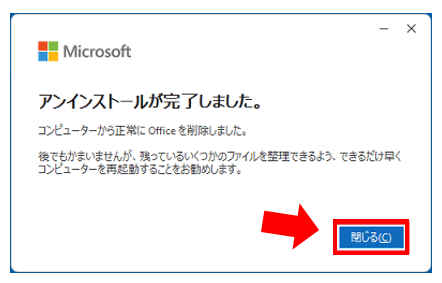
- アンインストールをクリック
実際の画面を見ながら詳しく解説します。
方法2. コントロールパネルから削除する
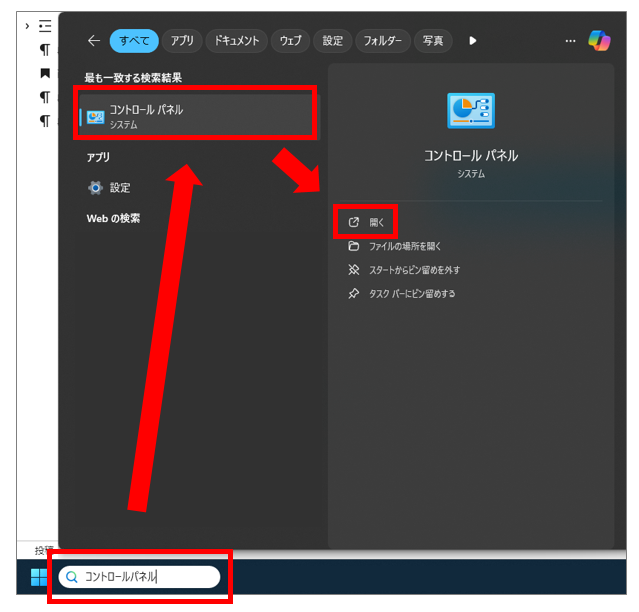
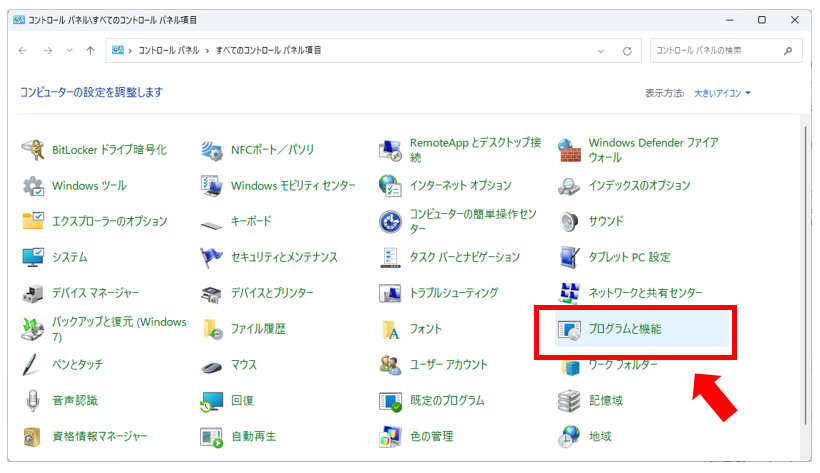
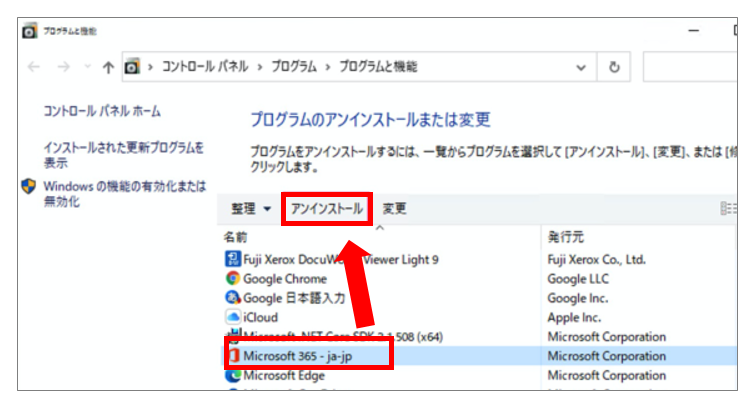
従来のコントロールパネルを使用し、通常アンインストールを行う手順は次のとおりです。
- コントロールパネルより「プログラムと機能」を開く
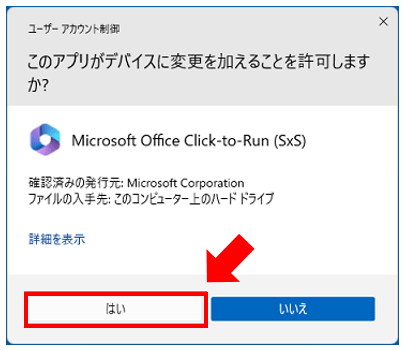
- Officeを選択して「アンインストール」をクリック
実際の画面を見ながら詳しく解説します。
Officeの買い替えが面倒ならサブスク型 Microsoft 365
 ポチップ
ポチップ

方法3. サポートツールで「完全に」削除する
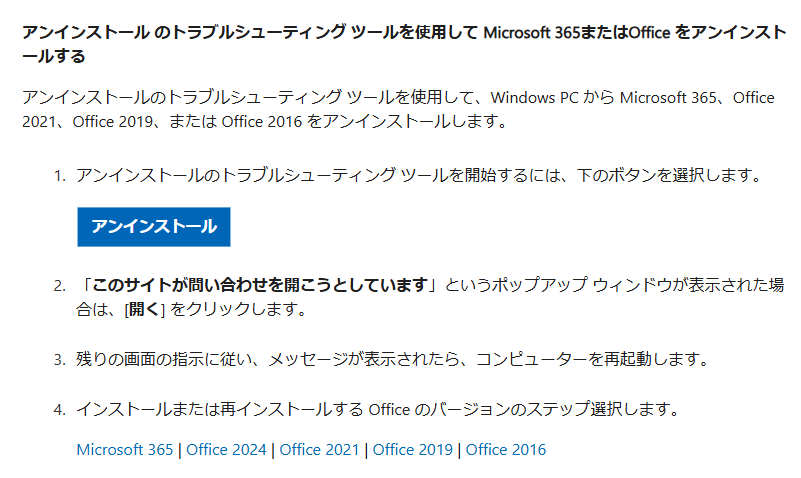
- Microsoft公式サイトの「PC から Office をアンインストールする」ページにアクセスします。
- ページ内の「オプション 2 – アンインストール サポート ツールを使用して Office を完全にアンインストールする」から、ツールをダウンロードします。
- ダウンロードした「SetupProd_OffScrub.exe」を開き、インストールを行います。
- ツールが起動したら、アンインストールするバージョン(Office 2024)を選択して「次へ」をクリックします。
- 画面の指示に従って再起動を許可し、完全削除を完了させます。
アドバイザーより実際に複数のPC環境でこのツールを検証した結果、完全アンインストールには環境によって30分から1時間近くかかるケースがありました。
特にプログレスバー(進行状況)が途中でピタッと止まり、「フリーズしたのでは?」と不安になることがよくあります。しかし、ここで焦って強制終了してしまうと、システムファイルが破損し、再インストールすらできなくなる致命的なトラブルに発展する危険性があります。
作業を行う際は、必ず時間に余裕があるタイミングを選び、画面が止まって見えても絶対に途中で電源を切ったりツールを閉じたりせず、完了画面が出るまで気長に待つようにしてください。
【Microsoft 365 Personal のお得な買い方】Amazon・楽天・Yahooのセール価格を徹底比較
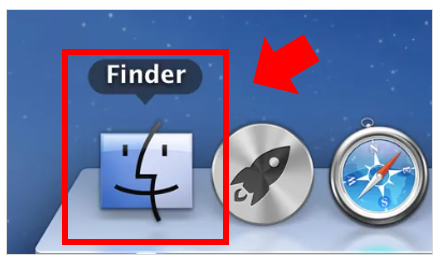
【Mac版】Office 2024 をアンインストール・削除する方法
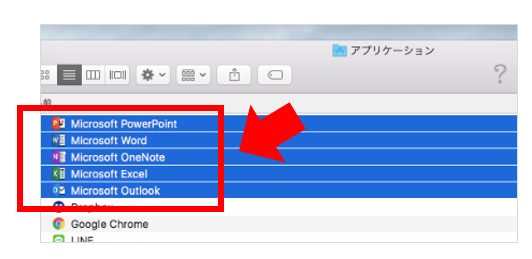
キーボードの「Command」キーを押しながらクリックすると、複数選択が可能です。
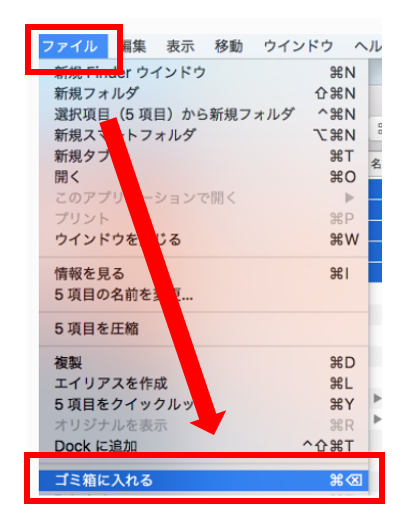
パスワードを求められた場合は、Macの管理者名とパスワードを入力して「OK」をクリックします。
Office 2024 がアンインストールできない・消えない時の対処法
- PCを再起動する: バックグラウンドで動いているプログラムが干渉しているケースが多いため、まずは再起動して再度実行します。
- セキュリティソフトを一時停止する: ウイルス対策ソフトが削除プロセスをブロックしている場合があるため、一時的に無効化してから実行します。
- Windows Updateを確認する: OSが最新の状態でないとエラーが起きることがあります。設定から更新プログラムを確認し、最新状態にしてください。
アドバイザーよりインターネット上には『レジストリを手動で削除する』方法も紹介されていますが、誤った項目を消すとWindows自体が起動しなくなる恐れがあるため、初心者には推奨しません。
サポートツールでも解決しない場合は、Microsoftの公式サポートへ問い合わせることをおすすめします。
Office 2024 の再インストールが必要な場合
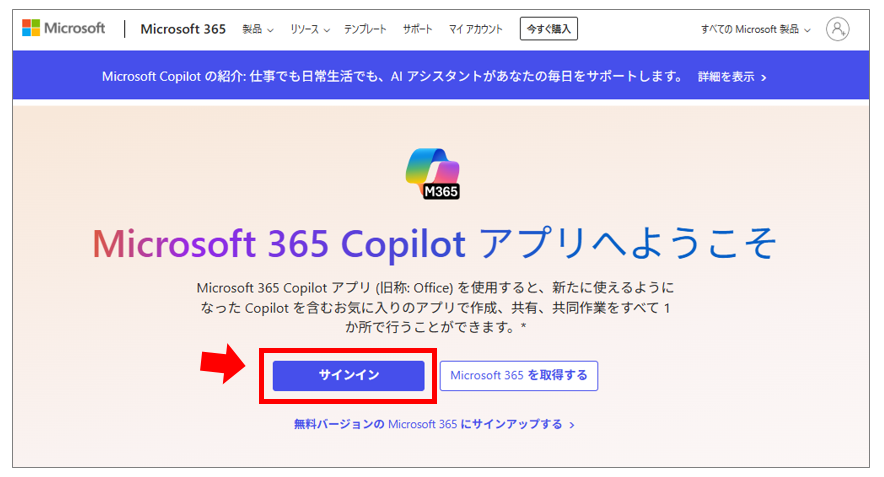
まずは、Microsoftの公式サイトにアクセスし、ライセンスが紐づいているアカウントでサインインを行います。
- 以下のリンクから、Microsoft Officeの公式サイトへアクセスします。
> 【Microsoft Office 公式サイト(https://www.office.com)】 - 画面上の「サインイン」をクリックします。

- 初回インストール時に登録したMicrosoftアカウント(メールアドレス・電話番号・Skypeのいずれか)とパスワードを入力してログインします。
⚠️ 注意:別のアカウントを作らないでください
ここで新しくアカウントを作成したり、別のメールアドレスでログインしたりすると、Office 2024のライセンス情報が見つからず再インストールできません。必ず「最初に紐づけたアカウント」を使用してください。 - Microsoft 365 のログイン画面が表示されたらサインインは完了です。
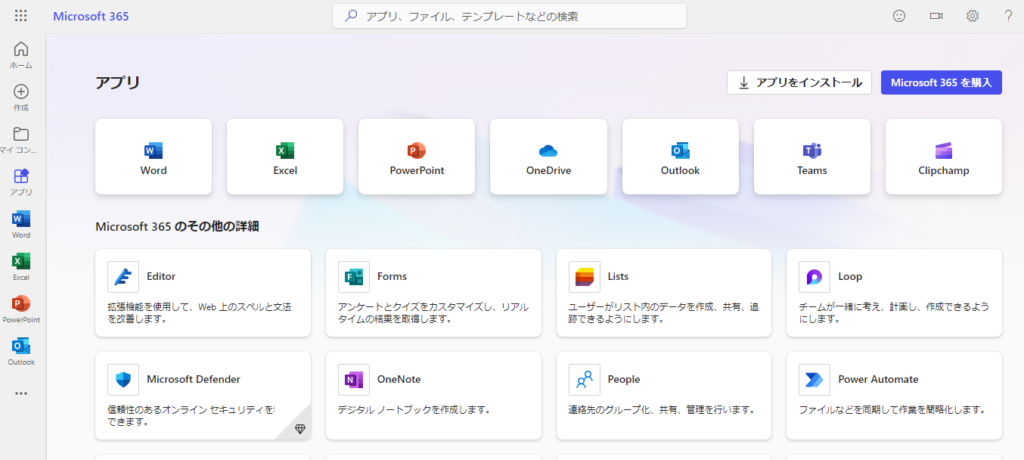
ログインが完了したら、ご自身のライセンス情報を呼び出してプログラムをダウンロードします。
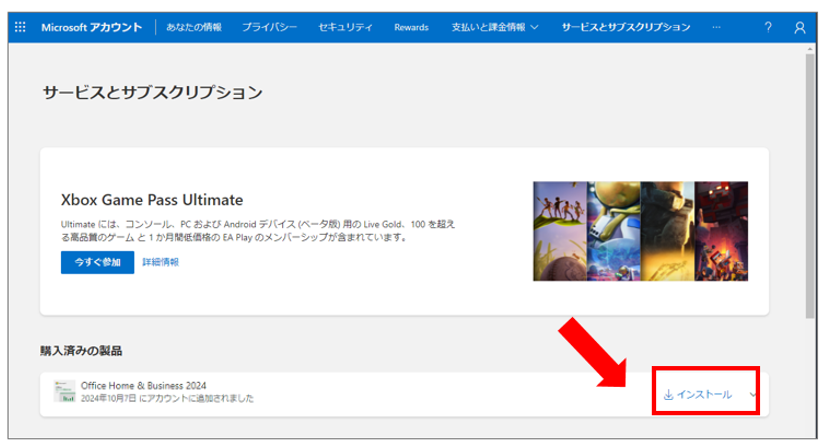
- 画面左側のメニュー(または右上のアイコンメニュー)から「サービスとサブスクリプション」を選択します。
- 「購入済みの製品」の一覧に、お持ちの『Office Home 2024』または『Office Home & Business 2024』が表示されていることを確認します。
- 製品の横にある「インストール」ボタンをクリックします。
- バージョン確認のポップアップが表示されたら、そのまま再度「インストール」をクリックします。
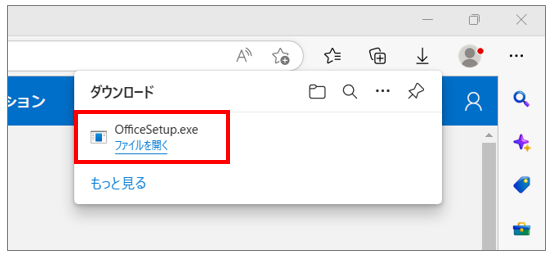
これにより、お使いのブラウザにインストール用の実行ファイル(OfficeSetup.exe)がダウンロードされます。
ダウンロードしたプログラムを使って、実際にパソコンへOfficeを組み込んでいきます。
- ブラウザのダウンロード履歴、またはパソコンの「ダウンロード」フォルダにある【OfficeSetup.exe】(環境によっては別のファイル名の場合があります)をダブルクリックして開きます。
- 「このアプリがデバイスに変更を加えることを許可しますか?」というユーザーアカウント制御(UAC)画面が出た場合は、「はい」をクリックします。
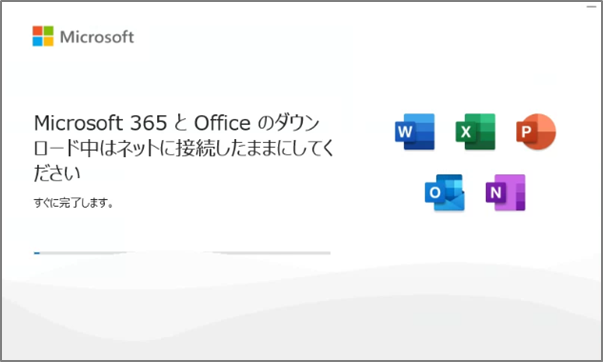
- インストール画面が立ち上がり、自動的にダウンロードとインストールが進行します。
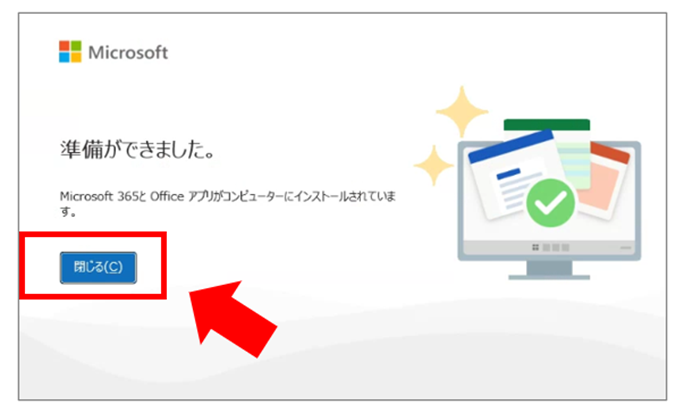
- しばらく待ち、「すべて完了です。Officeはインストールされました。」という画面が表示されたら「閉じる」をクリックします。
💡 インストール中の注意点
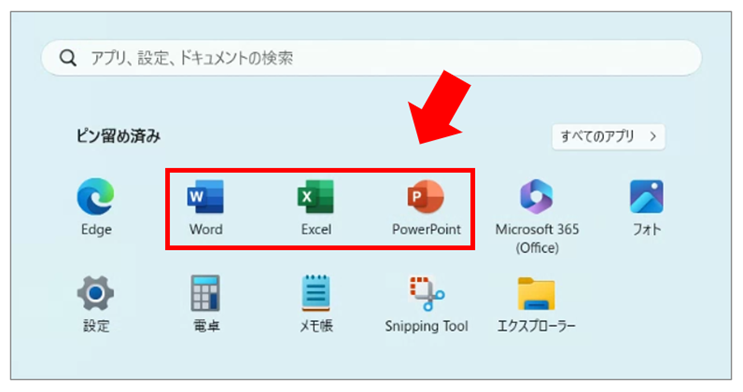
ネット回線の速度によっては、完了までに数分〜数十分かかる場合があります。途中でインターネット接続を切ったり、パソコンの電源を落としたりしないよう注意してください。 - インストールが完了したら、スタート画面よりアプリを起動します。
アンインストール後におすすめの乗り換え先【Microsoft 365 / Office付きPC】
Office 2024を完全に削除した後のステップとして、新しい環境への移行やPCの買い替えをご検討中であれば、ご自身の利用スタイルに合わせて最適なプランを選ぶことが重要です。
アドバイザーよりここでは、最新のOffice環境を手に入れるための2つの有力な選択肢をご紹介します。
複数台やスマホでも使うなら「Microsoft 365」
Microsoft 365を選ぶべき3つのメリット
- デバイス無制限インストール: Windows、Mac、タブレット、スマートフォンなど、OSを問わずインストール可能(同時サインインは5台まで対応)。
- 1TBのクラウドストレージが付属: 大容量のOneDriveが使えるため、ファイルのバックアップや端末間のデータ共有がスムーズに行えます。
- 常に最新バージョンを利用可能: 買い切り型とは異なり、追加費用なしで常に最新のセキュリティと新機能が提供されます。
アドバイザーより外出先からスマホでサクッと資料を確認したい方や、万が一のパソコン故障に備えてデータをクラウドに自動保存しておきたい方に最適なプランです。
ポチップ
Office 2024 vs Microsoft 365 どっちが得?損益分岐点は「2年」!価格と機能の違いを徹底比較
パソコン自体が古くなっているなら「Office付きパソコンへの買い替え」
Office付きパソコンの特長と注意点
- 初期設定の手間が省ける: 最初からOfficeが組み込まれているため、ライセンス認証の手間が少なく、購入後すぐに使い始めることができます。
- トータルコストを抑えられる: パソコン本体と買い切り版Officeを別々に購入するよりも、セット価格として割安に設定されているケースがほとんどです。
- ライセンスの制限(注意点): 付属するOfficeは「そのパソコンでのみ」使用できるライセンスです。将来、別のパソコンへライセンスを引き継ぐことはできません。
アドバイザーよりOSのサポート期限やハードウェアの寿命を考慮すると、ソフトだけでなくパソコン本体ごと新調することで、日々の作業効率が劇的に向上します。
ポチップ
まとめ
正しい手順を踏めば、安全にOffice関連の情報を削除することができます。不具合の解消が目的だった方は、そのまま再インストールの手順へと進んでください。環境を一新する場合は、用途に合わせて最適な最新Officeライセンスを検討してみましょう。
もし、「PC本体が古くて入れ直してもうまく動かない」「複数のデバイスでOfficeをフル活用したくなった」という場合は、環境を見直すベストなタイミングです。用途に合わせて、買い切り版からMicrosoft 365への乗り換えや、最新PCへの買い替えもぜひ検討してみてください。
 ポチップ
ポチップ