Office 2024 / Microsoft 365 価格一覧
「MacでWordやExcelを使いたいけれど、有料版は高くて手が出ない…」とお悩みではありませんか?
 アドバイザーより
実は、無料のMicrosoftアカウントを作成するだけで、Macからでも「Word」「Excel」「PowerPoint」を利用できます。


 ポチップ
ポチップ
MacbookのOfficeどうしてる? 買い切りで失敗しないマック用オフィスの選び方
Mac用Microsoft Officeを無料で使う方法とは?
Macユーザーが無料でOfficeを利用するには、Microsoftが公式に提供している「Microsoft 365 for the web」を利用します。

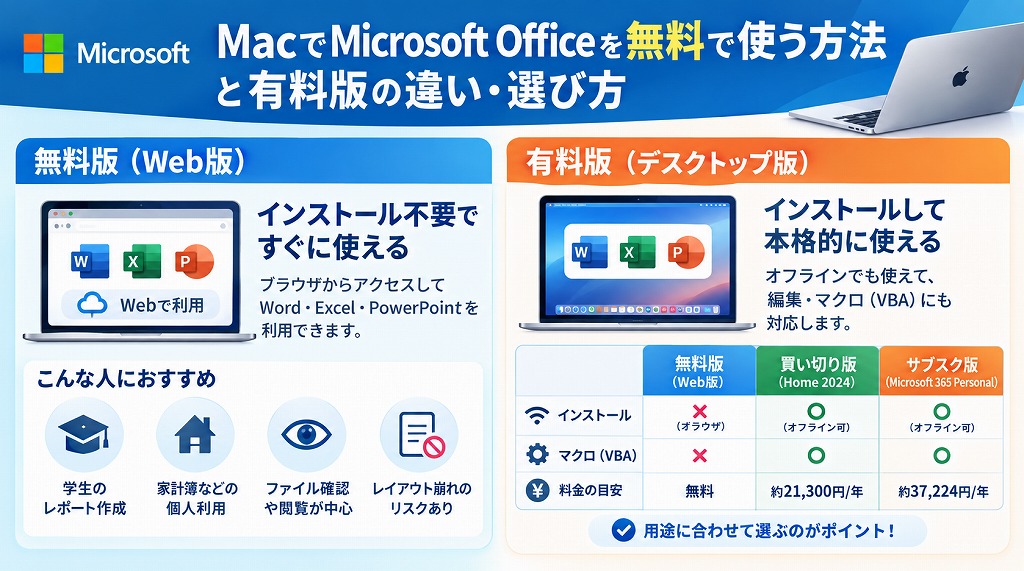
「結局、自分は無料版で十分なの?」と迷っている方へ。結論から言うと、以下の基準で選んで間違いありません。
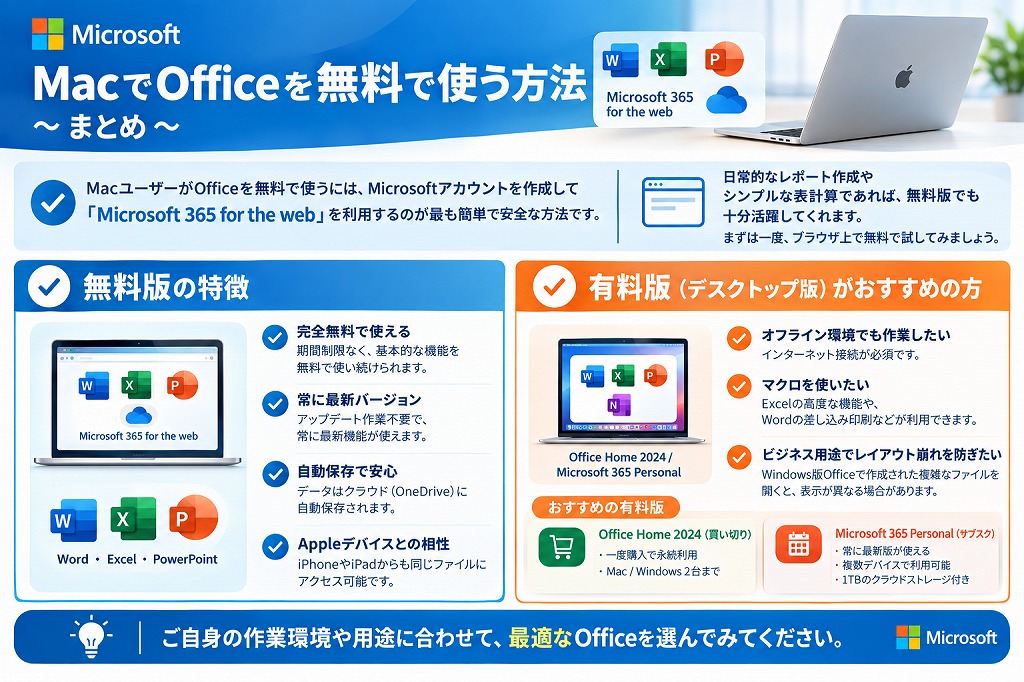
- 無料版で十分な人:簡単なレポートを作成する学生、家計簿などのプライベート利用、他人が作ったファイルの「閲覧」がメインの人。
- 有料版が必須な人:仕事で他社とファイルのやり取りが発生する人、マクロ(VBA)などの高度な機能を使う人、Wi-Fiがない移動中やカフェでも作業したい人。
最初から高い有料版を買う必要はありません。「まずは無料のMicrosoft 365 for the webをブラウザで試してみて、動作の重さや機能制限にストレスを感じたら買い切り版(Office Home 2024)を買う」という手順を踏むのが、無駄な出費を抑える最も賢い選択です。
インストール不要の「Microsoft 365 for the web」
アドバイザーよりMac本体にソフトをインストールする必要がなく、インターネット環境さえあれば、すぐにWordやExcelの作成・編集・保存が可能です。
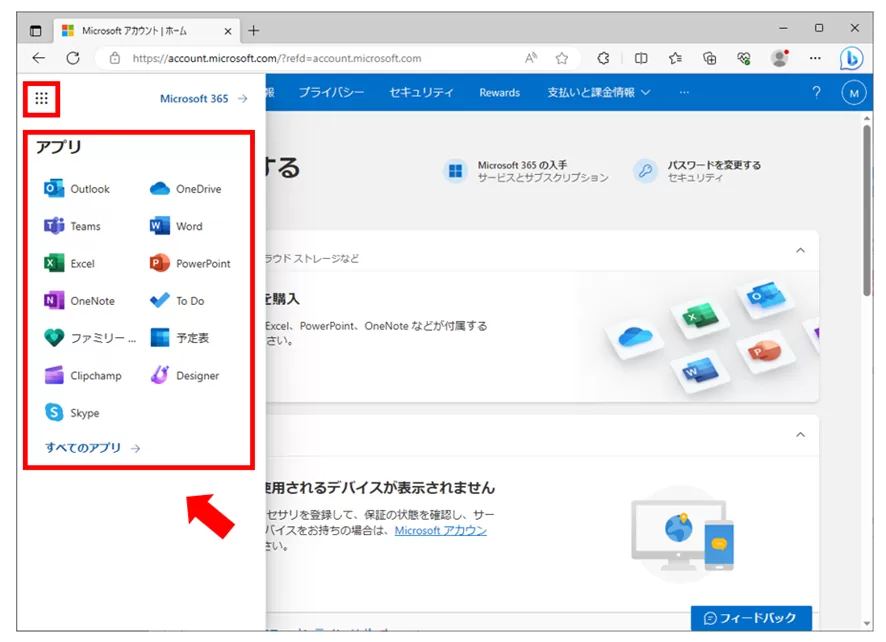
利用できる無料アプリ一覧
- Word(文書作成)
- Excel(表計算)
- PowerPoint(プレゼン資料)
- OneDrive(クラウド保存先)
- OneNote(デジタルノート)
MacBookのプリインストール版オフィスはどれ!? Office 2024 付きMacの選び方
サブスク版なら、Microsoft 365 Personal
 ポチップ
ポチップ
無料版Officeのメリット・デメリット(できないこと)
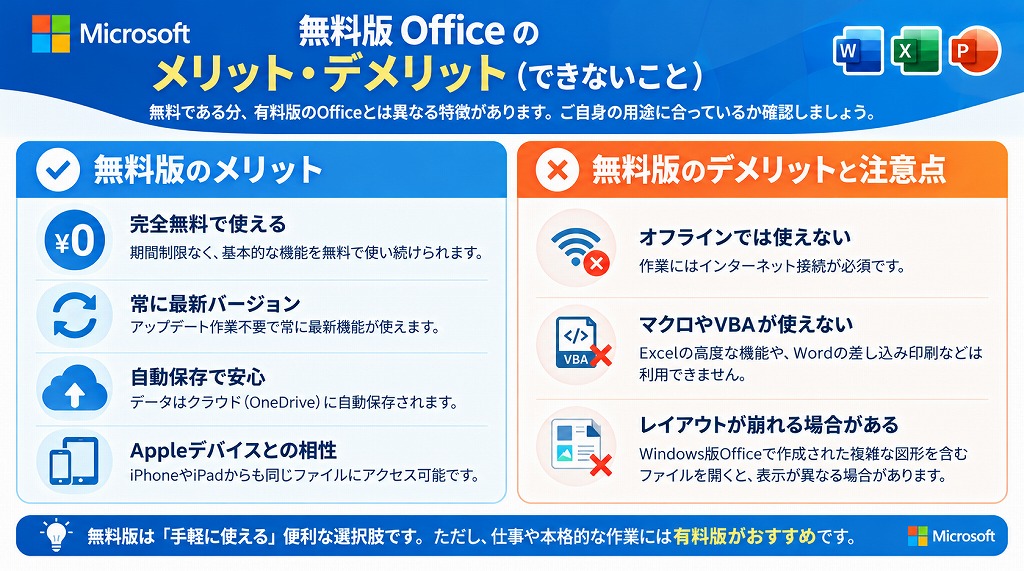
無料版のメリット
- 完全無料で使える:期間制限なく、基本的な機能を無料で使い続けられます。
- 常に最新バージョン:アップデート作業不要で常に最新機能が使えます。
- 自動保存で安心:データはクラウド(OneDrive)に自動保存されます。
- Appleデバイスとの相性:iPhoneやiPadからも同じファイルにアクセス可能です。
無料版のデメリットと注意点
- オフラインでは使えない:作業にはインターネット接続が必須です。
- マクロやVBAが使えない:Excelの高度な機能や、Wordの差し込み印刷などは利用できません。
- レイアウトが崩れる場合がある:Windows版Officeで作成された複雑な図形を含むファイルを開くと、表示が異なる場合があります。
実際に日々の業務でMacから無料版(Microsoft 365 for the web)を使ってみて、最もネックに感じるのは「複雑なファイルの重さ」と「印刷時のズレ」です。
例えば、Windowsユーザーが作成した「図形や画像が多用された企画書」や「マクロが組み込まれた見積書」をブラウザ上で開くと、高い確率で改行位置がズレたり、一部の関数がエラーになったりします。
テキスト入力やシンプルな表作成には全く問題ありませんが、取引先や大学の教授へ提出する重要なデータを扱う場合、無料版だけで完結させるのはリスクがあります。
アドバイザーよりもし無料版で作成・編集したデータを相手に送る場合は、そのまま送るのではなく、必ず「PDF形式でエクスポート」し、レイアウトが崩れていないか確認するクセをつけてください。
Apple標準アプリ(Pages/Numbers)との違いは?
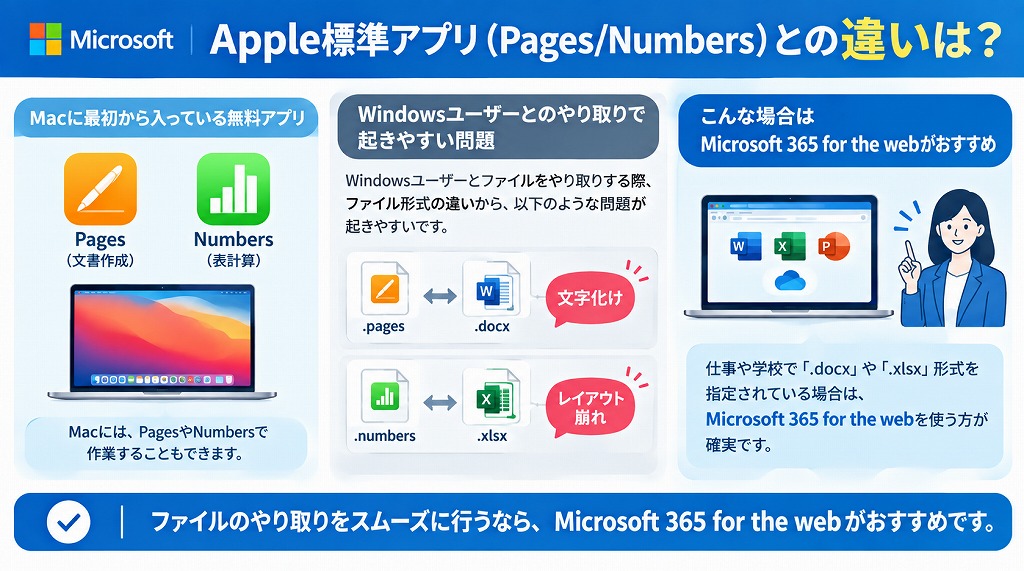
これらでも作業は可能ですが、Windowsユーザーとファイルをやり取りする際、ファイル形式の違いから文字化けやレイアウト崩れが起きやすいという欠点があります。
アドバイザーより仕事や学校で「.docx」や「.xlsx」形式を指定されている場合は、Microsoft 365 for the webを使う方が確実です。
Macユーザーの中には「無料のNumbersで作ったデータを、Excel形式(.xlsx)で書き出せば解決するのでは?」と考える方も多いですが、実務経験上、これはおすすめしません。
実際に標準アプリの変換機能を使ってみると、フォントの置き換えによって文字間隔が不自然に広がったり、セルの罫線が消えたりといった微細な変換エラーが頻発します。
相手のWindows PCでファイルを開いた際、体裁が崩れてしまい「Macで無理やり変換したな」とすぐに分かってしまうことも珍しくありません。
アドバイザーよりビジネスシーンなど、相手がWindows(Office)環境を指定している場合は、標準アプリからの変換に頼るのではなく、最初からMicrosoft 365 for the webを使うのが一番安全で確実な方法です。

【画像で解説】Macで無料版Officeを始める手順
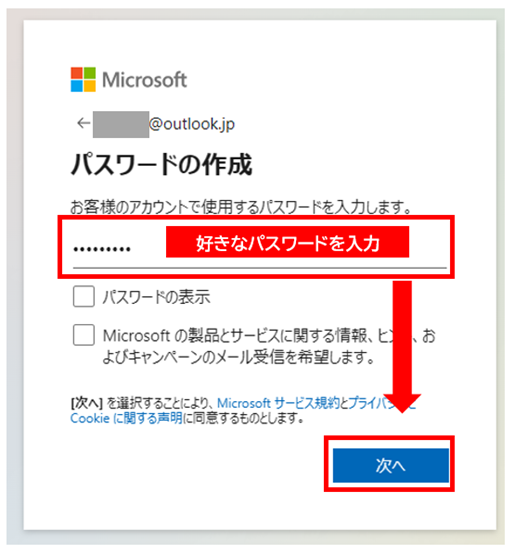
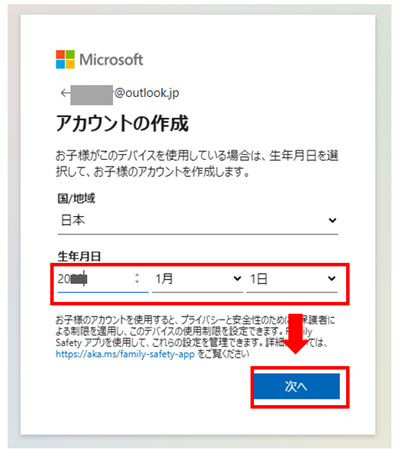
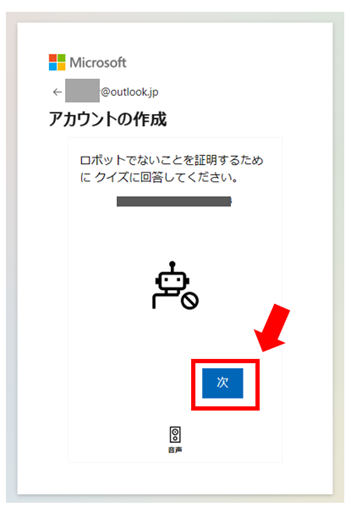
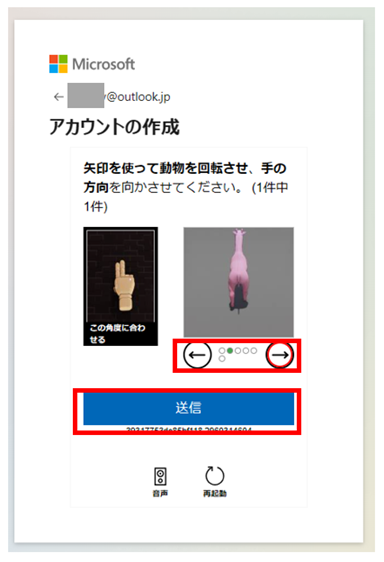
1. Microsoftアカウントを無料で作成する
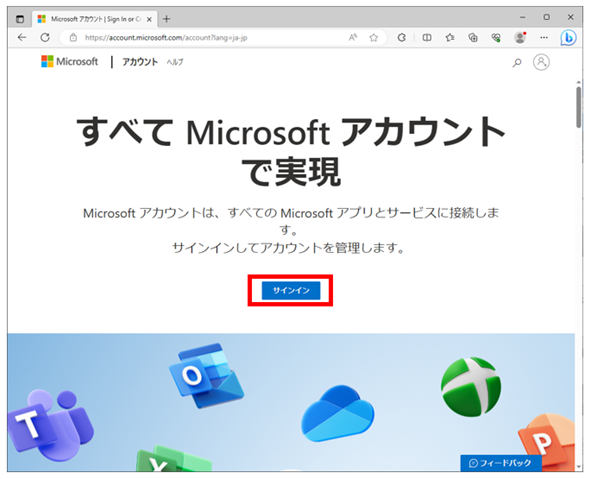
「(入力した名前)は Microsoft アカウントとして既に使用されています。」と表示された場合は、すでに利用されているため別の名前を入力してください。
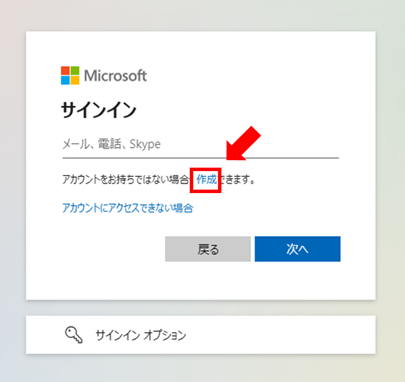
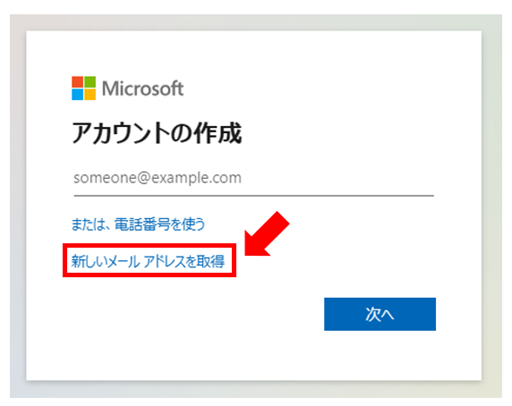
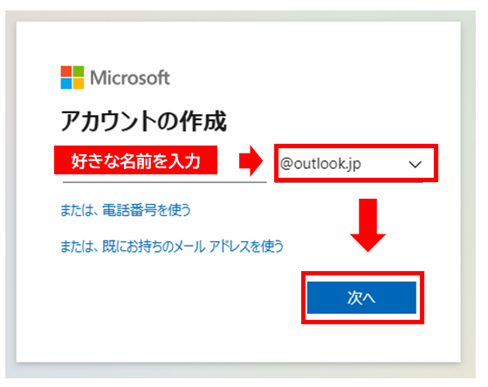
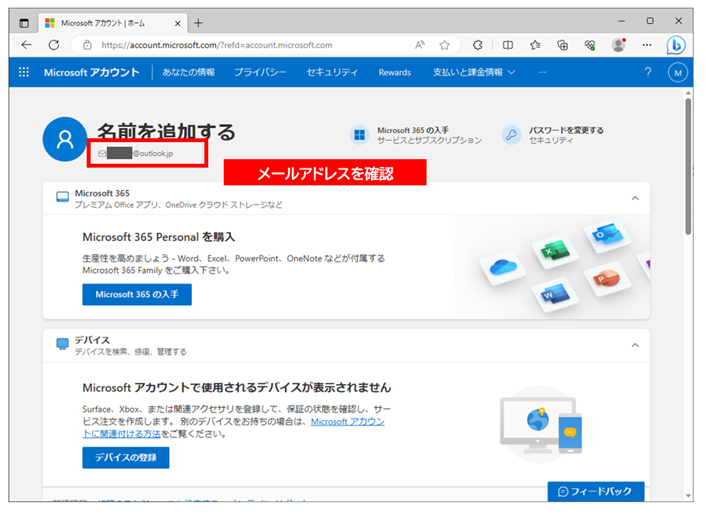
2. Microsoft 365 for the webにログインして使う
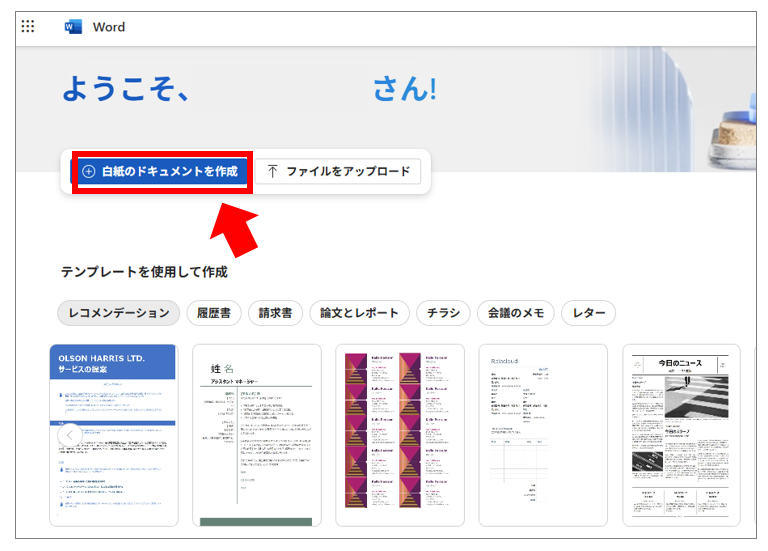
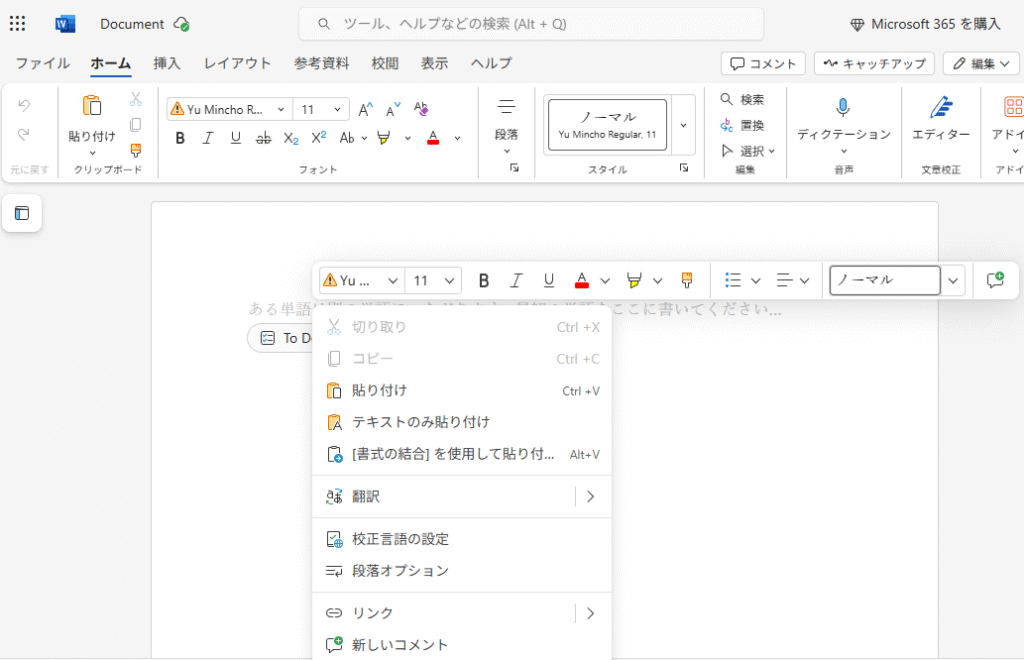
操作性は、デスクトップ版のWordと大きな違いはありません。
 アドバイザーより
既存のファイルを編集したい場合は、「ファイルをアップロード」を選択してMac内にある該当ファイルを開くことで編集が可能になります。
買い切り版のオフィスなら、Office Home 2024
ポチップ
無料版と有料版Officeの違い・比較表
| 比較項目 | Microsoft 365 for the web | Microsoft 365 Personal | Office Home 2024 |
|---|---|---|---|
| 購入方式 | 無料 | サブスクリプション (定額) | 永続ライセンス (買い切り) |
| パッケージ イメージ |  | 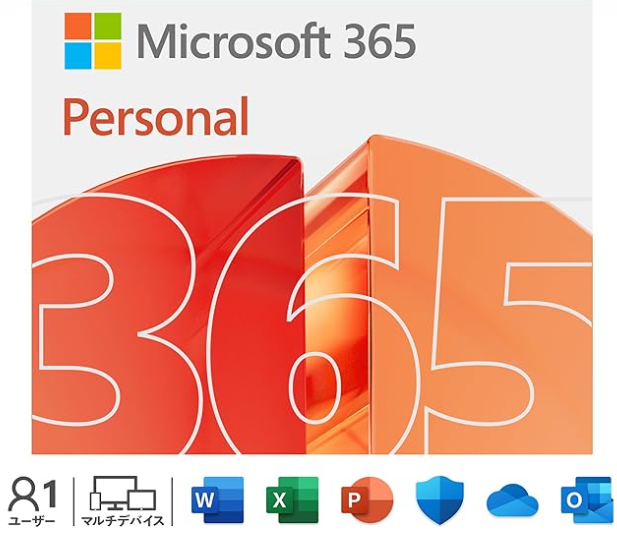 | 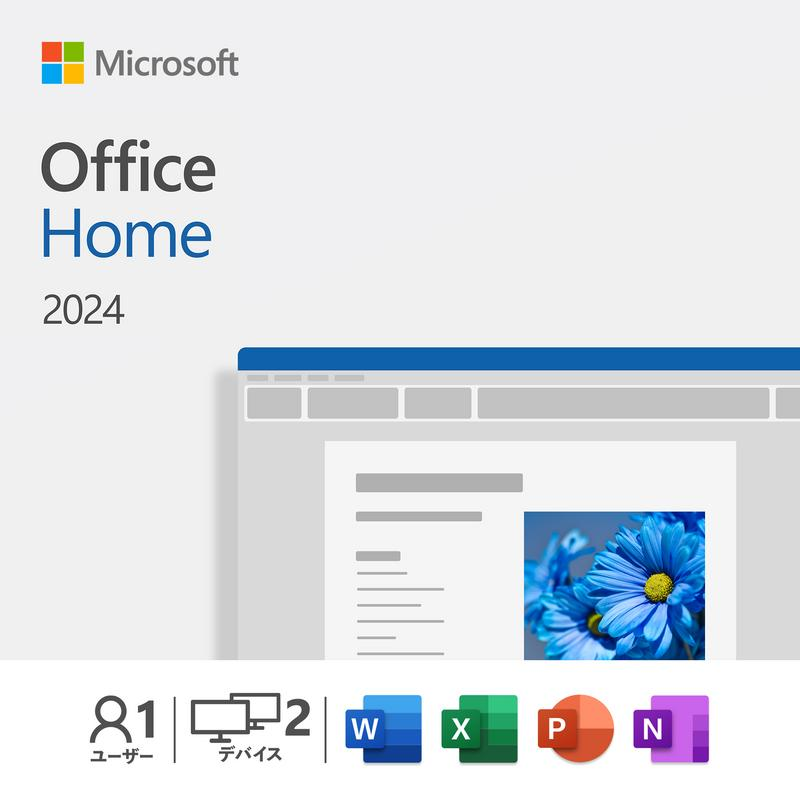 |
| 参考価格 | 無料 | ¥21,300 ※1年間 | \37,224 |
| オフライン利用 | 不可 | 可能 | 可能 |
| インストール | 不要 ※ブラウザ利用 | 必要 | 必要 |
| マクロ・VBA | 不可 | 可能 | 可能 |
| 同時利用 可能台数 | 制限なし | 5台 | 2台 |
| Windows/Mac | 両方対応 | 両方対応 | 両方対応 |
| iOS/Android | 無料版 アプリ対応 | フル機能対応 | 非対応 ※無料版の範囲のみ |
| クラウド容量 OneDrive | 5GB | 1TB | なし(無料枠5GBのみ) |
制限なくフル機能を使いたいMacユーザーにおすすめの有料版
「仕事でレイアウト崩れは困る」「ネットがない環境でもサクサク作業したい」という場合は、Mac対応の有料デスクトップ版Officeの導入をおすすめします。用途に合わせて以下の2つから選びましょう。
① 長期利用でお得な買い切り型「Office Home 2024」
アドバイザーより毎月の固定費をかけたくない方におすすめです。
価格重視なら、office Home 2024
ポチップ
Office 2024をAmazonで安く買う!セール時期と価格推移まとめ

② 常に最新版が使える「Microsoft 365 Personal」
アドバイザーより1TBのクラウドストレージが付帯するため、デバイス間でデータを頻繁にやり取りする方に最適です。
サブスク型なら、Microsoft 365 Personal
ポチップ
Office 2024 vs Microsoft 365 どっちが得?損益分岐点は「2年」!価格と機能の違いを徹底比較

まとめ
MacユーザーがOfficeを無料で使うには、Microsoftアカウントを作成して「Microsoft 365 for the web」を利用するのが最も簡単で安全な方法です。
アドバイザーより日常的なレポート作成やシンプルな表計算であれば、無料版でも十分活躍してくれます。まずは一度、ブラウザ上で無料で試してみてはいかがでしょうか。
サブスク版なら、Microsoft 365 Personal
ポチップ
買い切り型なら、Office Home 2024
ポチップ