Microsoft 365 Personal 1年版|オンラインコード版
\21,300(1年間)
・Word
・Excel
・PowerPoint
・Outlook
・Access ※Winのみ
・OneNote
・Clipchamp
・OneDrive1TB
対応OS:Windows/MacOS/iOS/Android
1ユーザー/インストール台数は無制限
同時起動5台まで、商用利用可
Office 2024 / Microsoft 365 価格一覧
「Microsoft 365 Personalを更新・新規購入したいけれど、少しでも安く買える方法はないかな?」
「Amazonと楽天、結局どちらがお得なの?」
毎年かかるオフィスソフトのサブスク代、できるだけコストを抑えたいですよね。
 アドバイザーより
Microsoft 365 Personalを最安かつ安全に購入するなら『Amazonまたは楽天のオンラインコード版』が最適です。


 ポチップ
ポチップ
損しないOfficeの買い方完全ガイド!買い切りとMicrosoft 365はどっちがお得?
本記事の要点まとめ
- 最安値ルート: Amazonまたは楽天の「オンラインコード版」
- 公式価格との差: 公式ストアより年間数千円お得
- 利用可能台数: 無制限インストール(同時接続5台まで)
- 商用利用: 個人事業主やフリーランスの業務利用も可能
Microsoft 365 Personalの最安値比較
まずは気になる価格について見ていきましょう。Microsoft 365 Personalを最安で購入する方法は、楽天またはAmazonのオンラインコード版を利用することです。
アドバイザーより2025年に大幅な価格改定(AI機能Copilotの追加などに伴う値上げ)がありましたが、現在でも公式ストアよりECサイト経由のほうがお得に購入できます。
オンラインショップ価格比較表
各ショップが販売する「Microsoft 365 Personal(1年版)」の価格は以下の通りです。
Microsoft 365 オンラインコード版 と パッケージ版の違い
| Microsoft 365 Personal | 購入タイプ | 価格 |
|---|---|---|
| Amazon | オンラインコード版 | ¥18,744 +374pt |
| Amazon | POSAカード版 | ¥21,300 +639pt |
| 楽天 | オンラインコード版 | ¥21,300 +3,310pt |
| 楽天 | POSAカード版 | ¥21,300 +599pt |
| Yahooショッピング | オンラインコード版 | ¥21,300 +405pt |
| Microsoft | 公式サブスクリプション | \21,300 |
Amazonと楽天、どちらで買うべき?
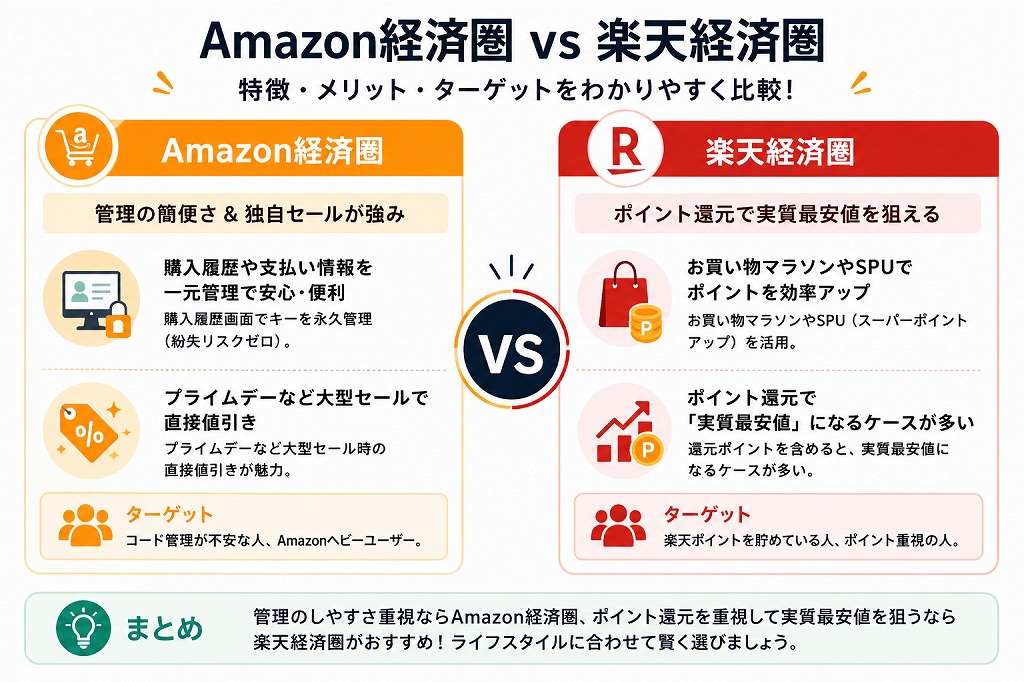
基本価格はAmazonも楽天も同じですが、ご自身のライフスタイルに合わせて選ぶのが正解です。
Amazonがおすすめな人
ポチップ
楽天がおすすめな人
ポチップ
オンラインコード版とPOSAカード版の違い
Microsoft 365 Personalには「オンラインコード版」と「POSAカード版」の2種類の購入方法があります。中身の機能は全く同じですが、購入後の受け取り方に違いがあります。
- オンラインコード版(ダウンロード)
購入後、メール等ですぐにプロダクトキーが送られてきます。その日のうちにOfficeを使いたい場合や、少しでも安く買いたい場合におすすめです。 - POSAカード版(パッケージ)
プロダクトキーが記載された物理的なカードが郵送されてきます。手元にカードを残しておきたい方や、誰かにプレゼントしたい場合に向いていますが、届くまでに数日かかります。
主な違い
| 違い | オンラインコード版 (ダウンロード) | POSAカード版 (パッケージ) |
|---|---|---|
| パッケージ イメージ | | 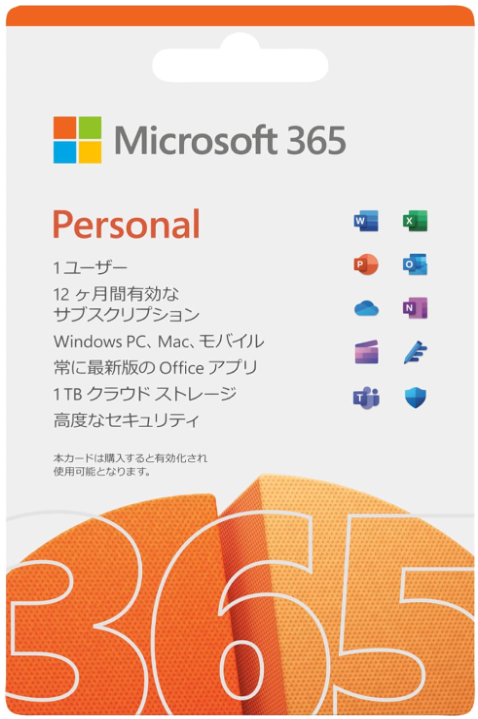 |
| 価格(Amazon参考) | ¥18,744 +374pt | ¥21,300 +639pt |
| 購入方法 | Amazonや楽天など | 実店舗やネットショップ |
| プロダクトキー 取得方法 | プロダクトキーが 含まれたメール | プロダクトキーが 記載されたカード |
オンラインコード版(ダウンロード)とパッケージ版(POSAカード)版の違い
アドバイザーより手軽さと価格の面から、基本的には「オンラインコード版」をおすすめします。
ポチップ
【保存版】既存のMicrosoft 365を安く更新(延長)する手順
「すでにMicrosoft 365 Personalを使っているけれど、次回の更新はどうすれば安くなるの?」と疑問に思う方も多いでしょう。
公式サイトでそのまま自動更新(クレジットカード引き落とし)をしてしまうと定価での支払いとなるため、コストを抑えたい方にはおすすめできません。
アドバイザーよりAmazonや楽天で安く購入した「オンラインコード版」を使って、現在のアカウントのまま有効期限を1年間延長するお得で安全な手順をご紹介します。
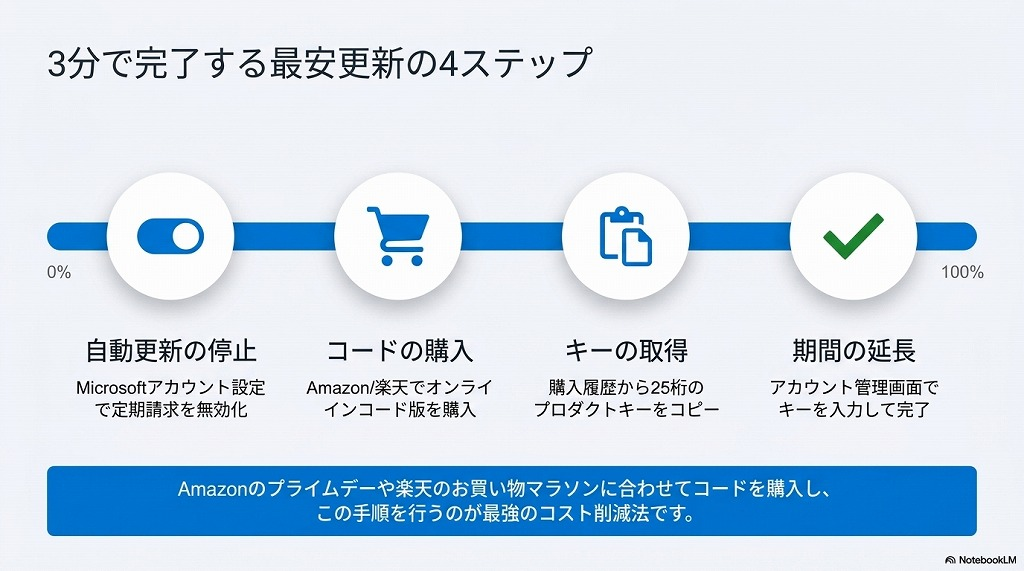
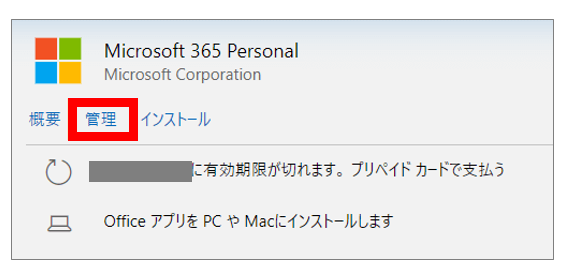
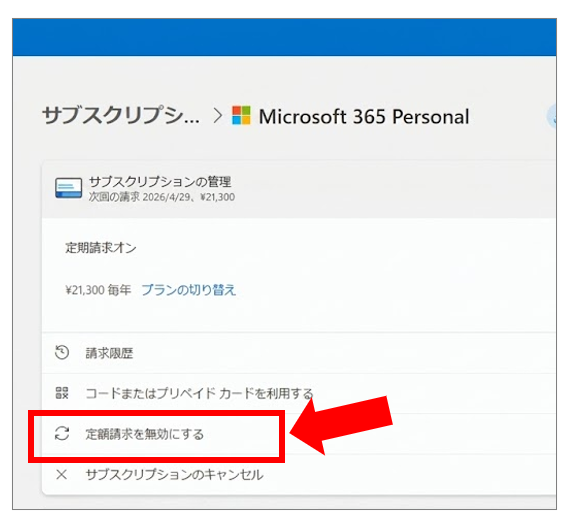
まずは、意図しないタイミングでの定価請求を防ぐため、現在の定期請求を停止します。
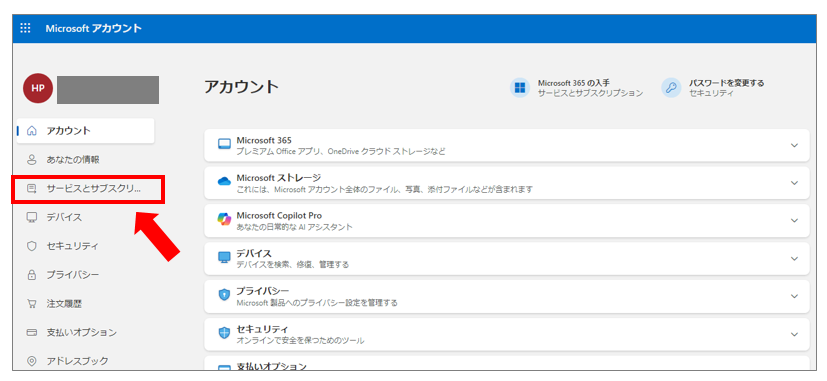
- ご自身のMicrosoftアカウントにサインインし、「サービスとサブスクリプション」のページを開きます。

- 「Microsoft 365 Personal」の項目にある「管理」をクリックします。
- 「サブスクリプションのキャンセル」または「定期請求を無効にする」を選択し、画面の指示に従って自
動更新をオフにします。
 アドバイザーより
※この操作を行っても、現在の有効期限日までは引き続きOfficeを問題なく利用できるのでご安心ください。
本記事でご紹介している通り、Amazonや楽天などの公式認定ショップで「Microsoft 365 Personal オンラインコード版(1年版)」をお得な価格で購入します。購入後、発行された25桁の新しいプロダクトキーをコピー、またはメモしておきましょう。
ポチップ
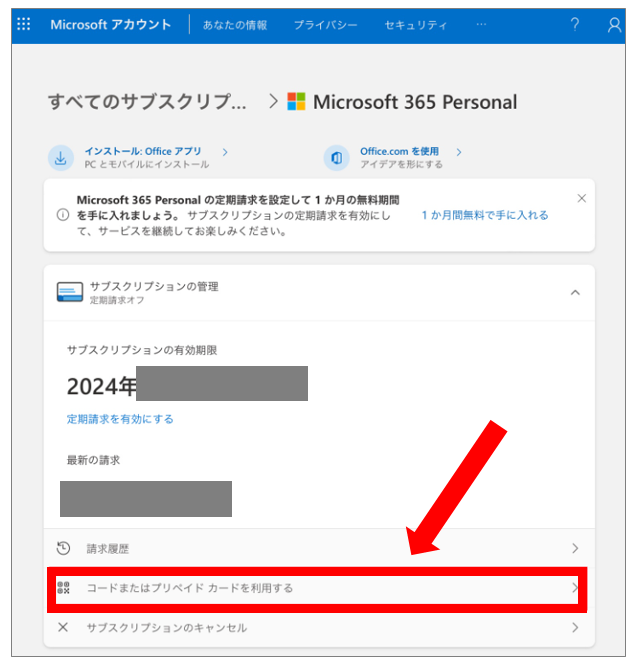
- 購入したプロダクトキーを手元に用意し、マイクロソフト公式のセットアップページ(setup.office.com)にアクセスします。
- 現在Officeを利用しているのと同じMicrosoftアカウントでサインインします。ここを間違えると別アカウントにライセンスが付与されてしまうため注意してください。
- 25桁のプロダクトキーを入力します。
- 画面の案内に従って手続きを完了させると、現在の有効期限に「プラス1年分」がそのまま合算される形で延長されます。
 アドバイザーより
この3ステップを踏むだけで、毎年お得にMicrosoft 365を使い続けることができます。更新時期を知らせる通知が来たら、ぜひこの手順を活用して賢くライセンスを延長してください。
値上げが続く Microsoft 365 Personal や Family を5年間まとめてお得に購入
実際に私が過去、数十人のクライアントの更新サポートをしてきた中で、圧倒的に多い失敗が「前回と違うMicrosoftアカウントでログインしたまま、新しいキーを入力してしまう」というミスです。
これをやってしまうと、既存のライセンスが延長されず別のアカウントに新規登録されてしまい、マイクロソフトのサポート窓口に泣きつく羽目になります。セットアップページを開いたら、必ず「今現在Officeを使っているアカウント」でログインできているか、右上のアイコンを必ず確認する癖をつけてください。
例えば有効期限が残り2ヶ月ある状態で1年版のコードを入力すると、期限は無駄なく加算され「1年2ヶ月後」が新しい期限になります。
ギリギリまで待って更新忘れのトラブルを起こすより、Amazonのプライムデーや楽天スーパーSALEで安くなっている時に買い置きしておき、その日のうちにサクッと入力してしまうのが、最も賢く安全な運用ノウハウです。
【要注意】非公式ショップ(海賊版)の見分け方
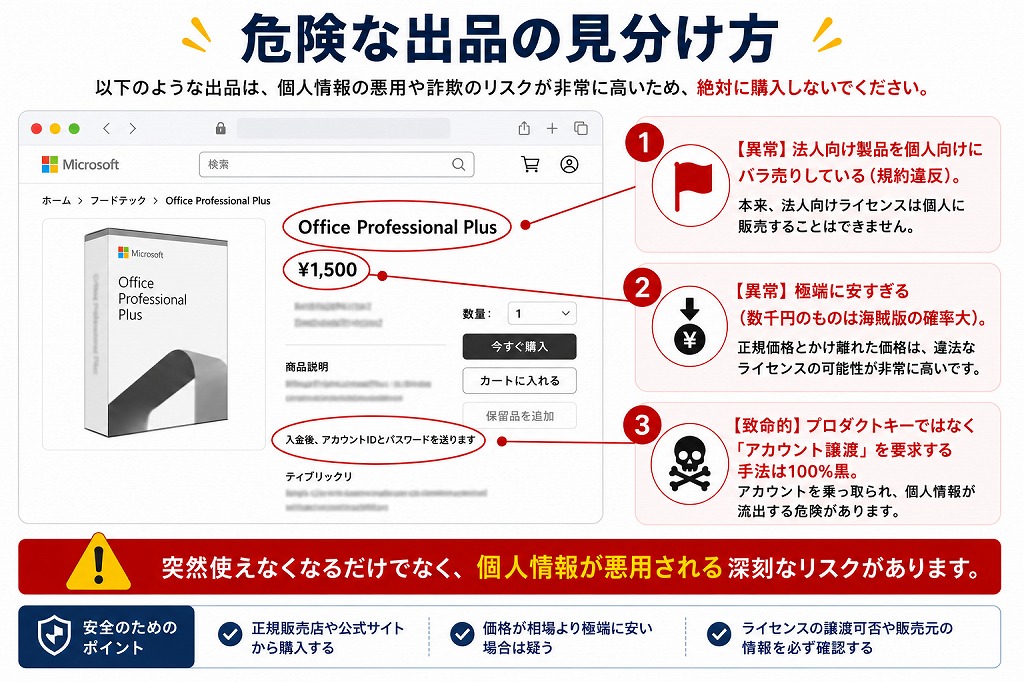
ネットで「Office 激安」などと検索すると、数千円で販売されているOfficeを見かけることがあります。しかし、非公式ショップが販売する商品は、海賊版やライセンスの違法転売である可能性が極めて高いため絶対に避けてください。
【マイクロソフト公式】非正規品の Office にご注意ください。
アドバイザーより非正規品を購入してしまうと、「突然使えなくなる」「個人情報が悪用される」「中国語版しかインストールできない」といった深刻なトラブルに巻き込まれる危険性があります。
安全な正規品を見分けるためのチェックポイントは以下の通りです。
- 「Office Professional Plus」という法人向け製品を個人向けに販売していないか
- 数千円(1,000円〜3,000円台など)と極端に安すぎる
- 実体のない怪しい海外サイトではないか
- プロダクトキーではなく、出品者の「アカウント情報」を渡してログインさせようとする
Yahooショッピングやヤフオクで激安販売されているMicrosoft365を買ってみた
アドバイザーより購入は必ず、Amazon(販売元がAmazon.co.jp)、楽天ブックス、Joshin webなどの「マイクロソフト公式認定ショップ」をご利用ください。
マイクロソフト公式オンラインショップ
Microsoft 365 Personal を購入する際は、マイクロソフトが認定する公式ショップを利用しましょう。
【マイクロソフト公式】非正規品の Office にご注意ください。
ポチップ
Microsoft 365 Personalの基本機能(他プランとの比較)
Microsoft 365 Personalは、個人や小規模事業者向けのサブスクリプション(定額制)サービスです。商用利用も可能であるため、フリーランスや副業にも安心して活用できます。
Microsoft 365 Personalの基本スペック
| 項目 | Microsoft 365 Personal の仕様 |
|---|---|
| パッケージ イメージ | |
| 価格(Amazon参考) | ¥18,744 |
| 対象ユーザー | 個人(商用利用・法人業務での利用も可能) |
| インストール台数 | 無制限(※同時利用は5台まで) |
| 常に最新版か | はい(無料自動アップデート対応) |
| 主なアプリ | Word、Excel、PowerPoint、Outlook、Access※Winのみ など |
| クラウドストレージ | OneDrive 1TB |
買い切り版(Office 2024)との違い
サブスクに抵抗がある方は「買い切り版」のOffice Home 2024などと比較してみましょう。
買い切り版は一度支払えば追加費用はかかりませんが、利用できるPCは2台まで(Windows/Macのみ)、OneDrive 1TBやAI機能、スマホ・タブレット用の高度な機能は含まれません。
Microsoft 365 と Office 2024 機能の比較
| 比較 | Microsoft 365 Personal | Office Home 2024 | Office Home & Business 2024 |
|---|---|---|---|
| 購入方式 | サブスク(定額) | 買い切り(永続) | |
| パッケージ イメージ | | 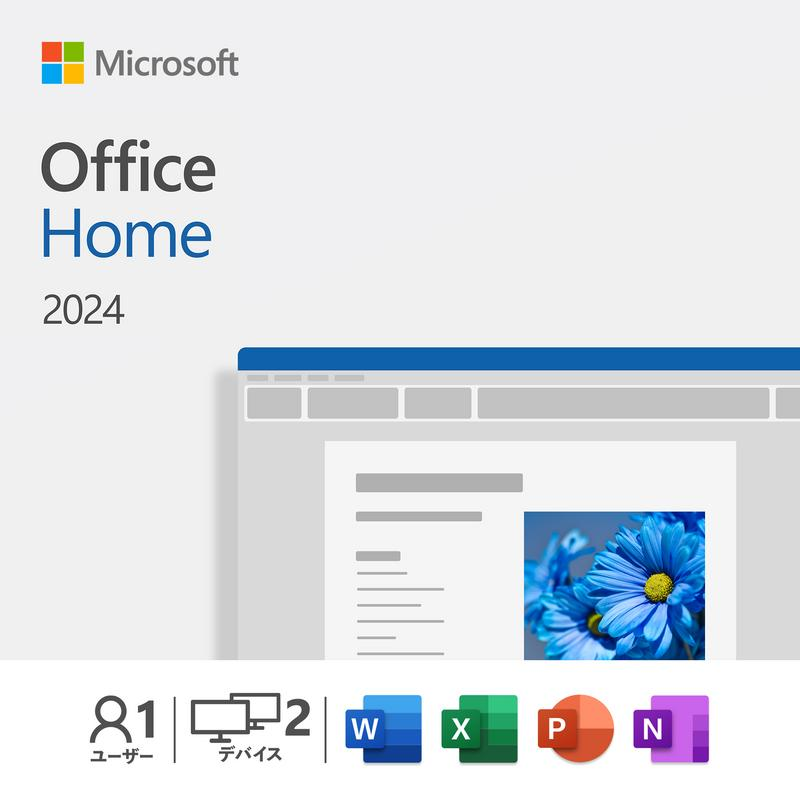 | 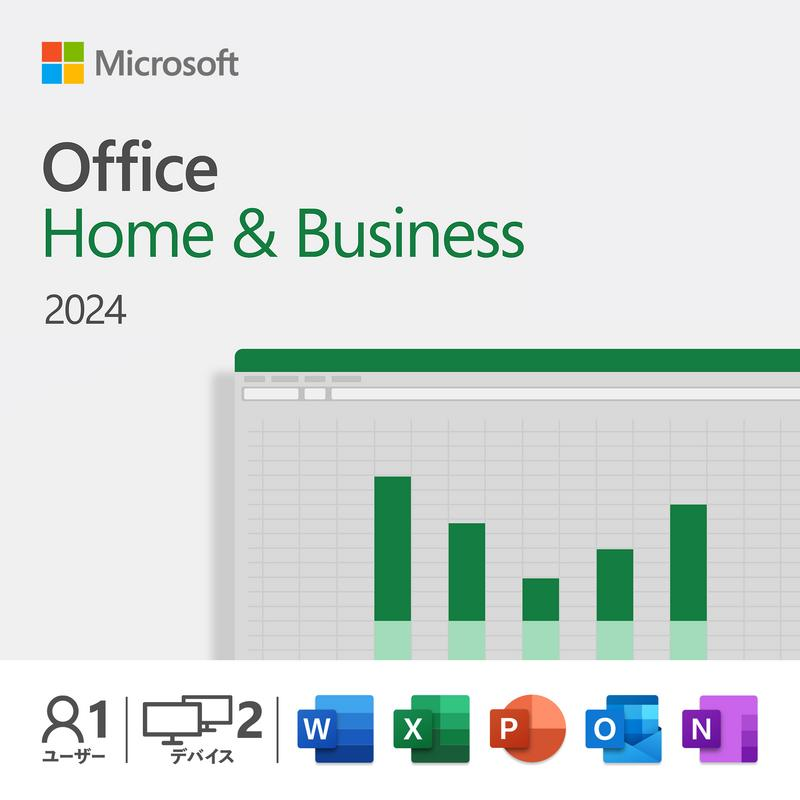 |
| 参考価格 | ¥21,300(年間) | ¥37,224 | ¥39,582 |
| 支払い方法 | 年額払い (または月額) | 一括払い (初期費用のみ) | 一括払い (初期費用のみ) |
| 最新機能 | 〇 常に最新版 | バグ修正や セキュリティ更新のみ | バグ修正や セキュリティ更新のみ |
| インストール台数 | 無制限 | 2台 | 2台 |
| 同時起動 | 5台 | 2台 | 2台 |
| 対応OS | Windows/Mac | Windows/Mac | Windows/Mac |
| スマホ/タブレット | 〇 iOS/Android | △ (閲覧・簡易編集のみ可) | △ (閲覧・簡易編集のみ可) |
| OneDrive | 〇(1TB) | △(無料版5GB) | △(無料版5GB) |
| Word | 〇 | 〇 | 〇 |
| Excel | 〇 | 〇 | 〇 |
| PowerPoint | 〇 | 〇 | 〇 |
| Outlook | 〇 | × | 〇 |
| Access | 〇(Windowsのみ) | × | × |
 ポチップ
ポチップ
Microsoft 365 Family(家族用)との違い
Microsoft 365には『Family』というプランもあります。Officeの基本機能はPersonalと同じですが、利用できる人数が異なります。
Personalが『1名』であるのに対し、Familyは『最大6名』まで利用でき、OneDriveの容量も1ユーザーにつき1TB(合計最大6TB)付与されます。ご家族で複数人がOfficeを使いたい場合はFamilyの方がお得です。
最大30台を法人利用可!Microsoft 365 Family を 最安 で購入する方法
 ポチップ
ポチップ
Microsoft 365 の違い
| 比較 | Microsoft 365 Personal | Microsoft 365 Family | Microsoft 365 Business Standard |
|---|---|---|---|
| パッケージ イメージ | | 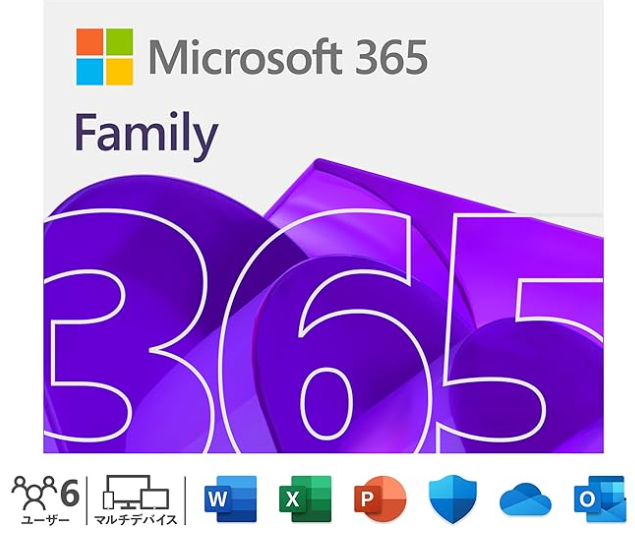 | 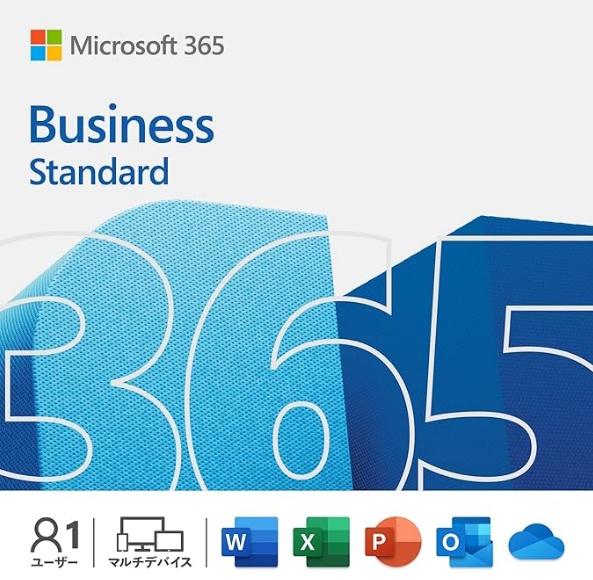 |
| 参考価格 | ¥21,300 | ¥27,400 | ¥18,576 |
| 契約期間 | 1年間 | 1年間 | 1年間 |
| 利用者数 | 1名 | 最大6名 | 1名 |
| インストール台数 | 無制限 | 無制限 | PC5台(Windows/Mac) タブレット5台/スマホ5台 |
| 同時起動 | 5台 | 5台×6名=30台 | 5台 |
| アップグレード | 常に最新版 | 常に最新版 | 常に最新版 |
| Windows/Mac | 〇 | 〇 | 〇 |
| iOS/Android | 〇 | 〇 | 〇 |
| ファミリーセーフティ(端末管理) | × | 〇 | × |
| OneDrive | 1TB | 1TB×6名=6TB | 1TB |
| Word/Excel PowerPoint Outlook | 〇 | 〇 | 〇 |
| Access | 〇(Windowsのみ) | 〇(Windowsのみ) | 〇(Windowsのみ) |
| SharePoint | × | × | 〇 |
| Exchange Online | × | × | 〇 |
個人で使うなら Microsoft 365 Personal
ポチップ
仕事(商用利用)でも使える?
Microsoft 365 Personalは「個人用」という名称ですが、フリーランスの業務や会社での仕事など、商用利用(法人利用)が公式に認められています。
作成した資料を顧客に納品したり、業務用のPCにインストールして利用したりしてもライセンス違反にはなりません。安心してビジネスにご活用ください。
Microsoft 365 Personal は仕事で法人/商用利用できるのか?
購入からインストールまでの手順
購入後、実際にパソコンでOfficeを使えるようにするまでの流れを解説します。(オンラインコード版の場合)
事前に準備するもの
- Windows 10 または Windows 11 のパソコン
- 安定したインターネット環境
- Microsoft アカウント(無料・すでに持っているものでOK)
- 購入した Microsoft 365 Personal のプロダクトキー
セットアップのステップ
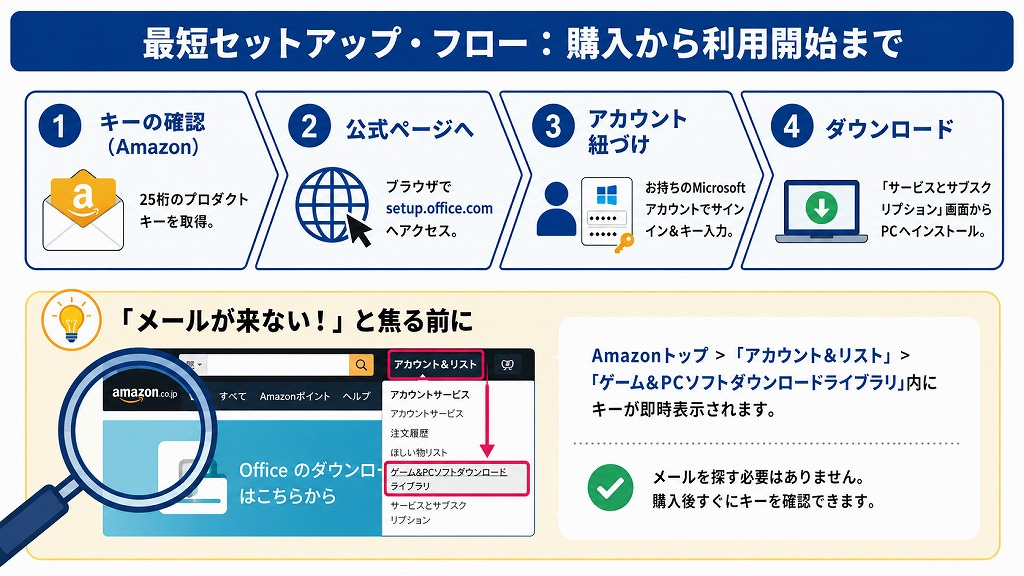
- ショップから届くメールを確認
Amazonや楽天で購入すると、プロダクトキーが記載されたメールが届く、または購入履歴画面にコードが表示されます。 - マイクロソフトのセットアップページにアクセス
指定された公式セットアップページ( setup.office.com )を開きます。 - Microsoftアカウントでサインイン
無料のMicrosoftアカウントでログインします(持っていない場合は新規作成)。 - プロダクトキーを入力
購入した25桁のプロダクトキー(XXXXX-XXXXX-XXXXX-XXXXX-XXXXX)を入力し、ライセンスをアカウントに紐づけます。 - アプリのダウンロードとインストール
画面の指示に従ってインストーラーをダウンロードし、PCにインストールします。 - アプリの起動と認証
インストール完了後、Excelなどを起動し、先ほどのMicrosoftアカウントでサインインすれば完了です。
アドバイザーより※サブスクリプションを途中でやめたくなった場合は、Microsoftアカウントの管理画面からいつでも「自動更新をオフ(解約)」にすることが可能です。
Microsoft 365 Personal と Family のダウンロードとインストール方法
「購入したのにメールが届かない」と焦る方が非常に多いです。
メールを待つ必要はありません。Amazonのトップページから「アカウント&リスト」→「ゲーム&PCソフトダウンロードライブラリ」を開いてください。そこに購入したMicrosoft 365 Personalのアイコンと、25桁のプロダクトキーがすぐに表示されています。これをコピーしておきましょう。
よくある質問
損しないOfficeの買い方完全ガイド!買い切りとMicrosoft 365はどっちがお得?
- インストール台数無制限とは?
-
Microsoft 365 Personal は、1つのアカウントで、パソコン(Windows, Mac)、タブレット(iPad、Android、Windows、Fireタブレット)、スマホへ何台でもインストール可能です。ただし、同時に利用可能な台数は5台となりますのでご注意下さい。
- ダウンロード方法がよく分からない
-
Microsoft アカウントにログインし 、「サービス & サブスクリプション」よりダウンロードやインストール、再インストールや新たなライセンスの認証を行うことが出来ます。
- 古いオフィスソフトからアップグレードできないのか?
-
「Microsoft 365 Personal」はサブスク版ライセンスとなりますので、アップグレード価格など割引購入はできません。
- プロダクトキーがすでに利用されている
-
「このプロダクト キーは既に使用されています」というエラーが表示された場合、Officeがすでに別のアカウントで利用されています。間違ったアカウントに登録してしまった場合、ライセンスの再購入が必要になる可能性が高いため、事前のログインアカウント確認を徹底してください。
- 他の Office がインストールされている
-
Microsoft 365 Personalとは別バージョンのOfficeがインストールされている場合、PCに不具合が発生する可能性がありますので旧バージョンのアンインストールを行ってください。
まとめ
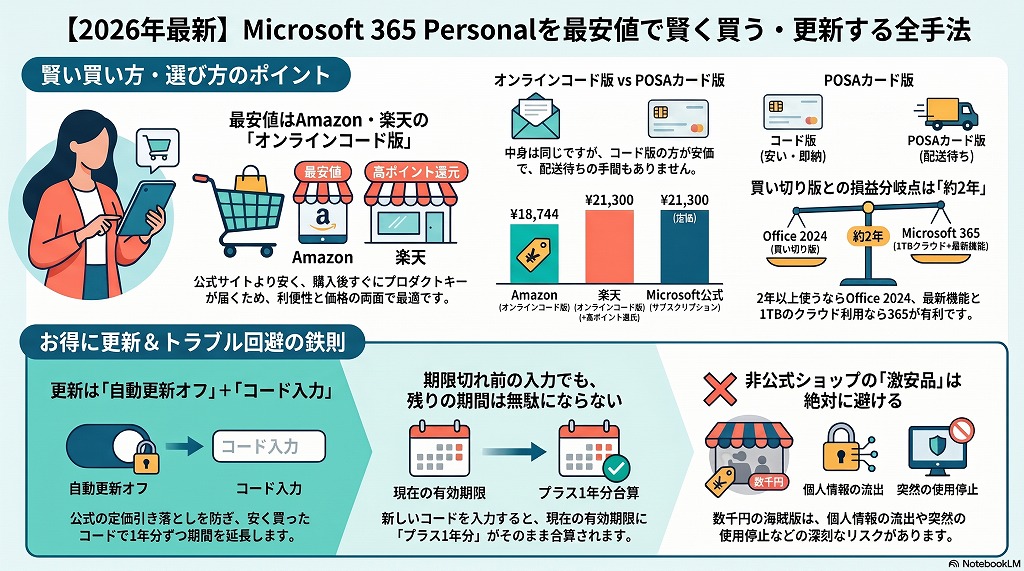
サブスクリプションであるMicrosoft 365 Personalは、毎年コストがかかるからこそ、安全でお得な買い方を選ぶことが重要です。
アドバイザーより悪質な非公式ショップの激安品には手を出さず、必ずマイクロソフト認定の正規ルートから購入しましょう。
あなたの目的に合わせた最適な購入先はこちら:
今すぐ最安値で使い始めたい方
👉 Amazonのオンラインコード版を確認する
ポチップ
お買い物マラソンなどでポイントをザクザク貯めたい方
👉楽天のオンラインコード版を確認する
ポチップ
アドバイザーより※「毎年支払うのはやっぱり抵抗がある…」という方は、一度の支払いで長く使える買い切り型(Office Home 2024など)も併せて検討してみてください。
買い切り版オフィスにするなら、Office Home 2024
 ポチップ
アドバイザーより
ポチップ
アドバイザーより悪質な非公式ショップには十分注意し、必ず信頼できる正規店から購入するようにしてくださいね。
Microsoft 365 と Office 2024/2021 の選び方と違い【どっちがいいの?】
買い切り型にするなら、Office Home 2024
ポチップ